Rédigez vos posts de page Facebook dans Intelligence et publiez-les sur vos pages : texte, images ou vidéo, avec un premier commentaire, à l’heure dite ou à la main.
Dans Intelligence, Facebook sert à écrire les posts d’une page Facebook et à les publier sans quitter l’application. Un post s’en tient au texte, ou porte des images ou une seule vidéo. Le studio s’adresse aux éditeurs qui tiennent la page d’une marque.
Où le trouver
Dans le menu de gauche, ouvrez Réseaux sociaux, puis Facebook. Vous arrivez sur les posts Facebook de la marque, brouillons et posts publiés confondus. Ouvrez-en un depuis la liste, ou lancez-en un nouveau.
Les formes de post
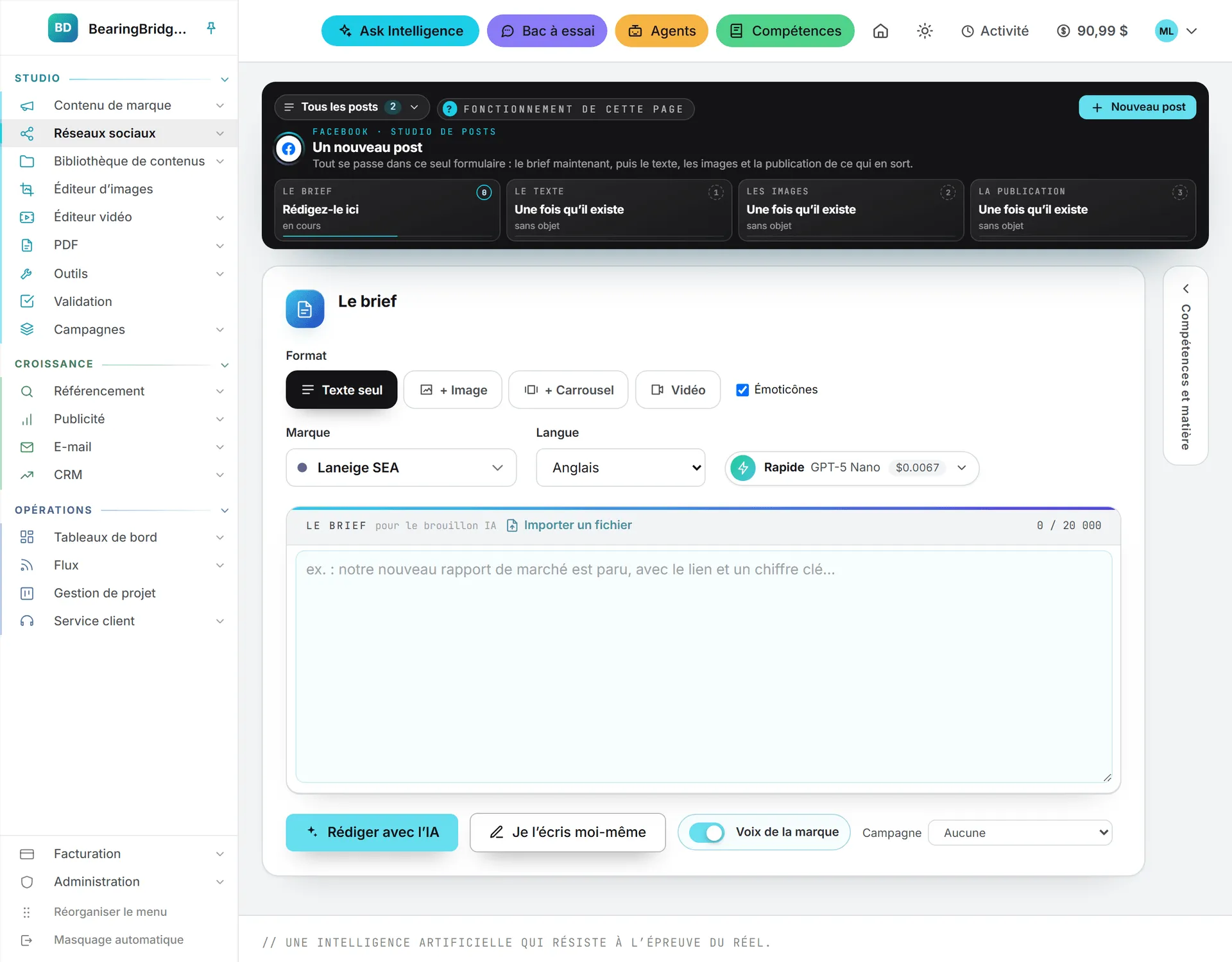
La forme se choisit au-dessus du brief, avant d’écrire la moindre ligne :
| Forme dans le formulaire | Ce qui sort sur Facebook |
|---|---|
| Texte seul | Un post de page avec le texte |
| Image | Un post photo, le texte du post en légende |
| + Carrousel | Un seul post de page, avec 2 à 10 images jointes |
| Vidéo | Une vidéo de page : le texte en description, le titre du post en titre de la vidéo |
Images et vidéo ne se mélangent pas : un post porte les unes ou l’autre.
Écrire le post
Un post Facebook traverse quatre étapes, présentées en tuiles en haut du post : 00 le brief, 01 le texte, 02 les images (ou la vidéo) et 03 la publication. Un post en texte seul saute les images. Écrivez l’angle dans le brief et appuyez sur Rédiger avec l’IA, ou sur Je l’écris moi-même pour l’écrire de votre main. Voir rédiger un post.
La compétence Format de post Facebook est retenue par défaut. Elle exige une accroche en première ligne et 40 à 120 mots de texte simple autour d’une seule idée. Les hashtags s’arrêtent à 2. Un lien va en fin de post, et uniquement si le brief en fournit un. Le post se referme sur une question ou un appel à l’action. Elle figure dans vos propres compétences avec l’étiquette Standard : vous pouvez en réécrire le texte pour vos brouillons. Voir les compétences standard.
Une image se génère avec l’IA ou se prend dans la Bibliothèque de contenus. L’import depuis votre ordinateur marche aussi, et une vidéo arrive par les mêmes chemins. Le prix de chaque génération s’affiche avant l’appui.
Les limites de Facebook
Voici les limites que l’application impose à un post Facebook : celles de Facebook quand il en fixe, et un seuil prudent de son cru quand il n’en dit rien. L’application les vérifie à la mise en file, puis de nouveau juste avant l’envoi : la plupart des problèmes se révèlent donc avant que rien ne parte.
| Limite | Valeur |
|---|---|
| Texte | 63 206 caractères |
| Types d’image | JPG, JPEG, PNG, GIF. Un WebP, un TIFF ou un AVIF part converti en JPEG. |
| Poids d’une image | 10 Mo chacune pour un JPG, un PNG ou un GIF |
| Images par post | Jusqu’à 10. Depuis votre ordinateur, l’import en ajoute jusqu’à 8 à un carrousel |
| Types de vidéo | MP4, MOV |
| Poids d’une vidéo | 1 Go |
| Durée d’une vidéo | de 1 seconde à 20 minutes |
| Délai entre deux envois sur une même page | 1 minute |
Raccorder une page Facebook
Important : Il vous faut une page Facebook. Facebook interdit la publication sur un profil personnel : sans page, la liste revient vide.
- Rendez-vous sur Mes connexions.
- Appuyez sur Connecter en face de Facebook et identifiez-vous avec votre propre compte Facebook.
- Facebook demande quelles pages inclure. Cochez celles sur lesquelles vous publiez. À la connexion suivante, Facebook repropose les pages laissées décochées la fois précédente.
- Chaque page revient sur sa propre ligne.
Seules les pages où votre rôle Facebook autorise la création de contenu vous sont proposées.
Cette connexion ne se renouvelle pas. Si vous perdez votre rôle sur la page, le compte s’arrête et un e-mail vous prévient. Certaines organisations ont aussi des pages d’entreprise raccordées par un administrateur : elles portent la mention Entreprise.
Publier sur Facebook
Une fois la page raccordée, tout se joue dans le post. À l’étape de publication, l’onglet Publier automatiquement liste vos pages sous Sous quelle identité il part. Cochez une page, puis appuyez sur Publier maintenant, ou bien sur Programmer : choisissez le jour et l’heure, et appuyez sur Le programmer. Vous pouvez en cocher plusieurs : chacune prend sa ligne dans la file et réussit ou échoue de son côté. Le parcours complet figure dans publier.
Le premier commentaire
Ouvrez What Facebook asks for pour ajouter un Premier commentaire (facultatif). L’application le poste sur le post juste après sa sortie. Le champ suggère d’y loger un lien ou des crédits, par exemple. Si le commentaire échoue, le post, lui, reste en ligne.

Publier à la main
Sur l’onglet Publier manuellement, appuyez sur Publier vous-même. Facebook s’ouvre dans un nouvel onglet, le texte dans votre presse-papiers. Si vous avez coché une page dans l’onglet automatique, ou si une seule page est raccordée, l’application ouvre l’éditeur de cette page dans Meta Business Suite, où vous devez être identifié. Sinon Facebook s’ouvre sur sa page d’accueil et vous basculez sur la page de là.
Contrairement à LinkedIn et à X, Facebook n’offre aucun lien capable de remplir son éditeur : le texte, c’est vous qui le collez. Une image seule voyage par le presse-papiers. Plusieurs images se téléchargent en fichiers, à faire glisser dans l’ordre.
Ce chemin a ses revers. Vous ne choisissez pas d’heure, et Intelligence n’apprend jamais que le post est sorti : il reste donc hors de la file et hors du calendrier. Pour programmer un post Facebook, passez par l’onglet automatique ou par Meta Business Suite.
Une fois le post publié
La ligne de la file affiche Voir en ligne et le lien vers le post. Une vidéo peut tarder à apparaître sur la page, car Facebook la traite après réception.
L’application ne sait ni modifier ni supprimer un post Facebook. Corrigez-le ou retirez-le sur Facebook.
Qui peut le faire
Il faut le rôle d’éditeur ou au-dessus, plus l’accès à la marque du post, pour écrire et publier. La publication automatique réclame en outre une page raccordée sur votre compte ; la publication à la main, non. Voir rôles et droits.
Ce que cela coûte
Publier sur Facebook est gratuit, et aucun contrôle de crédits n’intervient quand vous programmez ou envoyez un post Facebook. Rédiger avec l’IA et générer des images ou des vidéos consomment des crédits, chaque prix s’affichant dans l’application avant l’appui. Les images et les vidéos que vous importez rejoignent la Bibliothèque de contenus, qui facture le stockage. Voir ce qui coûte des crédits et les coûts de stockage.
En cas de problème
Aucune page n’est revenue après la connexion. Facebook n’a renvoyé aucune page sur laquelle vous puissiez créer du contenu. Vérifiez votre rôle sur la page dans Facebook, puis reconnectez-vous.
L’éditeur s’est ouvert sur le mauvais profil. Cochez d’abord la page dans l’onglet automatique, puis appuyez sur Publier vous-même. Avec plusieurs pages raccordées et aucune cochée, Facebook ouvre le dernier profil utilisé.
Le post a été refusé. Lisez le message sur la ligne de la file : il nomme la limite en cause, un type de fichier que Facebook n’accepte pas ou une vidéo trop longue, par exemple.
La page affiche Reconnect. La connexion s’est arrêtée, le plus souvent parce que votre rôle sur la page a changé. Reconnectez-la depuis Mes connexions. Publier explique ce que deviennent les posts en file.