Afficher et créer des fichiers
Désignez un fichier avec @ pour l’afficher à côté de la conversation. Demandez un Excel, un document, une présentation, une image ou un son : il rejoint votre bibliothèque.
Ask Intelligence lit les fichiers de votre Bibliothèque de contenus, et sait aussi les afficher. Citez un fichier dans votre question : vous pouvez l’ouvrir à côté de la conversation, sans quitter la page. Ask peut également produire des fichiers pour vous : un tableur construit à partir de vos chiffres, un document, une présentation, une image ou un son.
Cette page s’adresse à toute personne qui travaille sur des documents dans Ask Intelligence.
Afficher un fichier de la bibliothèque
- Dans la zone de question, tapez @ suivi des premières lettres du nom du fichier, par exemple
@Budget. La liste des dossiers et fichiers correspondants s’ouvre. - Choisissez le fichier à la souris, ou avec les flèches puis Entrée. Son nom s’insère dans votre question et une petite pastille marquée d’un œil apparaît sous la zone de saisie.
- Cliquez sur la pastille. Le fichier s’ouvre dans un panneau, à droite de la conversation. Sur un téléphone ou dans une fenêtre étroite, le panneau s’affiche sous la conversation.
Chaque question envoyée garde les pastilles des fichiers qu’elle cite. Cliquez sur l’une d’elles, même dans une conversation rouverte plusieurs jours plus tard, pour revoir le fichier. Le panneau affiche un fichier à la fois : une autre pastille remplace le fichier ouvert. Pour le fermer, cliquez sur la croix ou appuyez sur Échap.
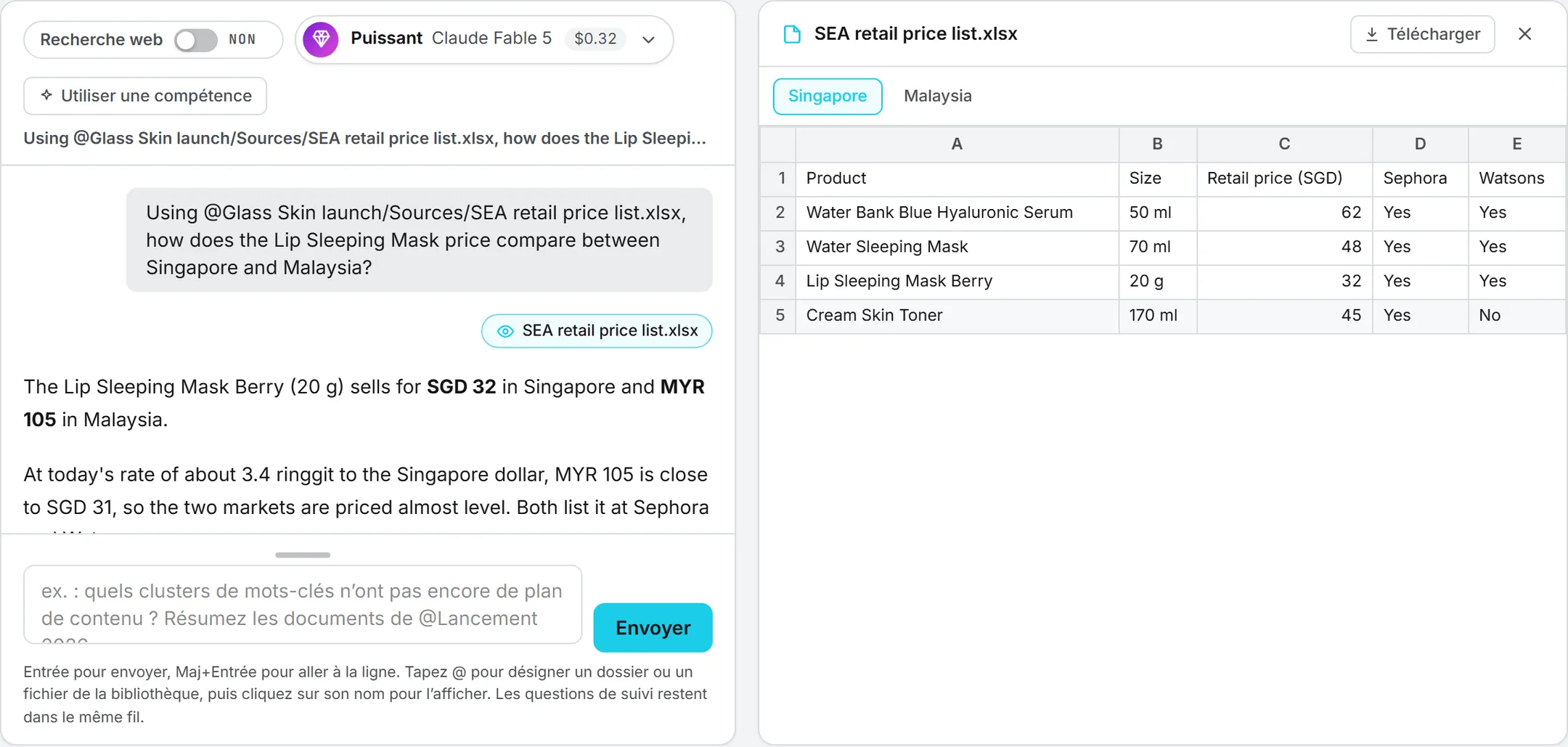
Astuce : les noms de fichiers qui contiennent des espaces fonctionnent aussi. Tapez le premier mot après @, puis choisissez le fichier dans la liste.
Ce que montre le panneau
| Fichier | Affichage |
|---|---|
| Excel (.xlsx) | Un tableau avec numéros de ligne et lettres de colonne, un onglet par feuille. Les pourcentages restent des pourcentages et les décimales trop longues sont arrondies. |
| CSV, TSV | Un tableau, comme une feuille Excel unique. |
| Word (.docx) | Le texte, avec ses titres, ses listes, ses tableaux et ses images. |
| Le document, dans la visionneuse PDF de votre navigateur. | |
| Texte, Markdown, JSON, code | Le texte tel qu’il est écrit. |
| Images, clips, sons | L’image elle-même, ou un lecteur pour le clip ou le son. |
Pour tout autre fichier, une présentation PowerPoint par exemple, le panneau affiche une courte note et le bouton Télécharger. Le bouton Télécharger, en haut du panneau, enregistre le fichier sur votre ordinateur, quel qu’en soit le type.
Les très gros fichiers sont tronqués. Une feuille affiche ses 1 000 premières lignes et ses 60 premières colonnes, un fichier texte ses 200 000 premiers caractères. Une note sous le tableau le signale, et Télécharger donne accès au fichier complet. Au-delà de 15 Mo, le fichier n’est pas affiché : il est seulement proposé au téléchargement.
Demander un fichier
Formulez votre demande avec vos propres mots : « Fais un Excel du pipeline du dernier trimestre par étape », « Mets ce résumé dans un document Word », « Transforme ces conclusions en une présentation de cinq diapositives », « Exporte ce tableau en CSV ». Ask lit les données nécessaires, produit le fichier et résume en une ou deux phrases ce qu’il contient.
| Vous demandez | Ask produit |
|---|---|
| Un tableur | Un fichier Excel (.xlsx), d’une ou plusieurs feuilles, en-têtes en première ligne |
| Un document | Un fichier Word (.docx) ou un PDF |
| Une présentation | Un fichier PowerPoint (.pptx), une diapositive par idée, avec des notes pour l’orateur si elles sont utiles |
| Un export | Un fichier CSV, Markdown, texte, HTML ou JSON |
| Une image | Une image PNG tirée de votre description |
| Une voix off | Un MP3 de votre texte, lu par une voix naturelle |
| De la musique ou un effet sonore | Un MP3 composé d’après votre description |
Le fichier s’ouvre dans le panneau dès que la réponse arrive, et une pastille sous la réponse permet de le rouvrir plus tard. Ask produit au plus six fichiers par réponse.
Où vont les fichiers
Tout ce que produit Ask est conservé dans votre Bibliothèque de contenus, à la racine, sous Aucune marque. Ces fichiers sont privés : personne d’autre que vous ne les voit, jusqu’à ce que vous les partagiez avec Qui le voit, comme n’importe quel autre de vos contenus. Depuis la bibliothèque, vous pouvez les déplacer, les renommer ou les ajouter à une campagne.
Les vidéos
Le rendu d’une vidéo prend plusieurs minutes, bien plus longtemps qu’une réponse n’attend. Quand vous en demandez une, Ask rédige le prompt de la vidéo et place sous sa réponse un bouton Ouvrir dans le studio vidéo. Ce bouton ouvre la Génération de vidéos dans un nouvel onglet, le prompt déjà saisi. Vous y choisissez le moteur, la durée et le format, vous voyez le prix, et vous lancez le rendu vous-même. Rien n’est rendu ni facturé avant que vous cliquiez sur Générer.
Ce que cela coûte
Afficher une image, un clip ou un son dans le panneau ne coûte rien. Ouvrir un document (Excel, Word, PDF, texte) compte comme un téléchargement du fichier, facturé comme tout téléchargement depuis la bibliothèque.
Produire un fichier ne coûte que la réponse elle-même, au prix indiqué sous celle-ci. Une image, une voix off ou une musique sont facturées en plus pour leur rendu, au même tarif que dans la Génération d’images ou dans Voix et musique. Ce montant figure sur une ligne à part de votre journal de consommation (par exemple « Ask Intelligence · image ») et n’est pas compris dans le prix affiché sous la réponse. Les fichiers conservés dans la bibliothèque entrent dans votre stockage. Voir Crédits et coûts.
Qui peut faire quoi
L’affichage suit les règles de la bibliothèque : vous ne voyez que les fichiers que vous pourriez y ouvrir. La création dépend de vos droits :
| Pour produire | Droit nécessaire |
|---|---|
| Des fichiers (Excel, Word, PowerPoint, PDF, CSV, texte) | Contenus |
| Des images | Contenu : image |
| Des voix off, de la musique et des effets sonores | Voix et musique |
| Des vidéos (préparées pour le studio) | Contenu : vidéo |
Sans le droit correspondant, Ask ne propose tout simplement pas ce type de fichier. Voir Rôles et droits.
Dépannage
Aucune pastille n’apparaît sous la zone de saisie. La pastille n’apparaît que pour un fichier choisi dans la liste @. Un nom tapé à la main n’est relié à aucun fichier : tapez @ et choisissez le fichier dans la liste.
« Impossible d’ouvrir ce classeur. » Le fichier n’est pas un .xlsx valide. Ouvrez-le dans Excel, enregistrez-le de nouveau au format .xlsx et importez la nouvelle copie. Les classeurs produits par d’autres outils (scripts Python, convertisseurs en ligne) s’ouvrent sans problème, images et graphiques compris : le panneau en affiche les cellules.
Ask répond qu’il ne peut pas produire de fichier. Vérifiez que vous disposez du droit indiqué plus haut. Une voix off ou une musique demande aussi un modèle de voix ou de musique que votre administrateur a laissé activé.