YouTube
Dans Intelligence, YouTube prépare le titre et la description de chaque vidéo, ainsi que la chaîne elle-même, puis passe la main à YouTube Studio, où vous publiez vous-même.
Dans Intelligence, YouTube est l’atelier où les éditeurs préparent leurs vidéos et la chaîne qui les diffuse. Un post YouTube, c’est une vidéo accompagnée de son titre et de sa description. L’application rédige l’un et l’autre, les contrôle, puis vous confie l’importation dans YouTube Studio, où la publication vous revient.
Où la trouver
Dans le menu de gauche, ouvrez Réseaux sociaux, puis YouTube. Deux onglets s’alignent sous le titre :
Vidéos réunit tous les posts YouTube de la marque, du premier brouillon à la mise en ligne. Chaîne prépare la chaîne elle-même : son nom, son identifiant, sa description, ses mots-clés, ses liens, sa bannière et sa photo de profil.
Pourquoi la publication vous revient
YouTube laisse en privé toute vidéo importée par une application qu’il n’a pas auditée, quelle que soit la visibilité demandée. Intelligence ne se branche donc pas sur votre compte YouTube et n’importe rien à votre place. L’application prépare tout, et la dernière étape ouvre YouTube Studio avec la vidéo, le titre et la description prêts à être déposés. Aucune connexion à établir : la vidéo sort publique, non répertoriée, privée ou programmée, selon ce que vous décidez dans YouTube Studio.
Un post YouTube commence par la vidéo
Comme sur TikTok, la vidéo passe en premier et les mots s’écrivent à partir d’elle. Un post compte trois étapes : 01 la vidéo, 02 le titre et la description, 03 la publication.
Pour lancer un post depuis l’onglet Vidéos, passez par la carte La vidéo :
- Choisissez la langue du titre et de la description, et décidez si la description a droit aux émoticônes. Pour leur donner des compétences ou une matière où puiser, dépliez aussi Compétences et matière (voir compétences et matière plus bas).
- Procurez-vous la vidéo : faites-en générer une courte par l’IA au prix affiché, prenez-en une dans la Bibliothèque de contenus, ou importez-en une depuis votre ordinateur.
- Il n’y a pas de bouton Créer à part. Le post existe dès que vous générez, choisissez ou importez.
- Rédigez le titre et la description à l’étape 02, avec l’IA ou à la main.
- Publiez à l’étape 03.
Une vidéo verticale ou carrée de trois minutes au plus devient un Short YouTube, ce que l’aperçu signale d’un Short. Plus longue ou plus large, elle reste une vidéo YouTube ordinaire.
Compétences et matière
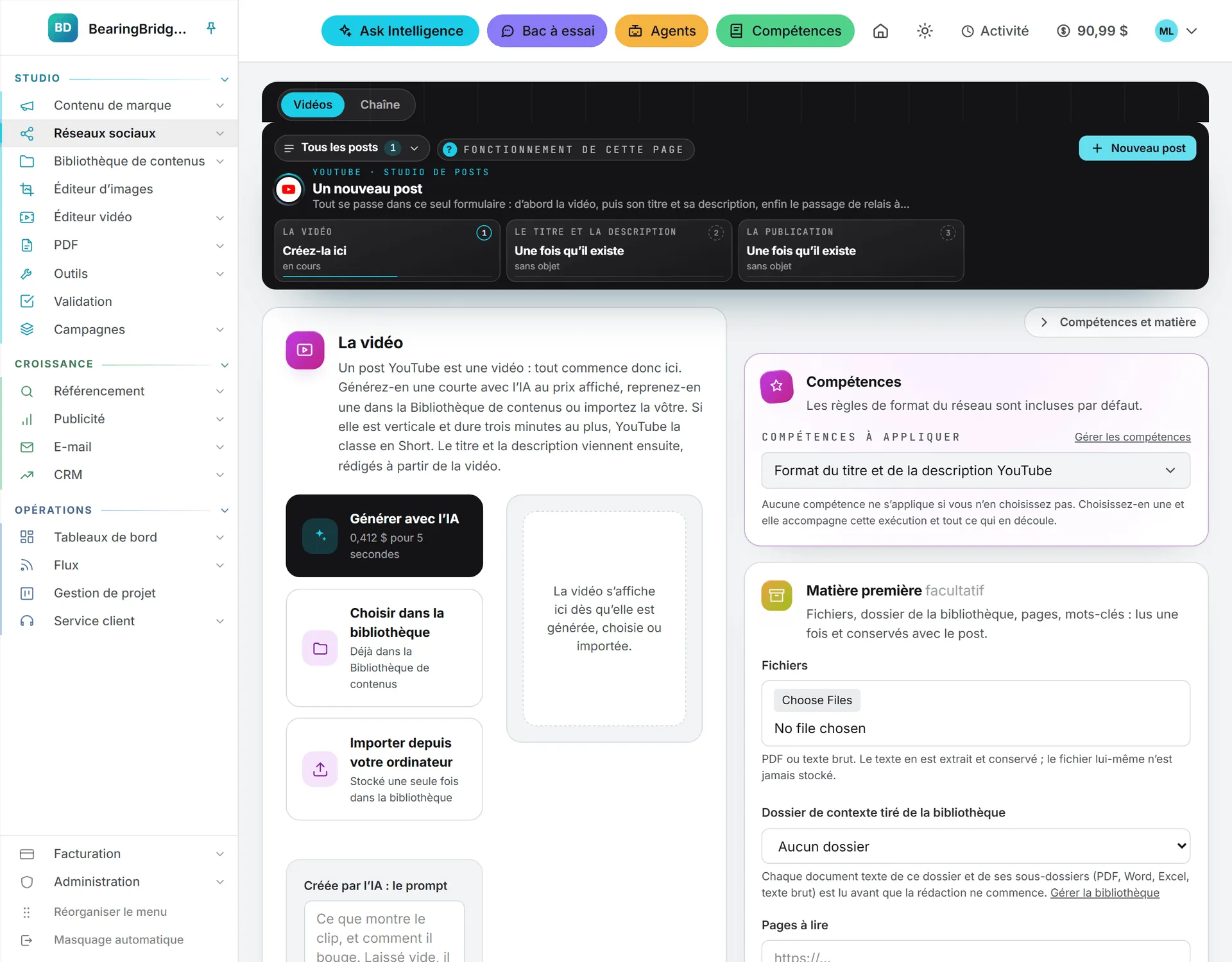
La bande Compétences et matière, au bord droit de la page, réunit deux cartes. Dépliez-la avant de générer, de choisir ou d’importer :
- Compétences. Format du titre et de la description YouTube est coché d’office. Ajoutez les vôtres ou décochez-le.
- Matière première. Des fichiers, un dossier ou une campagne de la Bibliothèque de contenus, des pages à lire et des mots-clés à viser : les mêmes champs que dans le brief d’un post LinkedIn.
À la création du post, la matière est lue une fois et conservée avec lui, tout comme les compétences retenues, et le titre comme la description de l’étape 02 s’en nourrissent. Un fichier ou une page illisible est signalé sous Lecture impossible, à l’étape 02. La bande se vide pour le post suivant ; le dossier, lui, reste sélectionné.
Le titre et la description
À l’étape 02, le champ placé au-dessus de l’éditeur reçoit le titre de la vidéo, tel que YouTube l’affichera, en 100 caractères au plus. L’éditeur, lui, accueille la description. Tant qu’elle est vide, un encadré Faire rédiger le titre et la description par l’IA la surmonte : ajoutez une consigne si vous le souhaitez, puis appuyez sur La rédiger avec l’IA. Sa liste de compétences s’ouvre sur celles retenues dans Compétences et matière au lancement du post, et la ligne voisine du bouton dit d’où part le texte : votre description de la vidéo et votre consigne, puis, s’il y en a, la matière conservée avec le post, et la voix de la marque lorsque le post appartient à une marque.
Quand la compétence Format du titre et de la description YouTube est cochée, ce qui est le cas par défaut, le texte obéit aux règles de YouTube :
- Un titre de 60 caractères au plus, jamais au-delà de 100, qui place en tête le sujet et la formule recherchée. Ni hashtag dans le titre, ni promesse racoleuse que la vidéo ne tient pas.
- Une description dont les 150 premiers caractères portent l’essentiel et la formule recherchée : c’est la partie que la recherche et la page de lecture affichent avant « plus ».
- Deux à quatre paragraphes courts, en texte brut, puisque YouTube n’affiche ni gras ni intertitres.
- Un lien uniquement si la consigne ou la marque en fournit un. Les liens d’une description YouTube sont cliquables.
- Un appel à l’action sans détour, puis une dernière ligne de 3 à 5 hashtags. YouTube affiche les trois premiers au-dessus du titre.
- Aucun < ni > nulle part : YouTube les refuse dans le titre comme dans la description.
Chaque brouillon est vérifié à son retour. Celui qui enfreint une règle repart pour une seule passe de réparation auprès de l’IA. Un titre ou une description que YouTube refuserait encore est ajusté d’office : les chevrons disparaissent et le titre est coupé entre deux mots. Une autre version suit le même chemin. Décochez la compétence pour écrire librement : la limite de 100 caractères du titre et l’interdiction des chevrons tiennent toujours.
Publier sur YouTube
L’étape de publication n’a qu’une issue : Publier vous-même. Appuyez dessus, et trois choses se produisent :
- Le titre part dans votre presse-papiers.
- YouTube Studio s’ouvre dans un nouvel onglet, sur sa fenêtre d’importation, pour la chaîne à laquelle votre navigateur est connecté.
- La vidéo se télécharge sur votre ordinateur.
Les consignes placées sous le bouton suivent l’ordre de YouTube Studio : vérifiez le nom de la chaîne en haut à droite, déposez la vidéo dans la fenêtre d’importation, collez le titre, appuyez sur Copier la description et collez-la, indiquez si la vidéo est conçue pour les enfants, puis déclarez un Contenu modifié si elle a été produite ou retouchée par l’IA et paraît réelle. Choisissez enfin Public, Non répertoriée, Privée ou Programmer, et publiez dans YouTube Studio.
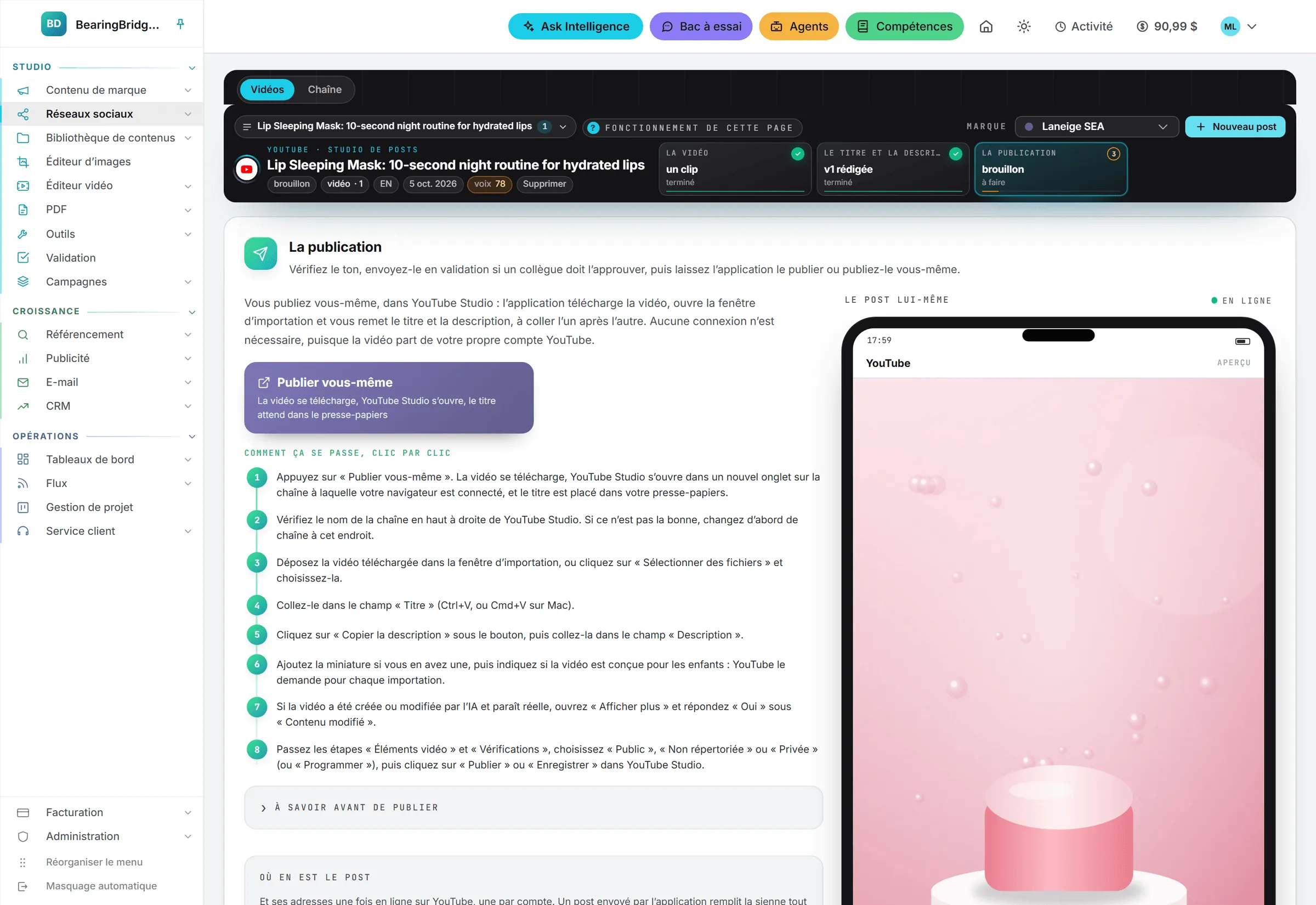
À côté de l’étape, le téléphone présente le post sous les traits de la page de lecture YouTube : le lecteur, les trois premiers hashtags, le titre, la ligne de la chaîne et la description dans son encadré gris. Comme sur tous les réseaux, la description du téléphone accepte la saisie.
Une fois la vidéo en ligne, collez son adresse sous Où en est le post, plus bas dans l’étape de publication, et passez le post en publié. Faute de quoi, l’application n’apprend jamais que la vidéo a été importée.
Les limites des vidéos
| Limite | Valeur |
|---|---|
| Titre | 100 caractères, sans < ni > |
| Description | 5 000 caractères, sans < ni > |
| Hashtags | Au-delà de 60, YouTube les ignore tous |
| Types de vidéo | MP4, MOV, MPEG, MPG, AVI, WMV, FLV, 3GP, WEBM (vidéo ProRes, DNxHR, CineForm ou HEVC dans un fichier MOV ou MP4) |
| Poids de la vidéo | 256 GB, ou 12 heures |
| Plus de 15 minutes | Exige un compte YouTube doté d’un numéro de téléphone validé |
La page de la chaîne
YouTube ne permet à aucune application de créer une chaîne : l’onglet Chaîne la prépare donc, puis vous guide jusqu’à son ouverture sur YouTube. Chaque marque dispose d’un seul kit de chaîne, qui s’enregistre de lui-même une seconde après que vous cessez de taper.
- Sous Le sujet de la chaîne, dites à qui s’adresse la chaîne et ce qu’on y regardera, puis appuyez sur Rédiger le kit avec l’IA. L’IA propose des noms, des identifiants, une description et des mots-clés, ainsi que les consignes des deux images.
- Sous Nom et identifiant, retenez parmi les propositions le nom et l’identifiant qui vous conviennent, ou tapez les vôtres. Un nom compte 50 caractères au plus. Un identifiant en compte de 3 à 30 : lettres, chiffres, traits de soulignement, traits d’union et points, sans jamais commencer ni finir par l’un de ces trois signes. Seul YouTube sait si un identifiant est libre : gardez-en un second en réserve.
- Sous Description et mots-clés, retouchez la description (1 000 caractères) et les mots-clés (500 caractères). Les 150 premiers caractères de la description sont ceux qu’affichent la recherche et la page de la chaîne.
- Sous Liens, ajoutez jusqu’à 14 liens, chacun accompagné du libellé qui s’affichera.
- Sous Bannière et photo de profil, faites générer chaque image par l’IA au prix affiché (la liste des moteurs s’ouvre sur le moins cher pour cette image), ou prenez-la dans la Bibliothèque de contenus ou sur votre ordinateur.
- Sous L’ouvrir sur YouTube, suivez les cinq étapes. Chacune ouvre la bonne page de YouTube et dépose ce qu’elle demande dans votre presse-papiers ou dans vos téléchargements.
- Une fois la chaîne créée, collez son adresse dans le dernier champ. L’aperçu permet alors de l’ouvrir.
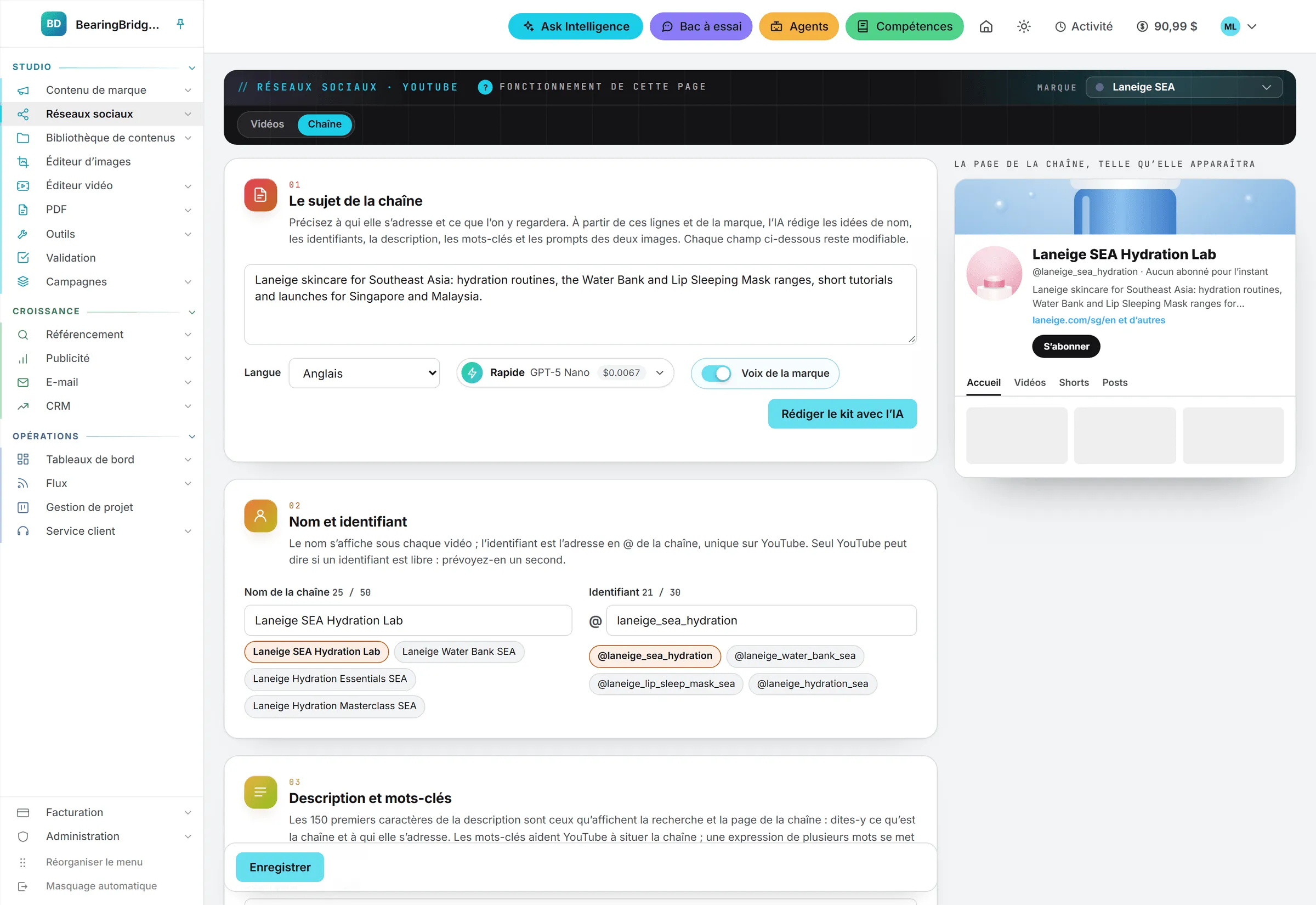
L’aperçu de droite montre la page de la chaîne telle qu’elle apparaîtra, et suit chaque frappe.
La bannière et la photo de profil
Quel que soit le point de départ, l’application range dans la Bibliothèque de contenus une copie aux dimensions de YouTube, sans toucher à l’original :
- La bannière est recadrée en 16:9, à 2560 x 1440. Seule une bande centrale apparaît sur tous les écrans, téléphones compris. Le cadre en pointillés la délimite : gardez-y tout texte et tout logo.
- La photo de profil est recadrée au carré, à 800 x 800. YouTube l’affiche dans un petit cercle.
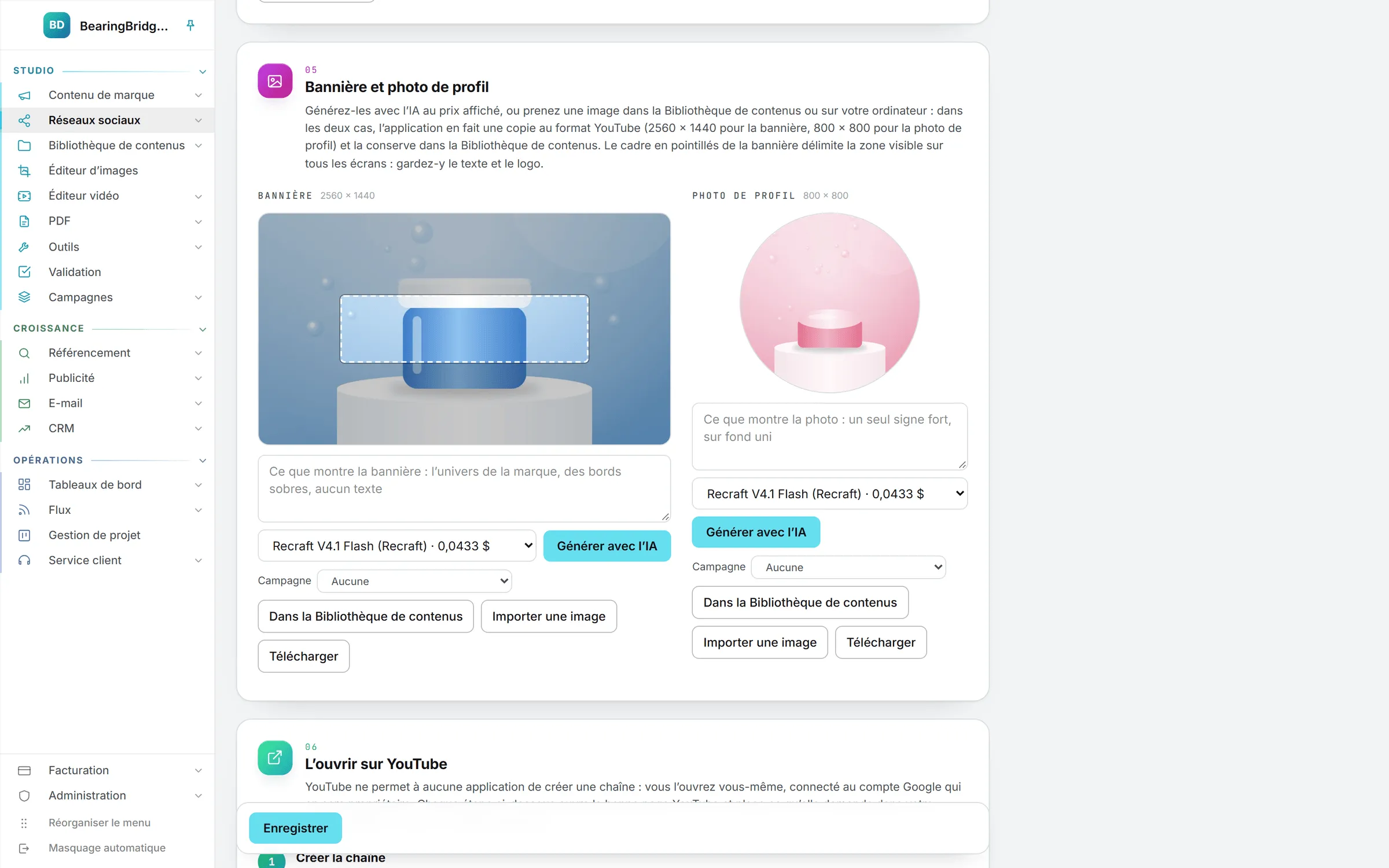
Le choix Campagne, à côté de Générer avec l’IA, range dans une campagne les visuels que cette page enregistre. Voir Campagnes.
Ouvrir la chaîne sur YouTube
Connectez-vous d’abord au compte Google qui sera propriétaire de la chaîne. Ensuite :
- Créer la chaîne. Le bouton copie le nom et ouvre la page de création de chaîne de YouTube. Collez le nom, puis l’identifiant. La chaîne d’une entreprise peut aussi devenir une chaîne de marque, gérée à plusieurs, ce que YouTube propose depuis ses paramètres.
- Bannière, photo et description. Le bouton télécharge la bannière et ouvre YouTube Studio. Sous Personnalisation, puis Profil, importez la bannière et la photo, collez la description et cliquez sur Publier.
- Liens. Toujours dans Profil, ajoutez chaque lien. Le presse-papiers les contient tous, chacun avec son titre et son adresse.
- Mots-clés. Dans YouTube Studio, ouvrez Paramètres, Chaîne, Infos de base, et collez-les dans Mots clés.
- Rapporter l’adresse ici. Collez l’adresse de la chaîne dans le kit.
Ce que cela coûte
Publier sur YouTube est gratuit : l’importation se fait de votre côté. La rédaction d’un titre et d’une description avec l’IA, celle du kit de chaîne et la génération d’une bannière ou d’une photo consomment des crédits, et chaque prix s’affiche avant que vous n’appuyiez. Une image prise dans la Bibliothèque de contenus ou sur votre ordinateur ne coûte rien. Vidéos et images sont rangées dans la Bibliothèque de contenus, qui facture le stockage. Voir ce qui consomme des crédits.
Qui peut le faire
Rédiger des posts et préparer la chaîne demandent le rôle Éditeur au minimum. Les lecteurs peuvent consulter l’un et l’autre. Voir rôles et droits.
En cas de problème
YouTube Studio s’est ouvert sur la mauvaise chaîne. Il s’ouvre sur celle à laquelle votre navigateur est connecté. Changez de chaîne depuis la photo en haut à droite de YouTube Studio, puis importez la vidéo.
Rien ne s’est téléchargé. Le post n’a pas encore de vidéo, ou le navigateur a bloqué le téléchargement. Ajoutez la vidéo à l’étape 01, ou autorisez les téléchargements pour le site, puis appuyez de nouveau sur Publier vous-même.
L’identifiant est déjà pris. YouTube vérifie les identifiants au moment où vous les enregistrez. Choisissez une autre proposition sous Identifiant, ou modifiez le vôtre, puis collez-le de nouveau.
La vidéo est limitée à 15 minutes. YouTube exige un numéro de téléphone validé avant d’accepter une vidéo plus longue. Validez le compte sur YouTube, puis relancez l’importation.