Utilisateurs
Créez les organisations et les personnes que vous amenez à BearingBridge, attribuez à chacun son rôle et suivez ce que chaque compte dépense, nous paie et vous rapporte.
La page Utilisateurs est l’endroit où le partenaire commercial crée les comptes des clients qu’il amène à BearingBridge : des organisations, et les personnes qui y travaillent. Chaque organisation, chaque personne créée ici vous revient dès l’instant où elle existe, et ce qu’elle nous paie alimente votre commission.
La page suppose le statut de partenaire sur votre compte. Sans lui, pas de menu Partenaire. La présentation du programme partenaire explique le fonctionnement de ce statut.
Créer un utilisateur
Une personne entre toujours dans une organisation. Vous en choisissez une que vous avez déjà créée, ou vous en ouvrez une nouvelle dans le même formulaire.
- Dans le menu de gauche, ouvrez Partenaire > Utilisateurs.
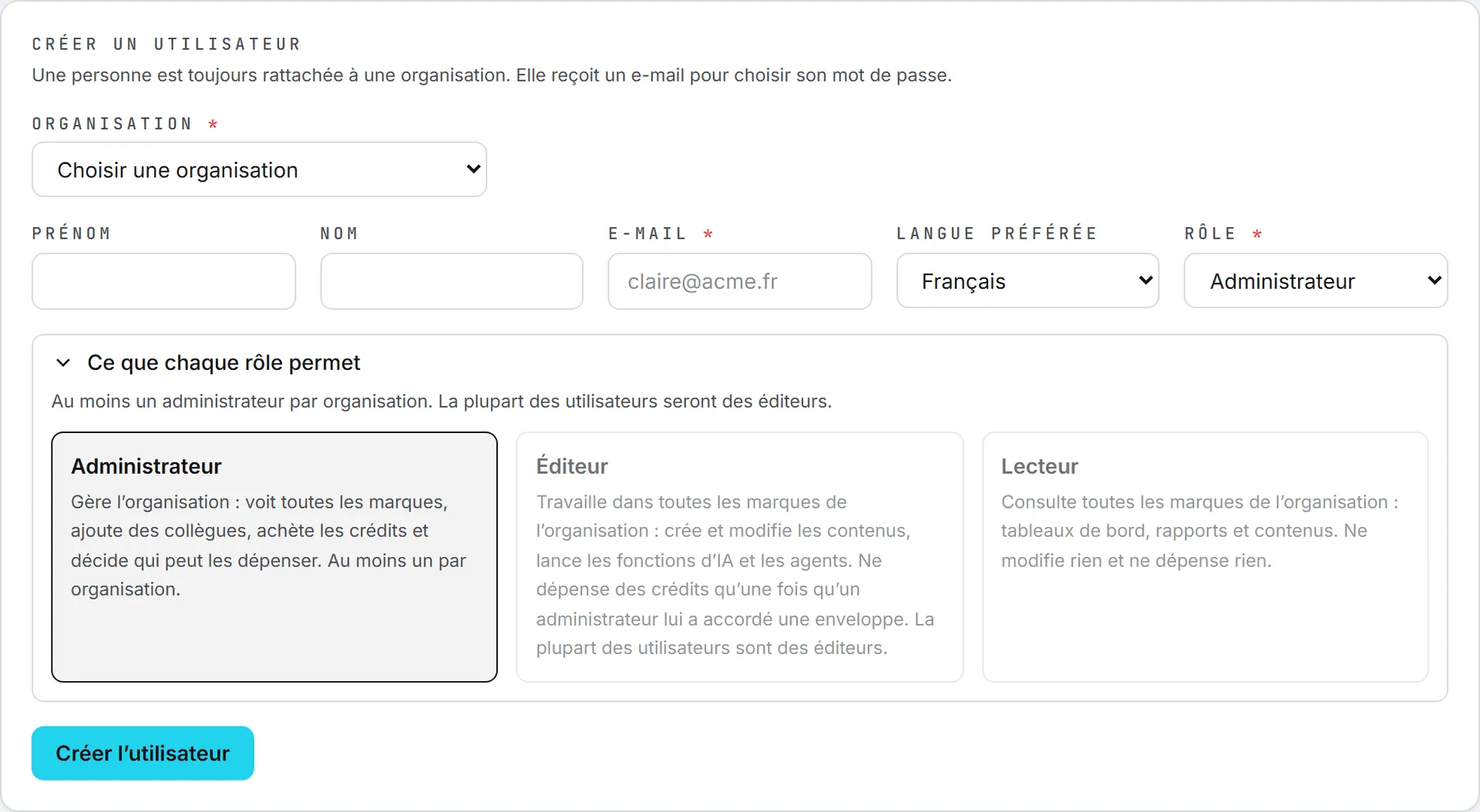
- Sous Créer un utilisateur, choisissez l’Organisation : l’une des vôtres, ou Nouvelle organisation.
- Pour une nouvelle organisation, renseignez le Nom de l’organisation et l’Adresse de facturation.
- Saisissez le Prénom, le Nom et l’E-mail de la personne. Seul l’e-mail est obligatoire.
- Choisissez sa Langue préférée : English, Français ou 中文. Elle démarre sur votre propre langue.
- Choisissez son Rôle : Administrateur, Éditeur ou Lecteur.
- Cliquez sur Créer l’utilisateur.
La page se recharge, et la personne apparaît sous son organisation, dans le tableau qui suit le formulaire.
Le nombre d’organisations et de personnes n’est pas limité, et leur création ne consomme aucun crédit.
Une nouvelle organisation
Avec Nouvelle organisation, la personne que vous créez en devient le premier membre, et ce premier membre en est toujours l’administrateur : Éditeur et Lecteur sont grisés. Personne d’autre ne pourrait attribuer des marques ou des crédits aux membres de l’organisation. Une fois celle-ci créée, revenez y ajouter ses éditeurs et ses lecteurs.
Le nom et l’adresse de cette première personne deviennent aussi le contact de facturation de l’organisation, celui qui reçoit les factures. L’organisation peut le modifier plus tard depuis sa page Facturation.
Ajouter quelqu’un à une organisation existante
Dès que vous choisissez l’une de vos organisations, le rôle passe sur Éditeur, celui que reçoivent la plupart des gens, sauf si vous en avez déjà choisi un vous-même. Changez-le avant de cliquer sur Créer l’utilisateur si cette personne a besoin d’autre chose.
La liste réunit les organisations que vous avez créées et celles que vos prospects ont ouvertes par vos invitations.
Quel rôle attribuer
Dépliez Ce que chaque rôle permet, sous les champs, pour lire les trois rôles côte à côte. Celui que vous avez choisi ressort. La règle que rappelle la page : au moins un administrateur par organisation, et des éditeurs pour la plupart des utilisateurs.
| Rôle | Ce que la personne peut faire |
|---|---|
| Administrateur | Dirige l’organisation : voit toutes les marques, ajoute des collègues, achète des crédits et décide qui peut les dépenser. |
| Éditeur | Travaille sur toutes les marques de l’organisation : crée et modifie du contenu, lance les fonctions d’IA et les agents. Ne dépense de crédits qu’une fois qu’un administrateur lui a accordé une enveloppe. |
| Lecteur | Consulte toutes les marques de l’organisation : tableaux de bord, rapports et contenus. Ne modifie rien et ne dépense rien. |
Les rôles et les enveloppes sont détaillés dans les rôles et les droits. Une fois la personne créée, les administrateurs de son organisation la gèrent comme n’importe quel collègue : rôle, droits, enveloppe.
Ce que reçoit la personne
La nouvelle personne reçoit l’e-mail de bienvenue habituel, avec un lien pour choisir son mot de passe. Ce lien la connecte et reste valable 5 jours. S’il a expiré, elle passe par « Mot de passe oublié » sur la page de connexion. L’e-mail l’oriente aussi vers ce centre d’aide, dans sa langue.
Ce message est rédigé dans la langue préférée que vous avez choisie, comme tous ceux que la personne recevra ensuite, quel qu’en soit l’expéditeur. L’application s’ouvre elle aussi dans cette langue. La personne peut en choisir une autre dans ses propres paramètres, et les administrateurs de son organisation peuvent la modifier sur sa fiche.
Si l’e-mail ne peut pas partir, la page vous l’indique : L’utilisateur est créé, mais l’e-mail de bienvenue n’est pas parti. Le compte existe malgré tout : envoyez la personne vers « Mot de passe oublié » sur la page de connexion.
Quand le formulaire refuse
| Ce que vous voyez | Pourquoi |
|---|---|
| Choisissez l’organisation de cette personne. | Aucune organisation n’est choisie. |
| Nommez la nouvelle organisation. | Nouvelle organisation est choisie, mais son nom est vide. |
| La nouvelle organisation doit avoir une adresse de facturation. | Nouvelle organisation est choisie, mais l’adresse de facturation est vide. |
| Saisissez l’adresse e-mail de la personne. | L’e-mail manque ou ne ressemble pas à une adresse. |
| Cette adresse possède déjà un compte sur la plateforme. | La personne a déjà un compte. Impossible de la créer une seconde fois, par vous comme par quiconque. |
| This organization does not offer Français. Choose another language, or add it to the organization’s interface languages first. | L’organisation choisie a désactivé cette langue. Choisissez-en une autre, ou demandez à ses administrateurs de la proposer de nouveau. |
Vos organisations et utilisateurs
Sous le formulaire, Vos organisations et utilisateurs recense tout ce que vous avez créé. La ligne placée au-dessus du tableau en fait le bilan, par exemple « 3 organisations · 5 utilisateurs · 53,09 $ dépensés ce mois-ci · 129,00 $ gagnés ».
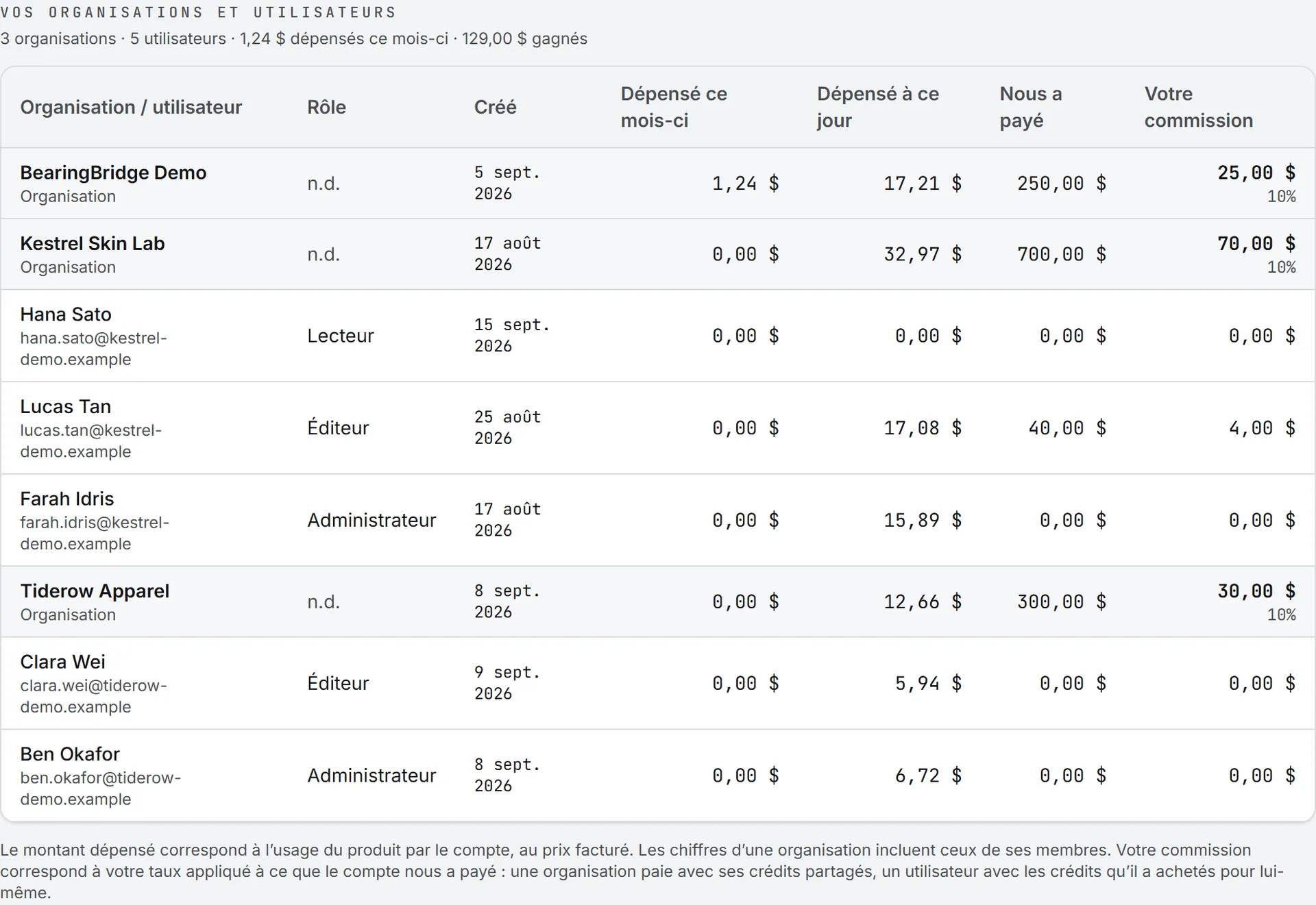
Chaque organisation occupe une ligne grisée, et ses membres s’affichent en retrait juste en dessous. Les personnes inscrites par l’une de vos invitations mais qui travaillent dans une organisation qui n’est pas la vôtre (par exemple une organisation déjà rattachée à un autre partenaire quand elles ont demandé à la rejoindre) viennent après les organisations, avec la mention Inscrit via votre invitation sous leur nom.
| Colonne | Ce qu’elle montre |
|---|---|
| Organisation / utilisateur | Le nom de l’organisation, ou celui de la personne avec son e-mail en dessous. |
| Rôle | Le rôle de la personne dans son organisation. n/a sur une ligne d’organisation. |
| Créé | Le jour de création du compte, dans votre propre format de date. |
| Dépensé ce mois-ci | Ce que le compte a consommé dans le produit depuis le premier du mois, au prix facturé. |
| Dépensé à ce jour | La même chose, depuis la création du compte. |
| Nous a payé | Ce que le compte a payé à BearingBridge : achats de crédits et rechargements automatiques, remboursements déduits. |
| Votre commission | Votre part de ce que le compte a payé. Pour une organisation, et pour une personne inscrite via votre invitation, le taux figé sur le compte s’affiche en dessous. |
Dépensé et payé ne mesurent pas la même chose
« Dépensé » mesure l’usage. Les chiffres d’une organisation englobent tout ce que ses membres ont lancé, quels que soient les crédits qui l’ont réglé. Ils disent quels clients sont actifs, mais ne vous rapportent rien en eux-mêmes.
« Nous a payé » mesure l’argent encaissé, et c’est sur lui que repose votre commission. Une organisation paie avec ses crédits partagés, une personne avec les crédits qu’elle a achetés pour elle-même. Voilà pourquoi un éditeur peut afficher des dépenses sans aucun paiement : son travail est réglé sur les crédits partagés de l’organisation, et ces paiements figurent sur la ligne de l’organisation.
Le calcul de la commission et le moment où votre taux se fige sont détaillés dans Commissions.
Vos comptes restent les vôtres
Les organisations et les personnes que vous créez n’appartiennent qu’à vous. Aucun autre partenaire ne les voit, et un compte ne relève que d’un seul partenaire. Si votre rôle dans votre propre organisation est celui de lecteur, vous créez tout de même des utilisateurs ici : les comptes que vous apportez relèvent de votre propre activité, et la règle de lecture seule ne s’y applique pas.
Cette page ne permet ni de supprimer ni de renommer un compte. Pour corriger une erreur, par exemple une personne créée dans la mauvaise organisation, écrivez à l’équipe BearingBridge depuis Nous contacter.