Fournisseurs
Les fournisseurs sont les sociétés chez qui vous achetez. Notez comment les joindre et ce qu’ils fournissent, rattachez-les aux affaires, gardez leur PDF de références.
Les fournisseurs sont les sociétés chez qui vous achetez, les partenaires et les prestataires qui vous aident à livrer. Vous les rattachez aux affaires sur lesquelles ils interviennent. La liste se trouve dans le menu de gauche, sous CRM, Fournisseurs, et toute l’organisation la partage. Elle ne sert qu’à votre équipe : l’application n’écrit jamais à un fournisseur.
La liste des fournisseurs
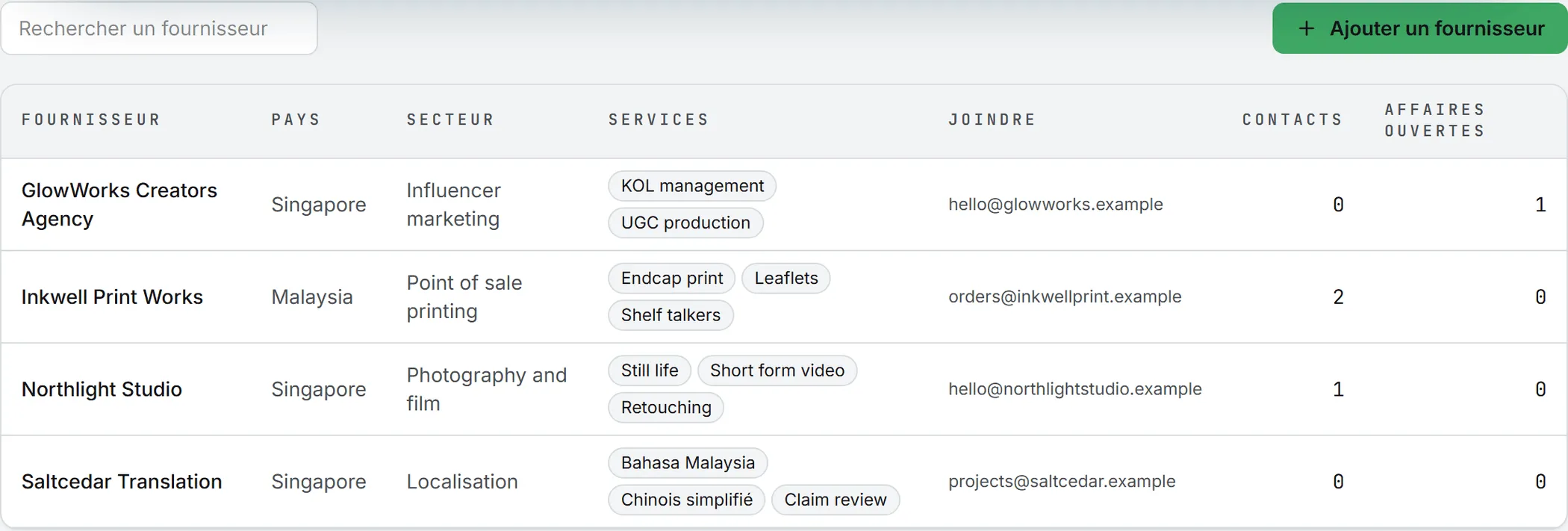
| Colonne | Ce qu’elle montre |
|---|---|
| Fournisseur | Le nom de la société |
| Pays | Tel qu’il a été saisi, sinon « n/a » |
| Secteur | Tel qu’il a été saisi, sinon « n/a » |
| Services | Ce qu’il fournit : les quatre premières étiquettes, puis un décompte du reste, « +2 » par exemple |
| Joindre | Le premier moyen de le joindre : e-mail, puis WeChat/WhatsApp, puis téléphone |
| Contacts | Le nombre de personnes que vous tenez chez lui |
| Affaires ouvertes | Le nombre d’affaires ouvertes auxquelles il est rattaché |
Rechercher un fournisseur fouille les noms et les services : tapez « vidéo » et vous trouvez tous ceux qui en font. Un clic sur une ligne ouvre le fournisseur.
Ajouter un fournisseur
Il vous faut au moins le rôle éditeur sur le CRM.
- Cliquez sur Ajouter un fournisseur.
- Saisissez le Nom. Ajoutez un Pays et un Secteur si vous les connaissez.
- Sous Comment les joindre, renseignez au moins l’un des trois : E-mail, WeChat / WhatsApp ou Téléphone. Sans cela, le formulaire refuse d’enregistrer.
- Sous Services ou produits fournis, tapez un service et appuyez sur Entrée, ou cliquez sur Ajouter. Recommencez pour chacun. La croix d’une étiquette la retire.
- Sous Affaires fournies, tapez les premières lettres d’une affaire et choisissez-la, autant de fois qu’il le faut. Les affaires ouvertes viennent en tête, les closes ensuite. L’étape est facultative.
- Ajoutez un Site web et des Notes si vous en avez.
- Cliquez sur Ajouter le fournisseur.
La page du fournisseur s’ouvre. Si une affaire n’a pas pu être rattachée, le formulaire vous le dit, mais le fournisseur est bien enregistré : rattachez les affaires manquantes depuis sa page.
Un fournisseur porte jusqu’à 50 services, chacun de 120 caractères au plus. Les doublons tombent, majuscules ou non.
Une société est cliente ou fournisseuse, jamais les deux. Si vous lui achetez et lui vendez à la fois, tenez une fiche sur chaque liste.
La page du fournisseur
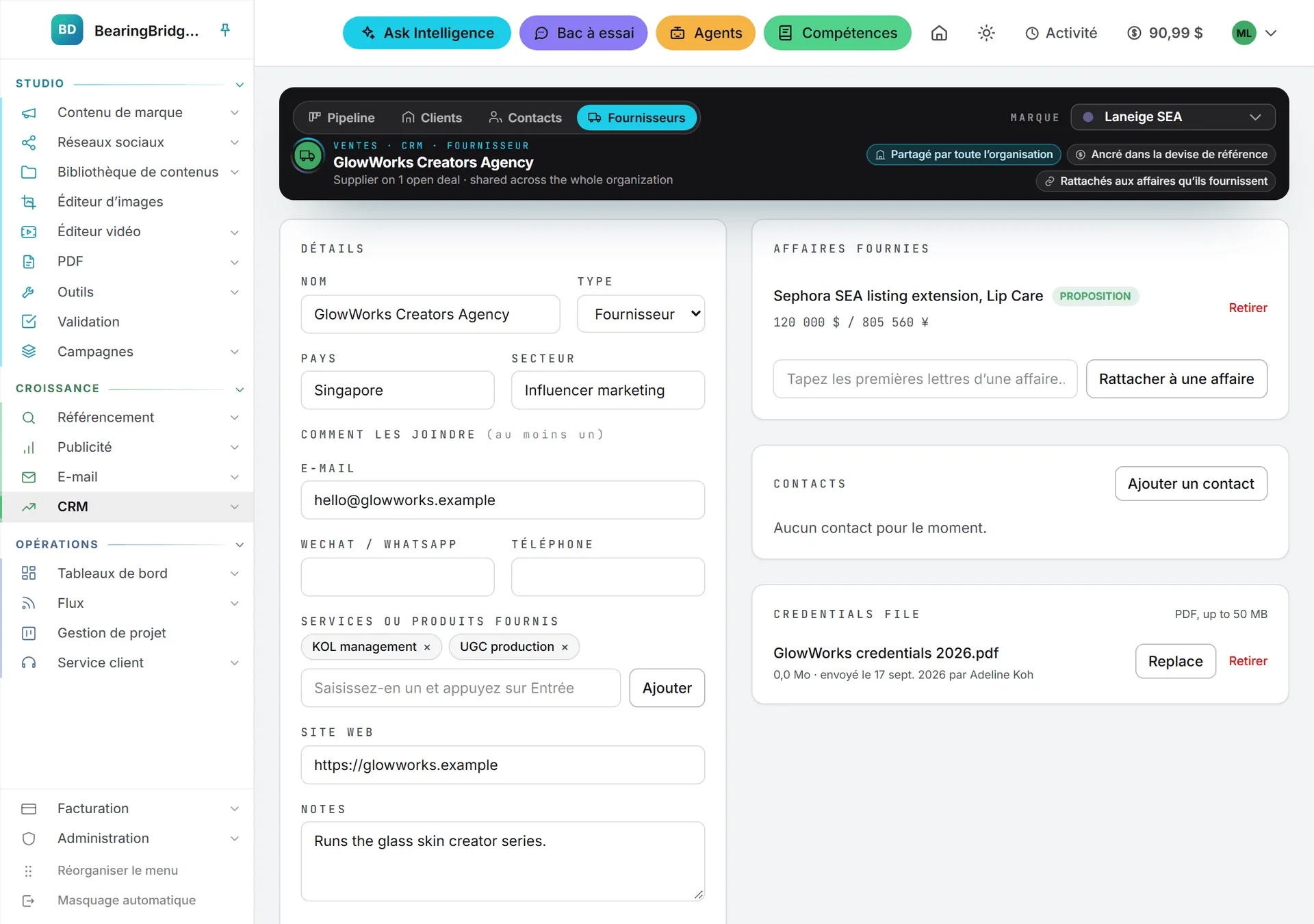
Une fois le fournisseur créé, tout l’entretien se passe sur sa page. Le bandeau du haut porte son nom et le nombre d’affaires ouvertes qui le concernent.
Détails
Cette carte reprend les champs du formulaire de création, nom, pays, secteur, les trois moyens de joindre le fournisseur, services, site web et notes, et y ajoute un menu Type. Cliquez sur Enregistrer les informations quand vous avez terminé ; le bouton vire à l’ambre tant qu’une modification n’est pas enregistrée.
Remarque : Au moins un moyen de joindre le fournisseur doit rester rempli. Effacez les trois et l’enregistrement est refusé : « A supplier needs an email, a WeChat/WhatsApp or a phone number. »
Passez Type sur Client et enregistrez : le fournisseur devient un client et rejoint la liste des Clients.
Affaires fournies
Cette carte réunit les affaires auxquelles le fournisseur est rattaché, ouvertes comme closes, avec l’étape et le montant de chacune. Un clic ouvre l’affaire.
Pour le rattacher à une autre affaire ouverte, tapez les premières lettres de celle-ci dans le sélecteur, puis cliquez sur Rattacher à une affaire. Seules les affaires ouvertes où il ne figure pas encore sont proposées ; quand il n’en reste aucune, le sélecteur répond « Every open deal already has this supplier ». Retirer décroche le fournisseur d’une affaire sans rien changer d’autre : l’affaire et le fournisseur survivent tous les deux.
La page de l’affaire fait le même travail dans l’autre sens, avec sa propre carte Fournisseurs.
Contacts
Les contacts fonctionnent comme chez un client. Ajouter un contact, Scanner une carte de visite, Modifier et Supprimer vivent dans la carte, et seuls les administrateurs voient Supprimer. Scanner une carte de visite lit la photo d’une carte de visite avec l’IA, joint le recto et le verso éventuel au contact et les range dans la Bibliothèque de ressources sous Name cards > [Nom du fournisseur]. Une différence : le contact d’un fournisseur ne peut pas devenir le contact d’une affaire, cette liste ne proposant que les personnes du client. Voir contacts.
Fichier de références
Chaque fournisseur garde un PDF et un seul : présentation, portfolio ou études de cas, jusqu’à 50 Mo.
- Cliquez sur Upload credentials (PDF).
- Choisissez le fichier. L’envoi part dès la sélection, barre de progression à l’appui.
Cliquez sur le nom du fichier pour le télécharger. Replace met un nouveau fichier à la place et efface l’ancien. Retirer supprime le fichier et garde le fournisseur.
Un fichier qui n’est pas un PDF est refusé avant même l’envoi, avec « PDF required », comme l’est un fichier de plus de 50 Mo, avec « File too large ». Une fois l’envoi terminé, l’application vérifie qu’il s’agit bien d’un PDF : un fichier d’un autre type simplement renommé est écarté lui aussi.
Supprimer un fournisseur
La suppression demande un administrateur, qui trouvera Supprimer le fournisseur en bas de la carte Détails. Les contacts du fournisseur et son fichier de références partent avec lui, et il quitte toutes les affaires auxquelles il était rattaché. Les affaires, elles, restent.
Une société passée du côté client qui porte encore des affaires ne peut pas être supprimée tant que celles-ci existent.
Qui fait quoi
| Action | Qui |
|---|---|
| Voir les fournisseurs et leurs pages | Tous ceux qui ont le droit de lecture sur le CRM |
| Créer et modifier des fournisseurs, les rattacher à des affaires, envoyer un fichier de références | Les éditeurs et au-delà, avec les droits CRM |
| Supprimer un fournisseur ou un contact | Les administrateurs seulement |
Les rôles et les droits accordés personne par personne sont détaillés dans rôles et droits.
Ce que cela coûte
Rien ici ne consomme de crédits : un fournisseur est une fiche, et aucun modèle d’IA n’intervient. Voir crédits et coûts.