Le studio LinkedIn rédige aux limites réelles du réseau, contrôle le brouillon, puis publie par l’application ou dans l’éditeur LinkedIn, esperluettes et presse-papiers compris.
Voir la vidéo
Le studio LinkedIn est l’endroit où les éditeurs écrivent les posts de fil d’un profil ou d’une page d’entreprise LinkedIn, avec ou sans images. Il travaille aux limites réelles de LinkedIn et y confronte les brouillons de l’IA. Le post prêt, l’application l’envoie à LinkedIn à l’heure de votre choix, à moins que vous ne préfériez le poster vous-même.
Ouvrez-le depuis Réseaux sociaux, puis LinkedIn, dans le menu de gauche. Le studio fonctionne comme tous les autres, ainsi que le décrit rédiger un post. Cette page s’en tient à ce qui appartient à LinkedIn.
Ce que peut être un post LinkedIn
| Forme | Ce qui sort |
|---|---|
| Texte seul | Des mots, pas d’image. |
| Image | Le texte avec une image. |
| + Carrousel | Le texte avec plusieurs images que le lecteur fait défiler. LinkedIn en prend 2 à 20 ; le studio en génère ou en importe jusqu’à 8. |
| Vidéo | Le texte avec un clip : MP4, de 3 secondes à 30 minutes, 500 Mo au plus. |
Une version audio et un audiogramme
À l’étape des images d’un post, sous ce qui figure sur le post, l’encadré Version audio lit le post à voix haute avec la voix de votre marque, celle réglée dans son identité sonore ; un post rédigé dans une autre langue que la sienne est lu par un locuteur natif de cette langue, du même genre. Si le post a été rédigé à partir d’un article (son brief en contenait un), vous choisissez ce qui est lu : La publication ou L’article d’origine. Le prix figure sur le bouton ; Enregistrer la version audio travaille en arrière-plan et s’affiche dans Activité. Le MP3 rejoint la Bibliothèque de contenus à côté du post, avec le même partage que lui, et un nouvel enregistrement le remplace.
Une fois la version audio prête, LinkedIn propose l’Audiogramme : la version audio en vidéo, avec le logo de votre marque, le titre du post, une forme d’onde qui suit la voix et le texte en sous-titres. Choisissez Audiogramme carré (1080 x 1080, pour le fil) ou Audiogramme vertical (1080 x 1920, pour le mobile). La vidéo est fabriquée dans votre navigateur, donc sans coût supplémentaire, rejoint la Bibliothèque de contenus avec la barre de téléversement et devient la vidéo du post : le post passe en format vidéo, et le clip qu’il portait reste dans les versions d’images. Les sous-titres sont calés sur le texte lui-même, aucune transcription n’est donc facturée.
Les limites de LinkedIn
Voici les chiffres auxquels travaille le studio. LinkedIn impose lui-même la longueur du texte et les types d’image, que l’application revérifie avant toute mise en file : un post que LinkedIn refuserait n’attend donc jamais dans la file. Le reste correspond à ce que vise la compétence de format, parce que les posts s’en portent mieux.
| Règle | Limite |
|---|---|
| Longueur du texte | 3 000 caractères, espaces, sauts de ligne et émojis compris. Le compteur sous l’éditeur passe au rouge au-delà. |
| Avant le « voir plus » | Environ 140 caractères apparaissent sur téléphone, environ 210 sur ordinateur. La première ligne doit tenir seule. |
| Longueur qui porte | 1 300 à 2 500 caractères, la fourchette que la compétence de format tient pour le meilleur terrain d’engagement. |
| Hashtags | 5 au maximum, sur une dernière ligne. |
| Liens dans le texte | Aucun : LinkedIn rogne la portée des posts qui sortent vers l’extérieur. La place d’un lien, c’est le premier commentaire. |
| Mise en forme | Texte simple uniquement. LinkedIn affiche le Markdown tel quel, et les lettres Unicode « en gras » cassent les lecteurs d’écran. |
| Images | JPG, PNG ou GIF, 10 Mo au plus chacune, un plafond fixé par l’application puisque LinkedIn n’en donne aucun. Un WebP, un TIFF ou un AVIF part converti en JPEG, et une image de plus de 36 millions de pixels environ est réduite au moment de l’envoi. |
La compétence de format des posts LinkedIn
La compétence Format de post LinkedIn est retenue par défaut dans la carte Compétences (dépliez Compétences et matière à côté du brief pour la voir), ainsi que dans la liste Compétences d’Une autre version, à l’étape du texte. Avec elle, Rédiger avec l’IA écrit selon ces règles :
- du texte simple, en paragraphes courts d’une ou deux phrases, séparés par une ligne blanche
- une première ligne de 140 caractères au plus, capable de tenir seule
- 1 300 à 2 500 caractères en tout, jamais plus de 3 000
- une question ou un appel à l’action clair pour finir, puis 3 à 5 hashtags
- aucun lien dans le corps. Si le brief demande d’en partager un, le post renvoie le lecteur au premier commentaire.
- deux ou trois émojis au maximum, là où ils ajoutent du sens. Notez que Émoticônes, dans le brief, est coché par défaut et l’emporte sur cette règle : coché, il réclame 3 à 6 émojis ; décoché, aucun.
Le brouillon écrit, l’application le contrôle. Ce qui cloche repart une fois au modèle, règles enfreintes à l’appui. Si le résultat enfreint encore une règle, le brouillon est conservé et la règle listée après Still off the rules. Le coût du brouillon s’affiche sur la ligne d’état, et lorsque le contrôle le renvoie, ce coût couvre les deux passages. Un brouillon qui revient deux fois au-delà de 3 000 caractères est refusé et n’est pas enregistré, avec ce message : “The draft came back over LinkedIn’s 3000-character limit twice.” Resserrez le brief et recommencez.
Cette compétence se range parmi les vôtres, sur la page Compétences, avec l’étiquette Standard. Vous l’y consultez, et ce que vous y écrivez guide vos brouillons. Décochez la compétence pour rédiger en roue libre, sans contrôle. Voir compétences.
Les options de publication sur LinkedIn
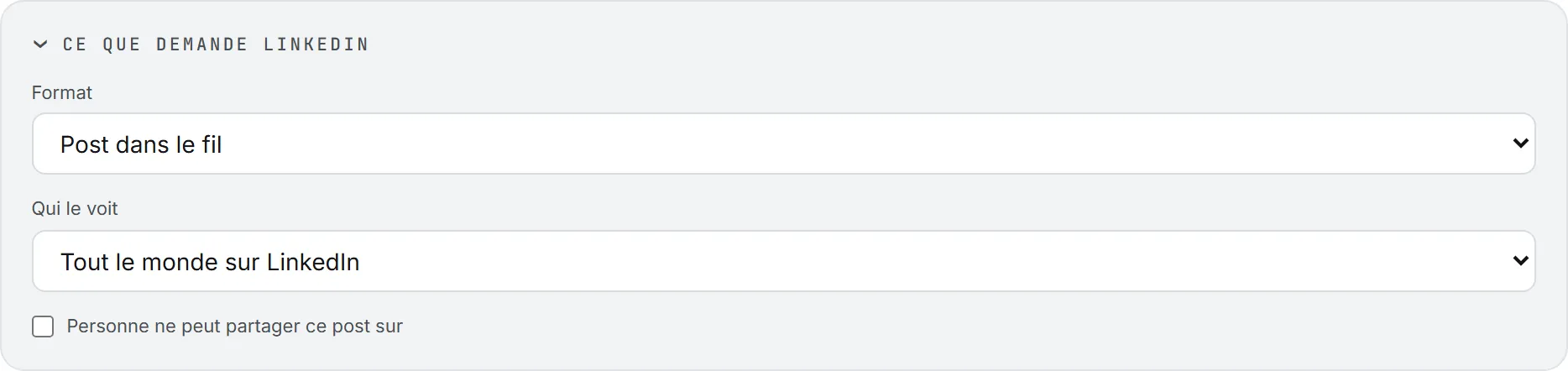
Quand l’application publie à votre place, What LinkedIn asks for, à l’étape de publication, tient trois réglages :
- Format : Post dans le fil, ou Article avec un lien, qui partage une page web. Collez l’adresse de la page sous Le lien vers lequel pointe cet article, jamais dans le texte. LinkedIn ne lit pas la page : l’aperçu se construit sur le titre du post et sa première image.
- Qui le voit : Tout le monde sur LinkedIn ou Relations uniquement.
- Personne ne peut partager ce post sur, pour couper le repartage.
Au-dessus de ces réglages, les tuiles de compte décident du nom que portera le post : le vôtre, ou une page d’entreprise que vous administrez. Cochez-en une ou plusieurs. Publier sur LinkedIn par l’application est gratuit ; les crédits partent dans la rédaction et la génération.
LinkedIn n’accepte pas de post programmé par cette voie. L’application garde donc le post et l’envoie au moment que vous avez fixé. Le mécanisme, et ce qui arrive si LinkedIn refuse, figurent dans publier.
Publier vous-même dans l’éditeur LinkedIn
C’est sur ce chemin que LinkedIn réserve le plus de surprises : une lecture avant le premier usage n’est pas de trop.
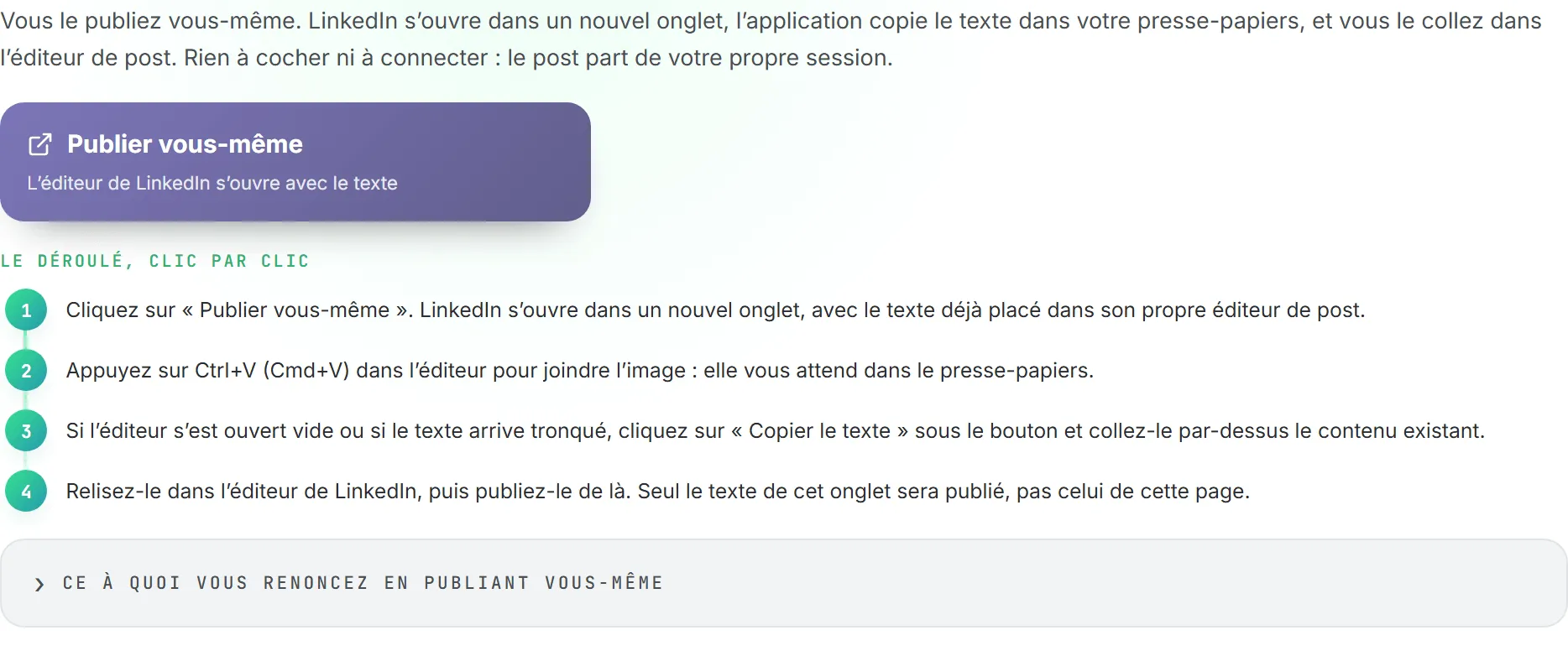
Sur l’onglet Publier manuellement, Publier vous-même ouvre l’éditeur de LinkedIn dans un nouvel onglet, le texte déjà en place. Aucun compte raccordé n’est nécessaire : le post part de votre propre session LinkedIn.
En chemin, l’application prépare le texte pour LinkedIn. Les adresses web quittent le texte et se rangent sous le bouton, prêtes pour le premier commentaire. Un domaine nu comme example.com garde ses lettres, mais son dernier point cède la place à un sosie, pour que LinkedIn n’en fasse pas un lien.
Les images voyagent à part. Une image seule passe par le presse-papiers : appuyez sur Ctrl+V (Cmd+V sur un Mac) dans l’éditeur pour la joindre. Si le navigateur refuse le presse-papiers, l’image est téléchargée à la place. Plusieurs images se téléchargent en fichiers nommés slide 1, slide 2 et ainsi de suite, à faire glisser dans l’éditeur, dans l’ordre.
Le texte, lui, voyage à l’intérieur du lien qu’ouvre LinkedIn, lequel porte jusqu’à 2 900 caractères : un post très long peut donc arriver tronqué. Copier le texte, sous le bouton, remet la totalité du texte dans le presse-papiers, pour les fois où l’éditeur s’ouvre vide ou coupé.
Pourquoi le « & » est écrit en toutes lettres
L’éditeur de LinkedIn efface chaque esperluette du texte qu’il reçoit : « Challenge 1 & 2 » y arrive en « Challenge 1 2 ». Rien, dans le lien, ne peut l’empêcher.
Quand votre texte porte une esperluette, l’application l’écrit donc en toutes lettres, dans la langue du post, avant d’ouvrir l’éditeur : « and » en anglais, « et » en français, « und » en allemand, et ainsi de suite. Un « M&A » collé devient « M and A ». L’effet surprend, mais vous le verrez avant de poster, là où LinkedIn afficherait « MA » sans rien dire.
Votre texte tel que vous l’avez écrit, esperluettes comprises, attend dans le presse-papiers, et une note sous le bouton le rappelle. Sans image ou avec plusieurs, sélectionnez le texte dans l’éditeur et appuyez sur Ctrl+V (Cmd+V) pour le remplacer par le texte exact. Avec une seule image, l’affaire se fait en deux temps, le presse-papiers étant occupé par l’image : collez d’abord l’image, puis appuyez sur Copier le texte et collez le texte par-dessus celui de l’éditeur.
Note Cela ne concerne que le chemin manuel. Quand l’application publie à votre place, la vraie esperluette sort intacte.
Raccorder votre compte LinkedIn
Pour confier la publication à l’application, raccordez votre profil LinkedIn depuis Mes connexions. Identifiez-vous sur LinkedIn en votre nom et appuyez sur Allow. Les pages d’entreprise dont LinkedIn vous déclare administrateur reviennent elles aussi. Une connexion dure 60 jours : un e-mail vous prévient avant l’échéance, et un appui la renouvelle.
En cas de problème
Quand quelque chose cloche, c’est en général l’un de ces cas.
“Still off the rules:” après un brouillon. Le contrôle a trouvé une règle que la passe de correction n’a pas su tenir, et il la nomme : une première ligne trop longue, trop de hashtags, une URL dans le corps, du Markdown, ou des lettres Unicode « en gras ». Corrigez à la main dans l’éditeur, ou demandez Une autre version qui règle le problème.
L’éditeur s’est ouvert vide ou tronqué. Appuyez sur Copier le texte et collez dans l’éditeur.
Mes esperluettes sont devenues « and ». C’est voulu. Collez le texte depuis le presse-papiers pour les rétablir.
“A LinkedIn article post needs the link it points to.” Vous avez choisi Article avec un lien sans donner d’adresse. Collez l’adresse de la page, ou revenez à Post dans le fil.
Ma tuile LinkedIn affiche Reconnect. Les 60 jours de connexion sont écoulés. Renouvelez-la depuis Mes connexions, puis recochez le compte.
Une page d’entreprise manque parmi mes comptes. LinkedIn ne vous en déclare pas administrateur. Demandez au propriétaire de la page de vous ajouter, puis reconnectez-vous.