Mes connexions
Connectez vos messageries, Google Sheets, Search Console, Analytics, Google Ads, LinkedIn Ads et comptes sociaux, puis décidez de ce qu’Ask peut faire dans chaque messagerie.
Mes connexions rassemble tout ce que vous branchez à Intelligence en votre nom propre : vos messageries, vos feuilles Google Sheets, votre Google Search Console et votre Google Analytics, votre compte GitHub pour les dépôts de vos sites, vos comptes Google Ads et LinkedIn Ads, sans oublier vos comptes sociaux. Ce que vous y connectez n’appartient qu’à vous. Personne d’autre dans votre organisation ne peut s’en servir ni même le voir, administrateurs compris.
Pour ouvrir la page, cliquez sur votre photo en haut à droite et choisissez Mes connexions. La carte Vos connexions des paramètres y mène également. La page est ouverte à tous ; la partie consacrée aux comptes sociaux n’apparaît que si la capacité Réseaux sociaux est active pour votre organisation et pour vous.
Certaines connexions portent la mention Bêta à côté de leur nom : Gmail, Google Sheets, Google Search Console, Google Analytics et Google Ads, ainsi que Facebook et Instagram parmi les comptes sociaux. Survolez la mention, ou touchez-la, et une note s’affiche : l’équipe BearingBridge a demandé que l’application soit officiellement approuvée par Google et par Meta, et tant que leur examen n’est pas terminé, ce qui prend quelques semaines, la connexion peut afficher un écran d’avertissement ou fonctionner avec certaines limites.
Personnelles, pas partagées
Intelligence connaît deux sortes de connexions, et cette page ne loge que les personnelles. Vous branchez la connexion, vous seul vous en servez. Retirez-la, et tout ce qu’elle autorisait s’en va avec elle.
Les connexions partagées de votre organisation, ces systèmes d’entreprise qu’un administrateur branche pour toute l’équipe, relèvent d’un autre régime. C’est l’administrateur qui les installe et qui décide de leurs lecteurs. Voir connexions de l’organisation.
Les comptes sociaux, eux, n’existent qu’au niveau personnel. Un post part toujours sur le compte de la personne qui l’a connecté.
Vos messageries, vos feuilles de calcul et les chiffres de vos sites
Trois cartes rassemblent ce que votre Ask Intelligence et les agents que vous avez créés peuvent lire en votre nom :
| Carte | Ce que vous connectez | À quoi cela sert |
|---|---|---|
| Vos messageries | Gmail et Outlook, jusqu’à cinq de chaque | Ask retrouve un message pour vous et rédige un e-mail qui patiente dans vos Brouillons jusqu’à ce que vous l’envoyiez. |
| Vos outils de productivité | Google Sheets | Ask retrouve l’une de vos feuilles de calcul et en lit les chiffres. |
| Les chiffres de vos sites | Google Search Console et Google Analytics | Ask lit ce que les internautes ont cherché pour arriver sur vos sites, les pages que Google affiche, vos visites et leur provenance. |
Connecter un compte
- Sur la carte, cliquez sur le bouton de connexion voulu, par exemple Connecter Gmail, Connecter Outlook ou Connecter Google Analytics. Dès qu’une messagerie est connectée, les boutons des messageries passent dans l’onglet Connecter une messagerie.
- La page d’identification s’ouvre : celle de Google, ou celle de Microsoft pour Outlook. Identifiez-vous avec le compte voulu et autorisez l’accès.
- Vous revenez sur Mes connexions, qui confirme la connexion.
Pour Search Console et Analytics, identifiez-vous avec le compte Google qui a déjà accès à vos propriétés. Ask lit ce que ce compte peut lire chez Google, rien de plus.
Un bouton grisé signifie que cette connexion n’est pas encore ouverte, et la carte le dit. L’équipe BearingBridge peut y remédier.
Remarque : jusqu’au 21 septembre 2026, un administrateur connectait Google Search Console et Google Analytics pour toute l’organisation. Désormais, chacun connecte les siens ici.
Plusieurs messageries
Vous pouvez connecter jusqu’à cinq messageries Gmail et cinq messageries Outlook, par exemple une adresse professionnelle et une adresse personnelle. Chacune forme une connexion à part entière, avec ses propres interrupteurs, et c’est vous qui choisissez laquelle utiliser dans les pages E-mail.
Sur la carte Vos messageries, chaque messagerie connectée a son onglet : une pastille, son nom et son adresse. La pastille est verte tant que la messagerie reste à la disposition de votre Ask Intelligence, orange quand elle est en pause. Cliquez sur un onglet : la messagerie occupe alors toute la largeur de la carte, ce qu’elle peut lire et ce qu’elle peut faire en votre nom côte à côte.
Le dernier onglet, Connecter une messagerie, réunit une tuile pour Gmail et une pour Outlook. Chaque tuile compte les messageries de son type sur cinq, par exemple 2 / 5. Tant qu’aucune messagerie n’est connectée, la carte ne montre que ces deux tuiles.
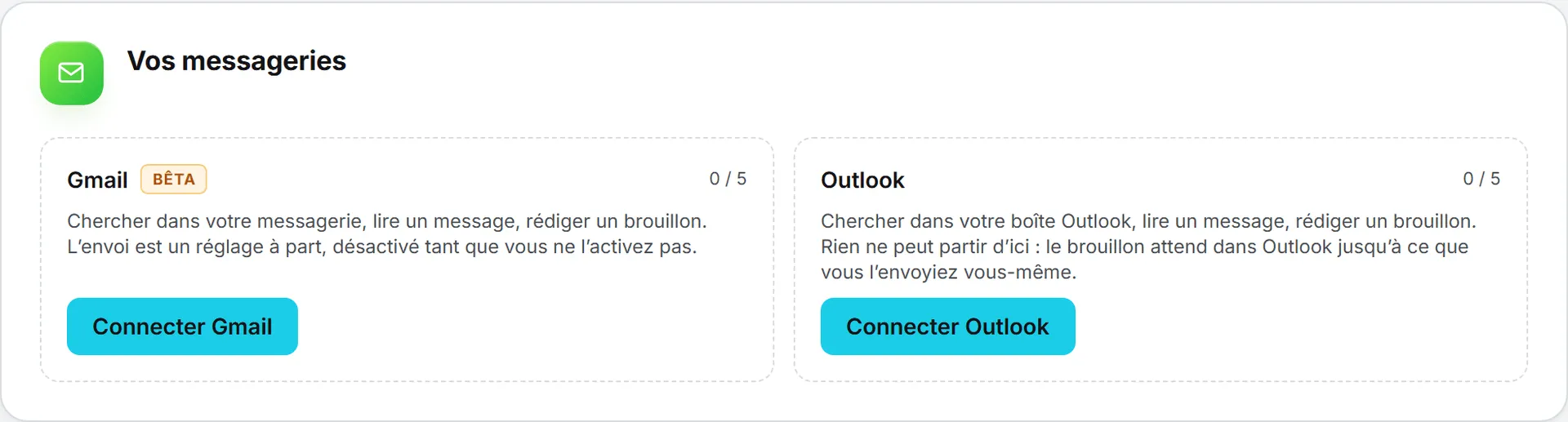
Pour ajouter une autre adresse :
- Ouvrez l’onglet Connecter une messagerie et cliquez sur Connecter un autre Gmail ou Connecter un autre Outlook.
- Google vous demande d’abord de vous identifier sur l’autre compte, Microsoft de vous identifier à nouveau : la messagerie déjà connectée ne risque donc pas d’être reprise par mégarde. Identifiez-vous avec la nouvelle adresse et autorisez l’accès.
- De retour sur Mes connexions, la messagerie que vous venez de connecter s’ouvre dans son propre onglet.
Si vous vous identifiez avec une adresse déjà connectée, rien ne s’ajoute. La page vous en avertit : « Cette messagerie était déjà connectée : elle a seulement été reconnectée. Pour en ajouter une autre, connectez-vous avec un autre compte. »
À cinq messageries d’un même type, la tuile signale que le maximum est atteint et son bouton se grise. Déconnectez-en une pour libérer une place.
Ce que chaque connexion a le droit de faire
Une carte connectée affiche le compte, un état (Connecté ou En pause) et une série d’interrupteurs répartis en deux groupes. Chaque messagerie a les siens : autoriser l’envoi sur votre Gmail professionnel ne change rien à votre Gmail personnel.
Ce qu’il peut lire rassemble les outils de lecture. Pour Gmail : fouiller la messagerie, lire un message, lister les libellés et lister les brouillons. Pour Outlook : fouiller la messagerie, lire un message, lister les dossiers et lister les brouillons. Pour Google Sheets : retrouver une feuille de calcul, en lire les onglets et les chiffres. Pour Search Console : lister vos propriétés, lire les clics, les impressions, le taux de clic et la position, lister les sitemaps et examiner une page. Pour Analytics : lister vos propriétés, lancer un rapport, voir qui se trouve sur le site en ce moment et lister les champs qu’une propriété propose. Sheets, Search Console et Analytics restent en lecture seule : rien n’est jamais modifié ni soumis.
Ce qu’il peut faire en votre nom rassemble les outils d’écriture, réservés à la messagerie. La rédaction d’un brouillon est active par défaut. Elle dépose l’e-mail dans vos Brouillons et n’envoie rien. Gmail et Outlook offrent en plus un interrupteur pour envoyer un brouillon, send_draft, désactivé tant que vous ne le cochez pas. L’application vous demande confirmation, car Ask et les agents à qui vous confiez la boîte pourront dès lors envoyer en votre nom sans vous demander. Une séquence que vous lancez vous-même dans les pages E-mail envoie depuis les boîtes que vous lui attribuez, interrupteur ou non. Une boîte Outlook connectée avant que l’application puisse envoyer doit d’abord être reconnectée, avec Reconnecter, dans les deux cas.
L’envoi, lui, est coupé au départ. Vous seul pouvez l’allumer, et la page vous demande de confirmer.
Important : une fois l’envoi actif, Ask et les agents à qui vous avez confié cette messagerie peuvent expédier des e-mails depuis votre adresse, à de vraies personnes, sans vous consulter. Le brouillon seul reste le réglage prudent.
Vous voulez qu’Ask laisse un compte tranquille quelque temps ? Décochez Accessible à mon Ask Intelligence. La connexion demeure, en pause.
Vous pouvez aussi confier chacune de ces connexions à un agent que vous avez créé, comme l’une de ses sources. Personne d’autre ne peut confier votre compte à un agent. Voir agents personnalisés.
Remarque : vos administrateurs ne peuvent lire ni votre messagerie ni les chiffres de vos sites à travers Intelligence. Seuls votre Ask et vos propres agents se servent de ces connexions.
Ce qui a été écrit dans votre messagerie
Sous vos messageries, Écrit dans votre messagerie indique combien de brouillons et d’e-mails envoyés Ask, un agent ou les pages E-mail ont rédigés pour vous, et combien de messages vous avez supprimés depuis la page E-mail. Cliquez dessus pour déplier la liste. Un e-mail de code que votre agent Codes de vérification a rangé dans son dossier y figure aussi. Chaque ligne porte la mention Brouillon, Envoyé, Supprimé ou Classé, l’adresse de la messagerie concernée, l’objet, les destinataires (l’expéditeur, pour un message supprimé), l’auteur de l’action et la date. L’adresse reste inscrite sur la ligne même après la déconnexion de cette messagerie.
Changer ou retirer une connexion
Sur une messagerie, Reconnecter relance l’identification pour cette même adresse ; une nouvelle adresse passe, elle, par l’onglet Connecter une messagerie. Sur les autres cartes, Changer de compte relance l’identification pour en choisir un autre.
Déconnecter supprime une connexion après une confirmation qui la nomme, adresse comprise pour une messagerie. Ask perd l’accès, et l’autorisation est retirée de votre compte Google ou Microsoft par la même occasion. Vos autres messageries restent connectées.
Vos dépôts de sites web
La carte Vos dépôts de sites web connecte votre propre compte GitHub. Seul le module Web s’en sert, pour lire les dépôts de vos sites et publier les pages que rédige son agent. Chaque publication est une pull request à votre nom, fusionnée dès que les vérifications propres au site sont passées. C’est la seule connexion de la page qui écrit sur un site.
- Sur la carte, cliquez sur Connecter GitHub.
- GitHub s’ouvre. Connectez-vous, installez l’application BearingBridge et désignez les dépôts auxquels elle aura accès : tous, ou seulement ceux que vous choisissez.
- Vous revenez dans Mes connexions, où la carte affiche votre compte GitHub.
L’application n’atteint que les dépôts retenus sur GitHub, rien d’autre. Pour publier un site, votre compte GitHub doit en outre disposer d’un accès en écriture à son dépôt.
Une fois la connexion établie, la carte propose trois boutons :
- Choisir les dépôts sur GitHub ouvre GitHub dans un nouvel onglet, pour ouvrir un dépôt à l’application ou le lui retirer.
- Reconnecter relance la connexion à GitHub.
- Déconnecter supprime la connexion après confirmation : les sites Web qui publient grâce à elle cessent de publier jusqu’à ce que quelqu’un se connecte à nouveau. L’accès est aussi retiré de votre compte GitHub. L’application, elle, reste installée sur vos dépôts tant que vous ne la désinstallez pas sur GitHub.
Un site publie au moyen de la connexion GitHub du membre désigné sous Publie en tant que : votre connexion vous fait donc figurer dans cette liste pour tous les sites de votre organisation. La connexion se renouvelle d’elle-même à chaque utilisation. Restée inutilisée six mois, elle devra être rétablie.
Vos comptes publicitaires
La carte Vos comptes publicitaires relie vos propres comptes Google Ads et LinkedIn Ads. Les pages de la rubrique Publicité y lisent et y modifient vos campagnes, avec votre propre accès. Ce sont les seules connexions de cette page capables de dépenser de l’argent, d’où leur carte à part. Les connecter ne coûte rien : une campagne ne dépense qu’une fois que vous l’avez activée vous-même.
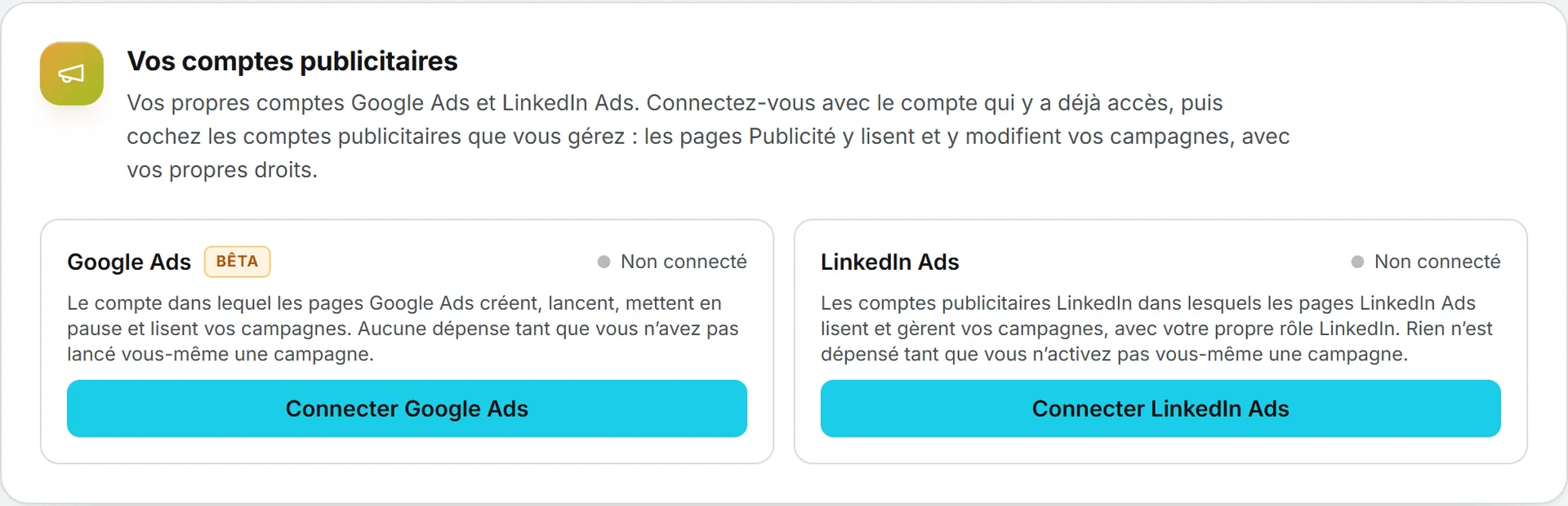
- Sur la carte, cliquez sur Connecter Google Ads ou sur Connecter LinkedIn Ads.
- Identifiez-vous avec le compte qui a déjà l’accès : le compte Google qui ouvre votre compte Google Ads, ou l’identifiant LinkedIn qui détient un rôle sur votre compte publicitaire dans Campaign Manager. Autorisez l’accès.
- De retour sur Mes connexions, la carte interroge le réseau et dresse, sous Comptes que vous gérez avec cet identifiant, la liste des comptes publicitaires que cet identifiant ouvre. Cochez ceux sur lesquels vous travaillez.
Côté Google Ads, chaque ligne indique le nom du compte, son numéro, sa devise et, le cas échéant, le compte de gestion dont il dépend. Côté LinkedIn Ads, elle donne le nom, le numéro, la devise et votre rôle LinkedIn sur le compte, par exemple campaign manager ou viewer. Une case cochée est enregistrée aussitôt. Le compte sur lequel les pages Publicité travaillent en ce moment porte la mention Déjà utilisées. Quand un identifiant n’ouvre qu’un seul compte, celui-ci est coché d’office.
Plusieurs identifiants
Un seul identifiant ouvre rarement tous les comptes publicitaires dont vous avez la charge. Dès qu’un premier est connecté, la carte propose Connecter un autre compte Google ou Connecter un autre identifiant LinkedIn : ajoutez-en autant qu’il le faut, une ligne chacun, désignée par son adresse. Tous les comptes cochés, quel que soit l’identifiant, se retrouvent dans une liste unique par réseau.
Cette liste alimente le sélecteur de compte placé en tête des pages Publicité : Compte Google Ads sur les pages Google Ads, Compte publicitaire LinkedIn sur les pages LinkedIn Ads. C’est là que vous indiquez le compte sur lequel vous travaillez ; quand vos identifiants diffèrent, chaque ligne rappelle aussi l’adresse qui l’ouvre. Changer de compte recharge la page, et le choix vaut pour la page suivante. Gérer les comptes, à côté du sélecteur, ouvre la présente page dans un nouvel onglet.
Changer de compte vous identifie avec un autre compte sur cette ligne, et Déconnecter retire l’identifiant après confirmation : ses comptes publicitaires quittent le sélecteur, et l’autorisation est retirée du compte Google ou LinkedIn.
C’est le réseau qui décide de ce que vous pouvez voir et modifier. Intelligence agit avec votre accès, rien de plus : une campagne reste hors de portée d’un collègue dont le propre identifiant n’ouvre pas le compte publicitaire qui l’héberge. Sur LinkedIn, modifier des campagnes exige en outre le rôle account billing admin, account manager ou campaign manager sur le compte publicitaire ; voir Campagnes LinkedIn Ads.
Remarque : jusqu’au 21 septembre 2026, l’équipe BearingBridge rattachait un compte Google Ads à chaque organisation. Désormais, chacun connecte le sien ici, et plus rien ne se règle au niveau de l’organisation. LinkedIn Ads a rejoint cette carte le 29 septembre 2026.
Vos comptes sociaux
La dernière carte sert à publier sur les réseaux sociaux. Connectez vos comptes sociaux pour que les posts écrits dans la capacité Réseaux sociaux partent en votre nom.
Vous pouvez connecter LinkedIn, Instagram, Facebook, TikTok et X.
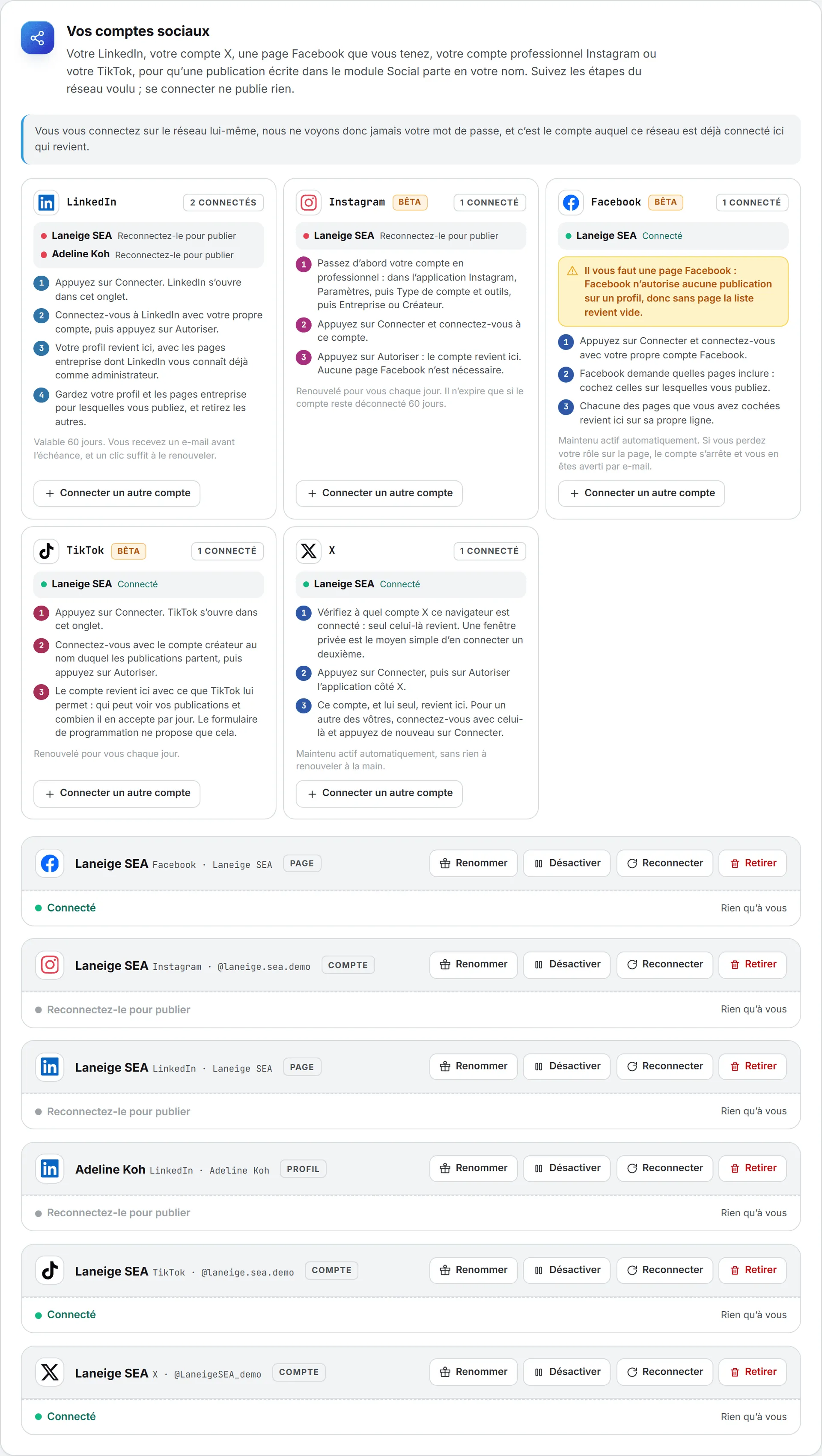
Se connecter ne publie rien. Vous vous identifiez sur le réseau lui-même : nous ne voyons jamais votre mot de passe. Une fois connectés, vos comptes apparaissent dans le formulaire de programmation de chaque post, signalés comme les vôtres. Même un administrateur ne peut pas publier dessus.
Connecter un compte
Chaque réseau reçoit sa propre carte, avec des étapes numérotées en langage clair. En résumé :
- Sur la carte du réseau, cliquez sur Connecter un compte.
- Le réseau s’ouvre dans le même onglet. Identifiez-vous et autorisez la publication.
- Vous revenez sur Mes connexions. La page annonce combien de comptes sont remontés et les liste en dessous.
Pour ajouter un second compte sur le même réseau, cliquez sur Connecter un autre compte sur sa carte.
LinkedIn connecte le compte déjà ouvert sur linkedin.com dans votre navigateur : il ne renverrait donc que le compte que vous avez déjà. Sur LinkedIn, Connecter un autre compte affiche d’abord une note, avec Se déconnecter de LinkedIn, qui ouvre la déconnexion de LinkedIn dans un nouvel onglet, et Continuer. Déconnectez-vous là-bas (ou ouvrez la page dans une fenêtre de navigation privée), cliquez sur Continuer, puis connectez-vous avec l’autre compte. Si LinkedIn renvoie malgré tout un compte déjà connecté, la page le nomme et précise qu’aucun compte n’a été ajouté.
Les réseaux ne fonctionnent pas tous de la même façon :
| Réseau | À savoir avant de connecter |
|---|---|
| Votre profil remonte, accompagné de chaque page entreprise dont LinkedIn vous déclare administrateur. Gardez celles où vous publiez, retirez les autres. | |
| Basculez d’abord le compte en Business ou Creator, depuis l’application Instagram : Paramètres, puis Type de compte et outils. Aucune page Facebook n’est nécessaire. Instagram vous demande de vous identifier et de confirmer à chaque connexion : vous pouvez donc choisir un autre compte professionnel. | |
| Il vous faut une page Facebook. Facebook demande quelles pages inclure ; chaque page cochée remonte sur sa propre ligne. Sans page, rien ne remonte. Une nouvelle connexion repropose les pages et les autorisations laissées de côté la fois précédente. | |
| TikTok | Le compte remonte avec ce que TikTok lui accorde : qui peut voir vos posts et combien il en tolère par jour. Le formulaire de programmation ne propose que cela. TikTok affiche sa page d’autorisation à chaque connexion, même pour un compte déjà connecté. |
| X | Seul le compte connecté à X dans ce navigateur remonte. Pour en connecter un second, identifiez-vous avec lui (une fenêtre privée aide) et recommencez. |
Il arrive qu’un réseau dise oui sans rendre le moindre compte. La page vous le signale. Vérifiez alors que le compte est d’un type autorisé à publier chez ce réseau, puis recommencez.
Remarque : une carte de réseau qui affiche « Not available yet. Ask us to open this network for your organization. » n’est pas encore connectable. Adressez-vous à l’équipe BearingBridge.
Vos comptes connectés
Chaque compte connecté occupe une ligne avec son nom, son réseau, son identifiant et son type (Profil, Page ou Compte). La ligne affiche Rien qu’à vous et la date du dernier post.
Quatre boutons agissent dessus :
- Renommer change le nom affiché dans Intelligence, commode quand deux comptes se ressemblent.
- Désactiver met le compte en sommeil. Plus rien ne peut y être programmé, et ce qui attendait déjà dans la file ne partira pas. Activer le réveille.
- Reconnecter relance l’identification sur le réseau pour renouveler la connexion.
- Retirer supprime la connexion. C’est refusé tant qu’un post est encore programmé sur le compte : annulez d’abord ces posts, ou désactivez plutôt le compte. Les posts déjà partis restent sur le réseau, et votre calendrier les garde sous le nom du compte.
Combien de temps tient une connexion
Seul LinkedIn vous impose un rendez-vous. Sa connexion tient 60 jours, et un clic sur Reconnecter la renouvelle.
Les autres se débrouillent seuls. Instagram et TikTok sont renouvelés chaque jour pour vous ; une connexion Instagram ne meurt que si le compte reste déconnecté 60 jours. Facebook et X s’entretiennent tout seuls, mais une page Facebook cesse de publier si vous y perdez votre rôle, et un e-mail vous en avertit.
Chaque ligne affiche aussi un état :
| État | Ce qu’il signifie |
|---|---|
| Connecté | Tout va bien, et la connexion se renouvelle d’elle-même. |
| Connected, 45 days left | Tout va bien. Le décompte dit combien de temps il vous reste avant de reconnecter. |
| Connect it again within 5 days | La connexion expire bientôt. Cliquez sur Reconnecter. |
| Reconnectez-le pour publier | La connexion a expiré ou a été révoquée. Plus rien ne part tant que vous n’avez pas reconnecté. |
| éteint | Vous l’avez désactivé. Cliquez sur Activer pour vous en resservir. |
| Le dernier envoi a échoué, ou le message du réseau lui-même | Le dernier post a échoué. Lisez le message, puis réparez le compte ou reconnectez-le. |
Vous n’aurez pas à surveiller le compteur. Une semaine environ avant l’expiration d’une connexion, puis de nouveau si elle expire, un e-mail vous parvient avec un bouton Le reconnecter. Voir e-mails et notifications.
Vérifiées à chaque ouverture de session
À chaque ouverture de session, l’application teste en arrière-plan toutes les connexions actives de cette page, ainsi que les systèmes connectés par votre organisation que vous consultez. Dès que l’une d’elles ne laisse plus entrer l’application, une notification la désigne en bas à droite de l’écran, quelle que soit la page où vous vous trouvez, et propose Reconnecter, qui ouvre cette page dans un nouvel onglet, sur la carte du compte concerné. Une messagerie, un compte Google, un identifiant LinkedIn Ads ou un compte GitHub y figure quand Google, Microsoft, LinkedIn ou GitHub refuse son accès ; un compte social, quand sa connexion a expiré ou a été révoquée. Le comportement de cette notification est détaillé dans la vérification des connexions.
En cas de problème
La plupart des ennuis de connexion viennent des règles du réseau, pas d’Intelligence. Voici les plus courants.
| Problème | Que faire |
|---|---|
| Facebook n’a rendu aucun compte | Il vous faut une page Facebook, et il faut la cocher quand Facebook demande quelles pages inclure. |
| Instagram n’a rendu aucun compte | Basculez le compte en Business ou Creator depuis l’application Instagram, puis reconnectez. |
| Une fenêtre annonce que la connexion a échoué | Elle nomme le réseau et donne la raison qu’il invoque. Corrigez ce qu’elle désigne, souvent le type de compte ou une autorisation restée décochée, puis cliquez sur Réessayer dans la fenêtre. Rien n’est connecté tant qu’un essai n’a pas abouti. |
| C’est le mauvais compte X qui est remonté | X rend le compte connecté dans ce navigateur. Identifiez-vous avec le bon sur X (ou passez par une fenêtre privée) et recommencez. |
| Une page entreprise LinkedIn manque à l’appel | LinkedIn ne vous déclare pas administrateur de cette page. Faites-vous ajouter par son propriétaire, puis reconnectez. |
| Un bouton de connexion est grisé | Cette connexion n’est pas encore ouverte. Adressez-vous à l’équipe BearingBridge. |
| Une notification signale qu’une connexion demande votre attention | L’accès a expiré ou a été retiré. Cliquez sur Reconnecter dans la notification, identifiez-vous de nouveau sur la carte qui s’ouvre, puis cliquez sur Vérifier à nouveau dans la notification. |
| Un post n’est pas parti | Vérifiez ici l’état du compte. S’il indique Reconnectez-le pour publier, reconnectez-le, puis retournez voir le post dans la capacité Réseaux sociaux. Voir publier vos posts. |
| « This connection was started from another sign-in. » | Le service vous a renvoyé vers un navigateur où vous n’êtes pas connecté à Intelligence, ou connecté sous un autre nom. Connectez-vous ici sous votre propre compte, puis relancez la connexion depuis cette page. Un lien de connexion ne sert qu’à la personne qui l’a lancé. |
Ce que cela coûte
Connecter un compte ne coûte rien. Publier sur X consomme des crédits, et l’étape de publication affiche le prix avant tout envoi. Voir ce qui consomme des crédits. Quand Ask ou l’un de vos agents lit votre courrier, une feuille de calcul ou les chiffres de vos sites, cette lecture fait partie de la réponse ou de l’exécution, et son coût y est compté.