Dossiers, étiquettes et recherche
Rangez la bibliothèque en dossiers et en étiquettes partagées, puis retrouvez un contenu avec un champ de recherche, six filtres, quatre tris et deux vues.
Voir la vidéo
Cette page dit comment tenir la Bibliothèque de contenus en ordre, avec des dossiers et des étiquettes, et comment y remettre la main sur un contenu le jour où vous en avez besoin. Dossiers, étiquettes et recherche sont ouverts à tous. La suppression, elle, obéit à des règles plus serrées, détaillées plus bas. Pour le détail de chaque action, voir la vue d’ensemble de la bibliothèque.
Les dossiers
Les dossiers appartiennent à l’organisation entière. Tout le monde voit le même arbre, avec les mêmes contenus d’organisation et de marque. Seuls les contenus Aucune marque qu’un collègue n’a pas partagés restent hors de vue.
Le chemin au-dessus de la liste indique où vous êtes, à partir de Tous les contenus. Cliquez sur l’un de ses maillons pour remonter.
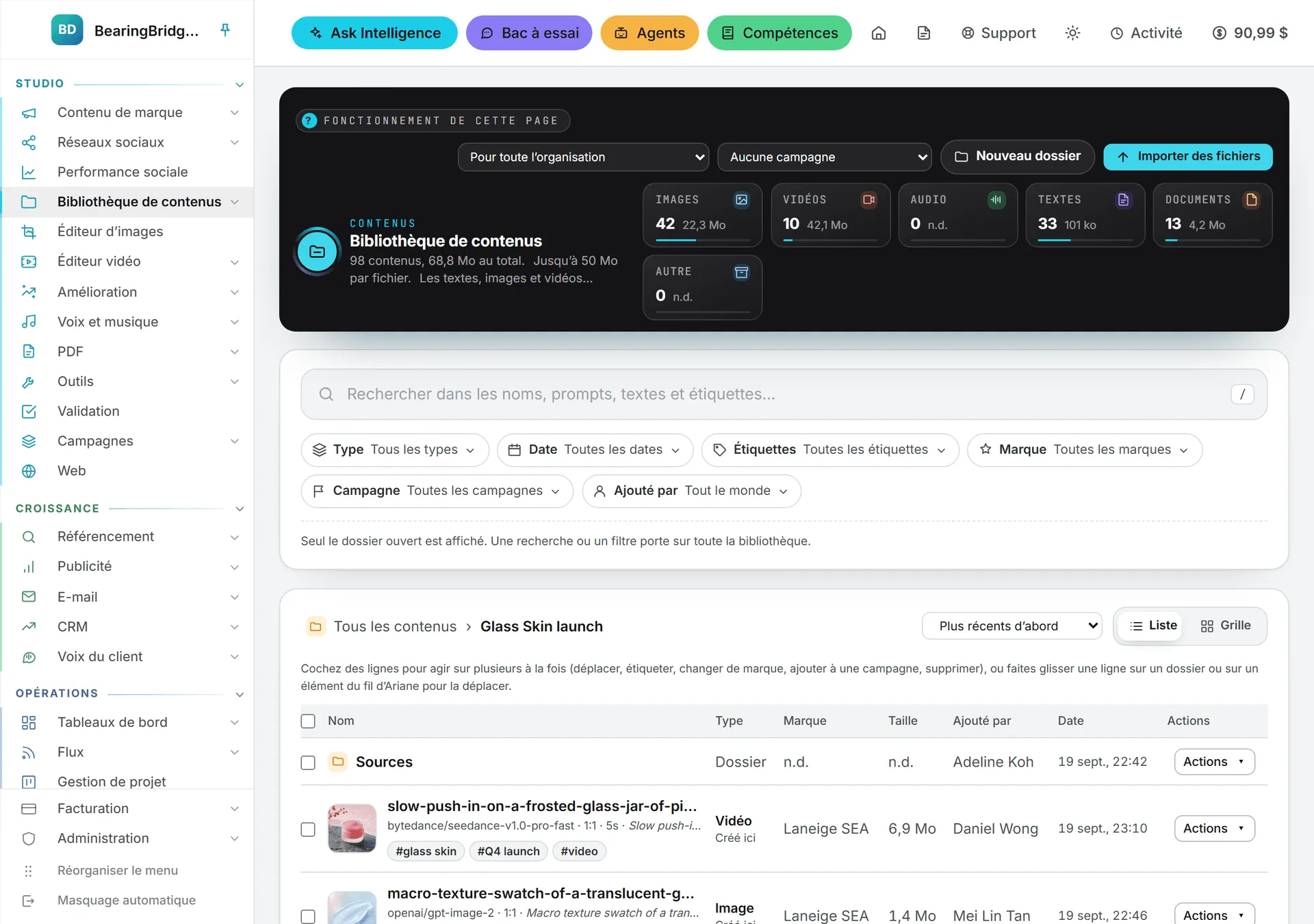
Créer un dossier
- Ouvrez le dossier qui doit accueillir le nouveau, ou restez sur Tous les contenus.
- Cliquez sur Nouveau dossier dans le bandeau du haut.
- Saisissez le nom dans la boîte qui s’ouvre et confirmez.
Deux dossiers voisins ne portent jamais le même nom. Si vous essayez, l’application répond « A folder with that name already exists here. »
Renommer, déplacer ou supprimer un dossier
Chaque dossier porte un menu Actions (le bouton à trois points en vue Grille) avec Renommer, Déplacer et Supprimer.
- Déplacer déplie la liste de tous les dossiers où il peut aller. Un dossier n’entre ni en lui-même ni dans l’un de ses sous-dossiers.
- Supprimer annonce le nombre de contenus et de sous-dossiers logés à l’intérieur, et la place qu’ils prennent, avant que vous confirmiez.
Important : supprimer un dossier supprime tout ce qu’il contient, sous-dossiers et contenus compris. La bibliothèque ne revient pas en arrière. Leur stockage cesse d’être facturé dès le lendemain ; voir Coûts de stockage.
Créer, renommer et déplacer un dossier est à la portée de chacun. Le supprimer, non : il faut l’avoir créé et y avoir ajouté soi-même tout ce qui s’y trouve, sous-dossiers compris. Sinon l’application refuse par « This folder holds assets added by other people. Only the person who added an asset can delete it. »
Ranger des contenus dans les dossiers
Trois chemins mènent au même résultat.
- Faites glisser une ligne, ou une carte en vue Grille, sur un dossier ou sur un maillon du chemin au-dessus de la liste. Tous les contenus fait aussi une cible. Un dossier ne tombera ni en lui-même ni dans l’un de ses sous-dossiers.
- Ouvrez le menu Actions du contenu, choisissez Déplacer, désignez le dossier et cliquez sur Déplacer.
- Cochez plusieurs lignes, désignez un dossier dans le bandeau qui apparaît et cliquez sur Déplacer.
Faites glisser une ligne cochée et toutes les autres lignes cochées la suivent.
Les étiquettes
Les étiquettes sont vos propres mots : « lancement T3 », « packshot », « validé ». Elles sont partagées : qui voit un contenu voit ses étiquettes.
Étiqueter un contenu
- Ouvrez le menu Actions du contenu et choisissez Étiquettes. Un bandeau se déplie sous la ligne.
- Tapez une étiquette, puis Entrée ou une virgule. Ajoutez-en autant qu’il faut.
- Cliquez sur Enregistrer. Le bouton vire à l’ambre tant que des modifications restent à enregistrer.
Pour réemployer une étiquette que votre organisation possède déjà, cliquez dessus sous Déjà utilisées, qui liste les plus employées. Retour arrière dans le champ vide retire la dernière étiquette. Échap ferme le bandeau sans rien enregistrer.
Étiqueter plusieurs contenus d’un coup
Cochez les lignes, tapez une étiquette dans le bandeau qui apparaît et cliquez sur Ajouter l’étiquette. Pour en retirer une, désignez-la dans la liste voisine et cliquez sur Retirer l’étiquette.
Les règles des étiquettes
Un contenu porte jusqu’à 20 étiquettes de 40 caractères au plus chacune. Le dièse initial saute : « #lancement » et « lancement » ne font qu’une étiquette, comme deux graphies qui ne diffèrent que par les majuscules ; la première employée l’emporte.
Une étiquette utile repérée sur un contenu ? Cliquez dessus et la bibliothèque entière se filtre sur elle.
Recherche et filtres
La carte sous le bandeau réunit le champ de recherche et six filtres. Une recherche ou un filtre balaie toujours la bibliothèque entière, quel que soit le dossier ouvert. Chaque résultat affiche Classé dans et son chemin ; cliquez sur le chemin pour ouvrir ce dossier.
Comment les contenus sont classés par type
Le filtre Type et les tuiles répartissent les contenus entre six types. Images et vidéos en sont, que vous les ayez importées ou que l’application les ait produites. Audio rassemble les fichiers son, importés (MP3, WAV, M4A, OGG, etc.) ou créés dans l’application, comme une voix off ou une musique de l’éditeur vidéo. Les Textes sont les pièces écrites dans l’application. Les Documents sont des fichiers importés : PDF, Word, Excel, PowerPoint, CSV, texte brut ou Markdown. Tout le reste tombe dans Autre.
Le champ de recherche
Tapez des mots pour fouiller les noms, les consignes, les premières lignes des pièces écrites dans l’application, les moteurs, les marques, la personne qui a ajouté le contenu (par son nom ou par son adresse) et les étiquettes. La recherche n’entre pas dans les documents importés. Avec plusieurs mots, un contenu doit tous les porter. La touche / place le curseur dans le champ où que vous soyez sur la page, Échap le vide.
Les filtres
| Filtre | Choix |
|---|---|
| Type | Images, Vidéos, Audio, Textes, Documents, Autres fichiers (plusieurs à la fois) ; la provenance : Toutes provenances, Créé ici ou Importé |
| Date | Toutes les dates, Aujourd’hui, 7 derniers jours, 30 derniers jours, 90 derniers jours, Cette année, ou entre deux jours (Du et Au) |
| Étiquettes | Toutes les étiquettes en usage, avec un champ pour en trouver une ; à partir de deux cochées, choisissez L’une d’elles ou Toutes |
| Marque | Toutes les marques, Toute l’organisation seulement (la pastille indique alors « Organisation seulement »), ou l’une des marques de votre organisation. Visible seulement si votre organisation a des marques. |
| Campagne | Toutes les campagnes, Hors campagne, ou l’une des campagnes de votre organisation. Visible dès que votre organisation compte une campagne que vous pouvez ouvrir. |
| Ajouté par | Tout le monde, ou une personne |
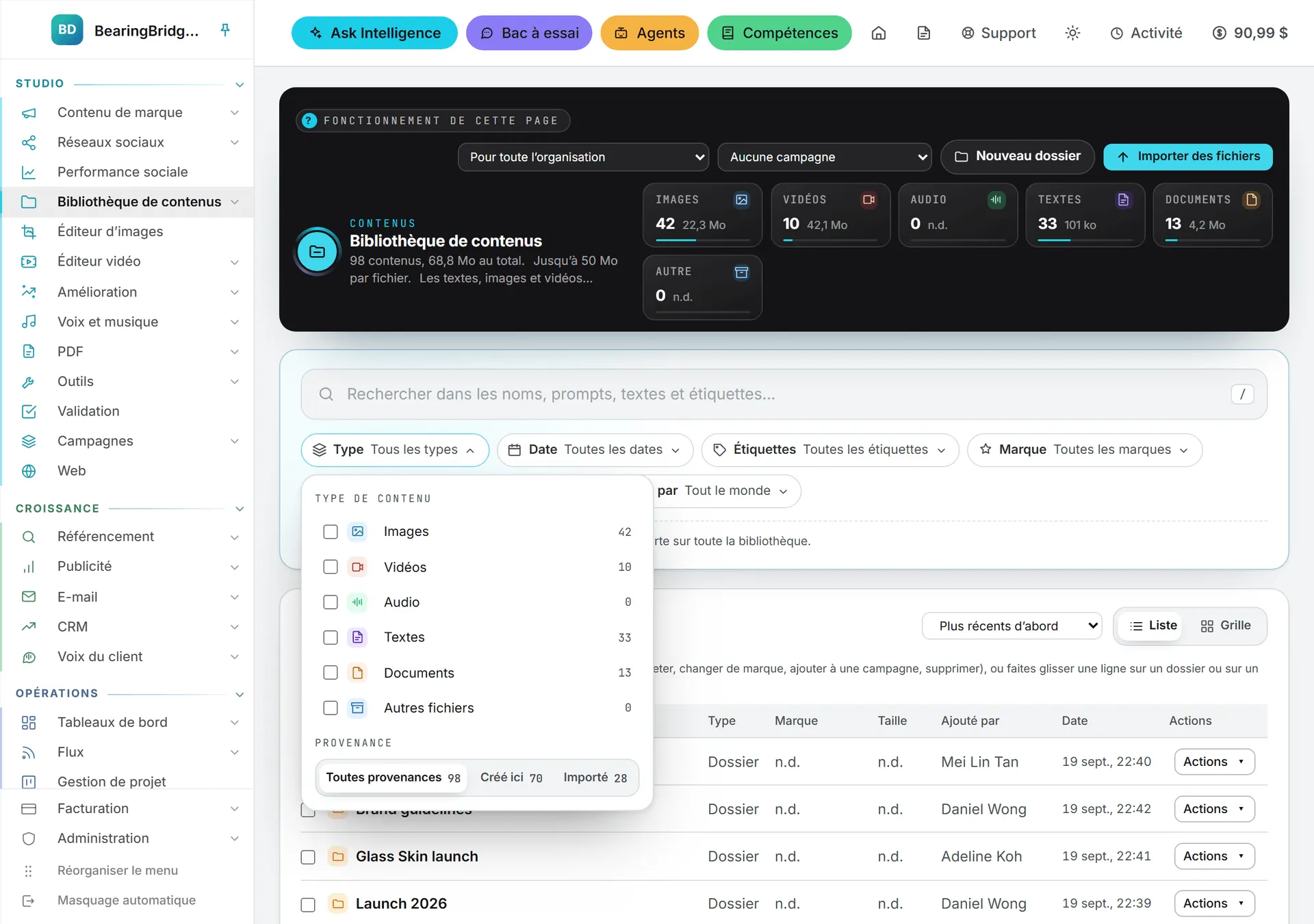
Chaque choix annonce combien de contenus il trouverait, compte tenu des filtres déjà actifs. Pour les dates, laissez un jour vide et vous obtenez tout ce qui précède ou tout ce qui suit l’autre. Les journées commencent à minuit, dans votre propre fuseau.
Les tuiles de type du bandeau servent aussi de raccourcis. Cliquez sur Images pour n’avoir que des images ; cliquez de nouveau et tous les types reviennent.
Ce qui est actif s’affiche en pastilles sous les filtres, avec le nombre de correspondances dans la bibliothèque entière. Une pastille se retire d’un clic, et Tout effacer repart de zéro.
Trier et afficher
Le menu de tri propose Plus récents d’abord, Plus anciens d’abord, Nom, de A à Z et Plus lourds d’abord.
Liste dresse un tableau avec Nom, Type, Marque, Taille, Ajouté par, Date et Actions. La colonne Ajouté par donne le nom de la personne, ou son adresse si elle n’a pas renseigné de nom ; l’adresse s’affiche au survol. Grille dispose des cartes avec une miniature (une vidéo montre sa première image, un son sa forme d’onde), les premières lignes d’un texte, puis le type, le poids et la date. La forme d’onde d’un son est dessinée par votre navigateur la première fois que le son apparaît dans la liste, puis conservée.
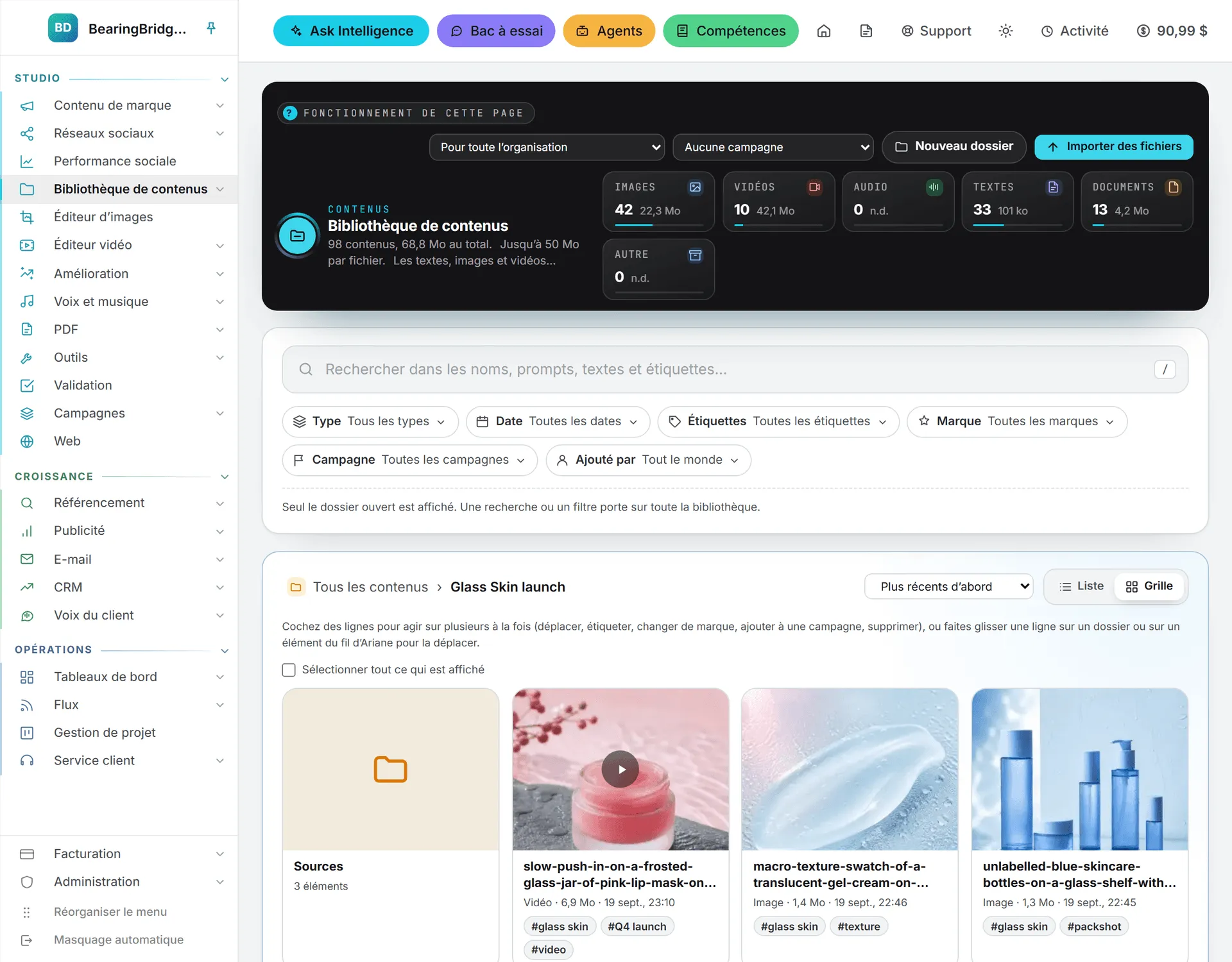
Votre navigateur retient les deux choix.
Sélectionner plusieurs lignes
Cochez les lignes une à une, ou cochez la case de l’en-tête du tableau pour prendre tout ce qui est affiché. En vue Grille, passez par Sélectionner tout ce qui est affiché. Le bandeau qui apparaît propose :
- Déplacer vers un dossier
- Ajouter l’étiquette et Retirer l’étiquette (contenus seulement)
- Définir la marque : toute l’organisation ou l’une de vos marques (contenus seulement)
- Ajouter à la campagne : une campagne existante, ou une nouvelle que vous nommez sur-le-champ (contenus seulement)
- Supprimer : les contenus que vous avez ajoutés et les dossiers que vous pouvez supprimer (le bouton affiche un décompte quand une partie seulement vous revient)
- Effacer la sélection
Une réserve : une ligne qu’un filtre masque sort de la sélection.