Briefs de pages de destination
Transformez un mot-clé en brief de page de destination bâti sur les résultats Google du jour : balises titre, plan, mots-clés, angles manquants, adresse de publication.
Voir la vidéo
Le brief d’une page de destination dit à un rédacteur quelle page bâtir pour un mot-clé. Intelligence examine ce qui se classe aujourd’hui sur Google pour ce mot-clé et rédige un plan de page taillé pour convertir cette recherche. Les responsables du référencement et de l’achat média s’en servent pour décider où atterriront leurs clics, idéalement avant le lancement de la campagne.
Où les trouver
Les briefs de pages de destination n’ont pas de tuile dans le bandeau Texte. Deux chemins y mènent.
- Depuis une campagne Google Ads. Dans un groupe d’annonces, désignez le mot-clé que vise la page de destination et cliquez sur Créer la page de destination. La page du brief s’ouvre dans un nouvel onglet, le mot-clé et la langue du groupe déjà renseignés. Une fois la page en ligne, reportez son adresse dans le groupe d’annonces (Campagnes Google Ads traite ce versant).
- Directement : ajoutez
/content/landingà l’adresse de l’application dans votre navigateur.
Les anciennes adresses de la page de destination du module Publicité aboutissent ici également.
Astuce : un brief s’adresse au rédacteur ou à celui qui montera la page : structure, angle, mots-clés. Si c’est le texte de la page que vous voulez, section par section, passez plutôt par le format Page de destination de l’atelier Commercial. Voir Ateliers d’écriture.
Avant de commencer
- Choisissez la marque dans le sélecteur de marque. Le brief est écrit pour elle.
- Il faut le rôle éditeur au minimum pour créer un brief. Un lecteur consulte les briefs enregistrés.
- Les mots-clés suivis par la marque sur la page Mots-clés vous sont proposés à la frappe. Voir les marques et rôles et droits.
Créer un brief
Le formulaire aligne trois étapes en tête : Le mot-clé, Le brief et Relecture.
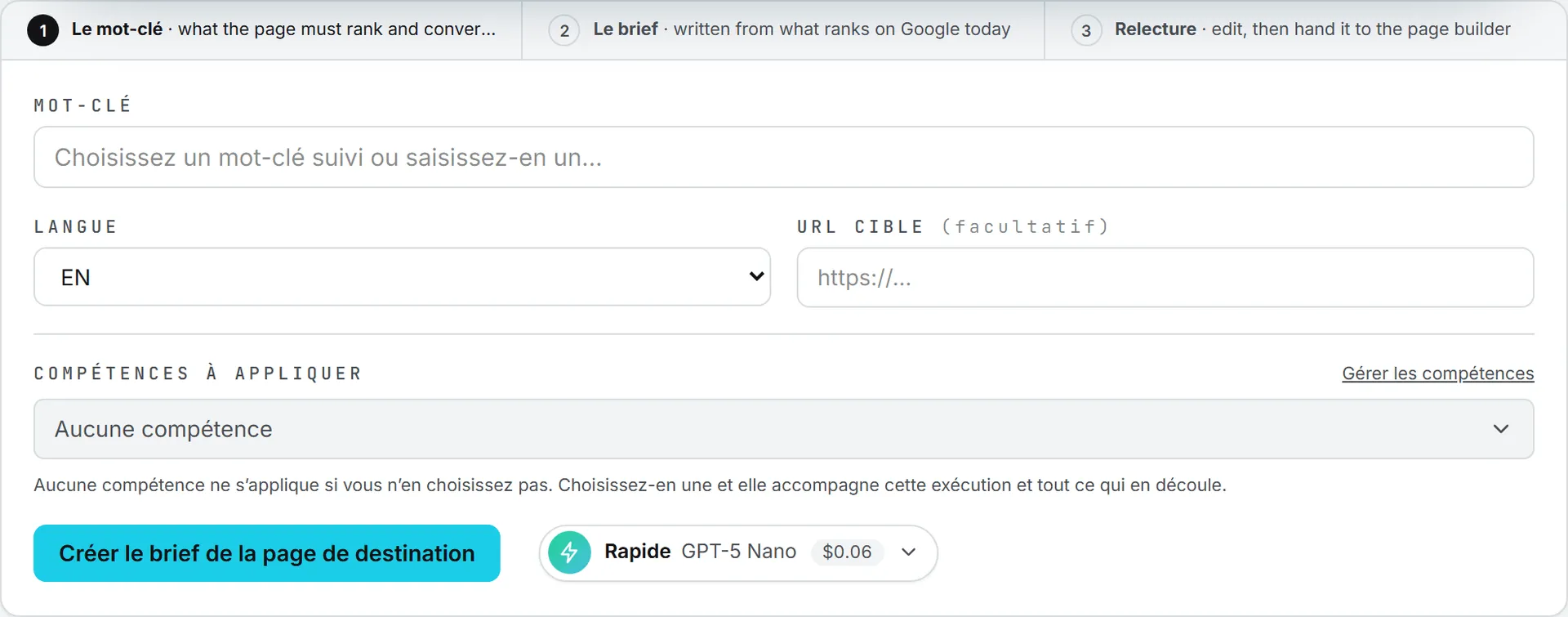
- Dans Mot-clé, prenez un mot-clé suivi dans la liste, ou tapez le vôtre.
- Choisissez la Langue : EN ou FR. Elle fixe la langue du brief et le marché qu’il consulte, les résultats des États-Unis pour EN, ceux de la France pour FR.
- Renseignez une URL cible si la page a déjà une adresse. Facultative, elle est transmise à l’IA comme adresse de la page. (À ne pas confondre avec Publié à l’adresse, que vous remplirez plus tard sur le brief enregistré.)
- Cochez au besoin des Compétences à appliquer. Rien n’est coché d’avance.
- Choisissez un modèle dans le sélecteur : Rapide, Équilibré ou Puissant, le modèle par défaut de la page étant marqué Recommandé ici, ou n’importe quel modèle autorisé par votre organisation sous Tous les modèles.
- Cliquez sur Créer le brief de la page de destination.
Pendant la génération
Le travail se déroule en deux temps, annoncés à côté du bouton.
- Fetching live SERP & search volume. L’application récupère les résultats Google du mot-clé, retient jusqu’à 10 sites concurrents et relève ses chiffres de recherche. L’en-tête affiche alors le volume mensuel, le coût par clic et le nombre de concurrents trouvés.
- Writing the landing-page brief. Le brief s’affiche au fil de son écriture. À la fin, l’en-tête ajoute les jetons et le prix de la génération, et la ligne du bouton annonce Enregistré dans la base partagée.
Quand vous prenez un mot-clé suivi, l’intention de recherche qui lui est attribuée dans Référencement suit avec lui. Sinon, l’intention se déduit des résultats.
La troisième étape, Relecture, vous revient. Lisez le brief et confrontez son angle à ce que vous savez de vos acheteurs avant de l’envoyer à un rédacteur.
Ce que contient un brief
Un brief comporte toujours ces neuf sections, en Markdown :
- Landing Page Plan suivi du mot-clé, en titre
- Target intent & angle, l’intention visée et l’angle : un paragraphe
- Recommended title tag & H1 : deux ou trois balises titre de 60 caractères au plus, et un H1
- Meta description : une proposition de 155 caractères au plus
- Plan : toute la structure des H2 et des H3, avec un nombre de mots conseillé par section, fondé sur ce que couvrent les concurrents et sur ce qui leur manque
- Entities & keywords to cover, les entités et les mots-clés à traiter
- Suggested internal links & CTAs, les liens internes et les appels à l’action suggérés
- Competitive gap : deux à quatre angles laissés libres par la concurrence
- Target length & format, la longueur et le format visés
La charte de la marque s’applique elle aussi, ce qui tient l’angle et les appels à l’action dans la voix de la marque. Contrairement aux ateliers Texte, cette page n’offre aucun interrupteur pour s’en passer. Voir Fondamentaux de marque et charte.
Vos briefs enregistrés
Le brief est enregistré dès qu’il est écrit. Voici où le retrouver ensuite.
Sous le formulaire, Briefs de pages de destination liste ce que la marque a produit. Filtrez avec Search keyword…, Langue et Statut (Brouillon ou Publié).
Chaque brief porte son mot-clé, sa langue, le volume de recherche mensuel, les jetons et le prix de la génération, et sa date de création. Cliquez dessus pour le lire.
Copier met le Markdown du brief dans votre presse-papiers. Collez-le dans un document pour votre rédacteur, ou directement dans les notes de votre outil de montage de pages.
Quand la page est en ligne, tapez son adresse dans Publié à l’adresse. Le brief passe au vert, avec une pastille Publié et la date. Videz le champ pour le ramener au brouillon.
Rien ici ne construit ni ne publie la page. Le brief est un document que vous transmettez. Il ne peut être ni modifié ni supprimé sur cette page : recopiez-le dans votre propre document pour le retravailler.
Les briefs appartiennent à la marque. Toute l’organisation voit la même liste.
Important : relancer le même mot-clé dans la même langue remplace le brief enregistré au lieu d’en ajouter un second. Copiez l’ancien d’abord si vous tenez à le garder. Une adresse de publication déjà consignée, elle, est conservée.
Ce que cela coûte
Chaque brief se paie deux fois : les données de recherche en direct sur le mot-clé, puis la génération IA qui écrit le brief. Une seconde génération sur le même mot-clé rachète les données de recherche. Le brief affiche les jetons et le prix de la partie IA. Les données de recherche n’y figurent pas, mais les deux postes se retrouvent dans votre journal d’utilisation. Les briefs précédents donnent l’ordre de grandeur d’une génération. Voir crédits et coûts.
En cas de problème
- Le bouton ne fait rien. Le champ Mot-clé est vide.
- We got an empty brief back. Please retry. L’IA n’a rien renvoyé. Relancez.
- Connexion perdue. Le serveur tourne-t-il ? La génération n’a pas pu démarrer. Avec un rôle de lecteur, c’est la cause la plus fréquente : un lecteur consulte les briefs mais n’en crée pas, demandez donc le rôle éditeur à un administrateur. Un mot-clé de plus de 200 caractères est refusé de la même façon. Sinon, rechargez la page et recommencez.
- Un message de crédits ou de plafond de dépense. Vos crédits sont épuisés ou vous avez atteint votre plafond quotidien : la génération n’est pas partie.
- Le volume affiche « volume n/a ». Aucune donnée de recherche n’est revenue pour ce mot-clé. Le brief est écrit quand même, à partir des résultats trouvés.