Pipeline et affaires
Le tableau du pipeline suit chaque affaire du premier lead à la clôture. Créez, déplacez, lisez les montants pondérés, notez l’activité et joignez vos propositions.
Voir la vidéo
Le pipeline est le tableau sur lequel votre organisation suit chaque affaire, du premier lead jusqu’au moment où elle est gagnée, perdue ou abandonnée. Il s’ouvre d’un clic sur Pipeline, sous CRM, dans le menu de gauche, et c’est le même tableau pour toute l’organisation.
Comment le tableau est agencé
Le tableau tient en quatre colonnes : Lead, Proposition, Négociation et Clôturées (30 jours). Chaque carte est une affaire. En tête de colonne figurent le nombre d’affaires et leur valeur cumulée.
D’un coup d’œil, une carte vous donne :
- Le nom de l’affaire, plus un badge Gagnée ou Perdue une fois close.
- Le client.
- Le montant, dans votre devise de référence (et dans la seconde devise, si un administrateur en a fixé une).
- Pour un abonnement, le montant de chaque période, du type « 63 000 /mo ».
- L’échéance de la prochaine étape, en rouge si elle est dépassée.
- Les initiales du responsable.
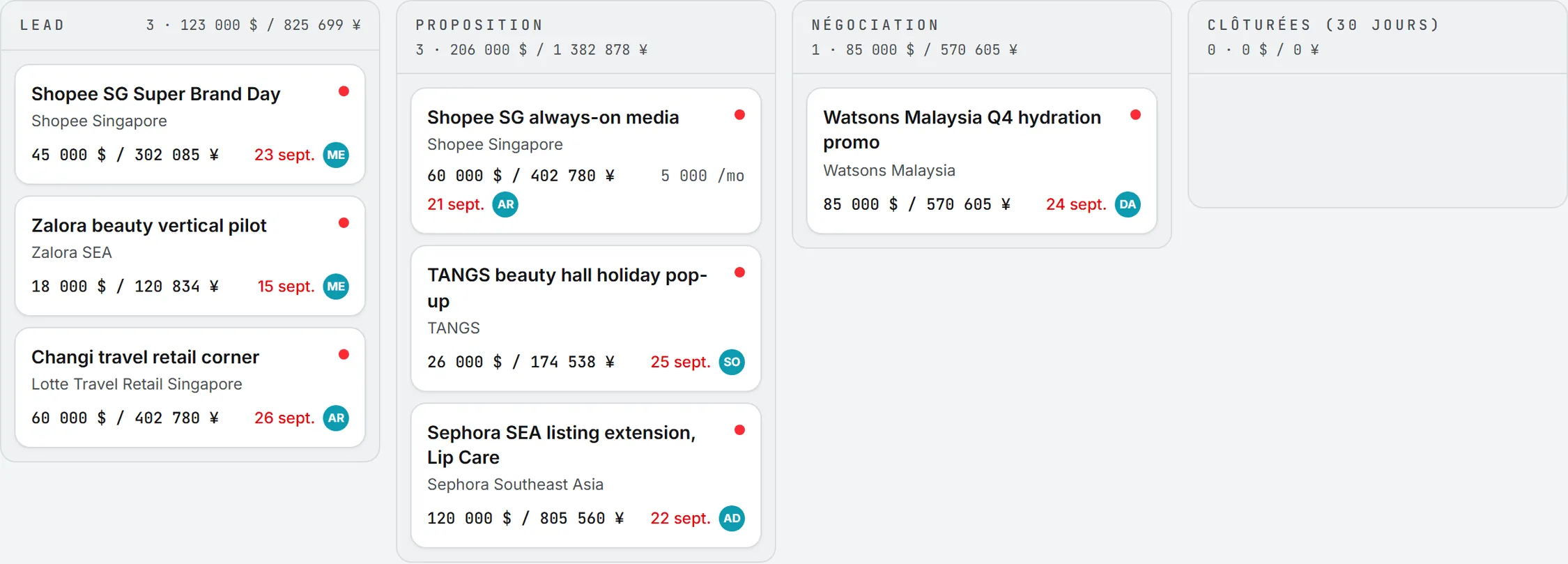
Un point rouge sur une carte signale une affaire à surveiller. Survolez-le pour savoir laquelle des deux raisons s’applique :
- Prochaine étape en retard : la date de la prochaine étape est antérieure à aujourd’hui, dans votre fuseau horaire.
- Aucune activité depuis un moment : personne n’a noté d’activité ni changé l’étape depuis plus longtemps que le seuil d’inactivité. Il est de 14 jours, sauf si un administrateur l’a modifié dans les paramètres du CRM.
Les affaires gagnées et perdues restent dans Clôturées (30 jours) pendant trente jours après leur clôture, puis quittent le tableau tout en continuant de peser dans les montants. Les affaires abandonnées, elles, n’y figurent jamais.
Les filtres
La rangée au-dessus du tableau restreint ce que vous voyez.
| Filtre | Ce qu’il fait |
|---|---|
| Rechercher des affaires ou des entreprises | Cherche dans le nom de l’affaire et dans celui du client |
| Tous les responsables | N’affiche que les affaires d’une personne |
| Tous les types | N’affiche qu’un type d’affaire, Projet ou Abonnement par exemple |
| Toutes les sources | N’affiche que les affaires venues d’une source, Recommandation par exemple |
| Clôturées : gagnées + perdues | Décide de ce que montre la colonne des clôturées : les deux, les gagnées ou les perdues |
Les filtres ne touchent qu’à votre vue : les montants du haut les ignorent.
Les montants au-dessus du tableau
Cinq tuiles occupent la bande du haut. Elles comptent sur une période que vous fixez avec les dates Du et Au de cette bande. Par défaut, la période court du 1er janvier de l’année en cours à aujourd’hui. Les journées suivent votre fuseau horaire et les montants sont exprimés dans la devise de référence.

| Tuile | Ce qu’elle compte |
|---|---|
| Pipeline ouvert | Le total des affaires ouvertes créées sur la période (une affaire sans montant compte pour zéro) |
| Pipeline pondéré | Les mêmes affaires, chacune réduite par le poids de son étape |
| Gagné sur la période | Le total des affaires gagnées sur la période |
| Taux de réussite | La part des gagnées dans le total gagnées plus perdues, parmi celles closes sur la période |
| À vérifier | Les affaires ouvertes de la période en retard ou devenues silencieuses |
Les poids viennent des paramètres du CRM. Par défaut, un lead compte pour 10 pour cent de son montant, une proposition pour 60 pour cent et une négociation pour 80 pour cent. Une affaire de 100 000 à l’étape Proposition ajoute donc 60 000 au montant pondéré.
Le taux de réussite laisse de côté les affaires abandonnées : un lead abandonné, c’est vous qui l’avez lâché, pas un concurrent qui vous l’a pris. Quand rien ne s’est clos sur la période, le taux affiche « n/a ».
Le tableau, lui, ignore la période et continue de montrer toutes les affaires ouvertes. Pour un résumé hors de Ventes, le tableau de bord Commercial de Business Intelligence reprend la valeur du pipeline et le pipeline pondéré.
Sous le tableau, trois cartes lisent la même période :
- Où se trouve l’argent : le pipeline ouvert étape par étape, avec un compte et un total pour chacune.
- À vérifier : chaque affaire bloquée, avec son client, le motif du signalement (« Next step was due » et la date, ou « No recent activity ») et son responsable.
- Prospects abandonnés sur la période : les leads abandonnés sur la période, avec leur date.
Cliquez sur n’importe quelle ligne pour ouvrir l’affaire.
Créer une affaire
Il vous faut au moins les droits d’édition sur le CRM. Sans eux, le bouton Nouvelle affaire n’apparaît pas.
- Cliquez sur Nouvelle affaire, au-dessus du tableau.
- Saisissez un Nom de l’affaire.
- Désignez le Client. S’il est nouveau, laissez Nouveau client… sélectionné et tapez son nom dans Nom du nouveau client. Le client naîtra avec l’affaire.
- Désignez un Contact si vous en voulez un. La liste ne montre que les personnes du client retenu : un client tout neuf n’offre donc que Aucun contact et Nouveau contact. Choisissez Nouveau contact pour en créer un ici même : le nom est obligatoire, le rôle, l’e-mail, le téléphone, le WeChat et le LinkedIn sont les bienvenus.
- Choisissez le Type et la Source.
- Saisissez le Montant et sa Devise. Laissez le montant vide si vous l’ignorez encore.
- Vérifiez le Responsable. C’est vous au départ.
- Renseignez la Prochaine étape et la Date de la prochaine étape. Les deux sont obligatoires.
- Ajoutez au besoin une Clôture prévue et des Notes. La date de clôture prévue n’est là que pour vous : les montants ne s’en servent pas.
- Cliquez sur Créer l’affaire.
Toute affaire naît dans Lead. Aucun import de masse depuis un fichier n’est prévu : chaque affaire passe par ce formulaire.
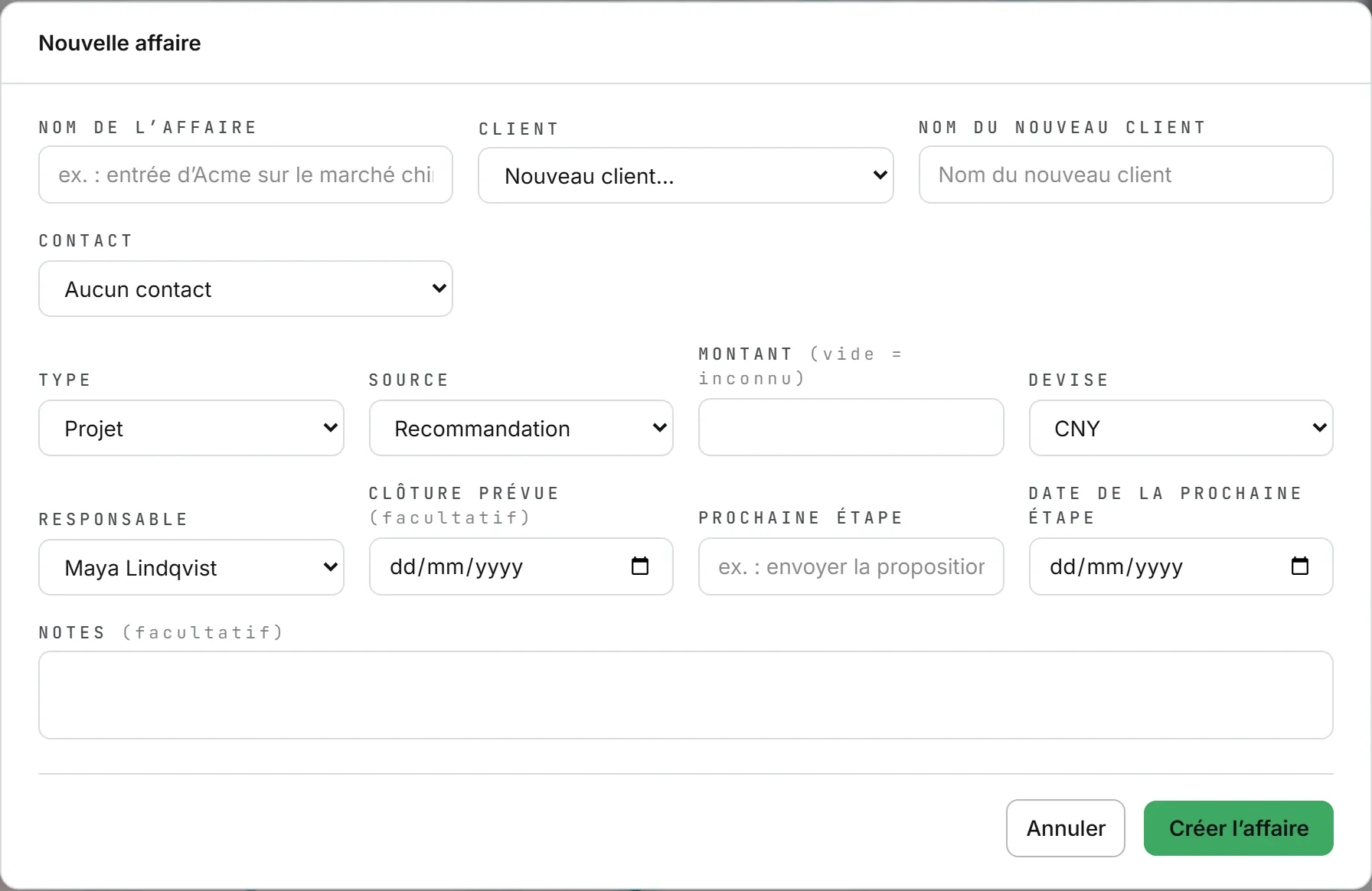
Astuce : la liste Devise part sur CNY, quelle que soit votre devise de référence. Vérifiez-la avant d’enregistrer une affaire dans une autre monnaie.
Les abonnements
Choisissez le type Abonnement, fourni d’origine, et deux champs s’ajoutent. Fréquence dit à quel rythme le client paie (Hebdomadaire, Mensuel, Trimestriel ou Semestriel), et Montant par période dit combien à chaque fois.
Le Montant principal reste celui que vous tapez : l’application ne le calcule pas à partir du montant par période. La carte affiche ce montant par période à côté du total, avec un suffixe court : /wk, /mo, /qtr ou /sem.
Faire avancer une affaire d’une étape à l’autre
Sur le tableau, faites glisser une carte vers une autre colonne au fur et à mesure que l’affaire avance, ou recule. Seules les affaires ouvertes se déplacent, et seulement avec les droits d’édition.
Pour clore une affaire, déposez-la sur Clôturées (30 jours). Une fenêtre demande si elle est Gagnée ou Perdue. Pour une affaire perdue, indiquez un motif sous Pourquoi l’affaire a-t-elle été perdue ?. Dans les deux cas, vous pouvez ajouter un Commentaire, qui atterrit sur la chronologie de l’affaire. Cliquez sur Clôturer l’affaire pour valider.
Nul besoin de faire glisser. Survolez une carte : deux flèches y apparaissent, Déplacer vers la colonne précédente et Déplacer vers la colonne suivante, qui font avancer ou reculer l’affaire d’une colonne. Sur une affaire en négociation, la flèche de droite ouvre la même fenêtre Gagnée ou Perdue. Sur une affaire clôturée, la flèche de gauche devient Rouvrir et la ramène en négociation.
Un clic droit sur une carte offre les mêmes déplacements, et quelques autres, comme sur le tableau de la gestion de projet :
- ← Déplacer vers la gauche et Déplacer à droite → agissent comme les flèches ;
- Marquer comme gagnée et Marquer comme perdue ouvrent la fenêtre de clôture avec l’issue déjà cochée ; sur une affaire clôturée, Rouvrir prend leur place ;
- Assigner à liste les membres de votre organisation pour confier l’affaire à l’un d’eux. Comme sur la fiche, seuls le propriétaire ou un administrateur peuvent changer de propriétaire ;
- Ouvrir et Ouvrir dans un nouvel onglet ouvrent la fiche de l’affaire.
Sans droits d’édition, les flèches n’apparaissent pas et le menu se limite aux deux entrées Ouvrir.
Sur la fiche de l’affaire, la rangée Déplacer vers offre toutes les étapes : Lead, Proposition, Négociation, Gagnée, Perdue et Abandonné.
- Gagnée demande confirmation. L’affaire se clôt et son montant se fige.
- Perdue ouvre Marquer comme perdue, avec le motif et un commentaire facultatif.
- Abandonné demande confirmation, et seuls le responsable de l’affaire ou un administrateur y ont droit. L’affaire quitte le tableau sur-le-champ et ne compte jamais comme une perte.
Cette même rangée rouvre une affaire close : cliquez sur une étape ouverte. L’affaire a besoin d’une prochaine étape et d’une date pour repartir. Elle retrouve celles qu’elle avait à sa clôture.
Quel que soit le chemin, la chronologie garde trace du déplacement et de son auteur.
La fiche d’une affaire
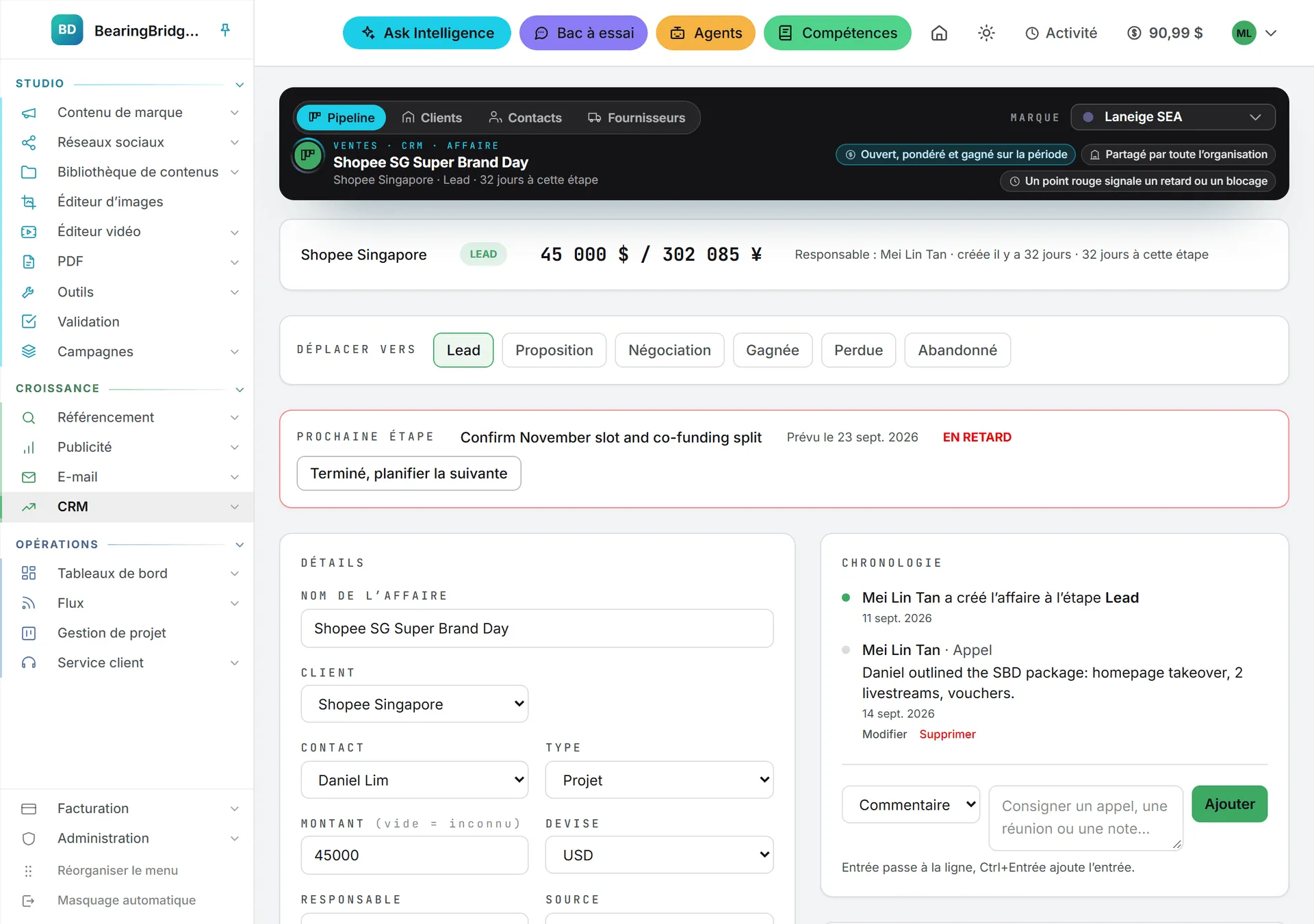
Le tableau donne la vue d’ensemble, le travail quotidien se joue un étage plus bas. Cliquez sur une carte pour ouvrir sa fiche. La bande du haut porte le nom de l’affaire, le client, l’étape et le nombre de jours passés à cette étape.
La carte de synthèse
La première carte montre le client (un clic l’ouvre), l’étape et le montant. Si l’affaire a été saisie dans une autre devise que votre référence, le montant d’origine et sa devise s’affichent aussi. Vous y lisez également le responsable, l’âge de l’affaire et son ancienneté à l’étape en cours. Une affaire perdue affiche son motif.
La prochaine étape
Toute affaire ouverte porte une prochaine étape et une échéance, dans une carte qui traverse la page. Elle vire au rouge et indique En retard dès la date passée.
L’étape accomplie, cliquez sur Terminé, planifier la suivante. Une fenêtre demande Étape terminée. Et maintenant ?. Saisissez la Nouvelle prochaine étape et sa Date d’échéance, puis cliquez sur Enregistrer la prochaine étape. L’ancienne part sur la chronologie, précédée de « Done : ».
La prochaine étape appartient à l’affaire et reste dans le CRM : elle ne crée aucune tâche sur le tableau de Gestion de projet. Suivez vos étapes ici, sur le tableau du pipeline, où une étape en retard s’affiche en rouge.
Détails
La carte Détails réunit tous les champs de l’affaire. Changez ce qu’il faut, puis cliquez sur Enregistrer les informations. Vous pouvez même confier l’affaire à un autre client, ou à un client créé sur place. La liste des contacts suit le client indiqué sur le formulaire, et Nouveau contact fonctionne ici aussi.
Une fois l’affaire close, son montant et sa devise se verrouillent, et les champs de prochaine étape disparaissent.
Seuls le responsable en titre ou un administrateur passent l’affaire à quelqu’un d’autre. Le nouveau doit appartenir à votre organisation.
La chronologie
Activités et changements d’étape se partagent une seule Chronologie, de la plus ancienne à la plus récente. La dernière entrée se trouve en bas, juste au-dessus de la zone où vous saisissez la suivante.
Pour noter quelque chose, choisissez un type (Commentaire, Appel, Réunion ou E-mail par défaut), tapez votre note et cliquez sur Ajouter. La touche Entrée passe à la ligne ; Ctrl+Entrée (Cmd+Entrée sur un Mac) enregistre sans passer par le bouton.
Vous pouvez Modifier ou Supprimer les entrées que vous avez écrites. Un administrateur le fait pour celles de n’importe qui. Les changements d’étape, eux, ne se modifient pas.
Les fournisseurs
La carte Fournisseurs liste qui approvisionne cette affaire, autant d’entreprises que nécessaire. Pour en ajouter une, tapez les premières lettres de son nom dans le sélecteur et cliquez sur Ajouter comme fournisseur. Retirer la détache de l’affaire sans supprimer le fournisseur. Gérer les fournisseurs ouvre la liste des fournisseurs.
La proposition
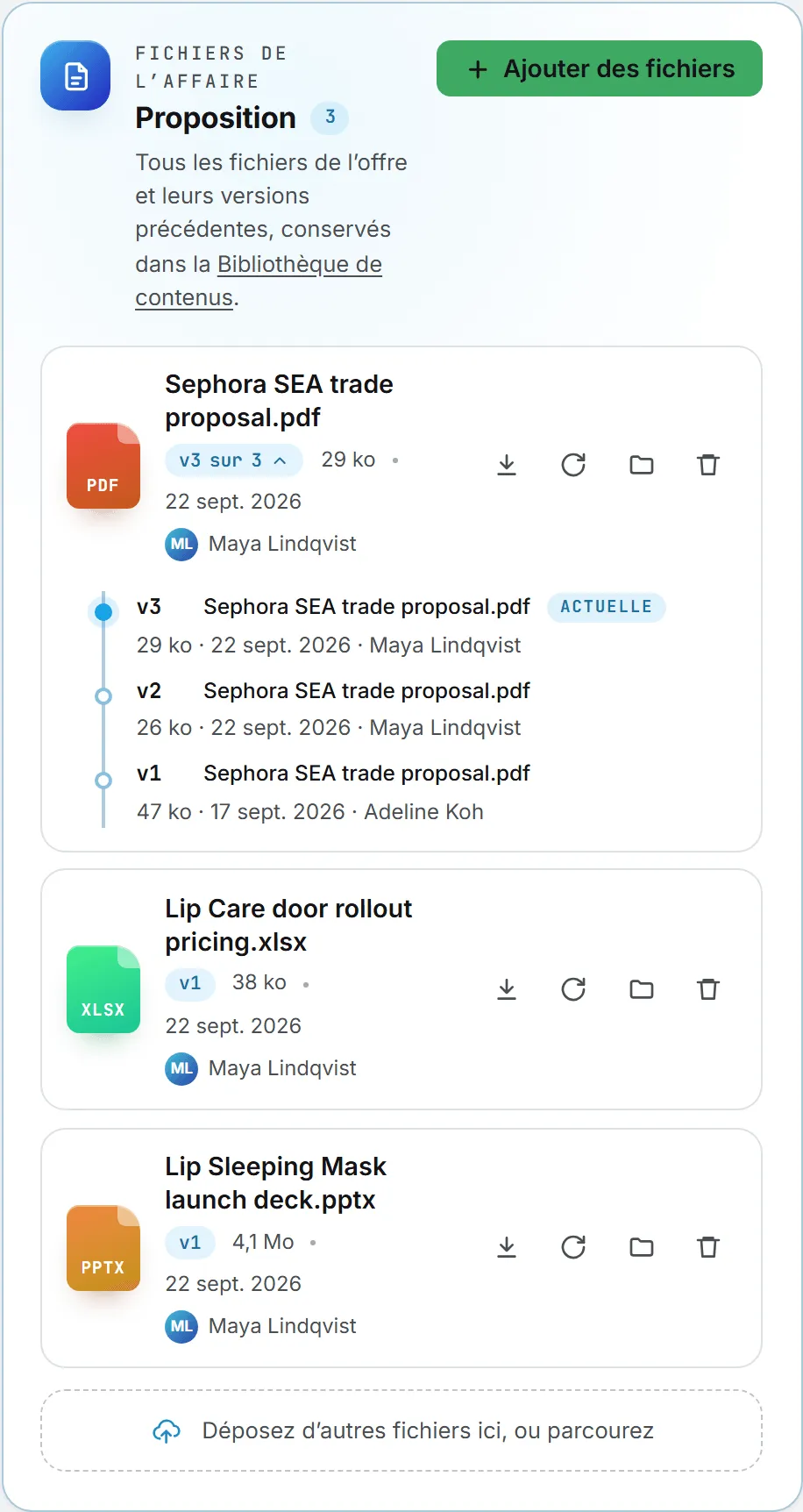
La carte Proposition, surmontée de la mention Fichiers de l’affaire, rassemble tous les fichiers de l’offre : la proposition elle-même, une grille tarifaire, une présentation, autant de fichiers que l’affaire en réclame, de n’importe quel type. Chacun est conservé dans la Bibliothèque de contenus, dans un dossier Proposals puis un sous-dossier au nom de l’affaire, ouvert à toute l’organisation. Le nombre affiché à côté du titre indique combien de fichiers l’affaire contient.
Pour ajouter des fichiers :
- Cliquez sur Ajouter des fichiers, ou déposez les fichiers sur la carte. Un clic sur la zone de dépôt ouvre lui aussi le sélecteur de fichiers.
- Choisissez un ou plusieurs fichiers. L’envoi démarre dès la sélection : les fichiers partent l’un après l’autre, chacun avec sa barre de progression, puis viennent se glisser dans la liste.
Chaque fichier doit rester sous la limite d’import de votre organisation, rappelée sur la carte vide par « Tout type de fichier · 50 Mo maximum chacun » (50 Mo, sauf si l’équipe BearingBridge a fixé une autre limite). Un fichier vide ou trop lourd est refusé avant tout envoi. Le stockage étant facturé, un import réclame des crédits : voir Coûts de stockage.
Chaque ligne indique le type du fichier, son nom, sa version, son poids, sa date et la personne qui l’a ajouté. Un clic sur le nom ouvre le fichier dans un nouvel onglet. Les boutons à droite de la ligne font le reste :
| Bouton | Ce qu’il fait |
|---|---|
| Ouvrir | Ouvre le fichier dans un nouvel onglet |
| Déposer une nouvelle version | Demande un fichier, qui devient la version actuelle |
| Afficher dans la Bibliothèque de contenus | Ouvre le fichier dans la bibliothèque, dans un nouvel onglet |
| Retirer de l’affaire | Détache le fichier de l’affaire. Il reste dans la Bibliothèque de contenus, avec toutes ses versions |
Vous pouvez aussi déposer un fichier unique sur une ligne : elle affiche « Déposez pour l’ajouter en version 2 » (ou le numéro suivant), et le fichier devient la nouvelle version de celui-ci.
L’affaire montre toujours la version actuelle. Une pastille du type v3 sur 3 indique combien de versions compte un fichier. Cliquez dessus pour déplier les précédentes, chacune avec son poids, sa date et son auteur, la plus récente marquée Actuelle. Un clic sur le nom d’une version l’ouvre. Un fichier à version unique affiche v1.
Les fichiers vivant dans la bibliothèque, un fichier supprimé là-bas disparaît aussi de l’affaire. Une proposition importée à l’époque où une affaire ne portait qu’un seul PDF est passée d’elle-même dans la bibliothèque, dans le dossier de l’affaire, à la première ouverture de l’affaire après le changement.
Supprimer une affaire
Supprimer l’affaire se trouve au bas de la carte Détails. Seuls le responsable de l’affaire ou un administrateur s’en servent.
Important : la suppression emporte définitivement l’affaire et toute sa chronologie. Ses fichiers, eux, restent dans la Bibliothèque de contenus. Pour sortir une affaire du tableau en gardant son histoire, marquez-la perdue ou abandonnez-la.
Montants et devises
Vous saisissez chaque montant dans la devise où il a été convenu : USD, EUR, CNY, HKD ou AUD. L’application le convertit dans la devise de référence de votre organisation à l’enregistrement, d’après les taux de change que l’équipe BearingBridge tient pour tout le produit. Le tableau, les tuiles et les listes s’appuient sur cette valeur convertie.
La valeur convertie d’une affaire ouverte bouge quand ces taux bougent. Celle d’une affaire close est figée à l’instant de sa clôture. Et si un administrateur change la devise de référence, tous les montants passent à la nouvelle.
Quand un administrateur fixe une seconde devise, chaque montant s’affiche deux fois, du type « 36 250 ¥ / 5 000 $ ». Le second chiffre est là pour l’œil seulement. Voir les paramètres du CRM.
Qui peut quoi
| Action | Qui |
|---|---|
| Voir le tableau, les montants et les fiches d’affaire | Toute personne ayant le droit de lecture sur le CRM |
| Créer, modifier et déplacer des affaires, noter des activités, rattacher des fournisseurs, ajouter des fichiers, déposer de nouvelles versions, retirer des fichiers de l’affaire | Les éditeurs et au-dessus, avec les droits CRM |
| Ouvrir les fichiers d’une affaire et leurs versions précédentes | Toute personne qui voit l’affaire |
| Abandonner un lead, changer de responsable, supprimer une affaire | Le responsable de l’affaire ou un administrateur |
| Modifier ou supprimer une entrée de chronologie | Son auteur ou un administrateur |
Les rôles et les droits accordés personne par personne sont expliqués dans rôles et droits.
Ce que cela coûte
Ni le pipeline ni la fiche d’une affaire ne consomment de crédits, à une exception près : les fichiers de l’affaire. Rangés dans la Bibliothèque de contenus, ils se facturent comme tout fichier stocké, par un petit loyer quotidien, et chaque ouverture compte comme un téléchargement. Voir Coûts de stockage. Le reste relève de la tenue de registres : aucun modèle n’est appelé. Voir crédits et coûts.
En cas de problème
« Open deals must have a next step and date. » Vous avez vidé la prochaine étape ou sa date sur une affaire ouverte. Remplissez les deux et enregistrez de nouveau.
« Moving to Lost requires a reason. » Indiquez un motif sous Pourquoi l’affaire a-t-elle été perdue ?.
« Only the deal owner or an administrator can drop a deal. » Adressez-vous au responsable ou à un administrateur. La même règle vaut pour le changement de responsable et pour la suppression.
« That contact does not belong to this client. » Le contact appartient à un autre client. Choisissez-en un dans la liste, qui ne propose que les contacts du client en cours.
« The owner must be a member of your organization. » Choisissez quelqu’un dans la liste Responsable.
Un fichier refuse de partir. Il ne doit pas être vide et doit rester sous la limite d’import de votre organisation, affichée sur la carte. L’import réclame aussi des crédits : faute de crédits, il est refusé, et le message dit pourquoi.
« That file is not on this deal any more. » Quelqu’un a retiré le fichier de l’affaire, ou l’a supprimé dans la Bibliothèque de contenus, pendant que votre page était ouverte. Rechargez la page.
Je n’arrive pas à faire glisser les cartes. Il vous faut les droits d’édition sur le CRM, et seules les affaires ouvertes se déplacent.
Une affaire close a disparu du tableau. Les gagnées et les perdues s’en vont au bout de trente jours, les abandonnées aussitôt. Ouvrez la fiche du client : sa carte Affaires les liste toutes, closes comprises.