Répondeur
Consultez votre boîte mail dans Intelligence, faites rédiger en votre nom la réponse à n’importe quel message, retouchez-la, puis laissez-la en brouillon ou envoyez-la.
Voir la vidéo
Le module E-mail lit la boîte que vous avez connectée à votre nom et rédige la réponse à n’importe lequel de ses messages. Vous lisez le message, vous dites au besoin en quelques mots ce que la réponse doit contenir, et celle-ci s’écrit en votre nom, avec vos propres tournures dans la mesure où le produit les connaît, avant de rejoindre vos brouillons.
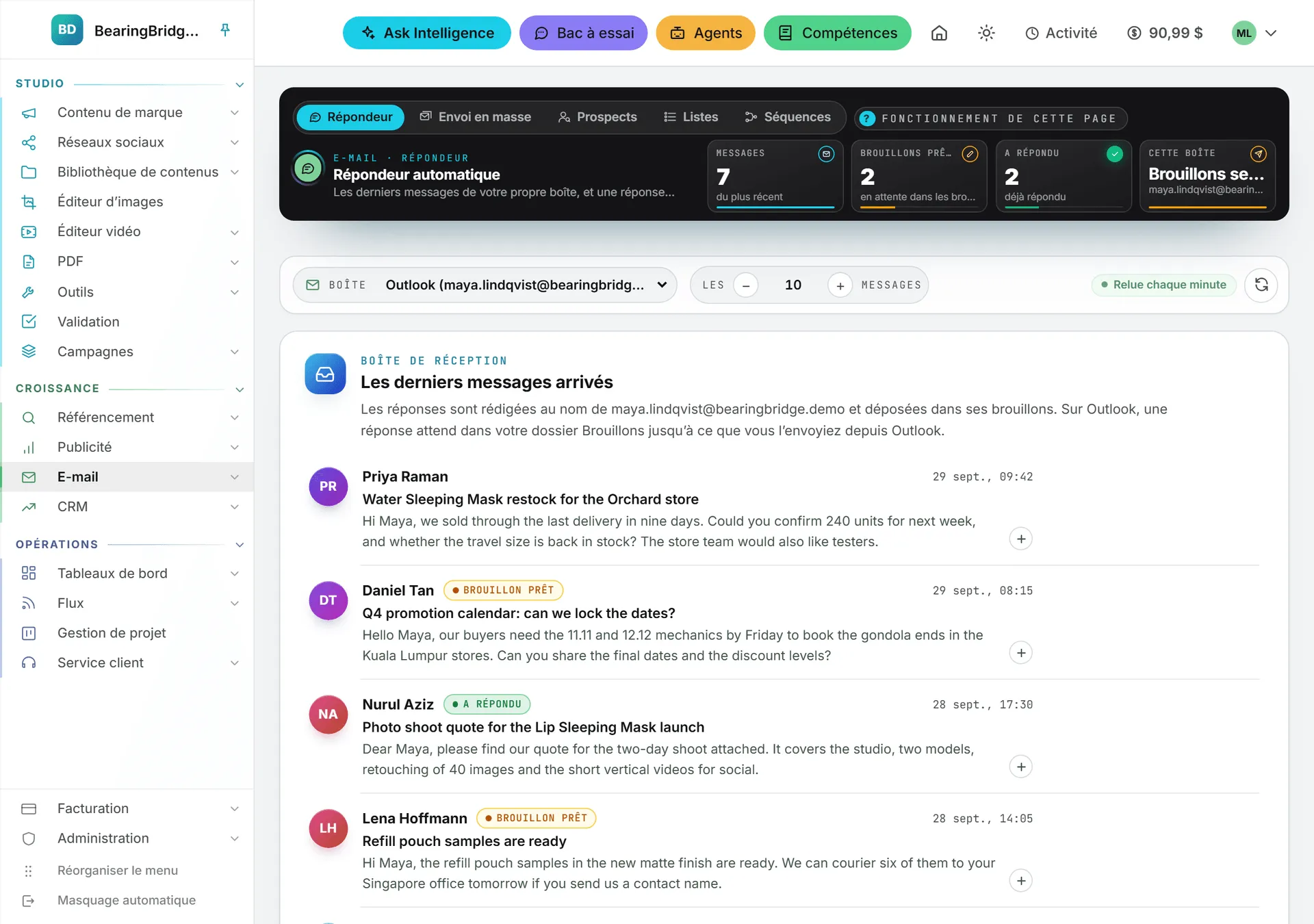
Ouvrez-le depuis E-mail dans le menu de gauche, puis Répondeur. Le bandeau noir en haut de la page permet de passer d’une page du module à l’autre : Répondeur ici, Envoi en masse pour écrire un seul message destiné à toute une liste (voir Envoi en masse), puis, si votre rôle les ouvre, Prospects, Listes et Séquences, pour trouver des contacts, les ranger en listes et leur écrire depuis votre boîte (voir Prospects). Fonctionnement de cette page, juste à côté, résume l’écran.
Ce qu’il faut avant
Une boîte mail connectée à votre nom depuis Mes connexions : un Gmail ou une boîte Outlook. Vous pouvez en relier jusqu’à cinq de chaque sorte et répondre ici depuis n’importe laquelle. Tant qu’aucune n’est connectée, la page affiche Connectez une boîte pour commencer, et Ouvrir Mes connexions vous y conduit dans un nouvel onglet.
Une boîte mail est personnelle et le demeure. Personne d’autre dans votre organisation n’y a accès, administrateurs compris, et le module E-mail ne lit que la vôtre. Le produit ne connaît aucune boîte d’entreprise.
Lire vos messages
Les chiffres du bandeau
Quatre tuiles du bandeau tiennent le compte de la boîte affichée et se mettent à jour au fil de votre travail :
| Tuile | Ce qu’elle compte |
|---|---|
| Messages | Les messages listés sur la page. |
| Brouillons prêts | Les messages dont la réponse attend dans vos brouillons, plus ceux dont la réponse s’écrit en ce moment (« 2 en cours de rédaction »). |
| A répondu | Les messages auxquels vous avez déjà répondu. |
| Cette boîte | Ce que la boîte consultée permet de faire d’une réponse : Peut envoyer ou Brouillons seulement, avec son adresse en dessous. |
La barre d’outils
Une barre d’outils coiffe la liste et reste accrochée en haut de l’écran quand vous la faites défiler :
- Boîte : la boîte que vous consultez, chacune désignée par son adresse, par exemple Outlook (vous@entreprise.com). Choisissez-en une autre, et la liste lit cette boîte-là.
- Les N messages : le nombre de messages rapportés, dix par défaut, vingt-cinq au plus. Saisissez-le, ou servez-vous de − et + pour descendre ou monter de cinq en cinq.
- La flèche circulaire, au bout de la barre, relit aussitôt la boîte.
La liste relit d’ailleurs votre boîte d’elle-même toutes les minutes tant que la page reste ouverte, comme l’annonce la pastille Relue chaque minute, et dès que vous revenez sur l’onglet. Les nouveaux messages s’insèrent en tête.
Rien n’est recopié dans Intelligence : les messages sont lus en direct à chaque fois et ne sont conservés nulle part dans le produit.
La liste
La carte Boîte de réception présente les arrivées, de la plus récente à la plus ancienne. Sa première ligne précise le sort réservé aux réponses dans cette boîte : rester en brouillon, ou pouvoir partir d’ici.
Chaque message affiche les initiales de l’expéditeur dans une pastille de couleur, son nom, l’heure d’arrivée, l’objet et les deux premières lignes. Survolez un message : son bouton Préparer une réponse apparaît au bout de la ligne.
Le + placé sous les deux premières lignes déplie le message en entier dans la liste même, sans rien ouvrir. Un long message défile à l’intérieur de sa ligne, et le − affiché au-dessus ou au-dessous le replie sur deux lignes.
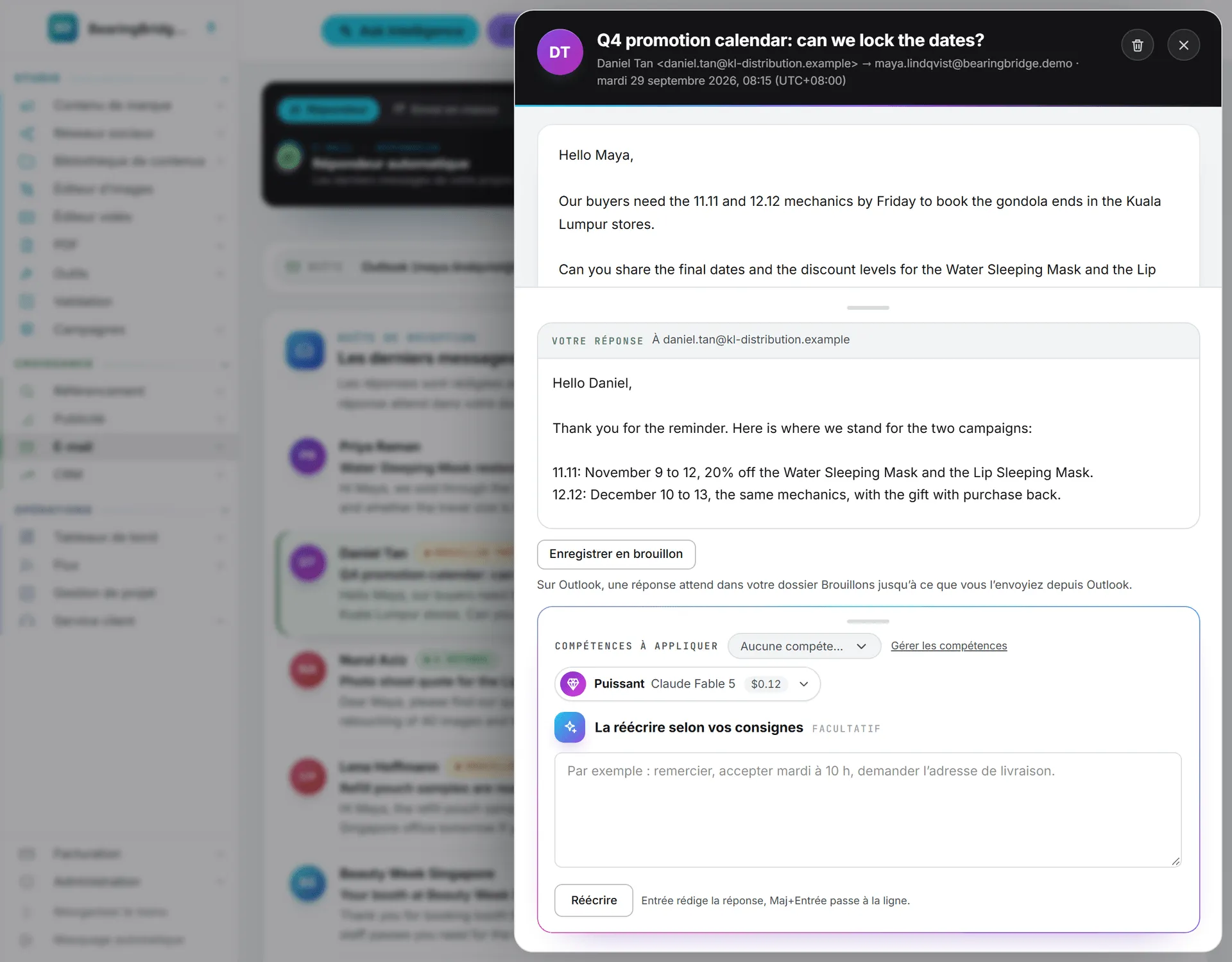
Cliquez sur un message pour l’ouvrir dans le volet qui glisse sur la droite de la page. Échap, la croix en haut du volet ou un clic sur la page à l’arrière-plan le referment.
Où en est chaque message
À côté du nom de l’expéditeur, une étiquette indique où en est le message dans votre boîte :
| Étiquette | Ce qu’elle signifie |
|---|---|
| Rédaction de la réponse | La réponse que vous avez demandée est en cours d’écriture. |
| Brouillon prêt | Une réponse à ce message attend dans vos brouillons. |
| A répondu | Vous avez déjà répondu à ce message. |
Brouillon prêt et A répondu sont lus dans la boîte elle-même : un brouillon ou une réponse écrits directement dans Gmail ou Outlook comptent donc aussi.
Ouvrez un message marqué Brouillon prêt : le volet charge la réponse qui attend dans vos brouillons, même rédigée avant un rechargement de la page ou dans Gmail ou Outlook. Il n’en montre que le texte, sans la conversation citée qu’un logiciel de messagerie ajoute sous une réplique, prêt à être relu, retouché ou réécrit. Si ce brouillon a disparu entre-temps, envoyé ou supprimé, le volet indique « Une réponse à ce message attend déjà dans vos brouillons. » et propose le champ des consignes. Ouvrez un message marqué A répondu : le volet affiche « Vous avez déjà répondu à ce message. » au-dessus des consignes.
Supprimer un message
Sur une boîte Outlook, chaque ligne porte une corbeille à côté de Préparer une réponse, et le volet en affiche une en haut, près de la croix. Un clic suffit : le message part aussitôt dans les Éléments supprimés, sans demande de confirmation, sa ligne se replie et la liste est relue. Vous pouvez toujours le récupérer dans les Éléments supprimés d’Outlook. La suppression figure avec la mention Supprimé sous Écrit dans votre messagerie, dans Mes connexions.
Une boîte Gmail n’a pas de corbeille. Gmail n’est connecté que pour la lecture et les brouillons : ses messages se suppriment donc dans Gmail même.
Faire rédiger la réponse
- Cliquez sur Préparer une réponse dans la ligne. Le volet s’ouvre sur le message, le curseur déjà placé dans un champ intitulé Consignes pour la réponse, signalé comme facultatif. Le même champ figure au pied du volet quand vous ouvrez le message vous-même. Juste au-dessus, Compétences à appliquer et le sélecteur de modèle règlent la façon dont la réponse s’écrit.
- Indiquez en quelques mots ce que la réponse doit dire, par exemple « accepter, proposer mardi à 10 h », en 1 000 caractères au plus. Vous pouvez aussi laisser le champ vide : la réponse s’appuie alors sur le seul message.
- Appuyez sur Entrée, ou cliquez sur Préparer une réponse sous le champ. Maj+Entrée passe à la ligne dans les consignes.
Les consignes cadrent cette réponse : ce qu’elle dit, ce qu’elle tranche, le ton qu’elle adopte. Ce qu’elles énoncent peut passer dans la réponse, faits compris. Avec des consignes comme « oui pour la remise de 5 %, livraison le 3 octobre », le brouillon peut mentionner cette remise et cette date, puisqu’elles viennent de vous.
La rédaction se déroule en arrière-plan. Le volet affiche Rédaction de la réponse à côté d’un anneau qui tourne, la ligne porte la même étiquette, et rien ne vous retient : fermez le volet, traitez d’autres messages en parallèle, quittez même la page. La réponse rejoint quand même vos brouillons, et le panneau Activité de l’en-tête vous prévient dès qu’elle est prête. Il y inscrit la tâche comme Réponse à un e-mail, sous l’objet du message, et un clic sur sa ligne vous ramène ici. Si vous êtes resté, la réponse apparaît dans le volet, prête à être relue, et la ligne passe à Brouillon prêt.
Ce que fait la rédaction, et ce qu’elle se refuse à faire :
- Elle répond dans la langue du message reçu et en épouse le registre.
- Elle signe de votre nom, celui de votre profil.
- Elle n’invente rien. Un prix, une date, un délai ou un engagement que ni le message ni vos consignes ne fournissent n’est jamais écrit. Quand la réponse dépend d’une information que le produit ne peut pas connaître, le brouillon la demande à votre correspondant ou laisse un blanc entre crochets, comme
[date], qu’il signale sous le texte. - Elle le dit quand un message est une lettre d’information ou une notification qui n’appelle aucune réponse, sauf si vos consignes en réclament une malgré tout.
Le brouillon arrive aussitôt dans les brouillons de cette boîte, rangé dans la conversation à laquelle il répond et adressé à la personne qui vous a écrit. Vous pouvez l’achever dans Gmail ou Outlook.
Sous votre réponse, le brouillon cite le message auquel il répond, comme le fait votre logiciel de messagerie : un bloc From, Sent, To et Subject chez Outlook, une ligne « On …, … wrote : » chez Gmail, datés dans votre propre fuseau horaire. Le volet ne montre que votre réponse, et la citation est rétablie chaque fois que le brouillon est écrit ou enregistré.
Le coût de la rédaction s’affiche dans l’en-tête de la réponse. Elle tourne sur le modèle par défaut de la page, sauf si vous en retenez un autre parmi ceux qu’autorise votre organisation : faites ce choix dans le sélecteur de modèle avant de cliquer : Rapide, Équilibré, Puissant, ou n’importe quel modèle sous Tous les modèles.
Réécrire avec de nouvelles consignes
Le résultat ne correspond pas tout à fait à votre intention ? Sous la réponse, un second champ, La réécrire selon vos consignes, accueille de nouvelles consignes. Cliquez sur Réécrire, ou appuyez sur Entrée dans le champ : la réponse est réécrite à partir du message et de ces consignes. La nouvelle version remplace le brouillon qui attend déjà dans votre boîte, sans s’y ajouter : la conversation ne compte jamais deux brouillons.
Si vous avez retouché le texte à la main, l’application demande d’abord confirmation, puisque la nouvelle version effacerait vos retouches. Une fois la réponse envoyée, le champ disparaît.
Les consignes saisies restent dans leur champ si vous fermez le volet puis rouvrez le message.
Modifier, puis envoyer
La réponse occupe une carte intitulée Votre réponse, avec l’adresse de son destinataire et son coût. Le texte vous appartient : votre version s’enregistre d’elle-même par-dessus le brouillon qui attend dans votre boîte, une seconde après votre dernière frappe, puis de nouveau quand vous fermez le volet, ouvrez un autre message ou quittez l’onglet, si bien que les deux ne divergent jamais. Tant qu’elle n’est pas enregistrée, Enregistrer en brouillon reste orangé ; un clic l’enregistre sur-le-champ.
Besoin de plus de place, ou de moins ? Tirez vers le haut la barre placée au-dessus de la réponse pour agrandir la zone, vers le bas pour la réduire. Le champ des consignes dispose de la même barre au-dessus de son champ. Une fois la barre sélectionnée, les flèches haut et bas du clavier redimensionnent aussi sa zone. Chaque zone garde la hauteur choisie d’un message à l’autre, tant que la page reste ouverte.
Envoyer apparaît sur une boîte Gmail ou Outlook connectée avec l’envoi autorisé, et seulement si l’outil d’envoi est coché pour cette boîte dans Mes connexions. L’application demande confirmation, puis le message quitte votre boîte et l’en-tête de la carte passe à Envoyé. Aucun retour en arrière n’est possible.
Sinon, la réponse attend dans vos brouillons jusqu’à ce que vous ouvriez Gmail ou Outlook pour l’expédier vous-même. Une boîte Outlook connectée avant que l’application puisse envoyer doit d’abord être reconnectée, avec Reconnecter dans Mes connexions. La tuile Cette boîte et la carte Boîte de réception disent l’une et l’autre dans quel cas se trouve votre boîte.
Chaque brouillon écrit, chaque message envoyé et chaque message supprimé figurent sous Écrit dans votre messagerie, dans Mes connexions, avec l’adresse de la boîte et l’origine de l’écriture.
Répondre avec votre voix, grâce à une compétence
Une compétence est un jeu d’instructions que vous rédigez une fois pour toutes. Rattachez-en une à une boîte et toutes les réponses préparées depuis cette boîte s’y conformeront : votre formule de politesse, les questions que vous posez toujours, le ton que vous réservez à vos clients.
Le menu Compétences à appliquer se trouve dans le volet, juste au-dessus des consignes, à côté du sélecteur de modèle. Il appartient à la boîte consultée. Il propose toutes vos compétences, celles de votre organisation comme les vôtres, et votre choix est enregistré sur cette boîte dès qu’il change. Chaque boîte garde le sien : votre messagerie professionnelle et votre messagerie personnelle peuvent ainsi répondre différemment.
Une compétence façonne la voix et la méthode. Elle ne lève pas les règles ci-dessus : une réponse n’invente toujours aucun fait que ni le message ni vos consignes ne fournissent, et ne vous engage à rien que vous n’ayez demandé.
Ce que cela coûte
Lire votre boîte ne coûte rien. Chaque rédaction est un appel à l’IA, tout comme chaque Réécrire. Ils sont prélevés sur vos crédits comme toutes les autres fonctions IA, et le prix s’affiche dans l’en-tête de la réponse. Modifier et envoyer ne coûtent rien.