Le rechargement automatique
Le rechargement automatique débite une carte enregistrée dès que les crédits passent sous un seuil. Réglez le montant et la limite quotidienne, coupez-le, relancez-le.
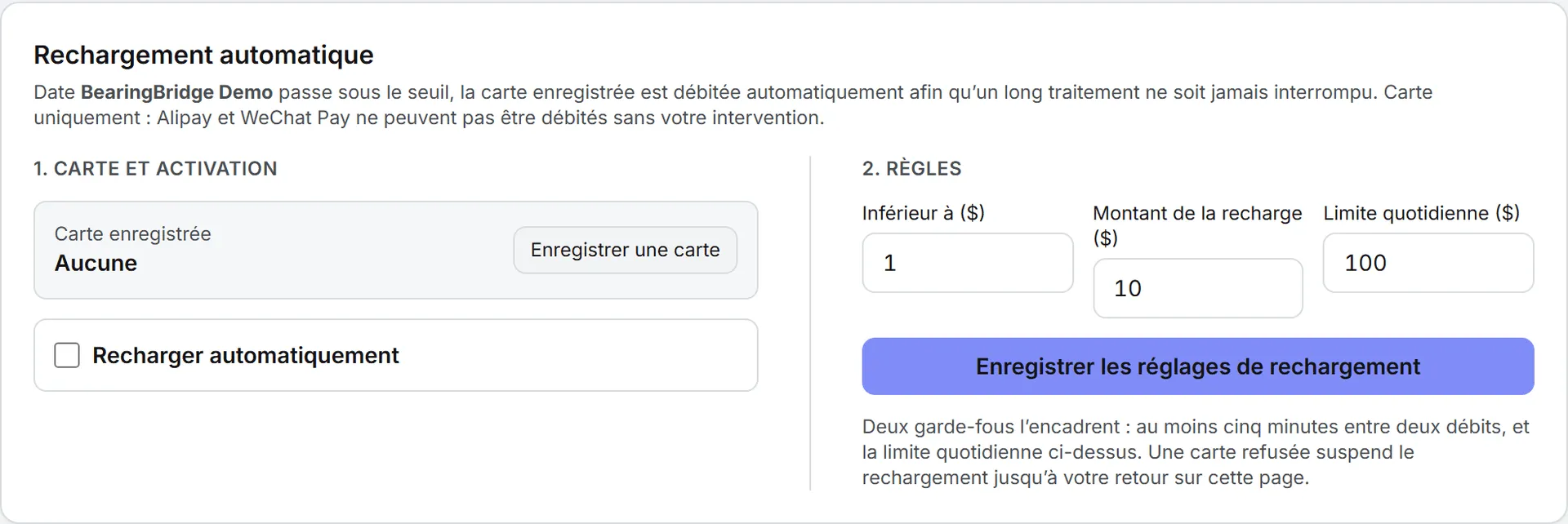
Le rechargement automatique débite une carte enregistrée dès que vos crédits passent sous un seuil que vous fixez. Une longue génération ou un agent programmé ne s’arrête donc plus à mi-course. Tout se règle sur la page Acheter des crédits, dans la carte Rechargement automatique, juste sous le formulaire d’achat.
Avant de commencer
Le rechargement automatique réclame une carte bancaire. Alipay et WeChat Pay ne peuvent pas être débités en votre absence : même si vous payez d’habitude par l’un des deux, enregistrez une carte pour les recharges.
Vos propres crédits et les crédits partagés de l’organisation gardent chacun leur carte et leurs réglages. Vous réglez le rechargement de vos crédits quel que soit votre rôle ; ceux de l’organisation reviennent aux administrateurs.
Enregistrer une carte
Vous pouvez enregistrer une carte au moment d’acheter des crédits en laissant Enregistrer cette carte chez Stripe pour le rechargement automatique coché sous les champs de carte, ou l’enregistrer sans rien acheter :
- Ouvrez Facturation > Acheter des crédits.
- Administrateur, choisissez Crédits d’équipe ou Mes propres crédits en haut du formulaire d’achat. La carte de rechargement suit ce choix et le nomme : “Quand Votre compte passe sous le seuil…”
- Dans Rechargement automatique, sous Carte enregistrée et activation, cliquez sur Enregistrer une carte.
- Saisissez la carte sur la page de Stripe. Rien n’est débité.
- Stripe vous renvoie avec le message “Carte enregistrée. Vous pouvez activer le rechargement automatique.”
Si vous quittez la page de Stripe sans enregistrer, vous lisez “Enregistrement de la carte annulé.”
C’est Stripe qui conserve la carte : le numéro complet n’entre jamais dans Intelligence. La page affiche la carte ainsi : “Visa ···· 4242, expire le 08/2029”. Pour en changer, cliquez sur Remplacer la carte.
Activer le rechargement
- Cochez Recharger automatiquement.
- Sous Règles de recharge, remplissez les trois champs.
- Cliquez sur Enregistrer les réglages de rechargement. La page confirme par “Rechargement automatique enregistré.”
| Champ | Ce qu’il commande | Par défaut |
|---|---|---|
| Inférieur à ($) | Le seuil sous lequel la carte est débitée. Zéro ou plus. | 1 $ |
| Montant de la recharge ($) | Ce qui est acheté à chaque fois, de 10 $ à 1 000 $. | 10 $ |
| Limite quotidienne ($) | Le maximum débité automatiquement en une journée. Jamais moins qu’une recharge. | 100 $ |
Le bouton passe à l’ambre tant qu’il reste des modifications à enregistrer.
Astuce : Placez Montant de la recharge nettement au-dessus de Inférieur à. Un seul débit remonte alors le solde loin du seuil, au lieu d’une série de petites recharges espacées de cinq minutes.
Si vous cochez la case sans carte enregistrée, l’enregistrement échoue sur “Save a card first. Alipay and WeChat Pay cannot be charged automatically.”
Ce qui déclenche une recharge
Une fois les règles posées, vous n’y pensez plus jusqu’au prochain changement.
Après chaque action payante, l’application regarde le solde. S’il est passé sous votre seuil, la carte enregistrée est débitée du Montant de la recharge.
La recharge suit l’action qui a franchi la ligne : pendant quelques secondes, le solde reste donc plus bas. Les nouveaux crédits arrivent dès que Stripe confirme le débit.
Deux garde-fous l’encadrent :
- Cinq minutes au moins séparent deux débits automatiques.
- Le total débité automatiquement en une journée ne dépasse pas votre limite quotidienne. La journée court de minuit à minuit UTC.
Cette limite quotidienne existe pour le pire des cas, un agent parti en boucle par exemple : il peut épuiser des crédits, mais pas débiter votre carte indéfiniment.
Une recharge coûte exactement son montant, en dollars américains. Aucun frais ne s’ajoute. Chacune reçoit sa propre facture Stripe, apparaît sur la page Factures sous l’intitulé Rechargement automatique, et la carte affiche “Last automatic charge” avec la date et l’heure.
Un message vous parvient également. Son objet commence par “AI credits added”, comme pour un achat, et il s’ouvre sur “Your credits were topped up” avec le montant et le nouveau solde. Pour vos propres crédits, il vous est adressé. Pour les crédits partagés de l’organisation, il part vers l’adresse de facturation de celle-ci.
Couper le rechargement
Décochez Recharger automatiquement et cliquez sur Enregistrer les réglages de rechargement. La carte reste enregistrée pour plus tard.
Quand une recharge échoue
Le rechargement automatique se met en pause lorsqu’un débit est refusé, lorsque votre banque réclame une validation, et lorsque le débit suivant dépasserait la limite quotidienne. Un encadré rouge apparaît alors sur la carte : Le rechargement automatique est en pause., suivi du motif. Pour la limite quotidienne, le motif indique “Daily automatic top-up limit reached” et le total du jour.
Rien ne repart tout seul : traitez d’abord la cause, en remplaçant la carte ou en relevant la limite quotidienne avant d’enregistrer. Cliquez ensuite sur Réessayer dans l’encadré rouge. La page confirme par “Rechargement automatique réactivé.”
Entre-temps, rien ne vous empêche d’acheter des crédits à la main. Voir acheter des crédits.
Bon à savoir
- Le seuil se compare au solde des crédits qui ont payé l’action, non au total de la barre du haut. Pour un membre qui puise dans les crédits partagés, c’est le rechargement de l’organisation qui se déclenche, pas le sien.
- Activer le rechargement ne débite rien sur le moment. Le premier débit attend une action payante qui fasse passer le solde sous le seuil.
- Des crédits partagés dotés du rechargement automatique ne déclenchent pas l’alerte de solde bas auprès des administrateurs, puisqu’ils se remplissent seuls.
Le fonctionnement des crédits est expliqué dans les crédits et les coûts.