Rédiger un post
Tous les studios sociaux partagent un même éditeur : briefez le post, faites-le rédiger par l’IA ou écrivez-le vous-même, puis corrigez, versionnez, illustrez et vérifiez avant publication.
Voir la vidéo
Dans Réseaux sociaux, chaque réseau dispose d’un studio bâti sur le même plan : un formulaire unique qui porte le brief, le texte, les images et la publication d’un post. Cette page s’adresse aux éditeurs et traite de ce que tous les studios ont en commun. Les articles de réseau (LinkedIn, Instagram, Facebook, TikTok et X) racontent ce qui change de l’un à l’autre.
En bref
- Ouvrez le réseau sous Réseaux sociaux et vérifiez la marque dans l’en-tête.
- Écrivez le brief et cliquez sur Rédiger avec l’IA, ou cliquez sur Je l’écris moi-même.
- Retouchez le texte. Il s’enregistre tout seul à mesure que vous tapez.
- Ajoutez une image ou une vidéo à l’étape des images, si le post en réclame une.
- Vérifiez la voix, envoyez en validation le cas échéant, puis publiez.
La suite de la page reprend chaque étape en détail.
Ouvrir un studio
Choisissez un réseau sous Réseaux sociaux, dans le menu de gauche : LinkedIn, Instagram, Facebook, TikTok, X, WeChat, Xiaohongshu, Douyin ou Weibo. Vérifiez d’abord que l’en-tête pointe sur la bonne marque.
Le bandeau sombre, en haut du studio, réunit :
- le bouton de la liste des posts, qui affiche le titre du post ouvert (ou Tous les posts) et le nombre de posts de la marque
- Fonctionnement de cette page, une note courte sur le réseau
- Nouveau post, réservé aux éditeurs, qui vide le formulaire pour repartir de zéro
- les étapes du post, sous forme de tuiles. Sur un post ouvert, chaque tuile devient un onglet et annonce l’état de l’étape : faite, en cours, à faire ou inutile.
Sur LinkedIn, Facebook, X, WeChat, Xiaohongshu, Douyin et Weibo, les étapes sont 00 Le brief, 01 Le texte (ou 01 The title and copy quand le format porte un titre), 02 Les images (ou 02 The video) et 03 La publication. Sur Instagram et TikTok, ce sont 01 l’image ou la vidéo, 02 The caption et 03 La publication.
Les étapes du texte et des images affichent leur bouton Suivant deux fois : dans l’en-tête de la carte, pour garder la suite en vue sans faire défiler la page, puis de nouveau en bas. Il annonce sa destination, par exemple Suivant : les images. Sur un post sans image, il mène tout droit à la publication.
Retrouver un post
Cliquez sur le bouton de la liste et un panneau s’ouvre par-dessus la page, avec tous les posts de la marque. Dans l’espace Aucune marque, vous ne voyez que les vôtres et ceux qu’un collègue a partagés.
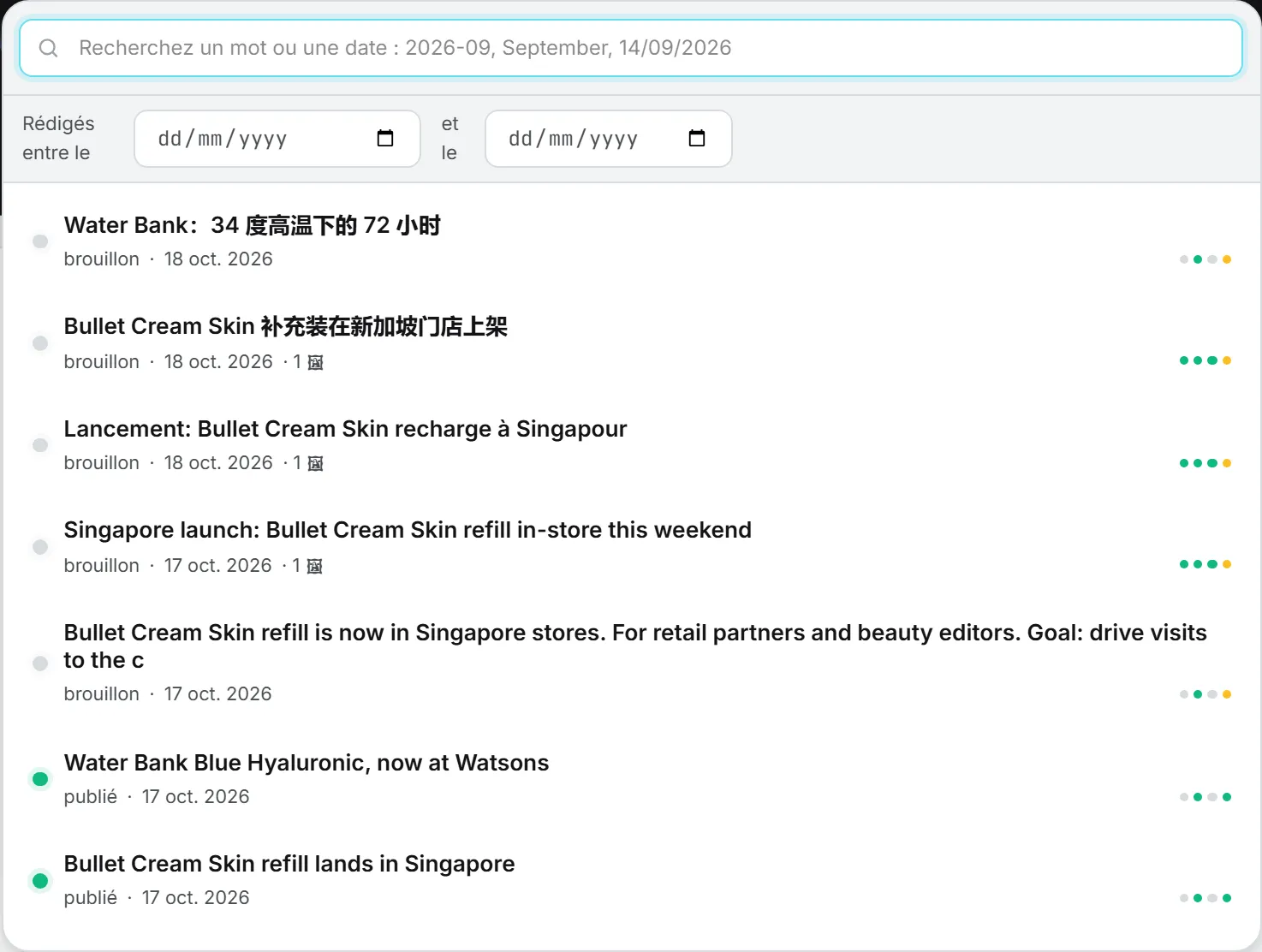
- Tapez dans la zone de recherche pour retrouver un mot du titre ou du texte, un statut, ou une date écrite comme vous l’écririez (2026-09, septembre, 14/09/2026).
- Servez-vous de Rédigé à partir de et vers pour ne garder que les posts écrits entre deux jours. Effacer les dates les efface.
- Chaque ligne donne le statut, le jour de rédaction, le nombre d’images, la présence en file d’attente et un point par étape.
Cliquez sur une ligne pour ouvrir le post. Le panneau se referme au premier clic à côté, ou avec la touche Échap.
Écrire le brief
Un post LinkedIn, Facebook, X, WeChat, Xiaohongshu, Douyin ou Weibo part d’un brief. Le formulaire réclame le cadre d’abord, les mots ensuite.
Le brief occupe toute la largeur de la page. La forme, la langue et le modèle tiennent sur une seule ligne au-dessus, tandis que les compétences et la matière attendent, repliées dans une bande au bord droit intitulée Compétences et matière. Un clic sur la bande déplie leurs deux cartes, qui glissent depuis la droite ; un second clic les replie. Votre navigateur retient si vous l’avez laissée ouverte.
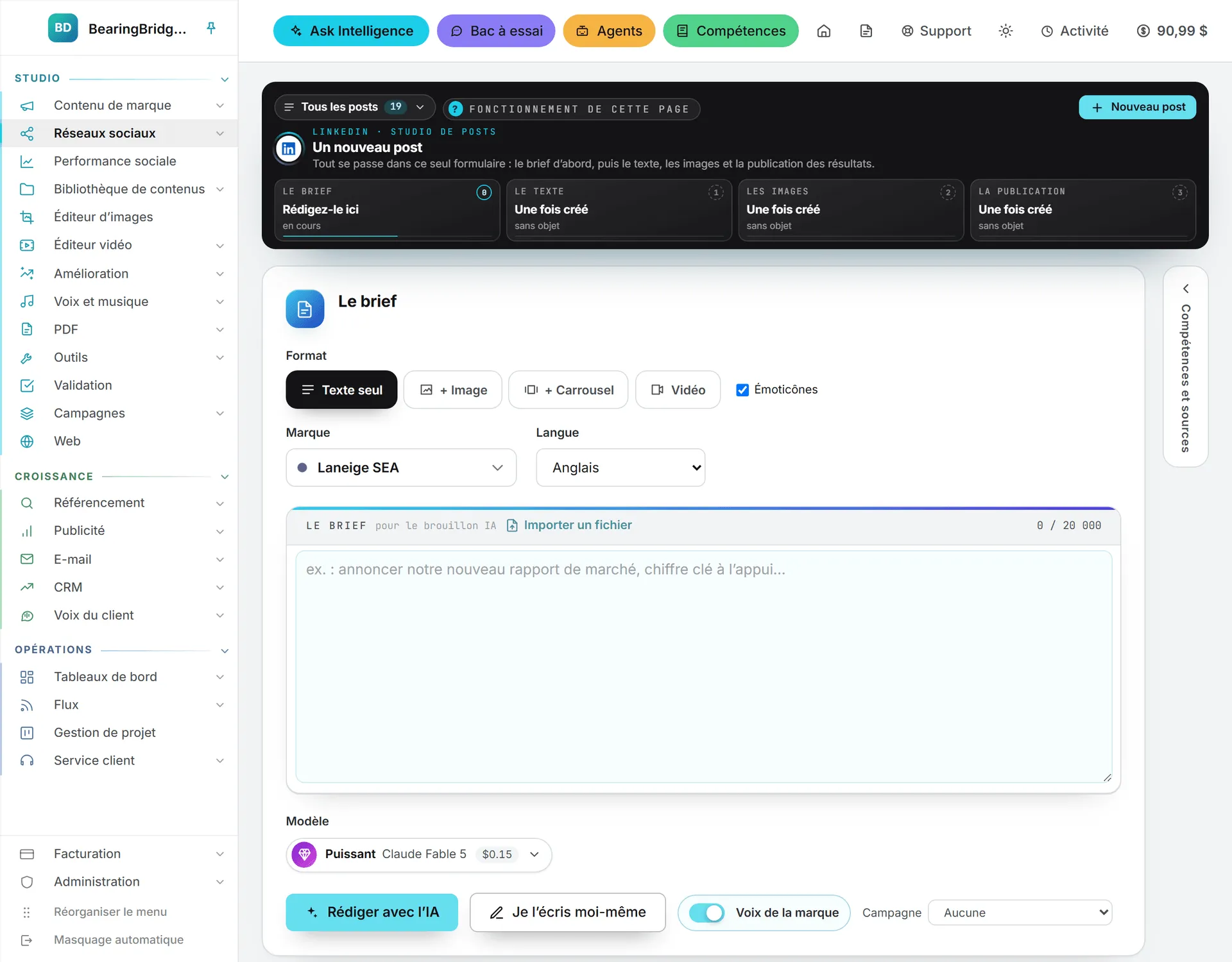
- Choisissez la forme : Texte seul, Image ou + Carrousel. Facebook propose en plus Vidéo. Sur X, la forme à plusieurs images s’appelle + 2 à 4 images. Sur WeChat, Xiaohongshu, Douyin et Weibo, vous choisissez à la place l’un des formats natifs du réseau, et le brief affiche les champs propres à ce format (voir ci-dessous).
- Tranchez sur les émoticônes. Émoticônes est coché par défaut, ce qui demande 3 à 6 émojis répartis dans le post. Décochez, et le texte revient sans le moindre.
- Choisissez la langue. Les langues de la marque ouvrent la liste. Sur WeChat, Xiaohongshu, Douyin et Weibo, il n’y a pas de sélecteur de langue : le post est toujours rédigé en chinois simplifié (Written in Simplified Chinese. Brief it in English or in Chinese.), que vous écriviez le brief en anglais, en français ou en chinois.
- Choisissez le modèle. Le bouton de modèle s’ouvre sur Rapide, Équilibré et Puissant, chacun avec son modèle et ce que coûte un post ; la carte marquée Recommandé ici porte le modèle par défaut du réseau, fixé par vos administrateurs (voir modèles d’IA). Tous les modèles réunit tous ceux que votre organisation autorise, hormis ceux que vous avez désactivés dans Mes modèles. L’application retient votre choix pour la fois suivante. Voir choisir un modèle.
- Écrivez le brief comme vous brieferiez un rédacteur : l’angle ou l’actualité, à qui le post parle et ce qu’il doit obtenir. La zone accepte 20 000 caractères, et le compteur au-dessus vire à l’ambre à l’approche de la fin.
- Laissez Voix de la marque active pour écrire avec la charte de la marque, ou avec la voix qu’elle a apprise, et noter le brouillon à cette aune. Coupez-la pour écrire sans.
- Cliquez sur Rédiger avec l’IA.
Sur les quatre réseaux chinois, chaque carte de format précise si la publication se fait depuis un ordinateur ou un téléphone (Computer or phone) ou depuis l’application mobile seule (Phone app only), déplie les limites exactes du format sous What … takes, and what the draft writes et affiche les champs de brief propres à ce format :
- WeChat : Official Account article (
公众号图文, jusqu’à 20 000 caractères, avec auteur作者, longueur, lien阅读原文, déclaration d’originalité原创声明et résumé摘要de 120 caractères), Official Account image post (贴图, 1 à 20 images et jusqu’à 1 000 caractères), Official Account short text (文字消息, jusqu’à 300 caractères), Official Account video (视频消息, titre et description de 120 caractères), Channels video (视频号视频, titre court短标题de 6 à 16 caractères, jusqu’à 1 000 caractères avec sujets#话题, lieu, lien d’article扩展链接et déclaration d’IA) et Channels image post (视频号图文, 1 à 18 images et jusqu’à 1 000 caractères). - Xiaohongshu : Picture note (
图文笔记, 1 à 18 images, titre de 20 caractères, jusqu’à 1 000 caractères avec sujets#话题, texte de couverture封面文字facultatif, lieu, sondage et déclaration d’IA), Video note (视频笔记, jusqu’à 15 minutes, titre de 20 caractères, texte de couverture facultatif, chapitres章节, lieu et déclaration d’IA), Text card note (文字配图, application mobile seule, rédige jusqu’à 140 caractères de texte de carte文字配图en plus du titre et de la note) et Long article (长文, application mobile seule, jusqu’à 6 000 caractères et résumé摘要de 100 caractères). - Douyin : Video (
视频, titre de 30 caractères, jusqu’à 1 000 caractères avec sujets#话题, texte de couverture封面文字facultatif, lieu et déclaration d’IA), Picture post (图文, 1 à 30 images, titre de 20 caractères, suggestion d’ambiance musicale, lieu et déclaration d’IA) et Long article (文章, titre de 30 caractères, jusqu’à 8 000 caractères et résumé摘要de 100 caractères). - Weibo : Post (
微博, jusqu’à 2 000 caractères repliés après les 140 premiers, sujets fermés#话题#, lien facultatif, sondage et tirage au sort微博抽奖平台), Picture post (图片微博, 1 à 9 images, lien et sondage facultatifs), Video post (视频微博, titre vidéo de 6 à 30 caractères, jusqu’à 2 000 caractères, déclaration d’originalité原创et collection合集) et Headline article (头条文章, titre de 32 caractères, chapô导语de 44 caractères et jusqu’à 20 000 caractères).
Le choix Campagne, à côté de Rédiger avec l’IA, range dans une campagne le post, ses visuels et chaque modification enregistrée automatiquement. L’étape des visuels affiche le même choix. Voir Campagnes.
Importer un fichier, à côté du brief, lit un fichier .txt ou .md dans votre navigateur et ajoute son texte à la suite de ce qui est déjà dans la zone. Le fichier n’est pas conservé. Le bloc de métadonnées en tête est retiré et les lignes vides ramenées à une. Au-delà de 2 MB, le fichier est refusé, et celui qui ferait déborder la zone est coupé à la limite.
X ajoute ses propres réglages au brief : forme, hashtags, mentions, lien. Voir X.
Astuce : pas besoin de l’IA ? Je l’écris moi-même ouvre l’éditeur avec le contenu de la zone de brief en guise de premier texte. Aucun modèle n’est appelé, rien n’est facturé. Le bouton ne paraît que sur un nouveau post.
La matière à exploiter
La matière est facultative et loge dans la bande Compétences et matière : dépliez-la pour en ajouter. Tout ce que vous y déposez est lu une fois et conservé avec le post.
Sur Instagram, TikTok et YouTube, pas de brief, mais la même bande se tient à côté de la première carte, celle où naît l’image ou la vidéo. Ce que vous y ajoutez est lu quand le post naît de votre génération, de votre choix ou de votre import, conservé avec lui en même temps que les compétences retenues, et la légende (ou le titre et la description) s’en nourrit ensuite. Voir Instagram.
| Champ | Ce qu’il accepte |
|---|---|
| Fichiers | Jusqu’à 5 fichiers PDF ou texte simple (.pdf, .txt, .md, .csv, .json). Le texte est extrait et conservé, le fichier lui-même ne l’est jamais. Un fichier trop lourd est écarté et nommé sous Could not read. |
| Dossier de contexte tiré de la bibliothèque | Chaque document texte de ce dossier et de ses sous-dossiers (PDF, Word, Excel, texte simple) est lu avant que la rédaction ne démarre. Vos campagnes figurent sous les dossiers : choisissez-en une, et ce sont son brief, une ligne par contenu et le texte de ses documents qui sont lus. Gérer la bibliothèque l’ouvre dans un nouvel onglet. |
| Pages à lire | Jusqu’à 5 adresses web, une par ligne. Chaque page est récupérée et réduite à son texte au moment de la rédaction. |
| Mots-clés à viser | Tapez un terme et appuyez sur Entrée, 25 au maximum. Ils sont tissés dans le texte pendant la rédaction, et les mots-clés suivis de la marque vous sont proposés à la frappe. |
Les compétences
La carte Compétences, dans la même bande, reprend le sélecteur de compétences que vous croisez partout ailleurs, et la compétence de format du réseau y est déjà cochée : Format de post LinkedIn, Format de post X, Format de post Facebook, Format de légende Instagram, Format de légende TikTok, Format du titre et de la description YouTube, WeChat post format, Xiaohongshu note format, Douyin post format ou Weibo post format. C’est elle qui porte les règles de publication du réseau.
Avec la compétence de format de LinkedIn, X, WeChat, Xiaohongshu, Douyin ou Weibo, le brouillon passe au contrôle des règles une fois écrit. Ce qui cloche repart une fois vers le modèle, pour correction. Décochez la compétence de format pour rédiger en roue libre, sans contrôle. Vous pouvez ajouter les vôtres, et Gérer les compétences les ouvre dans un nouvel onglet pour les lire ou les modifier. Voir compétences.
L’étape du texte possède son propre sélecteur, à côté du modèle sous Une autre version (et dans l’encadré Faire rédiger la légende par l’IA sur Instagram, TikTok et YouTube). Il s’ouvre sur les compétences avec lesquelles le post a été lancé ou rédigé, et sur la compétence de format du réseau quand aucune n’a été conservée. Voir les versions.
Un seul cas se passe de tout sélecteur : un post réutilisé depuis un autre réseau est rédigé avec la seule compétence de format du réseau visé. Voir publier vos posts.
Après le clic sur Rédiger avec l’IA
Le brouillon vous dépose à l’étape du texte. Une ligne affiche Rédigé avec son coût, et la même ligne se retrouve sous Une autre version, à l’étape du texte. Si Voix de la marque est active, ce coût comprend la note de voix calculée juste après la rédaction. Deux avertissements s’y ajoutent le cas échéant :
- Could not read, pour un fichier ou une page de la matière qui a échoué.
- Still off the rules, pour une règle que la passe de correction n’a pas su rattraper.
Le texte est enregistré comme version 1, une copie part dans la Bibliothèque de contenus sous forme de texte et, si Voix de la marque est active, le post reçoit une note de voix. Quand le modèle ne renvoie aucun titre de travail, le post prend le nom de sa première ligne. La zone de brief se vide, prête pour le post suivant. La rédaction paraît aussi dans le panneau Activité : vous pouvez quitter la page pendant qu’elle travaille.
Retoucher le texte
L’étape du texte tient dans un seul éditeur, le titre de travail en haut, le texte en dessous. Ce qui se trouve dans cette zone est exactement ce qui partira. Tant que le post reste modifiable, l’étape se partage en deux colonnes : à gauche, ce qui demande un texte à l’IA (Une autre version, et l’encadré Faire rédiger la légende par l’IA sur Instagram et TikTok) ; à droite, le sélecteur de versions et l’éditeur.
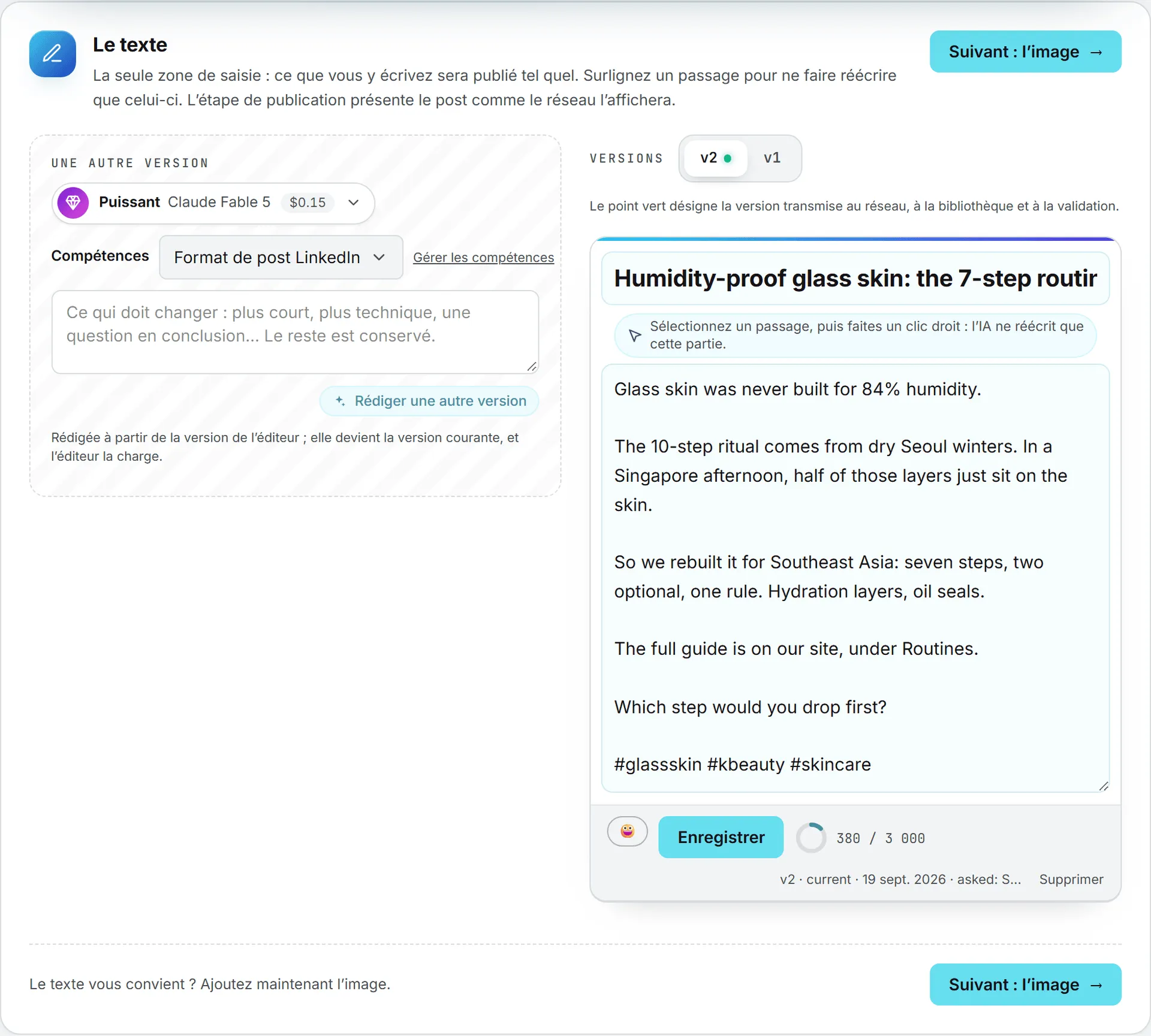
- Le compteur sous l’éditeur indique la place que laisse le réseau. LinkedIn compte jusqu’à 3 000 caractères, X compte chaque post d’un fil en caractères pondérés, et WeChat, Xiaohongshu, Douyin et Weibo comptent selon la limite du format choisi (avec un compteur distinct sur le champ de titre dès que le format porte un titre). Les autres réseaux affichent le nombre de caractères.
- Ajouter une émoticône ouvre un sélecteur d’émojis.
- Enregistrer force un enregistrement.
À l’étape de publication, l’aperçu du post se modifie lui aussi. Tapez directement dessus : ce que vous écrivez entre dans le même texte, avec le même enregistrement automatique.
L’enregistrement automatique
Vous aurez rarement besoin d’Enregistrer. Le post se sauvegarde environ une seconde après la dernière frappe, dès que vous quittez le champ, et quand vous masquez ou fermez l’onglet. À côté d’Enregistrer, une ligne annonce Enregistrement…, Enregistré ou Non enregistré suivi du motif. Si un enregistrement échoue, votre texte reste à l’écran et la frappe suivante retente. Ouvrir un post n’écrit jamais rien.
Enregistrer reprend tout son sens après une grosse modification : il enregistre puis recharge le post, de sorte que le compteur et la liste des versions vous rattrapent.
Les versions
Un post garde chaque version de son texte, numérotée v1, v2, et ainsi de suite. Dès qu’il y en a deux, un sélecteur Versions apparaît au-dessus de l’éditeur. Le point vert désigne la version courante : celle que reçoivent le réseau, la bibliothèque et la validation.
- La ligne au-dessus de l’éditeur décrit la version affichée : son numéro, le jour de sa rédaction, la consigne qui l’a produite et, quand l’IA l’a écrite, ce qu’elle a coûté.
- Cliquez sur une version pour la charger dans l’éditeur.
- Utiliser cette version promeut celle qui est à l’écran.
- Supprimer retire la version affichée. Les autres gardent leur numéro. Le bouton ne paraît qu’à partir de deux versions.
Quand la formulation approche sans y être, dites ce qu’il faut changer sous Une autre version (« plus court », « plus technique », « finir sur une question »), choisissez un modèle et cliquez sur Écrire une autre version. Sur la même ligne, la liste Compétences porte d’office la compétence de format du réseau. Ajoutez-y les vôtres ou décochez-la ; Gérer les compétences les ouvre dans un nouvel onglet, et le post garde votre choix tant que vous y travaillez. Le reste du post est préservé, la nouvelle version devient courante et une ligne sous la zone en donne le coût.
Réécrire un passage
Surlignez un passage dans l’éditeur ou dans l’aperçu : un bouton Réécrire avec l’IA surgit à côté. Un clic droit sur le passage ouvre le même menu. Choisissez une retouche rapide (Plus court, Plus long, Plus simple, Plus concret, Corriger le texte, Plus d’émoticônes ou Moins d’émoticônes) ou dictez votre propre consigne. Seul ce passage est réécrit, et le résultat est enregistré comme une nouvelle version.
Repartir du brief
Sur LinkedIn, Facebook, X, WeChat, Xiaohongshu, Douyin et Weibo, le brief demeure une étape du post. Cliquez sur la tuile 00 Le brief et les zones reviennent remplies de ce qui a servi à écrire le post, y compris le format natif et ses champs sur les réseaux chinois. Changez ce qui doit l’être, un angle plus tranchant ou un autre format, puis cliquez sur Rédiger à nouveau. Le texte qui revient est une nouvelle version du même post, et l’ancienne est conservée. C’est le geste à faire quand l’angle lui-même était faux.
Les fichiers, les pages et le dossier ne reviennent pas dans les zones, puisque seul leur texte a été gardé. Si vous n’attachez rien de neuf, le texte lu la première fois resservira.
Chinois simplifié, lecture en anglais et champs supplémentaires
Sur WeChat, Xiaohongshu, Douyin et Weibo, chaque post est écrit en chinois simplifié, et l’étape du texte ajoute trois panneaux pour que les éditeurs et les valideurs qui ne lisent pas le chinois travaillent en toute confiance :
- The other fields of the … apparaît juste sous l’éditeur dès que le format choisi produit des champs supplémentaires au-delà du titre et du corps : Summary (摘要) sur un article de compte officiel WeChat, un article long Xiaohongshu ou un article long Douyin, Lead (导语) sur un article de tête Weibo, Cover line (封面文字) sur un post Xiaohongshu ou Douyin, Card text (文字配图) sur une note carte texte Xiaohongshu, Chapters (章节) sur une note vidéo Xiaohongshu, Music to look for sur un post d’images Douyin, ou Poll question et Poll options lorsqu’un sondage est activé. Chaque champ affiche son compteur de caractères, un bouton Copier, sa traduction anglaise en dessous et Save these fields.
- What it says, in English se place sous l’éditeur et donne une lecture anglaise fidèle, ligne par ligne, du titre chinois, du texte et des champs supplémentaires, avec les sujets
#话题expliqués entre crochets. Il signale aussi tout ce que le réseau refuserait ou pénaliserait : liens hors plateforme, numéros de téléphone ou identifiants WeChat sur Xiaohongshu et Douyin, balises#话题#non refermées sur Weibo, ou superlatifs absolus interdits par la loi chinoise sur la publicité (广告法, tels que最佳,第一ou顶级). Si vous retouchez directement le texte chinois, un bandeau signale que la lecture anglaise correspond à une formulation antérieure, et Read it again in English (ou Read it in English) retraduit le chinois actuel en anglais. Si vous lisez le chinois, cochez I read Chinese pour garder ce panneau replié dans votre navigateur. - Write it in English, publish it in Chinese, sur le côté gauche de l’étape du texte, vous permet d’écrire ou de coller un titre et un post en anglais (ou dans toute langue que vous lisez), de choisir un modèle et de cliquer sur Translate into Chinese. L’application l’adapte en chinois simplifié natif pour ce réseau et ce format, l’enregistre comme nouvelle version du post avec sa lecture anglaise fidèle en regard, et met à jour les champs supplémentaires du format.
Ajouter des images ou une vidéo
Les mots calés, il reste souvent à donner quelque chose à regarder. L’étape des images commence par la forme. Vous pouvez en changer à tout moment (sur les réseaux chinois, c’est le format choisi dans le brief qui fixe si le post prend des images ou une vidéo), et le choix s’enregistre aussitôt. Les images déjà posées restent tant que vous ne les retirez pas.
Le reste de l’étape se partage en deux. À gauche, les façons d’ajouter un visuel et les réglages de génération ; à droite, ce qui figure sur le post, qui reste sous les yeux pendant une génération, avec les versions des visuels en dessous.
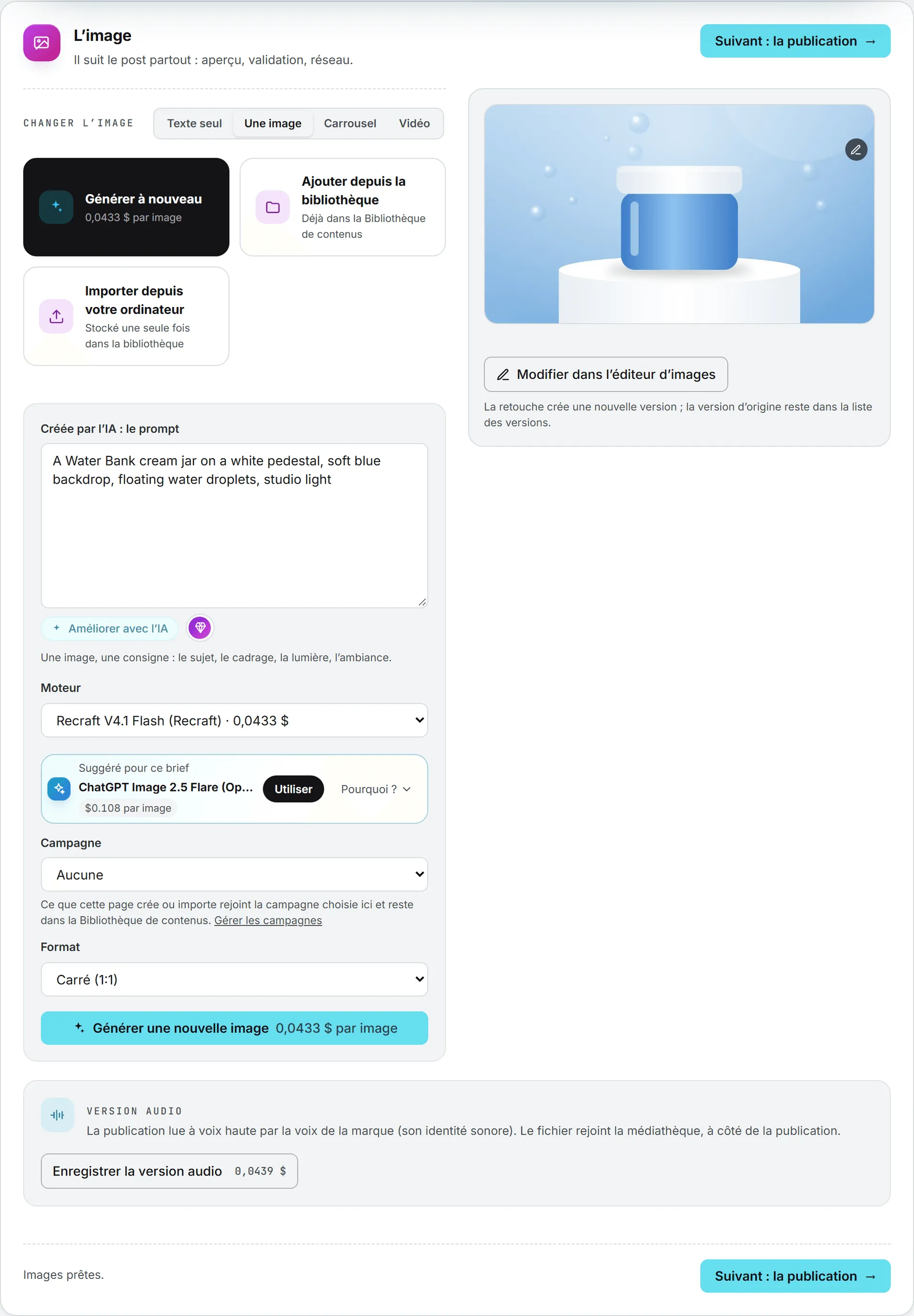
Choisissez ensuite l’une des trois voies d’entrée :
- Générer avec l’IA (Générer à nouveau dès qu’une image existe). Le prix se lit sur le bouton : à l’image, à la génération pour un carrousel, ou pour les secondes demandées d’un clip.
- Choisir dans la bibliothèque (Ajouter depuis la bibliothèque sur un carrousel déjà pourvu). Reprenez une image ou un clip déjà rangé dans la Bibliothèque de contenus.
- Importer depuis votre ordinateur. Le fichier entre dans la Bibliothèque de contenus sous la marque du post, et sur le post. Les images acceptent le PNG, le JPEG, le WebP, l’AVIF et le TIFF, ainsi que le GIF sur LinkedIn, X et Facebook (Instagram et TikTok n’en prennent aucun), et un carrousel en prend plusieurs d’un coup. Quand un réseau n’accepte pas une image telle quelle, l’application la convertit en JPEG au moment d’envoyer le post, sans toucher à l’exemplaire de la Bibliothèque de contenus. Un clip doit être d’un type que le réseau publie, et c’est vérifié avant qu’un seul octet ne parte.
Sous ces trois boutons se rangent les réglages de génération :
- Créée par l’IA : le prompt. Décrivez ce que montre l’image. Pour un carrousel, écrivez un bloc par diapositive (« Diapositive 1 : titre », puis la consigne). Laissée vide, la consigne est écrite à partir du brief et du post au moment de générer. Sur LinkedIn et Facebook, la première fois que cette étape s’ouvre sur un post qui a un texte mais pas encore d’image, la zone se remplit d’elle-même à partir du post, comme le ferait Améliorer avec l’IA, le coût s’affichant dans la note en dessous. Cela n’arrive qu’une fois par post, et ce que vous tapez entre-temps a le dernier mot.
- Améliorer avec l’IA rédige la consigne à votre place, à partir du brief et du post. C’est facturé, et le coût s’affiche à côté. Le sélecteur de modèle placé près du bouton choisit le modèle de texte qui rédige la consigne. Retouchez le résultat comme bon vous semble avant de générer.
- Moteur et Format. Chaque moteur affiche son prix dans la liste, qui s’ouvre sur le moins cher : une génération lancée sans y toucher coûte donc le moins possible.
- Pour un clip, Durée, Résolution et Avec le son, quand le moteur les propose.
- Pour un carrousel, Diapositives : de 2 à 8, ou de 2 à 4 images sur X.
Les réglages se terminent par leur propre bouton, au même prix que Générer avec l’IA et au même effet : Générer l’image, Générer le carrousel, Générer les images sur X, ou Générer la vidéo. Dès que le post a un visuel, il devient Générer une nouvelle image (ou un nouveau carrousel, de nouvelles images, une nouvelle vidéo).
Comptez une à deux minutes pour une image. Un clip en demande quelques-unes : quittez la page sans crainte, la génération paraît dans Activité et le post conserve le résultat. À la fin, la ligne sous les boutons affiche Terminé avec le coût.
Une image seule remplace celle du post. Sur un carrousel, les nouvelles images s’ajoutent à la fin, jusqu’à 8 (4 sur X ; sur un format chinois qui accepte plus de 8 images, générez-en jusqu’à 8 puis ajoutez le reste depuis la bibliothèque ou votre ordinateur). Cliquez sur une image pour l’agrandir. Le × posé sur une image la retire du post, et elle reste dans la Bibliothèque de contenus. Le crayon ouvre l’image dans l’éditeur d’images, sur le panneau Réseaux sociaux pour un post X, Instagram, LinkedIn, WeChat, Xiaohongshu, Douyin ou Weibo : Enregistrer et l’utiliser dans la publication met la copie retouchée à sa place, sur la même diapositive, sous la forme d’une nouvelle version, tandis que l’original reste parmi les versions et dans la Bibliothèque de contenus. Sur un post vidéo, le crayon posé sur le clip ouvre de la même façon l’éditeur vidéo. Comme le crayon passe facilement inaperçu, un bouton placé sous les images fait la même chose : Modifier dans l’éditeur d’images (Modifier la diapositive 1 dans l’éditeur d’images sur un carrousel, où chaque diapositive garde son crayon) ou Modifier dans l’éditeur vidéo.
Les versions des visuels
Le texte a ses versions, les visuels aussi. Chaque jeu d’images qu’a porté le post est conservé et numéroté v1, v2, et ainsi de suite : chaque génération, retouche, sélection dans la bibliothèque ou importation en crée un nouveau. Dès qu’il y en a deux, Versions des visuels les liste sous les images, de la plus récente à la plus ancienne, chacune avec sa vignette, son nombre d’images et sa date. Celle qui figure sur le post porte la mention Sur la publication.
- Utiliser cette version remet ce jeu sur le post, et la ligne sous les boutons annonce Cette version figure de nouveau sur la publication.
- Le × posé sur une version la retire de la liste. Ses fichiers restent dans la Bibliothèque de contenus, et la version en place sur le post ne peut pas être retirée.
Rien ici n’efface de fichier : une image que vous n’utilisez plus reste dans la Bibliothèque de contenus jusqu’à ce que quelqu’un l’y supprime.
Sur Instagram et TikTok, cette étape passe en premier, avant que le moindre texte n’existe. Voir Instagram et TikTok.
Une version audio du post
Chaque post, sur chaque réseau, peut être lu à voix haute : l’encadré Version audio se trouve au bas de l’étape des images. Il lit le post, ou l’article dont il est tiré, avec la voix de l’identité sonore de la marque (quand le texte est dans une autre langue que la sienne, un locuteur natif de cette langue, du même genre, le lit), et range le MP3 dans la Bibliothèque de contenus à côté du post. Sur LinkedIn et X, il fabrique aussi un audiogramme, la version audio en vidéo carrée ou verticale qui devient la vidéo du post : voir LinkedIn et X.
Contrôles et statut avant publication
À l’étape de publication, la barre placée sous l’aperçu du téléphone réunit Enregistrer et deux contrôles. Vérifier la voix note le post face à la charte de la marque, ou face à la voix apprise quand il n’y a pas de charte. Une ligne affiche ensuite, à côté des boutons, Voix vérifiée avec la note sur 100 et le coût du contrôle. La note s’inscrit aussi sur le bandeau sous la forme voix suivi d’un chiffre, vert à partir de 80, ambre à partir de 60, rouge en dessous ; la survoler fait apparaître la correction la plus utile.
Envoyer en validation confie le post à un collègue pour approbation. Tant qu’il n’a pas tranché, le post est verrouillé : rien ne s’y modifie ni ne s’y supprime. L’article validation décrit l’autre versant de la demande.
Le reste de l’étape est traité dans publier vos posts : les deux onglets de publication, la programmation, la file d’attente, Où en est le post pour fixer à la main le statut et l’adresse publiée, et Réutiliser sur d’autres réseaux, qui transforme ce post en posts pour les autres réseaux.
Partager ou supprimer un post
Un post rattaché à une marque se voit de toute l’organisation. Un post de l’espace Aucune marque n’appartient qu’à son auteur, jusqu’à ce qu’il clique sur Qui le voit dans le bandeau et choisisse Moi seulement ou Toute l’organisation.
Supprimer, dans le bandeau, efface le post pour de bon, après confirmation. Les administrateurs suppriment n’importe quel post. Un auteur supprime son post Aucune marque tant qu’il est encore en Moi seulement. Personne ne supprime un post en attente de validation.
D’autres façons de lancer un post
- Depuis Flux, devenu un module à part entière dans le menu de gauche, Créer à partir de ce post sur un article ouvre un studio avec un brief écrit d’après votre lecture. Voir flux.
- Un lien venu du calendrier, de la Bibliothèque de contenus ou d’un e-mail ouvre directement un post, à la bonne étape.
Qui peut faire quoi
Les lecteurs ouvrent les studios et lisent les posts. Briefer, rédiger, retoucher, générer un visuel et envoyer en validation exigent le rôle Éditeur au minimum. Votre administrateur peut régler pour vous la zone Contenu social depuis votre page utilisateur, comme l’explique rôles et droits. Voir marques.
Ce que cela coûte
Ces actions sont facturées, et chacune affiche son coût là où elle s’est déroulée, dans les devises de votre organisation : Rédiger avec l’IA, Rédiger à nouveau, Écrire une autre version, un passage réécrit, Translate into Chinese, Read it in English (ou Read it again in English), Améliorer avec l’IA, une génération d’image et Vérifier la voix. La note de voix calculée juste après une rédaction entre dans le coût de celle-ci. Chaque dépense figure aussi au journal de consommation. Quand le contrôle de LinkedIn, de X ou d’un format chinois renvoie un brouillon en correction, le prix affiché couvre les deux passes. Ce que coûte une rédaction dépend du modèle et de ce qu’il lit et écrit. Le sélecteur de modèle indique ce que coûte une exécution sur chaque modèle avant que vous ne choisissiez. Je l’écris moi-même et la frappe au clavier ne coûtent rien. Les fichiers importés sont rangés dans la Bibliothèque de contenus et comptent dans le stockage. Voir ce qui consomme des crédits.
En cas de problème
« Write the brief first. » La zone de brief est vide. Écrivez au moins une ligne sur l’angle, l’audience et l’objectif.
« The draft ran past the length the model can answer in and came back cut off. » Raccourcissez le brief, ou demandez un post plus court, puis recommencez.
« No draft came back. » Reformulez le brief et recommencez.
« Nothing to score against yet. » La marque n’a ni charte ni voix apprise. Rédigez d’abord la charte dans Fondamentaux de marque.
« Not saved » à côté d’Enregistrer. L’enregistrement automatique a échoué, et le motif suit. Votre texte est toujours à l’écran, et la frappe suivante retente. Si l’échec se répète, mettez votre texte à l’abri et rechargez la page.
« The draft came back over … limit twice. » Le contrôle de LinkedIn ou de X n’a pas réussi à ramener le brouillon sous la limite ferme du réseau. Resserrez le brief et recommencez. Voir LinkedIn ou X.
« Images seulement : choisissez un fichier PNG, JPEG, WebP, GIF ou AVIF. » Vous avez importé autre chose qu’une image sur un post d’images. Sur Instagram et TikTok, le message ne cite pas le GIF. Basculez la forme en vidéo si le réseau en propose une, ou choisissez une image.
« Ce réseau ne peut pas publier l’un de ces fichiers : choisissez un fichier PNG, JPEG, WebP, GIF ou AVIF. » L’une des images choisies, depuis votre ordinateur ou la bibliothèque, est d’un type que ce réseau ne reçoit pas et que l’application ne sait pas convertir. Sur Instagram et TikTok, le message devient « Ce réseau ne publie ni GIF ni l’un de ces fichiers : choisissez un fichier PNG, JPEG, WebP ou AVIF. » Choisissez une autre image.
Rien ne peut être modifié. Le post attend sa validation. Ouvrez Validation depuis la note du bandeau.