Contenu de marque, la vue d’ensemble
Le Contenu de marque rédige et fabrique les textes, les articles, les images et les vidéos d’une marque. Ses pages, ses accès, ses coûts, et où atterrit le travail.
Le Contenu de marque est la partie d’Intelligence qui rédige et fabrique les contenus d’une marque : textes, articles, images et vidéos. Il s’adresse à ceux qui les produisent, marketeurs et rédacteurs le plus souvent, et il ne travaille jamais que sur une seule marque.
Ce que contient le Contenu de marque
Le Contenu de marque occupe trois entrées du menu de gauche. On les retrouve en haut de chaque page du module, sur un commutateur qui épargne le détour par le menu.

| Entrée du menu | Ce qu’elle fabrique | Les pages qu’elle contient |
|---|---|---|
| Texte | L’écrit : fondamentaux de marque, articles, pages de vente, scripts, communication de presse | Fondamentaux de marque, Éditorial, Commercial, Création, Corporate et RP (les ateliers d’écriture) et Autre (l’espace articles) |
| Image | Des images fabriquées à partir d’un brief | Génération d’images (Images) |
| Vidéo | Des clips fabriqués à partir d’un brief | Génération de vidéos (Vidéo) |
L’essentiel des pages se range sous Texte. Ses cinq pages de rédaction sont les ateliers d’écriture, et chacune ouvre ses propres formats d’écriture, du manifeste au communiqué de crise. La tuile Autre mène à l’espace articles, qui déroule un processus plus long : le brief, les plans, les articles, les versions.
Une dernière page Texte n’a pas de tuile : les briefs de page de destination. On y arrive depuis le générateur de campagnes Google Ads, comme l’explique Briefs de pages de destination.
L’anonymiseur d’images et le téléchargeur YouTube, autrefois réunis sous une quatrième entrée baptisée Outils, ont rejoint la Bibliothèque de contenus le 27 septembre 2026. Ils sont présentés dans Outils.
Où commencer
Vous débutez sur le Contenu de marque ? Prenez les choses dans cet ordre, vous referez moins de travail.
- Demandez à un administrateur de renseigner la charte de la marque, ou renseignez-la vous-même si vous avez le droit de modifier les marques. Toutes les générations la lisent. Voir Fondamentaux de marque et charte.
- Rédigez les textes fondateurs sur la page Fondamentaux de marque : une proposition de valeur, une maison de messages. Les briefs suivants s’appuieront dessus, collés dans le formulaire ou joints comme documents.
- Passez ensuite à l’atelier qui répond au besoin du jour : une étude de cas dans Éditorial, une page de service dans Commercial, une série de billets dans l’espace articles.
Qui peut s’en servir
Ce que vous voyez dépend de trois choses.
D’abord l’organisation et la marque. Votre organisation doit avoir souscrit au Contenu de marque. Ensuite, marque par marque, un administrateur choisit dans l’éditeur de marque ce dont elle se sert : Plan de contenu, Rapports de contenu, Image et Vidéo. Coupez Image sur une marque et l’entrée Image disparaît ; coupez Vidéo et c’est au tour de Vidéo. Ces interrupteurs sont décrits dans Administration des marques.
Ensuite vos droits. Chaque partie du Contenu de marque est une capacité de la grille des rôles : Contenu : texte, Contenu : image et Contenu : vidéo, chacune avec quatre droits (voir, créer, modifier, supprimer). Sans le droit de création, aucune génération ne part. Retoucher un contenu ou changer son statut demande le droit de modification, le retirer demande celui de suppression.
Enfin votre rôle. Un lecteur lit, rien de plus : dès qu’une action touche aux données, il faut au minimum le rôle éditeur.
La grille des rôles mentionne aussi Rapports de contenu. La distinction compte quand vous graduez les rôles : cette capacité couvre les agents de reporting, qui vivent désormais dans l’espace Agents et non sur une page du Contenu de marque. Voir les agents de l’organisation.
Pour le tableau complet, lisez capacités et modules et rôles et droits.
Une marque à la fois
Toutes les pages du Contenu de marque travaillent sur la marque choisie dans le sélecteur de marque, au sein du bandeau noir en haut de la page. Il liste toutes les marques de votre organisation. Changez de marque : la page affiche la bibliothèque de cette marque.
Ce que vous produisez est partagé avec l’organisation. Quiconque en fait partie et détient le droit correspondant voit exactement le même travail que vous. Rien ici n’est privé. Donnez donc à vos contenus des titres que vos collègues reconnaîtront.
Si vous changez de marque au milieu d’un brief Texte, ce que vous avez tapé vous suit jusqu’au même format sous la nouvelle marque.
Comment se présente une page d’atelier
Toutes ces pages suivent la même mise en page, de haut en bas.
Un bandeau sombre court en tête, sur trois lignes. La première sert à circuler : à gauche le commutateur Texte, Image et Vidéo ; à droite un lien Fonctionnement de cette page, qui ouvre une note d’aide, et un bouton Bibliothèque de contenus qui ouvre la Bibliothèque de contenus dans un nouvel onglet. La deuxième dit où vous êtes : le nom de la page, une ligne sur ce qu’elle fait et trois repères, avec à droite le menu Marque, qui fixe la marque sur laquelle la page travaille. Tant qu’un brief est ouvert, ce menu rejoint le brief, parmi ses autres champs. Sur un grand écran, Texte aligne ses six pages en tuiles sur une troisième ligne. Sur un écran plus étroit, les tuiles s’effacent et c’est le nom de la page qui ouvre la liste des six, celle affichée cochée. Une page choisie affiche un indicateur de chargement, et la page en dessous se mue en esquisse scintillante de vignettes de format jusqu’à l’arrivée de la suivante.
Sous le bandeau vient l’atelier. Vous choisissez un format ou un moteur, puis vous remplissez un brief et ses options. Le bouton de lancement attend en bas du formulaire, le sélecteur de modèle juste à côté. Le résultat s’affiche en dessous, dans un onglet par génération de votre visite.
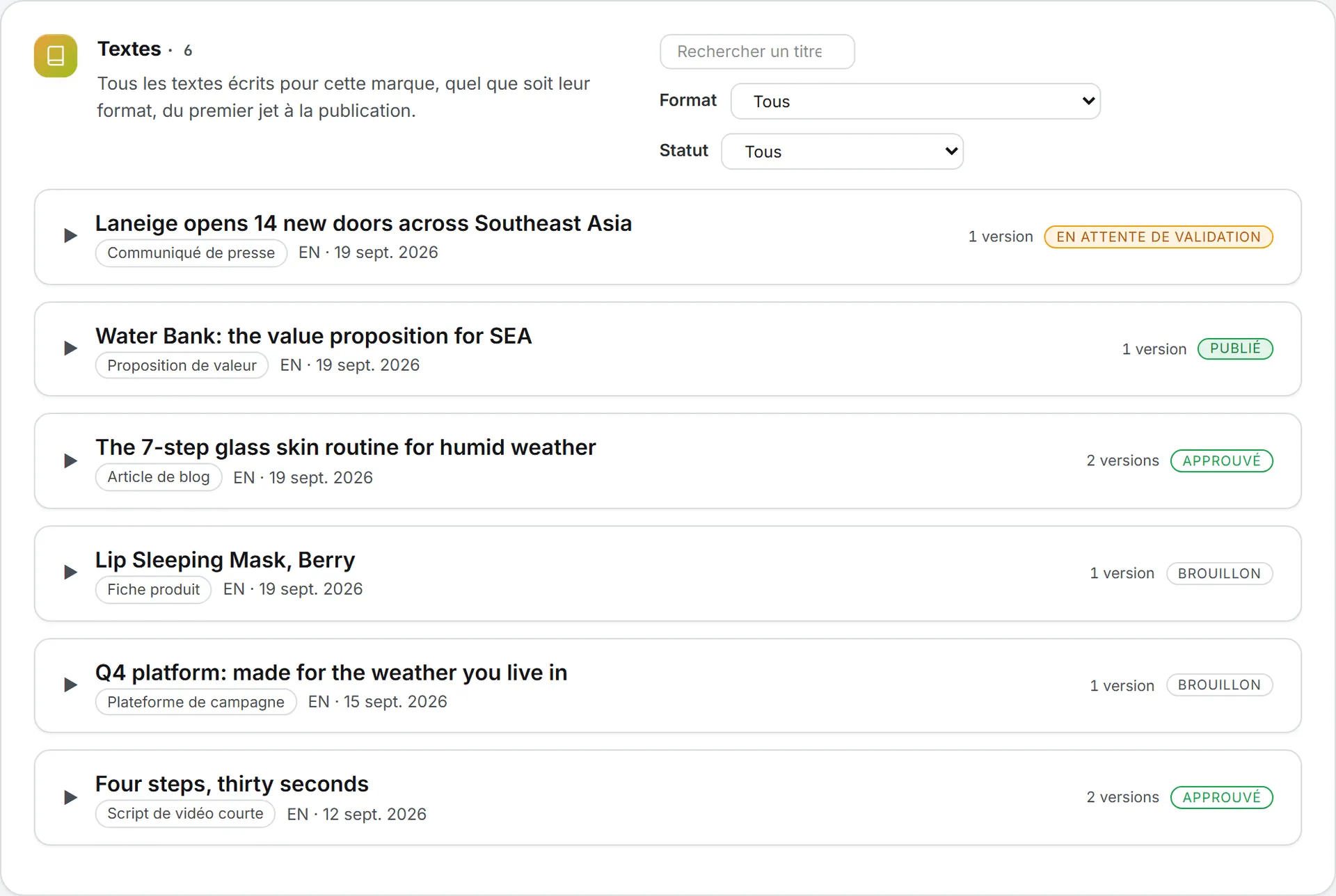
Tout en bas s’étend la bibliothèque : tout ce que la marque a déjà produit, du plus récent au plus ancien, avec sa recherche et ses filtres.
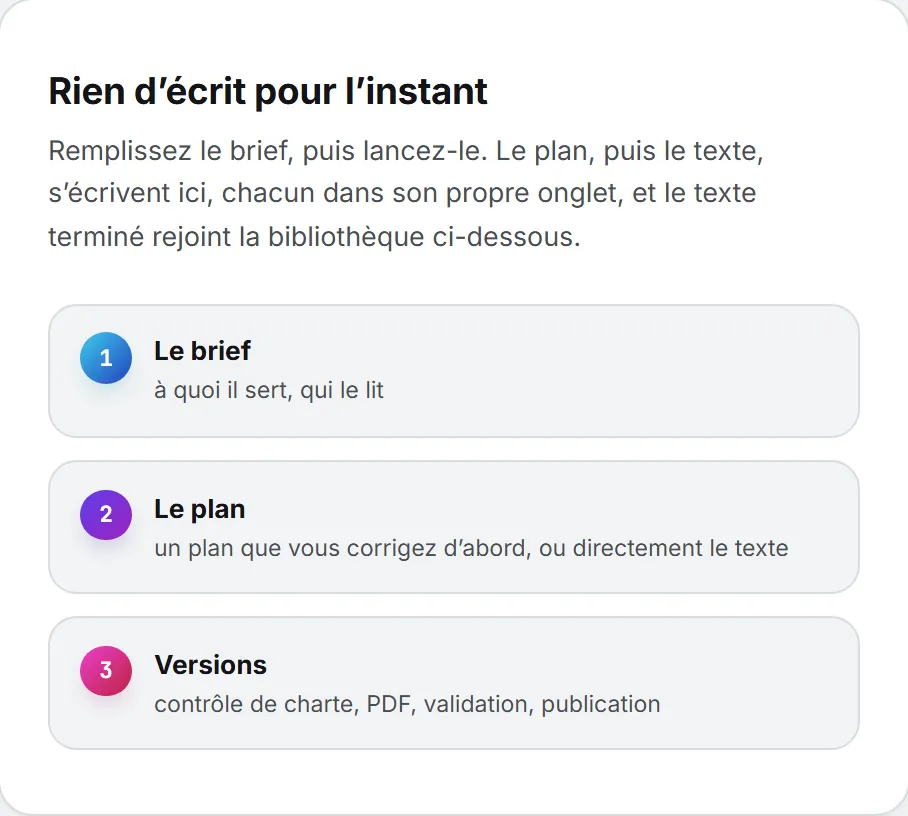
Avant la première génération, les pages Texte affichent trois étapes : le brief, le plan, puis les versions. L’espace articles en affiche quatre : le brief, les plans, les articles et les versions.
Les réglages communs à toutes les générations
Les ateliers diffèrent par ce qu’ils produisent, mais une poignée de réglages fonctionne partout de la même façon.
La charte de la marque
Par défaut, les générations de texte suivent la charte de la marque. Une case Suivre la charte de la marque siège dans le formulaire : décochez-la pour un texte qui ne doit pas porter la voix marketing de la marque. La charte elle-même s’écrit dans l’éditeur de marque, décrit dans Fondamentaux de marque et charte.
Les compétences
Le menu Compétences à appliquer liste les compétences de l’organisation et les vôtres qui concernent le Contenu de marque. Rien n’est coché d’avance : une compétence ne s’applique que si vous la choisissez. Gérer les compétences ouvre la page des compétences dans un nouvel onglet. Sur les pages Texte, chaque format porte en plus sa propre compétence de rédaction, toujours appliquée. Sur l’articulation entre les deux, voir compétences et formats.
Le modèle
Le sélecteur de modèle, à côté du bouton de lancement, affiche votre choix et le coût d’une exécution. Il s’ouvre sur Rapide, Équilibré et Puissant, le modèle par défaut de la page marqué Recommandé ici, et Tous les modèles, en dessous, liste tous ceux que votre organisation autorise, regroupés par concepteur. Quand il n’en reste qu’un, le formulaire se contente d’annoncer lequel tourne. Votre choix est retenu pour la fois suivante. Pour bien choisir, voir choisir un modèle.
L’activité
Les générations longues s’inscrivent dans Activité : quittez la page, vous les suivrez de là. Cela vaut pour l’écriture d’un texte, la rédaction des articles, la réécriture d’un plan, les contrôles de charte et les corrections apportées à un article.
Une exception : le brief d’un nouvel article et ses plans tournent dans la File d’attente des plans, en haut de l’espace articles, et non dans Activité.
Ce que cela coûte
Les générations IA se paient en crédits, et l’application affiche la note : chaque version et chaque plan de texte portent les jetons consommés et le montant, un brief d’article porte son coût de génération, les moteurs d’image et de vidéo annoncent leur prix avant de démarrer. Plafond de dépense atteint ou crédits épuisés, rien ne part et l’application dit pourquoi.
Pour estimer une génération de texte avant de l’engager, ouvrez dans la bibliothèque une version antérieure du même format : elle affiche ce qu’elle a coûté. Votre journal d’utilisation garde de toute façon la trace de chaque génération. Quel portefeuille paie, le vôtre ou celui de l’organisation, c’est expliqué dans crédits et coûts et ce qui consomme des crédits.
Où va le travail produit
Chaque page tient sa propre bibliothèque. L’essentiel de ce que vous produisez atterrit aussi dans la Bibliothèque de contenus :
- Un texte y est classé comme document texte. Chaque nouvelle version écrite par l’IA remplace ce document par le texte le plus récent.
- Un article y est classé dès sa première rédaction.
- Les images et les vidéos y sont classées dès qu’elles sont fabriquées.
Les briefs de page de destination et les plans d’articles restent sur leur page et ne rejoignent pas la bibliothèque. La copie de bibliothèque est ce que vous partagez, cherchez et réutilisez dans toute l’application. Les fichiers qui y sont conservés pèsent sur votre stockage, qui est facturé : voir le coût du stockage.
Envoyer un contenu en validation
Une version écrite peut partir chez un collègue pour approbation. Sur un texte ou une version d’article, cliquez sur Envoyer en validation. Une fenêtre demande un titre, le valideur et un message facultatif. Le valideur reçoit une tâche sur le tableau de Gestion de projet et un e-mail avec le lien, et la demande s’ouvre dans un nouvel onglet.
Pendant l’attente, le contenu affiche En attente de validation et se verrouille. Personne ne peut plus le modifier, le réécrire ni le supprimer avant la décision du valideur. Un lien Ouvrir la validation reste posé sur le contenu verrouillé. Voir Validation.
Les statuts ne publient rien
Les textes portent un statut que vous posez à la main : Brouillon, Approuvé ou Publié. Les articles, eux, portent Brouillon, Approuvé pour publication ou Publié. Ce statut est une étiquette pour votre équipe. Marquer un contenu Publié ne le poste nulle part. Pour les articles, vous pouvez en plus consigner l’adresse où ils sont parus.
Bon à savoir
- Rien ne se publie tout seul dans le Contenu de marque. Chaque génération arrive comme un brouillon ou un document que vous relisez.
- Le formulaire Texte garde ce que vous tapez dans votre navigateur, par marque et par format. Rechargez la page : une étiquette Brouillon restauré vous signale le retour du brouillon. Les fichiers joints, eux, ne sont pas conservés.
- Les anciennes adresses fonctionnent toujours. L’ancienne page du plan de contenu et l’ancienne page des articles de Référencement ouvrent l’une comme l’autre l’espace articles.
En cas de problème
L’essentiel des questions sur le Contenu de marque tient aux accès ou aux crédits.
Image ou Vidéo manque dans le menu de gauche. Trois causes possibles : la marque active a cette partie coupée dans l’éditeur de marque, votre rôle n’a pas le droit de voir Contenu : image ou Contenu : vidéo, ou votre organisation ne s’est pas abonnée au Contenu de marque. Essayez une autre marque ; si l’entrée manque partout, adressez-vous à un administrateur.
Le bouton de lancement ne fait rien, ou annonce un rôle en lecture seule. Vous êtes lecteur. Demandez le rôle éditeur à un administrateur.
Une génération s’arrête sur un message de crédits ou de plafond. Vos crédits sont épuisés ou vous avez atteint votre plafond de dépense quotidien. Voir crédits et coûts.