Marques
Une marque, c’est un site web, ses marchés, ses langues, sa voix et son image. Voyez ce qu’elle contient, comment fonctionne le sélecteur et qui la voit.
Une marque, c’est un site web et tout ce qui le définit : ses marchés et ses langues, sa façon de parler et de se montrer, les personnes qui s’en occupent. L’essentiel du travail dans Intelligence se range sous l’une d’elles. Voici ce qu’une marque contient, comment passer de l’une à l’autre, et qui a le droit de voir laquelle.
Une organisation, plusieurs marques
Chaque marque appartient à une seule organisation. Une organisation en pilote autant qu’elle en a besoin : une par ligne de produits, une par site national, une par client si vous êtes une agence. L’application ne plafonne pas leur nombre. Ce qui consomme des crédits, c’est le travail payant que vous lancez pour elles.
Configurez une marque une fois, et ses réglages irriguent ensuite le reste de l’application :
- Ses Marchés décident des pays où les positions Google sont relevées, où la publicité cible et où la recherche IA est mise à l’épreuve. Sans marché renseigné, l’application retient les États-Unis.
- Ses Langues décident de la langue dans laquelle les contenus sont rédigés. Sans langue renseignée, l’application retient l’anglais.
- Sa voix et son identité visuelle guident chaque texte, post, annonce, rapport et réponse de service client que l’IA écrit pour elle.
- Ses capacités et ses modules décident des parties de l’application qui apparaissent quand elle est la marque active.
Ce que contient une marque
Les administrateurs modifient une marque dans Administration > Marques, par Modifier sur sa carte ou + Nouvelle marque en haut de page. L’éditeur de marque se découpe en sections :
| Section | Ce que vous y réglez |
|---|---|
| Identité | Nom de la marque (obligatoire), Responsable (la personne qui la pilote, affichée sous « Pilotée par » sur la carte), Site web (obligatoire), Couleur de la marque et Logo de la marque (PNG, JPEG ou WebP, 2 Mo maximum) |
| Capacités | Les capacités et les modules dont cette marque se sert |
| Couverture | Langues et Marchés. Le premier de chaque liste sert de valeur par défaut au Référencement, à la Publicité et à la recherche IA. |
| RTB et audience | Clients cibles, Ciblage précis et Raison d’achat |
| Voix et ton | L’identité verbale : positionnement, audience, promesse, personnalité, traits de voix, ton selon le contexte, vocabulaire, allégations et exemples |
| Identité visuelle | Palette, logo, typographie et imagerie, employés par les générateurs d’images |
Un site web est obligatoire : sans lui, l’application n’enregistre rien.
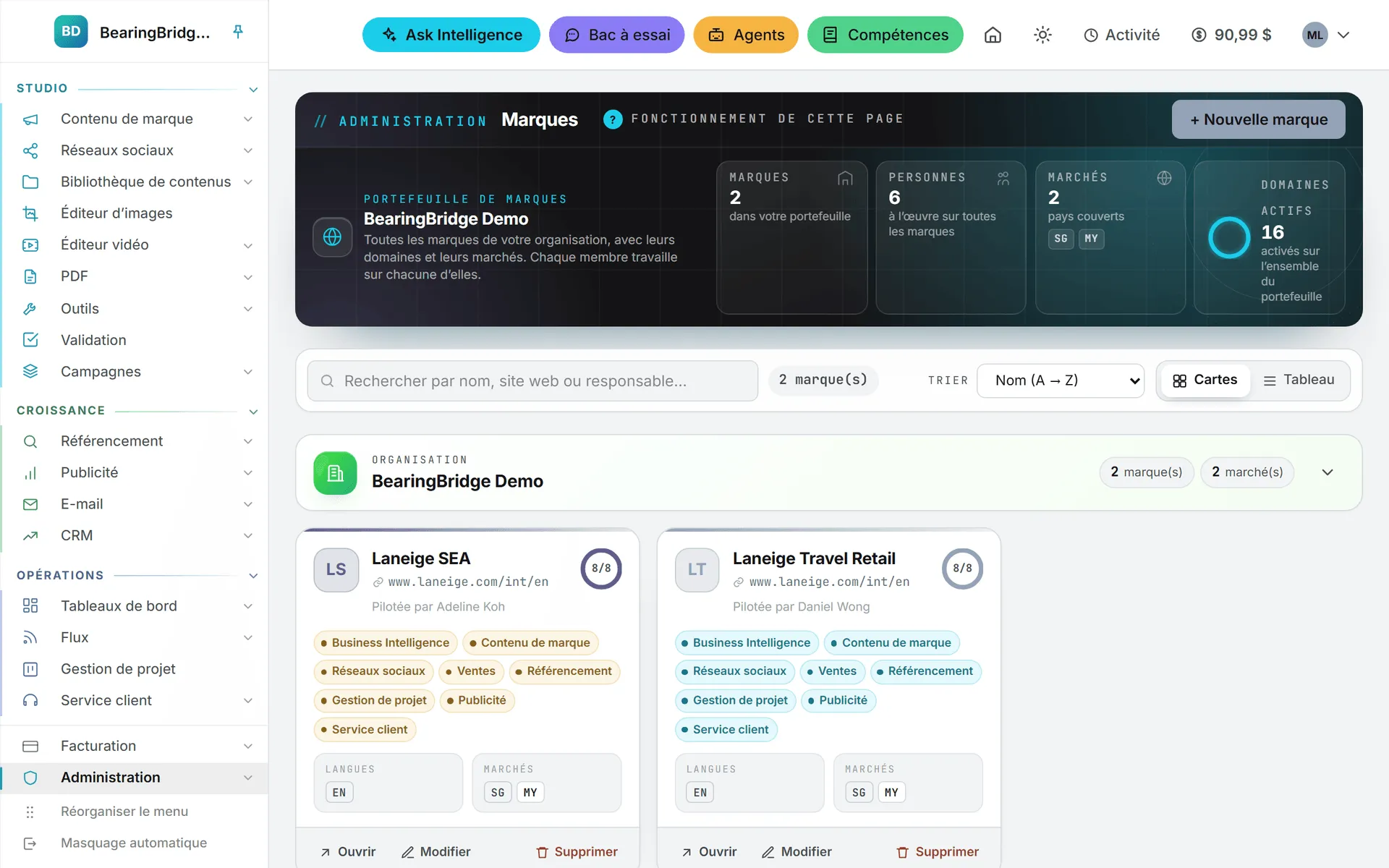
Ajoutez un logo et il prend la place de la pastille de couleur dans le sélecteur de marque, dans les listes de marques et sur les cartes de tâches.
La voix et l’identité visuelle portent un statut, Brouillon ou Approuvé. Une fois la marque enregistrée, Rédiger avec l’IA les remplit à partir d’une page de référence ou d’un PDF de charte de marque. Ce brouillon est un appel à l’IA : il consomme des crédits et affiche son coût comme les autres. Les textes de marque plus longs, le manifeste ou le récit de marque, s’écrivent dans l’atelier Fondamentaux de marque.
Le sélecteur de marque
Sur une page qui travaille par marque, le sélecteur de marque siège dans le bandeau noir en haut de la page, sous la mention Marque. Il montre la marque active, avec son logo ou sa pastille de couleur.
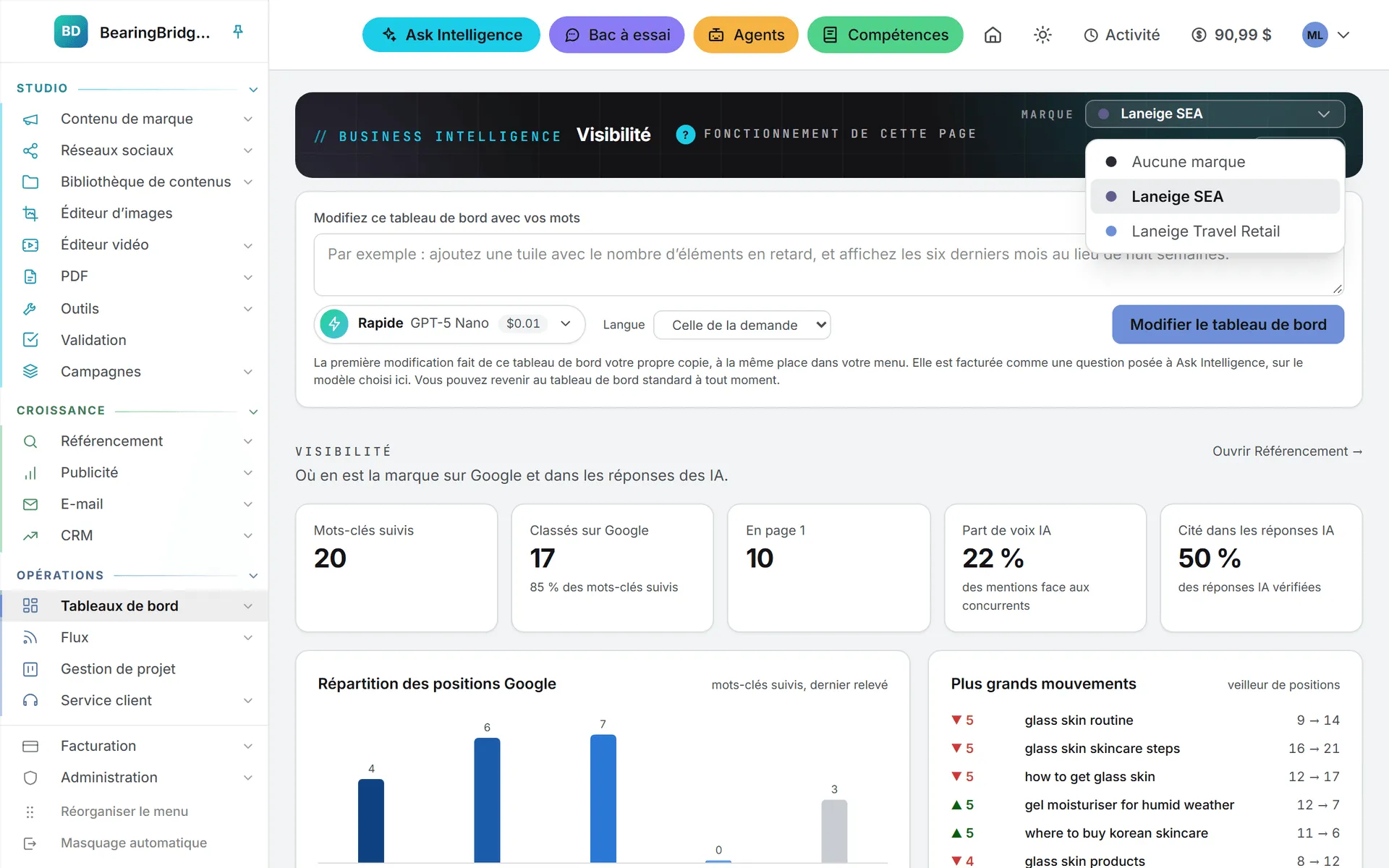
Sur une page de marque, Référencement, Réseaux sociaux ou Contenu de marque, choisir une autre marque bascule les données de la page sans que vous la quittiez. L’application retient votre dernier choix dans ce navigateur.
Astuce : Si une page paraît vide, vérifiez d’abord quelle marque est sélectionnée.
Sur les pages d’organisation, le sélecteur est grisé et affiche Aucune marque. C’est le cas dans Gestion de projet, Administration, Facturation, la Bibliothèque de contenus, Validation, Ask Intelligence, Agents, Compétences et le Bac à essai. Ces pages portent des données d’organisation, ou choisissent leurs marques autrement.
Dans Administration > Marques, le bouton Ouvrir d’une carte fait de cette marque la marque active et ouvre sa fiche dans l’éditeur de marque.
L’espace Aucune marque
Chaque organisation dispose d’un espace réservé, appelé Aucune marque. C’est là que vit le travail qui ne relève d’aucune marque : un post que vous rédigez pour vous, une image que vous essayez, une tâche qui concerne toute l’entreprise.
Dans chaque module, il se comporte comme une marque ordinaire, toutes capacités et tous modules activés. Il occupe toujours la première place du sélecteur. Il ne figure jamais sur la page Marques, et personne ne peut le modifier ni le supprimer. Tout le monde dans l’organisation en dispose, quel que soit son rôle.
Le travail dans Aucune marque reste privé tant que vous ne le partagez pas
Les posts sociaux et les fichiers que vous créez sous Aucune marque n’appartiennent d’abord qu’à vous. Le menu de partage offre deux choix :
- Moi seulement : le réglage d’origine de tout nouvel élément.
- Toute l’organisation : tous les membres le voient.
Seul l’auteur décide qui voit un élément. Les administrateurs eux-mêmes n’accèdent pas au travail privé d’un collègue dans Aucune marque. Si vous envoyez un élément en validation, le valideur le voit également. Toutes les règles de visibilité figurent dans Accès aux données et confidentialité.
Pages de marque et pages d’organisation
Dans l’application, tout n’est pas découpé par marque. En gros, la frontière passe ici :
| Fonctionne par marque | Fonctionne pour toute l’organisation |
|---|---|
| Référencement (SEO et GEO) | Gestion de projet (tâches et projets) |
| Publicité | Ventes : le CRM |
| Contenu de marque | Utilisateurs, rôles, crédits et connexions |
| Réseaux sociaux | Agents et compétences de l’organisation |
| Les services clients, chacun rattaché à une marque | |
| Les tableaux de bord Visibilité et Contenu | Les tableaux de bord Agents de veille, Commercial et Livraison |
Les données de Ventes ne se découpent jamais par marque : chaque affaire, chaque client et chaque contact appartient à l’organisation. Une tâche de Gestion de projet porte parfois une marque en étiquette, mais elle reste la propriété de l’organisation. Dans la Bibliothèque de contenus, un fichier est soit ouvert à toute l’organisation, soit rattaché à une seule marque.
Qui voit quelle marque
C’est la question qu’on pose le plus souvent aux administrateurs. Chaque membre d’une organisation voit toutes les marques de celle-ci et y travaille, quel que soit son rôle, et Aucune marque s’y ajoute d’office. Il n’y a aucune marque à attribuer personne par personne.
Ce qui distingue les uns des autres, c’est leur organisation et leur rôle. Personne ne voit jamais les marques d’une autre organisation. À l’intérieur de la vôtre, le rôle fixe ce que chacun peut faire des données d’une marque : le lecteur les consulte, l’éditeur les travaille, l’administrateur gère en outre les marques elles-mêmes. Un administrateur peut aussi ajuster les droits d’une seule personne, module par module.
Rôles et droits détaille ce que chaque rôle a le droit de faire, et Accès aux données et confidentialité règle le reste de la question « qui voit quoi ».
Les capacités, marque par marque
Une marque coupe pour elle seule n’importe quelle capacité. Tant qu’elle est active, la capacité disparaît du menu. Ouvrez tout de même l’une de ses pages et un avis remplace les données : « La capacité Référencement n’est pas activée pour Acme. », avec un renvoi vers la page Marques.
Une marque n’active jamais ce que son organisation ne possède pas, et une nouvelle marque démarre avec le jeu de son organisation. À l’intérieur d’une capacité laissée active, vous choisissez les modules dont la marque se sert, Google Ads mais pas LinkedIn Ads par exemple. Voir Capacités et modules.
Aucune, une ou plusieurs marques dans Ask et les agents
Ask Intelligence et les agents savent lire plusieurs marques à la fois. Sur la page Ask Intelligence, le bouton Marques vous laisse n’en choisir aucune, une seule, plusieurs, ou cocher Toutes les marques. Avec Aucune, seules les données propres à votre organisation sont lues. Chaque marque ajoutée verse ses données dans la même réponse.
Vous choisissez parmi les marques de votre organisation. Pour Ask, le détail est dans Données et recherche web ; pour les agents, dans Exécutions et calendriers.
Qui gère les marques
Seuls les administrateurs créent, modifient et suppriment des marques. La page Marques appartient au menu Administration, que les autres rôles ne voient pas. S’il vous faut une nouvelle marque, adressez-vous à un administrateur.
Comme tout le monde, les responsables de marque travaillent sur toutes les marques de l’organisation. Au-delà des pouvoirs d’un éditeur, ils montent des agents au niveau de la marque pour n’importe laquelle d’entre elles et emploient Initialiser avec l’IA pour obtenir une première liste de mots-clés dans le Référencement.
Supprimer une marque l’efface « et toutes ses données », comme le prévient la fenêtre de confirmation, et l’opération est irréversible.
Gérer les marques donne le mode d’emploi pas à pas.