Agents d’organisation et agents personnels
Les administrateurs règlent les agents partagés, chacun gère les siens : activation, instructions, modèle, calendrier, budgets, destinataires et essais sur données réelles.
Une fois l’agent ajouté, tout son réglage se joue dans deux onglets de la zone Agents. Les administrateurs et les responsables de marque tiennent les agents partagés dans l’onglet Organisation. Chacun gère les siens dans l’onglet Personnel. Les deux reposent sur les mêmes cartes et le même formulaire.
Les onglets Personnel et Organisation
Personnel rassemble vos propres agents. Il s’ouvre sur votre périmètre personnel, sans sélecteur de périmètre. La liste reste vide tant que vous n’y avez rien ajouté.
Organisation rassemble les agents partagés. Seuls les administrateurs et les responsables de marque voient cet onglet. En haut, le menu Configurer désigne ce que vous modifiez :
- Organisation : suivi du nom de votre organisation et de la mention « (shared with everyone in it) ». Les agents dont se sert chaque membre. Réservé aux administrateurs.
- Marque : suivi du nom d’une marque. Le réglage des agents de l’organisation pour cette marque. Les administrateurs et les responsables de marque, pour n’importe quelle marque de l’organisation.
- Utilisateur : suivi du nom d’un membre et de son adresse e-mail. Les agents personnels de ce membre, gérés pour son compte. Réservé aux administrateurs.
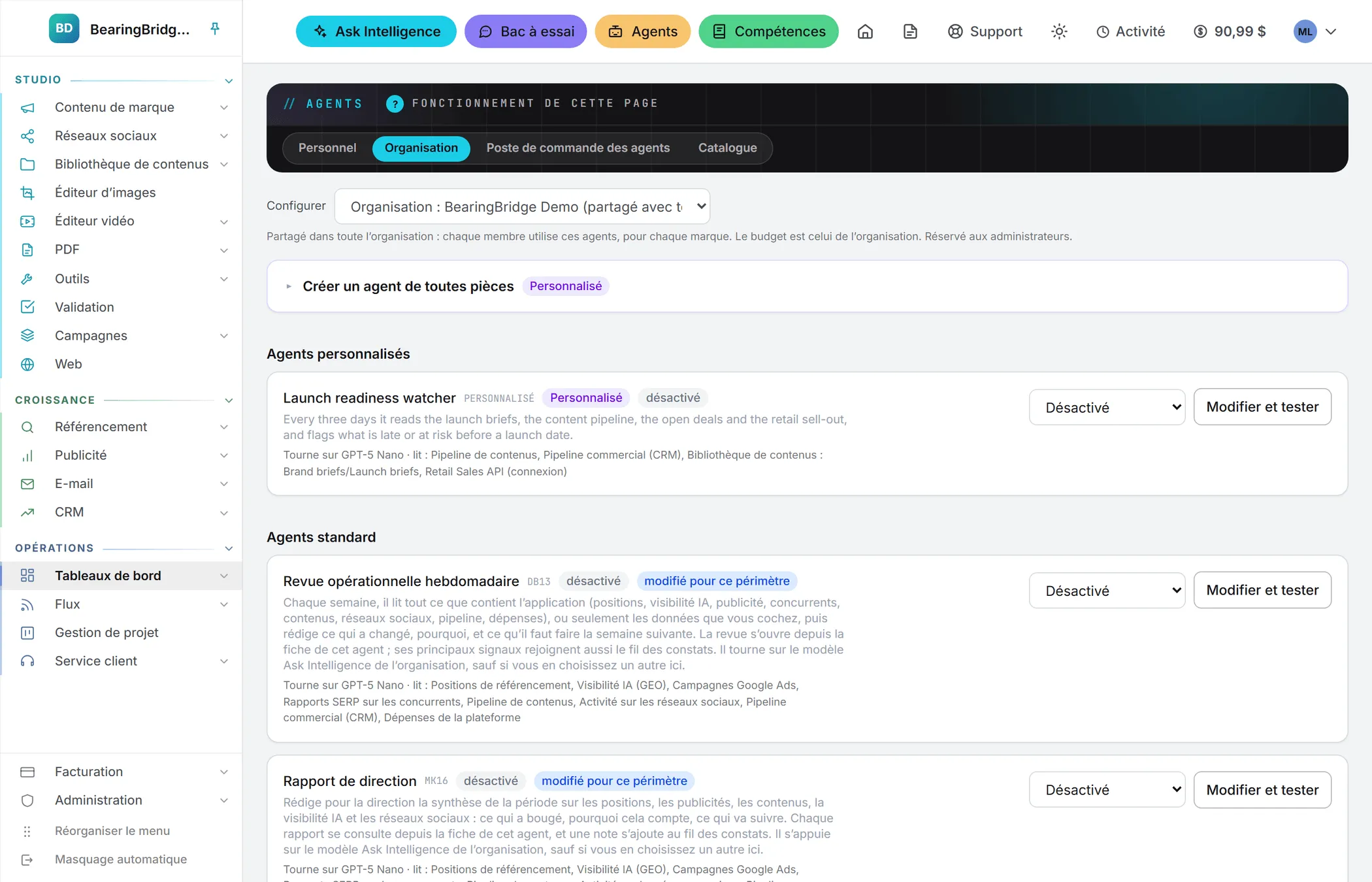
Qui règle quel périmètre
| Périmètre | Administrateur | Responsable de marque | Éditeur | Lecteur |
|---|---|---|---|---|
| Organisation | Oui | Non | Non | Non |
| Une marque | Toute marque de l’organisation | Toute marque de l’organisation | Non | Non |
| Vos propres agents personnels | Oui | Oui | Oui | En lecture seule |
| Les agents personnels d’un autre membre | Oui, dans votre organisation | Non | Non | Non |
Les lecteurs voient comment les agents sont réglés, mais ne touchent à rien. Une note en haut de la page explique pourquoi les commandes sont verrouillées. L’article Marques revient sur la notion de marque, et Rôles et droits sur celle de rôle.
La carte d’un agent
Chaque agent ajouté occupe une carte. À côté de son nom et de son code de catalogue peuvent figurer la pastille Personnalisé, ou Standard · ajouté par la plateforme pour un agent standard ajouté par l’équipe BearingBridge. Viennent ensuite :
- Une pastille d’état : on · every 20h (avec son intervalle) ou désactivé. Sur le périmètre de l’organisation, un agent laissé inactif par l’organisation mais activé par certaines marques affiche on for 2 brands (avec le nombre réel).
- La mention modifié à ce périmètre lorsque ce périmètre a touché à l’un de ses réglages.
- Son rôle et le modèle sur lequel il tourne (N’appelle aucun modèle d’IA pour un agent qui n’en emploie aucun), suivis de ce qu’il lit.
- Sur le périmètre de l’organisation, les marques sur lesquelles il tourne réellement, avec la mention (brand setting) en face de celles qui l’ont activé d’elles-mêmes.
Si un agent est actif mais qu’aucune marque n’a son module activé, la carte affiche On, but no brand qualifies : each brand needs the underlying module switched on.
Le menu Activé / Désactivé, à droite, commande l’agent à ce périmètre. Sur le périmètre d’une marque, il propose en plus Hériter, qui s’aligne sur l’organisation.
Ajouter un agent depuis cette page
Sous la liste, dépliez Ajouter un agent : y figurent les agents standard qui manquent encore à ce périmètre. Cliquez sur Ajouter : le formulaire s’ouvre, rempli de la version standard. Cliquez ensuite sur Ajouter l’agent, et l’agent rejoint la liste, activé.
Dans l’onglet Personnel, Les agents de votre organisation recense les agents que vos administrateurs ont bâtis pour toute l’organisation ; un agent standard que vous possédez déjà n’y figure pas une seconde fois. Voir le détail en présente un en entier : ce qu’il lit, son modèle, sa fréquence, s’il cherche sur le web, et ses instructions. Ajouter à mes agents ouvre le même formulaire, garni du nom, des instructions, du modèle, du calendrier, des budgets et des destinataires retenus par l’organisation : vous partez de ce que votre équipe a déjà réglé. Validez par Ajouter à mes agents. L’agent devient alors le vôtre : vous le modifiez, le lancez et le programmez à votre guise, ses exécutions vous sont facturées, et celui de l’organisation reste tel quel. Les lecteurs ont accès à Voir le détail, mais ne peuvent rien ajouter.
Vos propres agents se dupliquent également. Dans l’onglet Personnel, un agent de veille ou un agent personnalisé qui vous appartient porte un bouton Dupliquer : il ouvre le formulaire rempli de la configuration de cet agent, sous son nom suivi de « (copy) ». Changez ce qui doit l’être, puis cliquez sur Créer la copie. La copie rejoint vos agents personnalisés et lit les mêmes données ; l’original ne bouge pas. Seuls les agents de rapport y échappent.
Quiconque peut écrire ajoute aussi un agent standard à ses propres agents depuis le catalogue, ou en construit un par Créer un agent de zéro, en haut de la page. Voir Agents personnalisés.
Modifier un agent
Cliquez sur Modifier et tester sur une carte. Le formulaire s’ouvre en dessous : le Nom de l’agent en tête, puis quatre onglets. Il se rouvre sur le dernier onglet utilisé dans la page, si bien qu’un enregistrement ne vous renvoie jamais au premier.
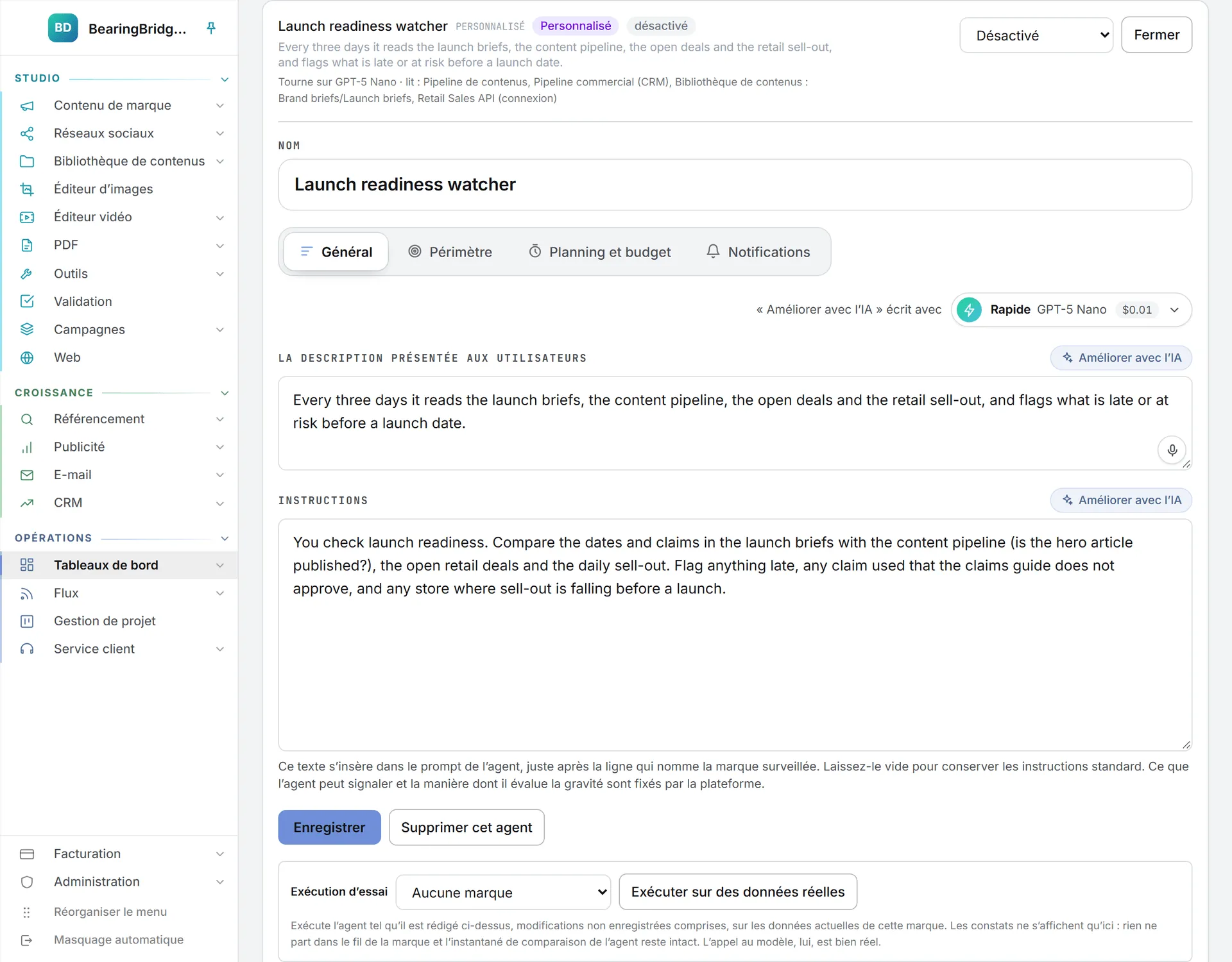
Général
| Champ | Ce qu’il règle |
|---|---|
| Nom | Le nom de l’agent partout, y compris dans les e-mails d’exécution. Au-dessus des onglets. |
| La description présentée aux utilisateurs | La description qui s’affiche sur la carte. |
| Instructions | S’ajoutent à la consigne de l’agent. 20 caractères au minimum. |
Vos instructions s’ajoutent aux règles permanentes de l’agent sans les remplacer. Ce qu’il a le droit de signaler, et sa façon de graduer la gravité, ne bougent pas.
Chacune des deux zones dispose d’un bouton Améliorer avec l’IA. Si la zone contient du texte, il le réécrit, en une phrase plus claire ou des instructions plus resserrées ; si elle est vide, il la rédige à partir du nom et du périmètre de l’agent. Il écrit avec le modèle sélectionné en haut de l’onglet. Le prix de chaque réécriture s’affiche sous la zone, avec Annuler, qui rétablit votre texte. Rien n’est enregistré tant que vous n’enregistrez pas l’agent.
Périmètre
L’onglet Périmètre montre tout ce sur quoi l’agent travaille, et chaque élément se modifie à tout moment. Chaque agent part du périmètre avec lequel il a été conçu.
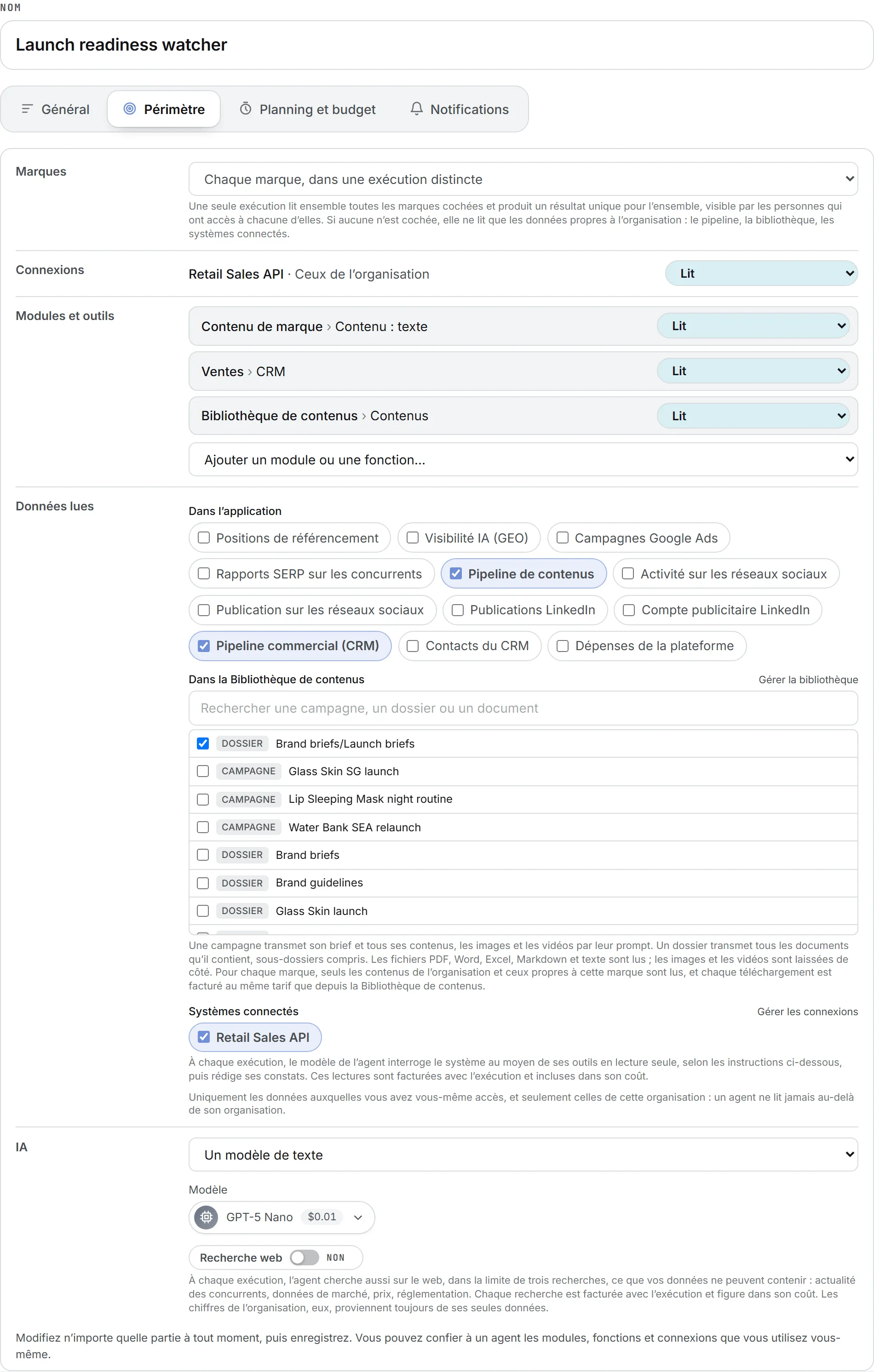
| Ligne | Ce qu’elle règle |
|---|---|
| Marques | Périmètres organisation et personnel seulement. Chaque marque, dans une exécution distincte, ou Une seule exécution sur les marques cochées ci-dessous. Voir aucune, une ou plusieurs marques. |
| Connexions | Les connexions sur lesquelles il travaille, chacune signalée comme vôtre ou comme celle de l’organisation, avec une liste : Désactivé, Lit ou Lecture et modification. Pour vos messageries, cochez celles qu’il peut utiliser ; si toutes sont cochées, il utilise chaque messagerie que vous connectez, y compris les suivantes. S’il n’y a encore rien à lui confier, un lien mène à Mes connexions. |
| Modules et outils | Une ligne par module ou outil où il intervient, nommé comme dans la grille des droits, chacun réglé sur Désactivé, Lit ou Lecture et modification. Ajouter un module ou une fonction lui en confie un de plus. |
| Données lues | Les blocs de données qu’il reçoit. Ceux d’un agent standard sont affichés pour information ; ceux d’un agent personnalisé se changent. Voir les agents personnalisés. |
| IA | Le type de modèle qu’il emploie : Aucun modèle d’IA, Un modèle de texte, Un modèle d’image ou Un modèle vidéo. Puis le modèle lui-même, et l’interrupteur Recherche web. Avec Aucun modèle d’IA, une exécution ne coûte rien. |
Une exécution travaille dans le périmètre tel qu’il est enregistré : elle ne lit ni n’écrit jamais rien qui en soit exclu. Passez sur Désactivé tous les modules ou toutes les connexions dont un agent a besoin, et sa prochaine exécution s’achève sur « Nothing in its scope » ; retirez le modèle à un agent qui raisonne avec, et elle s’achève sur « No AI model in its scope ». Ces deux exécutions ne coûtent rien, et chacune indique ce qu’il faut réactiver.
Vous ne pouvez confier à un agent que ce que vous utilisez vous-même : les modules et outils que vos propres droits ouvrent, vos propres connexions et les systèmes connectés par votre organisation. Les pages d’administration n’entrent jamais dans le périmètre d’un agent.
Planning et budget
| Champ | Ce qu’il règle |
|---|---|
| Fréquence d’exécution (heures) | Le temps minimal entre deux exécutions programmées pour une marque, de 1 à 720 heures. |
| Budget mensuel (USD) | Le maximum qu’il peut dépenser sur un mois civil. Laissé vide, il n’impose aucune limite propre. |
| Budget hebdomadaire (USD) | Le maximum qu’il peut dépenser sur sept jours glissants. |
Sous les champs, Ce mois-ci et Sept derniers jours indiquent ce que l’agent a dépensé.
Notifications
| Champ | Ce qu’il règle |
|---|---|
| Envoyer les résultats à | Les administrateurs de l’organisation (sur un agent personnel, Le propriétaire de l’agent), Uniquement ces personnes (adresses à énumérer) ou Personne. Seules les exécutions programmées envoient un e-mail ; quand vous lancez l’agent vous-même, les résultats s’affichent à l’écran. |
| Contenu de l’e-mail | Résumé et lien, ou Résultats complets, qui place les constats ou le rapport dans l’e-mail. Les deux comportent un lien vers l’exécution. |
Cliquez sur Enregistrer une fois vos réglages faits. Le bouton vire à l’ambre tant qu’une modification attend, quel que soit l’onglet, et les changements prennent effet dès l’exécution suivante.
Sur les périmètres organisation et personnel, un champ vide signifie la version standard de l’agent. Sur le périmètre d’une marque, un champ vide hérite de l’organisation, et les menus proposent Hériter.
Retirer un agent
Le second bouton, sous le formulaire, fait sortir l’agent, et son libellé annonce la couleur. Sur le périmètre de l’organisation, il indique Retirer de l’organisation ; sur un périmètre personnel, Retirer de ces agents. Après confirmation, les réglages de l’agent à ce périmètre sont effacés et il cesse d’y tourner. Rien ne vous empêche de l’ajouter de nouveau, depuis la liste Ajouter un agent ou, pour vos propres agents, depuis le catalogue.
Sur le périmètre d’une marque, le bouton devient Revenir à la valeur héritée, qui ramène la marque aux réglages de l’organisation. Pour un agent personnalisé, il s’agit de Supprimer cet agent, traité dans l’article sur les agents personnalisés.
Les modèles
Voilà pour le formulaire. Les trois sections qui suivent creusent trois de ses réglages.
Le modèle se choisit sous IA, sur l’onglet Périmètre, avec le même sélecteur de modèle que dans le reste de l’application. Il présente les modèles que votre organisation autorise pour le type de modèle de l’agent, chacun avec le prix d’une exécution : une exécution type pour un modèle de texte, une image pour un modèle d’image, un clip de 8 secondes pour un modèle vidéo. Standard conserve le modèle par défaut de l’agent (Hérité sur le périmètre d’une marque, qui suit l’organisation). Les agents de veille et les agents personnalisés tournent par défaut sur Claude Haiku 4.5, un modèle rapide, taillé pour des exécutions fréquentes. Les deux agents de rapport, la revue opérationnelle hebdomadaire et le rapport de direction, empruntent le modèle retenu par votre organisation pour Ask Intelligence tant que vous n’en désignez pas un ici.
Une règle pratique : les agents de veille tournent souvent et lisent beaucoup, si bien qu’un petit modèle rapide contient leur coût, tandis que les agents de rapport rédigent des documents longs qui méritent parfois un modèle plus puissant. Essayez les deux voies sur une vraie marque, puis comparez le coût imprimé au bas de chaque résultat.
Ce que vous choisissez ici l’emporte sur le réglage par défaut. Si ce modèle quitte plus tard l’application, l’agent retrouve son modèle par défaut. Si votre organisation l’interdit, l’agent tourne à la place sur le modèle retenu pour Ask Intelligence. Voir Modèles d’IA et Modèles d’IA en administration.
Les calendriers
Chaque agent standard arrive avec son intervalle d’origine : 20 heures pour le veilleur des positions de recherche et celui des campagnes Google Ads, 44 heures pour le veilleur de visibilité IA et la veille marché, 168 heures pour la revue opérationnelle hebdomadaire et 720 heures pour le rapport de direction. Les agents personnalisés démarrent à 24 heures.
Voyez cet intervalle comme un écart minimal. Un agent redevient exigible sur une marque dès que ce délai s’est écoulé depuis sa dernière exécution réussie sur elle. Le périmètre d’une marque peut fixer un autre intervalle pour sa propre marque.
Les exécutions programmées viennent des agents de l’organisation et des agents personnels de chaque membre, qui suivent leur propre calendrier au nom de leur propriétaire et lui sont facturés. La façon dont le calendrier quotidien ramasse les exécutions exigibles, et les raisons d’un échec, sont traitées dans Exécutions et calendriers.
Les budgets
Chaque agent porte deux budgets, l’un mensuel, l’autre hebdomadaire. Le premier des deux atteint met l’agent à l’arrêt jusqu’à ce que la fenêtre se libère : ses exécutions programmées échouent sur un message qui chiffre la dépense, et vos propres exécutions comme vos essais se voient refusés au même motif. Le formulaire indique ce que l’agent a dépensé ce mois-ci et sur les sept derniers jours.
Un agent d’organisation ou de marque dépense l’argent de l’organisation. Un agent personnel dépense celui de son propriétaire.
Quand plusieurs périmètres fixent un budget, le plus serré l’emporte. Une marque ou une personne resserre le budget de l’organisation, jamais l’inverse. Les exécutions et les essais que vous lancez doivent en outre tenir dans les plafonds de dépense de votre compte et de votre organisation. Voir Crédits et coûts.
Tester sur des données réelles
Toute carte ouverte porte un encadré Exécution d’essai.
- Choisissez une marque.
- Cliquez sur Exécuter sur des données réelles.

L’agent tourne sur les données du moment de cette marque, avec le nom, les instructions et le modèle qui figurent alors dans le formulaire, enregistrés ou non. Le résultat s’affiche en dessous : le nombre de constats, le modèle, les jetons, le coût facturé dans les devises de votre organisation, et chaque constat. Rien n’est estimé avant le clic : le coût arrive avec le résultat. Si la marque n’a encore aucune donnée pour l’agent, le résultat l’indique, et affiche malgré tout un coût lorsque la lecture d’un système connecté a été facturée. Pour un agent de rapport, c’est le rapport lui-même qui s’affiche. Dépliez Les données fournies à l’agent pour voir exactement ce qu’il a lu.
Rien d’un essai n’atterrit dans le fil de la marque ni parmi les rapports conservés. L’instantané de comparaison de l’agent reste intact : l’exécution programmée suivante se mesurera donc aux mêmes données qu’auparavant.
Important : un essai reste un appel réel au modèle. Il se facture comme une exécution et se heurte aux budgets de l’agent.
La marque doit appartenir à l’organisation de l’agent, et le module de l’agent doit y être activé.
Un agent réglé pour lire plusieurs marques se teste comme il tourne : une seule fois sur toutes les marques cochées dans le formulaire, enregistrées ou non, quelle que soit la marque affichée dans l’encadré d’essai. Sans marque cochée, l’essai lit les données propres à l’organisation.
Il arrive que rien ne mérite d’être rapporté. C’est un résultat recevable. Si vous attendiez des constats, dites plus précisément à l’agent ce qui en constitue un, puis relancez l’essai.
Lire les rapports
Une fois ouverte par Modifier et tester, la carte d’un agent de rapport porte un encadré Rapports récents. Choisissez une marque pour lire les derniers rapports conservés pour elle. Le premier rapport arrive à l’exécution programmée suivante.
En cas de problème
Si un enregistrement ou un essai est refusé, le message sous la carte en donne la raison.
| Message | Que faire |
|---|---|
| The instructions need at least 20 characters. Clear the field to inherit instead. | Rédigez un brief plus long, ou videz le champ pour reprendre celui d’origine. |
| The interval must be a whole number of hours between 1 and 720. | Saisissez un nombre entier dans S’exécute toutes les (heures). |
| List at least one address, or send to the organization’s administrators. | Avec Uniquement ces personnes, ajoutez au moins une adresse e-mail. |
| Not an email address | Corrigez l’adresse que le message désigne. |
| Agent needs its module switched on for brand. | Choisissez une autre marque pour l’essai, ou demandez à un administrateur d’activer le module sur cette marque. |
| Pick a brand of the organization this agent belongs to. | Testez sur une marque de votre organisation. |
| No organization, brand or member scope to configure. Your own agents are under Personal. | Votre rôle ne vous ouvre aucun périmètre partagé. Passez par l’onglet Personnel. |