Compétences d’organisation et compétences personnelles
Créez une compétence dans l’onglet Personnel, gérez les compétences partagées dans l’onglet Organisation, et voyez comment une compétence personnelle prend le pas sur celle de l’organisation.
Les compétences s’écrivent et s’entretiennent dans deux onglets de l’espace Compétences. Personnel abrite les vôtres, les seules que vous modifiez. Organisation abrite celles que tout le monde partage : les administrateurs les y rédigent, et chaque autre membre les consulte et reprend dans ses propres compétences celles qui l’intéressent. Cet article s’adresse à quiconque tient ses propres compétences, et aux administrateurs qui veillent sur les compétences communes.
Avant de commencer
Écrire des compétences suppose un rôle d’Éditeur ou au-dessus. Un lecteur les consulte sans pouvoir y toucher, et lit la mention « Votre rôle est en lecture seule : vous pouvez consulter ces compétences, mais pas les modifier. » Gérer les compétences de l’organisation suppose un rôle d’administrateur.
Mieux vaut aussi savoir où la compétence devra s’appliquer avant de l’écrire. Les surfaces sont énumérées dans Compétences.
Écrire une compétence personnelle
- Cliquez sur Compétences dans l’en-tête. L’onglet Personnel s’ouvre, sur Mes propres compétences.
- Cliquez sur Nouvelle compétence.
- Donnez-lui un Nom, par exemple « Format du rapport trimestriel » (jusqu’à 80 caractères), et laissez Statut sur Activé.
- Dans À quoi elle sert (visible par les personnes, pas par l’IA), écrivez une ligne qui dit quand y recourir. C’est facultatif. Les gens la lisent dans les sélecteurs, l’IA ne la voit pas.
- Dans Instructions (ce que l’IA suit), écrivez les règles elles-mêmes, jusqu’à 8 000 caractères.
- Sous Où elle s’applique, cochez les endroits que la compétence doit rejoindre.
- Cliquez sur Créer la compétence.
Dès l’appel suivant à l’IA, la compétence accompagne les exécutions que vous lancez, et celles-là seulement : vos collègues ne la reçoivent jamais. Une exécution déjà en route garde les compétences avec lesquelles elle est partie.
Écrire de bonnes instructions
Rédigez-les comme vous briefez un nouveau collègue. Dites quoi faire et quoi éviter, et décrivez la présentation attendue. De courtes étapes numérotées ou des règles en puces donnent les meilleurs résultats. Par exemple :
1. Ouvrir sur le chiffre phare et la période qu'il couvre.
2. Le comparer à la même période de l'année précédente.
3. Terminer par trois actions, chacune avec un responsable.
Ne jamais employer le mot « synergie ».
L’IA les lit par-dessus les instructions propres à la page : inutile donc de répéter ce que la page demande déjà.
Une compétence dont aucune surface n’est cochée est bien enregistrée, mais la carte prévient « Ne s’applique encore nulle part : cochez une surface », et rien ne se déclenche.
Modifier, suspendre ou supprimer une compétence
Chaque compétence a sa carte : son nom, une étiquette activé ou désactivé, une étiquette Standard si elle vient du catalogue, sa description et les endroits où elle s’applique. La carte porte quatre boutons.
| Bouton | Ce qu’il fait |
|---|---|
| Dupliquer | Fabrique une copie dans vos propres compétences. Sur l’onglet Personnel, la copie reçoit « (copy) » après son nom : les deux s’appliquent donc. |
| Désactiver / Activer | Suspend ou relance la compétence sans la supprimer. |
| Modifier / Fermer | Déplie le formulaire sous la carte. Changez ce qu’il faut et cliquez sur Enregistrer. |
| Supprimer | Demande « Delete the skill … ? It stops applying everywhere at once. » Confirmez pour la retirer définitivement. |
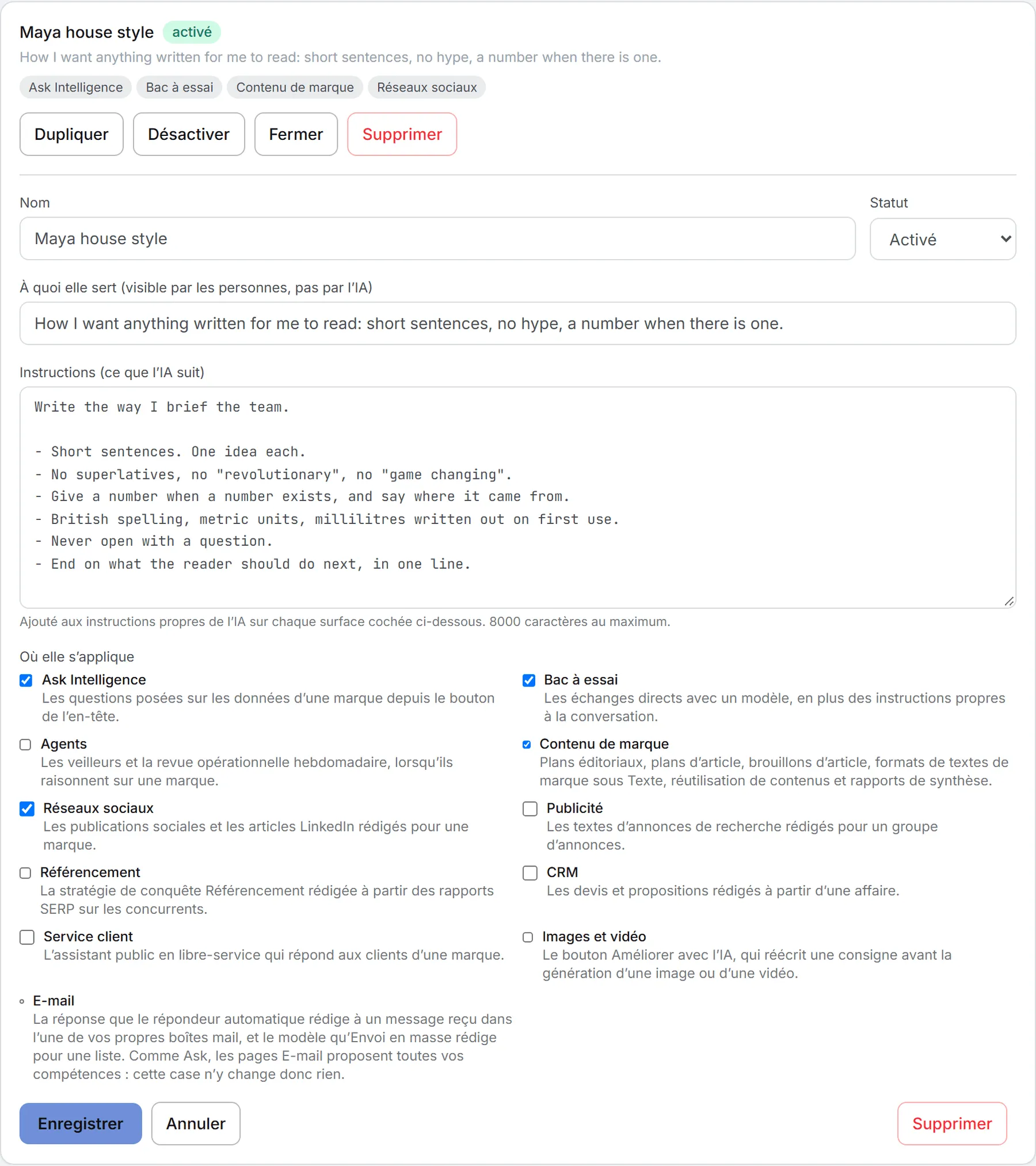
Tant qu’un formulaire porte des modifications non enregistrées, son bouton Enregistrer passe à l’ambre. Annuler referme le formulaire sans rien garder. Il n’existe aucun historique des versions : Enregistrer écrase l’ancien texte, alors copiez-le ailleurs si vous pensez le regretter.
Les compétences de l’organisation
Les compétences de l’organisation sont celles que vos administrateurs écrivent pour tous. L’onglet Organisation est ouvert à chaque membre, mais seuls les administrateurs en changent le contenu.
Ce que voient les membres
Cliquez sur Compétences dans l’en-tête, puis sur Organisation. L’onglet liste les compétences de l’organisation qui sont activées, chacune avec l’étiquette Organisation, son objet et les endroits où elle s’applique. Une compétence cochée pour aucun endroit affiche Proposée au choix seulement (Ask Intelligence, E-mail) : c’est à vous de la choisir sur place. Ces compétences ne se modifient pas depuis cet onglet, mais chaque carte porte trois boutons :
| Bouton | Ce qu’il fait |
|---|---|
| Voir le détail | Affiche la compétence en entier, Instructions (ce que l’IA suit) comprises. |
| Ajouter à mes compétences | Copie la compétence parmi les vôtres sous le même nom : votre copie remplace alors celle de l’organisation sur vos exécutions. La carte confirme par « Ajoutée à vos compétences. Ouvrir Personnel pour modifier votre copie. » et le bouton devient un lien Dans mes compétences. |
| Dupliquer | Crée une compétence distincte à votre nom, intitulée comme l’originale suivie de « (copy) », qui s’applique à côté de l’originale au lieu de la remplacer. |
Les lecteurs n’ont accès qu’à Voir le détail. Tant que vos administrateurs n’ont rédigé aucune compétence, l’onglet le signale et propose Ouvrir le catalogue, où chaque compétence standard vous est ouverte.
Ce que font les administrateurs
Le reste de cet article vise surtout les administrateurs.
- Cliquez sur Compétences dans l’en-tête, puis sur Organisation.
- Dans Configurer, choisissez ce que vous gérez :
- Organisation : le nom de votre organisation (partagé avec tous ses membres) : les compétences que reçoit chaque membre.
- Utilisateur : suivi du nom d’un membre : les compétences personnelles de cette personne.
- Cliquez sur Nouvelle compétence, ou servez-vous des boutons d’une carte, comme sur l’onglet Personnel.
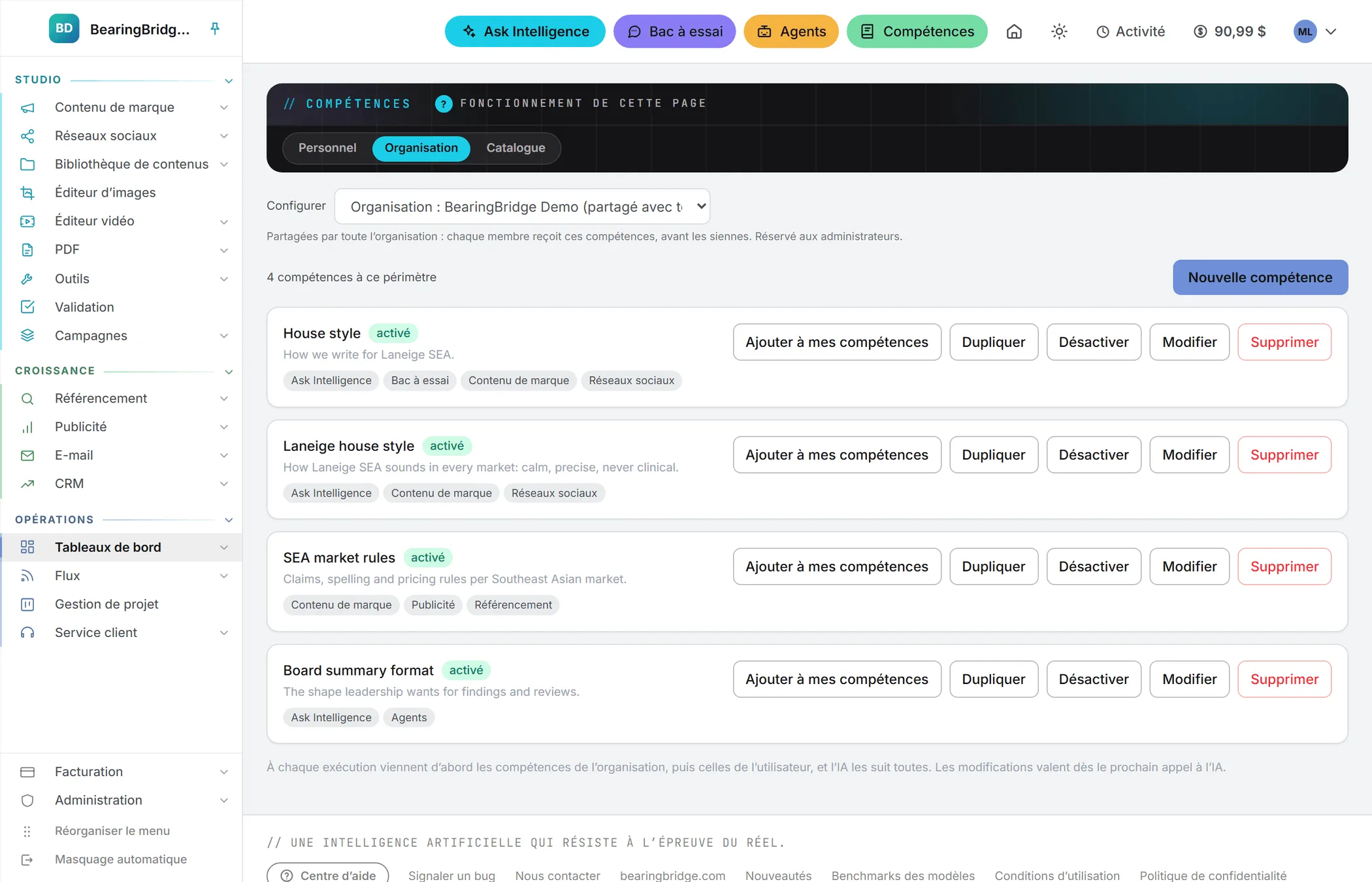
Une compétence d’organisation atteint chaque membre dès son prochain appel à l’IA, et passe avant les siennes à chaque exécution. Chacune ajoute ses instructions, donc quelques jetons, à toutes les exécutions qu’elle rejoint dans l’organisation : gardez les compétences communes serrées (voir Ce que coûtent les compétences).
Sur les compétences de l’organisation, les cartes portent aussi Ajouter à mes compétences et Dupliquer, qui fonctionnent comme pour les membres. Sur les compétences d’un membre, Dupliquer copie la compétence dans vos propres compétences personnelles, non dans celles du membre, et le confirme par « Dupliquée dans vos propres compétences, sous Personnel. »
Gérer les compétences d’un membre
Un administrateur écrit, modifie, désactive ou supprime les compétences personnelles de n’importe quel membre. L’intéressé voit vos changements dans son propre onglet Personnel. Utile à l’arrivée d’une nouvelle recrue, ou quand la compétence de quelqu’un ne colle plus à la façon de travailler de l’équipe.
Les compétences standard restent hors de l’organisation
Depuis le 27 septembre 2026, la liste de l’organisation ne contient que les compétences écrites par ses administrateurs. Les compétences standard n’y entrent plus : le Catalogue est ouvert à tous les utilisateurs, et chacun y prend ce dont il a besoin pour ses propres compétences. Les formats des réseaux sociaux (LinkedIn, X, Instagram, Facebook et TikTok) et les deux méthodes de recherche rejoignent les compétences de chaque personne, avec l’étiquette Standard, la première fois qu’une page en a besoin. Une compétence standard que l’organisation avait déjà retouchée reste sur cet onglet ; les copies que personne n’avait modifiées ont été retirées.
Pour donner à tous la même méthode, écrivez-la comme compétence de l’organisation. Dans le catalogue, Voir le détail affiche les instructions complètes d’une compétence standard : de quoi partir sur de bonnes bases.
Astuce : Dans vos propres compétences, désactivez un format de réseau social ou une méthode de recherche plutôt que de le supprimer. Supprimé, il revient avec son texte d’origine dès qu’une page en a besoin.
Comment une compétence personnelle l’emporte sur celle de l’organisation
D’ordinaire, l’IA suit toutes les compétences qui concernent une exécution : celles de l’organisation d’abord, celles de la personne ensuite. Il y a deux exceptions. Une compétence personnelle qui porte le nom d’une compétence de l’organisation prend sa place sur les exécutions de cette personne, majuscules ou non. Et une copie personnelle d’une compétence standard remplace la version de l’organisation, fût-ce sous un autre nom.
Pour adapter une compétence de l’organisation à votre usage, cliquez sur Ajouter à mes compétences sur sa carte, dans l’onglet Organisation, puis modifiez votre copie sous Personnel. Pour conserver les deux, préférez Dupliquer.
Qui peut faire quoi
| Action | Lecteur | Éditeur, Responsable de marque | Administrateur |
|---|---|---|---|
| Lire les compétences personnelles | Les siennes | Les siennes | Les siennes et celles de chaque membre |
| Écrire, modifier, activer, supprimer des compétences personnelles | Non | Les siennes | Les siennes et celles de chaque membre |
| Ouvrir l’onglet Organisation | Oui, en lecture seule | Oui, en lecture seule | Oui |
| Ajouter ou dupliquer une compétence de l’organisation parmi les siennes | Non | Oui | Oui |
| Écrire, modifier, activer, supprimer les compétences de l’organisation | Non | Non | Oui |
Les rôles de votre organisation peuvent aussi fermer l’espace Compétences à certaines personnes. Voir Rôles et droits.
En cas de problème
« Donnez un nom à la compétence. » ou « Rédigez les instructions que la compétence applique. » Ces deux champs ne se laissent pas vides.
« Le nom est trop long (80 caractères au maximum). » Raccourcissez-le. Le même genre de message surgit pour la description (300) et pour les instructions (8 000).
« This one is a content format: edit it under Skills > Catalog > Content Formats. » Les formats de contenu se modifient dans leur propre section. Voir Formats de contenu.
L’onglet Organisation annonce qu’il n’y a rien à configurer. Vous êtes administrateur sans organisation ni membre à gérer. Vos compétences vous attendent sous Personnel.
« Déjà dans vos compétences. » Vous possédez déjà une compétence de ce nom : Ajouter à mes compétences n’a donc rien à ajouter. Modifiez la vôtre sous Personnel, ou passez par Dupliquer pour obtenir une copie distincte.
Une compétence ne semble pas s’appliquer. Vérifiez qu’elle porte bien l’étiquette activé, que la bonne surface est cochée et, sur une page munie du sélecteur, que vous l’avez bien retenue : là, rien ne s’applique tant que vous n’avez pas choisi. Une exécution ne prend par ailleurs que 12 compétences par niveau, les plus anciennes d’abord : une compétence récente peut donc rester à quai quand vous en avez beaucoup.