Premiers pas pour les membres
Vous arrivez dans une organisation ? Réglez votre nom et votre fuseau, choisissez une marque, vérifiez vos crédits, branchez vos comptes, puis ouvrez tableaux de bord, Ask et tâches.
Vous venez de rejoindre votre organisation, dans le rôle que votre administrateur a choisi. Les huit étapes qui suivent vous conduisent d’un profil vide à votre première réponse. Certaines dépendent de ce que votre organisation utilise : sautez celles qui ne correspondent pas à votre menu.
Votre première connexion s’est ouverte sur la page Découverte. Elle range les modules auxquels vous avez accès sous les trois piliers du menu, Studio, Croissance et Opérations, et propose une visite rapide de l’écran. Pour y revenir, choisissez Découverte dans le menu sous votre photo ; voir Découverte et astuces.
Si c’est vous qui dirigez l’organisation, votre liste à vous est premiers pas pour les administrateurs.
1. Poser votre nom et votre visage sur le compte
Ouvrez le menu sous votre photo, en haut à droite, et cliquez sur Paramètres du compte. Dans la carte Votre nom, saisissez votre Prénom et votre Nom, puis cliquez sur Enregistrer. C’est le nom que vos collègues verront partout où vous apparaissez dans l’application, et celui par lequel ses e-mails vous saluent. Votre adresse de connexion, elle, ne se modifie pas ici : elle reste l’identifiant du compte.
Si votre prochaine connexion réclame un code envoyé par e-mail, c’est la connexion en deux étapes de votre organisation ; connexion et sécurité l’explique, et montre comment déclarer votre propre ordinateur de confiance.
La carte Photo de profil, juste en dessous, installe une photo dans l’en-tête ; les images carrées rendent le mieux. Le changement de mot de passe et le reste de cette page sont dans profil et mot de passe.
2. Régler votre fuseau horaire et vos formats
Un peu plus bas dans les Paramètres, la carte Date et heure fixe la façon dont chaque date et chaque heure s’écrivent pour vous : listes, calendriers, plannings et messages que vous recevez. Choisissez un Fuseau horaire, ou laissez Suivre cet appareil pour adopter celui de votre ordinateur. Choisissez un Format de date et un Format de l’heure, puis cliquez sur Enregistrer. La page se recharge au nouveau format.
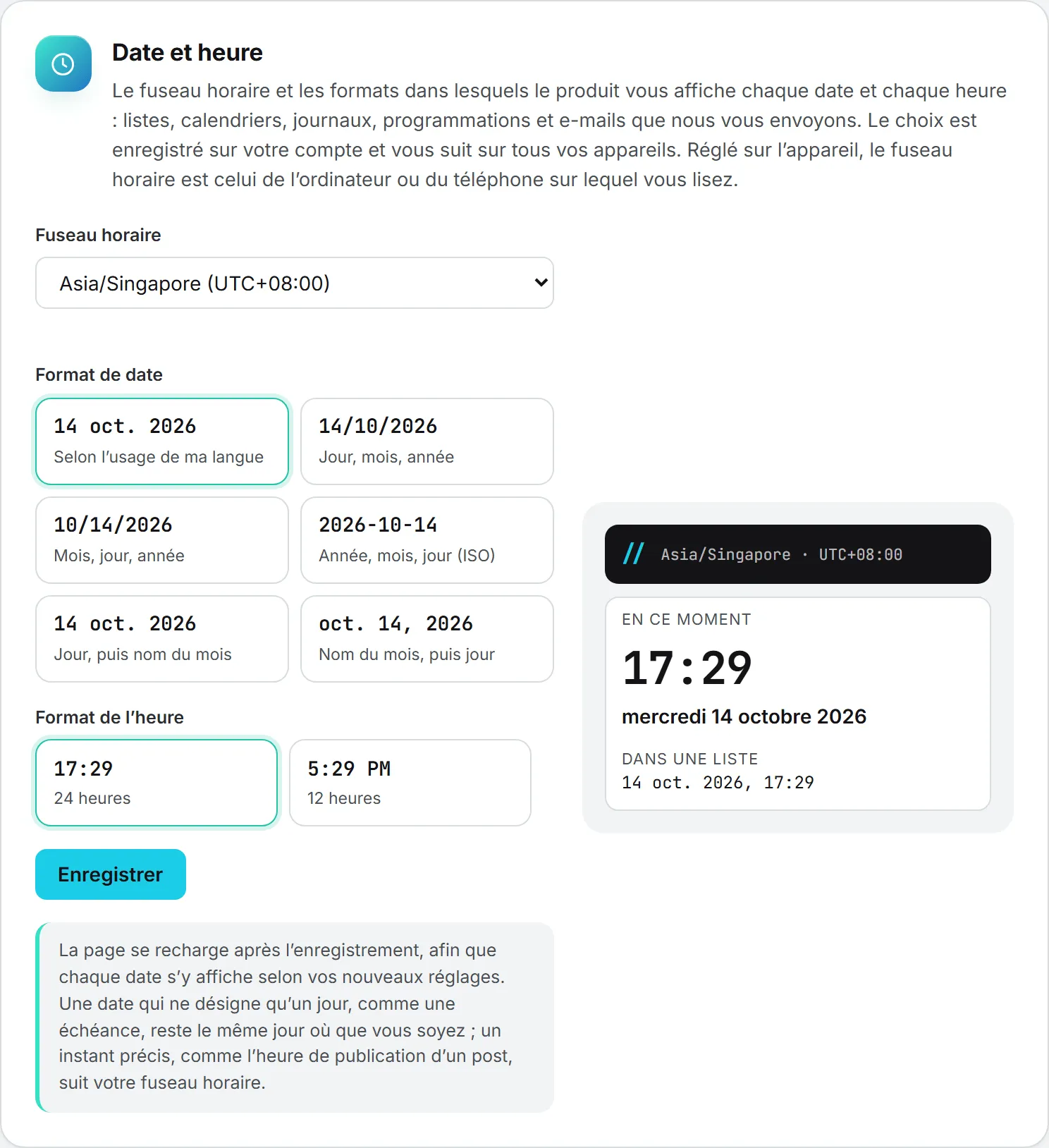
Une échéance tombe le même jour où que vous soyez, tandis qu’un instant précis, l’heure de publication d’un post par exemple, suit votre fuseau horaire.
Si votre organisation propose autre chose que l’anglais, la carte Langue change l’interface, et Apparence choisit le thème clair, le thème sombre ou celui de votre appareil. Les deux sont expliqués dans date, heure, langue et thème.
3. Choisir la marque sur laquelle vous travaillez
Sur une page qui travaille par marque, le sélecteur de marque se trouve dans le bandeau noir en haut de la page. Il propose Aucune marque, pour le travail qui n’appartient à aucune marque, puis toutes les marques de votre organisation. Choisissez-en une : la page se filtre aussitôt, et votre navigateur garde ce choix pour la suivante.
Une marque que vous attendiez manque à la liste ? Elle relève peut-être d’une autre organisation, ou n’existe pas encore : seul un administrateur de votre organisation crée des marques. Plus de détails dans marques.
4. Vérifier vos crédits avant de lancer quoi que ce soit
Les exécutions d’IA et de données se paient en crédits, et le montant affiché dans l’en-tête, à côté de l’icône de pièce, est ce que vous pouvez dépenser à l’instant. Survolez-le pour en voir les deux parts : votre quota journalier sur les crédits partagés de l’organisation, et vos crédits personnels s’il y en a.
Important : le quota d’un nouveau membre démarre à zéro. Si l’en-tête affiche Acheter des crédits, demandez un quota journalier à un administrateur, ou achetez des crédits pour vous-même sur Facturation > Acheter des crédits. Les crédits que vous achetez vous appartiennent et n’ont aucun plafond journalier.
Les actions payantes affichent leur prix, avant l’exécution ou dans son résultat, et le solde de l’en-tête baisse d’autant. Facturation > Consommation recense ce que vous avez lancé et ce que cela a coûté. Crédits et coûts explique les deux cagnottes, et ce qui coûte des crédits énumère les actions payantes.
5. Brancher vos propres comptes
Votre compte est en place. Les quatre dernières étapes le mettent au travail.
Mes connexions, dans le même menu de profil, abrite ce que vous raccordez en votre nom propre. Personne d’autre dans votre organisation n’y a accès, administrateurs compris.
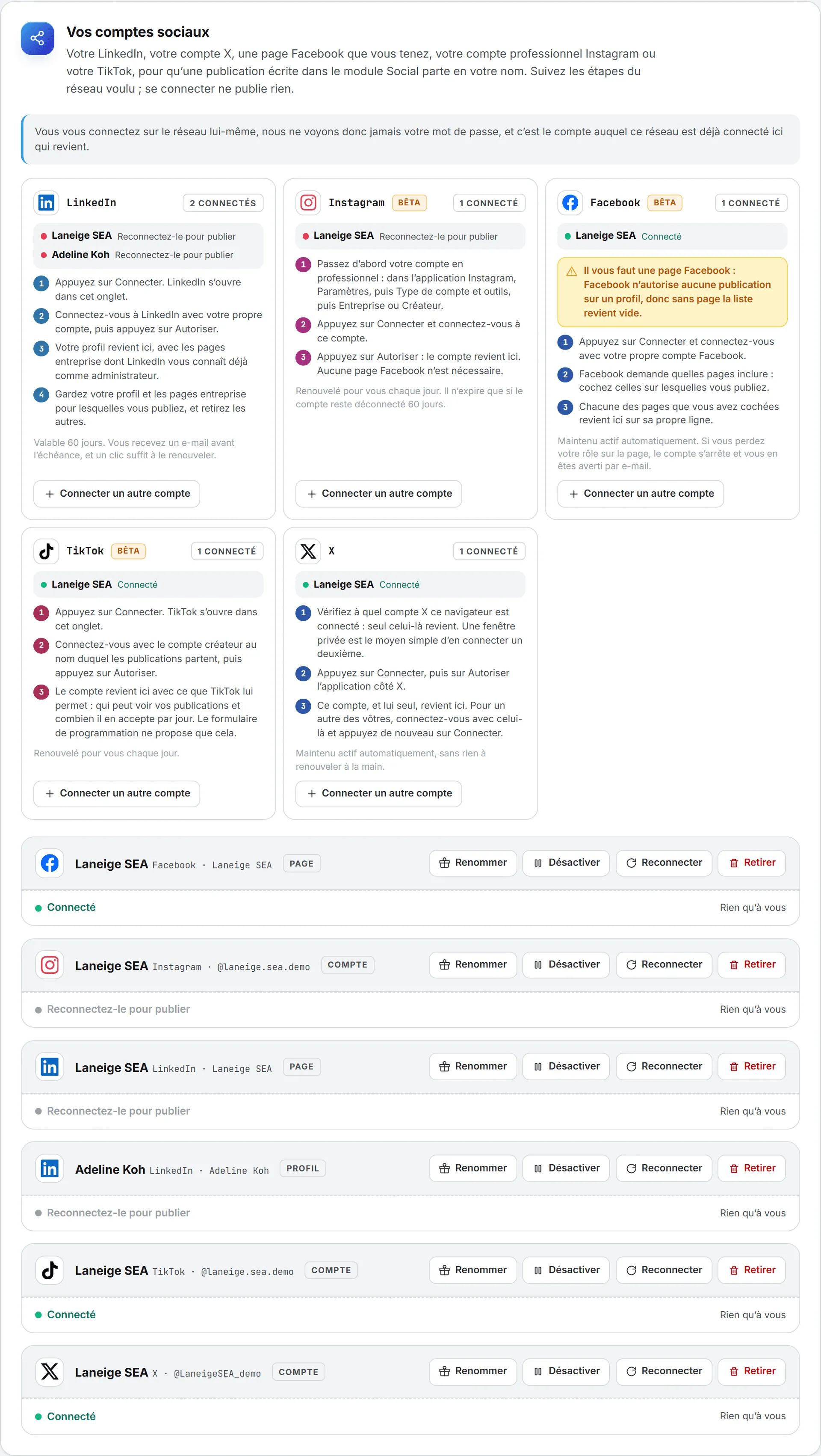
La page n’affiche que les canaux qui vous sont ouverts. Sous Vos messageries, vous raccordez Gmail et Outlook, jusqu’à cinq de chaque ; sous Vos outils de productivité, Google Sheets ; sous Les chiffres de vos sites, votre propre Google Search Console et votre Google Analytics. Ask Intelligence et vos agents peuvent ensuite les lire. Si votre organisation dispose des Réseaux sociaux, Vos comptes sociaux raccorde votre LinkedIn, votre compte X, une page Facebook que vous administrez, un compte Instagram professionnel ou votre TikTok, pour que les posts que vous écrivez partent en votre nom. Raccorder un compte ne publie rien, et la carte de chaque réseau vous accompagne pas à pas. Voir mes connexions.
6. Ouvrir votre premier tableau de bord
Sauf si vous avez choisi une autre page d’accueil, la connexion vous dépose sur le premier tableau de bord du groupe Tableaux de bord, dans le pilier Opérations du menu. Les tableaux de bord de ce groupe, Visibilité, Agents de veille, Contenu, Commercial et Livraison, apparaissent quand vous avez les domaines dont ils tirent leurs chiffres. Visibilité et Contenu suivent le sélecteur de marque ; les autres couvrent toute l’organisation. Sans tableaux de bord, vous atterrissez sur Flux, le lecteur d’actualités que tous les comptes possèdent.
Commencez par la présentation des tableaux de bord et flux, le seul module dont personne n’est privé.
7. Poser votre première question
Cliquez sur Ask Intelligence dans l’en-tête, et la page s’ouvre. Posez votre question comme vous la poseriez à un collègue, sur le contenu d’une marque ou sur vos tâches ouvertes, par exemple. La réponse se construit sur les données auxquelles vous avez accès, et sur les systèmes raccordés pour vous.
Avant d’envoyer, Données incluses, dans le bandeau de la page, permet de laisser des pans de vos données hors de la conversation. Tapez @ pour désigner un dossier ou un document de la bibliothèque. Recherche web, quand votre administrateur l’autorise, laisse la réponse aller chercher sur le web. Chaque question est une action payante, et son prix s’affiche sous la réponse. Les conversations sont conservées : vous en reprendrez une plus tard. Lisez Ask Intelligence.

8. Retrouver vos tâches
Ouvrez Gestion de projet dans le menu, puis l’onglet Mes tâches, à côté de Tableau. Il rassemble tout ce qui vous est attribué dans les projets dont vous faites partie, plus les tâches personnelles, marquées d’un cadenas, que seuls leur auteur et la personne chargée de les faire peuvent voir. Si Gestion de projet ne figure pas dans votre menu, votre organisation ne s’en sert pas : passez cette étape. Le tableau lui-même est traité dans mes tâches.
Et ensuite
Trouver ses repères fait le tour du reste de l’écran, du menu en trois piliers que vous réorganisez à votre guise jusqu’à l’icône de maison qui fait de n’importe quelle page votre page d’accueil.