Contacts
Les contacts sont vos interlocuteurs chez les clients et les fournisseurs. Parcourez la liste de l’organisation, ajoutez une personne en quelques champs, puis modifiez ou supprimez sa fiche depuis l’entreprise.
Voir la vidéo
Les contacts sont les personnes à qui vous parlez chez vos clients et vos fournisseurs. La page Contacts, sous CRM dans le menu de gauche, les rassemble toutes dans une seule liste pour l’organisation entière, bien pratique quand il vous faut un numéro cinq minutes avant un appel.
Chaque contact appartient à une entreprise, client ou fournisseur. Impossible d’enregistrer une personne seule.
Ce que montre la liste
| Colonne | Ce qu’elle montre |
|---|---|
| Contact | Le nom de la personne |
| Rôle | Sa fonction, sinon « n/a » |
| Rattaché à | Un badge Client ou Fournisseur, et le nom de l’entreprise |
| Son adresse, sinon « n/a » | |
| Téléphone | Son numéro, sinon « n/a » |
| Carte | Carte ou Recto + verso lorsqu’une carte de visite numérisée est jointe (un clic l’affiche ou la met à jour) |
Les contacts sont classés par nom. Pour retrouver quelqu’un, tapez dans Rechercher un contact : la recherche balaie les noms, les noms d’entreprise et les adresses e-mail. Le menu voisin part sur Clients et fournisseurs et resserre la liste sur Clients uniquement ou Fournisseurs uniquement.
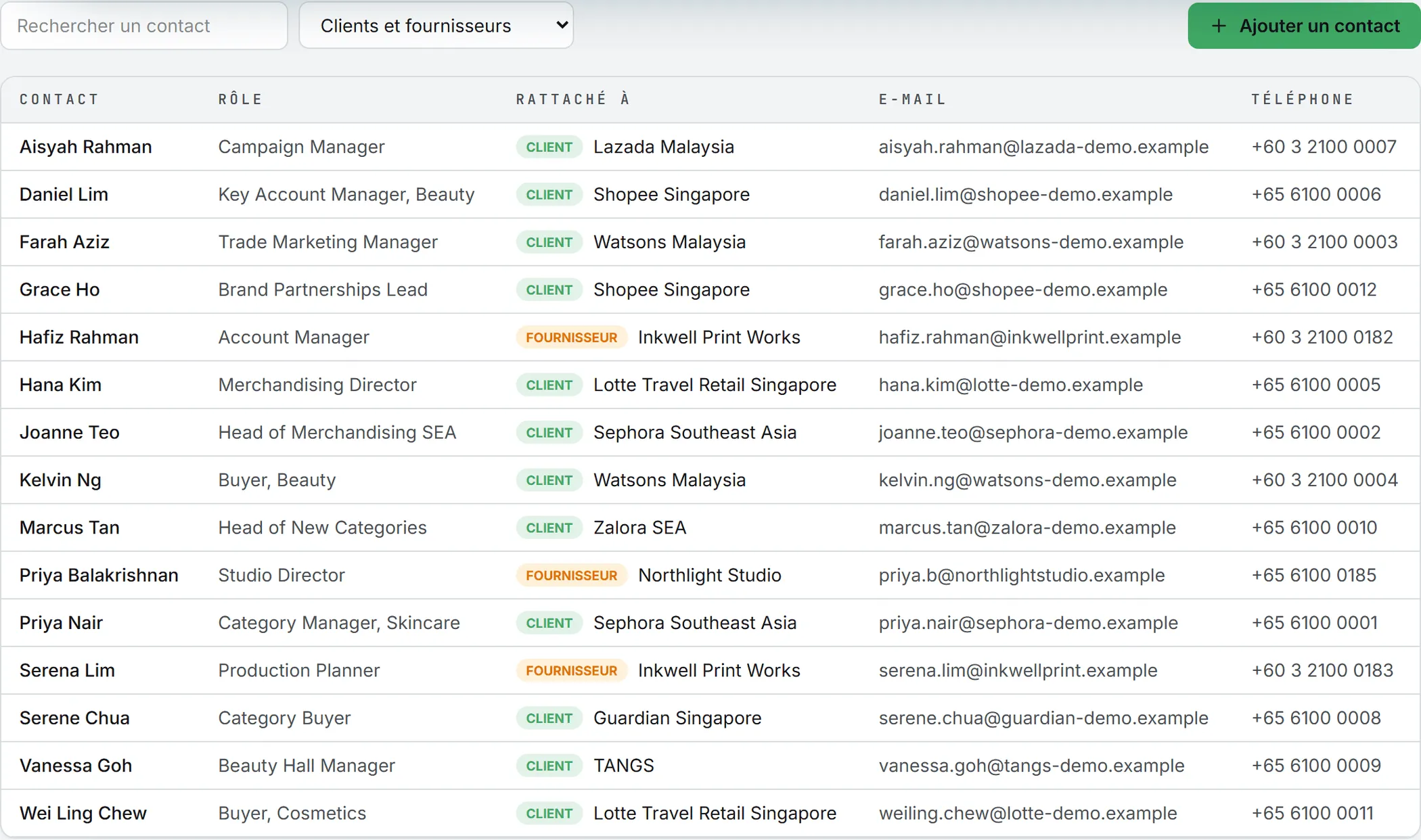
Cliquez sur une ligne : vous arrivez sur l’entreprise du contact, là où tout se modifie. Cette page montre aussi les affaires qui entourent cette personne, puisque les affaires se listent par entreprise.
Ajouter un contact
Il vous faut au moins les droits d’édition sur le CRM, et au moins un client ou un fournisseur déjà enregistré.
- Cliquez sur Ajouter un contact.
- Sous Rattaché à, tapez les premières lettres d’un client ou d’un fournisseur, puis choisissez-le. La liste sépare les clients des fournisseurs.
- Saisissez le Nom. C’est le seul champ obligatoire.
- Complétez le Rôle, l’E-mail, le Téléphone, le WeChat, le LinkedIn et les Notes si vous les connaissez.
- Cliquez sur Enregistrer le contact.
L’application ne signale pas les doublons : passez la liste en revue avant d’ajouter quelqu’un. Les contacts ne s’importent pas depuis un fichier et ne s’exportent pas davantage.
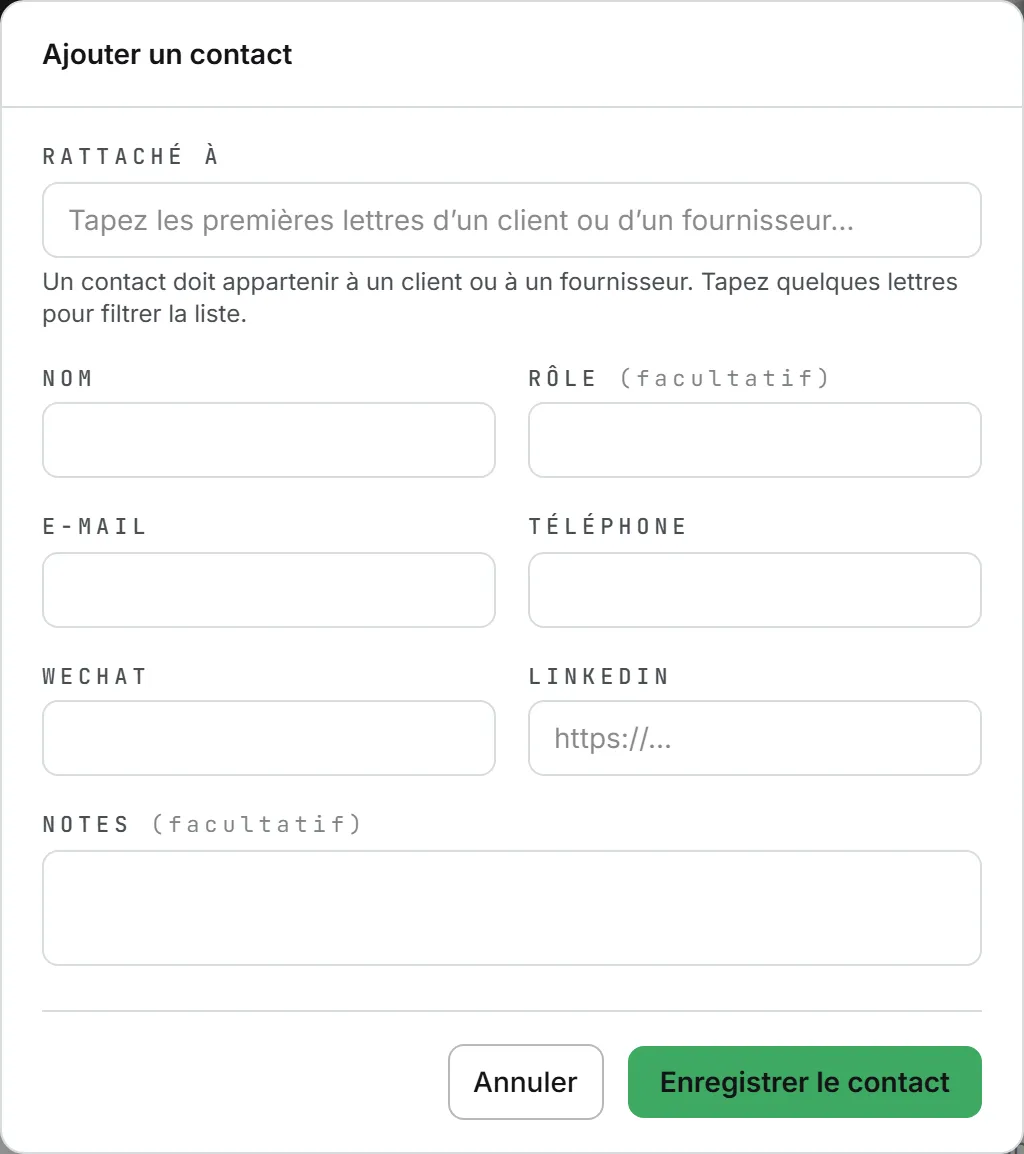
Vous n’êtes pas obligé de passer par ici. Trois autres endroits font le travail au fil de l’eau :
- La fiche d’un client ou d’un fournisseur : Ajouter un contact, dans sa carte Contacts.
- Le formulaire Nouvelle affaire du pipeline : Nouveau contact dans la liste Contact.
- La carte Détails d’une affaire : la même option Nouveau contact.
Scanner une carte de visite
Au lieu de recopier une carte de visite à la main, cliquez sur Scanner une carte de visite depuis la liste des Contacts, des Clients ou des Fournisseurs, ou dans la carte Contacts d’une entreprise.
- Déposez ou choisissez l’image Recto de la carte (JPEG, PNG ou WebP, jusqu’à 15 Mo), et ajoutez le Verso de la carte si la carte comporte deux faces.
- Choisissez un modèle de vision dans Modèle de vision si vous en préférez un autre, puis cliquez sur Lire la carte avec l’IA.
- Vérifiez les champs Contact extraits (nom, rôle, e-mail, téléphone, WeChat / WhatsApp, LinkedIn et notes).
- Sous Entreprise, conservez l’entreprise existante reconnue ou choisissez Créer une nouvelle entreprise pour créer le client ou le fournisseur en même temps (nom, type Client ou Fournisseur, pays, secteur, site web, services et moyens de contact).
- Cliquez sur Enregistrer le contact et la carte.
Les images du recto et du verso sont jointes au contact et classées dans la Bibliothèque de ressources sous Name cards > [Nom de l’entreprise]. Cliquez à tout moment sur Carte ou Recto + verso sur la ligne du contact (ou sur Joindre depuis la fiche de l’entreprise) pour afficher la carte en grand, ajouter un verso, remplacer une image ou la retirer.
Modifier ou supprimer un contact
Ouvrez l’entreprise, puis servez-vous de Modifier ou de Supprimer dans sa carte Contacts. Seuls les administrateurs voient Supprimer. Modifier est aussi la seule fenêtre sur le LinkedIn et les notes d’un contact, que les listes n’affichent pas.
Un contact ne change pas d’entreprise. Quand une personne change d’employeur, créez-la de nouveau sous la nouvelle entreprise.
Supprimer un contact le retire des affaires auxquelles il était rattaché, mais ces affaires restent. Supprimer un client ou un fournisseur entier va plus loin : tous ses contacts partent avec lui.
Les contacts sur les affaires
Une affaire ne désigne qu’un contact, choisi parmi les personnes de son client. Un contact de fournisseur ne peut pas tenir ce rôle. La liste du formulaire d’affaire n’offre que les contacts du client indiqué sur ce formulaire. Déplacez une affaire vers un autre client et son contact s’efface, sauf si vous en désignez un chez le nouveau client.
Qui peut quoi
| Action | Qui |
|---|---|
| Consulter les contacts | Toute personne ayant le droit de lecture sur le CRM |
| Créer et modifier des contacts | Les éditeurs et au-dessus, avec les droits CRM |
| Supprimer un contact | Les administrateurs seulement |
La présentation de Ventes explique comment ces droits se règlent. Voir aussi rôles et droits.
Ce que cela coûte
Créer et modifier des contacts à la main, ou joindre directement les images d’une carte, ne coûte rien. Lire une carte de visite avec Lire la carte avec l’IA consomme le léger coût du modèle de vision affiché dans le sélecteur. Voir crédits et coûts.