Podcast
Créez une émission à deux animateurs, écrivez un épisode à partir d’un brief ou d’un article, retouchez-le, enregistrez-le, publiez-le dans votre flux et tirez-en une vidéo YouTube.
Podcast fabrique un vrai podcast à partir de ce que vous avez déjà. Deux animateurs commentent un brief, un article ou n’importe quel document de la Bibliothèque de contenus, chapitre par chapitre, avec un jingle d’ouverture et un son entre les chapitres. Chaque épisode est livré avec ses notes, ses repères de chapitres et sa transcription, puis diffusé par le flux de votre émission vers Apple Podcasts, Spotify et toutes les autres applications de podcast.
L’émission
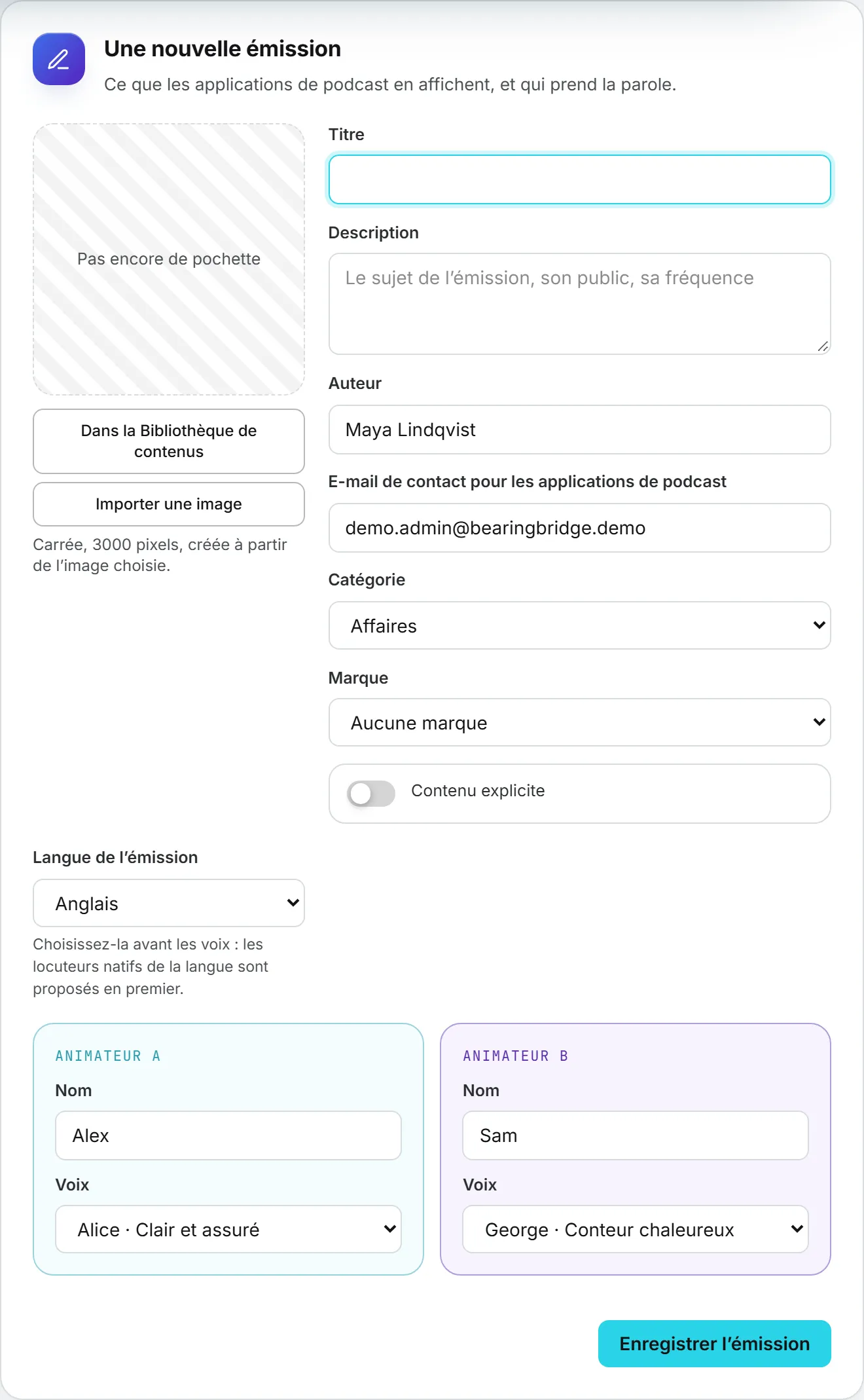
Cliquez sur Nouvelle émission et renseignez ce qu’affichent les applications de podcast : le titre, la description, l’auteur, l’e-mail de contact (Spotify y envoie son code de confirmation), la langue, la catégorie et la présence éventuelle de contenu explicite. Une émission peut appartenir à une marque ; son identité sonore applique alors ses prononciations à chaque script.
Langue de l’émission se trouve juste au-dessus des deux animateurs : choisissez-la avant leurs voix. Donnez à chacun des deux animateurs un nom et une voix. Leurs listes de voix suivent la langue : ses Locuteurs natifs d’abord, puis les voix Avec un accent, et une femme et un homme parmi les natifs sont retenus par défaut. Choisissez deux voix différentes, pour que les auditeurs les distinguent.
La pochette. Choisissez une image dans la Bibliothèque de contenus ou importez-en une. La page fabrique la pochette carrée de 3 000 pixels qu’exigent les applications, recadrée sur le sujet, et la range dans la bibliothèque. L’image doit mesurer au moins 1 000 pixels sur son petit côté ; agrandissez d’abord une image plus petite dans Amélioration.
Jingle et transition
Le jingle ouvre chaque épisode, la transition sépare deux chapitres. Pour chacun, vous pouvez :
- prendre Le jingle de la marque, quand l’identité sonore de la marque en contient un,
- choisir un son Dans la Bibliothèque de contenus,
- en créer un : décrivez-le, indiquez sa durée et cliquez sur Le créer. Son prix s’affiche sur le bouton.
Le son choisi est préparé dans votre navigateur au format des épisodes, pour que les morceaux s’enchaînent sans coupure, et c’est cette version qui est conservée avec l’émission. Aucun son le retire : l’épisode s’enchaîne alors directement.
Le flux
Le flux est l’adresse de votre émission pour les applications de podcast. Copiez-la et soumettez-la une seule fois :
- Apple Podcasts : connectez-vous à Apple Podcasts Connect, choisissez Nouvelle émission, puis Ajouter une émission avec un flux RSS, et collez l’adresse.
- Spotify : connectez-vous à Spotify for Creators, ajoutez une émission existante, collez l’adresse et confirmez avec le code envoyé à l’e-mail de contact.
Les applications exigent une pochette et au moins un épisode publié. Chaque épisode publié ensuite leur parvient de lui-même, en général en quelques heures. Le flux est public : quiconque a l’adresse peut écouter. Si l’adresse a circulé là où elle n’aurait pas dû, cliquez sur Donner une nouvelle adresse au flux ; l’ancienne cesse aussitôt de fonctionner, et vous soumettez la nouvelle.
Écrire un épisode
Dans Un nouvel épisode, partez d’Un brief, d’Un texte collé ou d’un document Depuis la bibliothèque (Markdown, texte, PDF, Word). Réglez la durée, de 3 à 20 minutes, et le ton, puis cliquez sur Écrire le script. La conversation des animateurs est écrite en chapitres, avec les notes d’épisode et un titre. Comptez une minute environ ; l’écriture se poursuit si vous quittez la page et s’affiche dans Activité.
Retoucher le script
Ouvrez l’épisode dans la liste. Chaque réplique indique son animateur et son texte : changez les mots, attribuez la réplique à l’autre animateur, ajoutez ou retirez des répliques et des chapitres, renommez un chapitre, modifiez les notes, puis cliquez sur Enregistrer le script. Les balises d’expression entre crochets, comme [laughs], sont interprétées et non lues. Un chapitre est enregistré en une seule prise et compte 10 000 caractères au plus ; son compteur passe au rouge au-delà.
Enregistrer
Sous L’enregistrement, chaque modèle de voix capable d’enregistrer deux voix en une prise affiche le prix de ce script ; le moins cher est présélectionné. Cliquez sur Enregistrer l’épisode. Chaque chapitre est enregistré avec les voix des animateurs, l’un après l’autre, puis l’épisode est monté avec le jingle et les transitions. La barre de progression compte les chapitres. Vous pouvez fermer la page : l’enregistrement reprend dès que l’épisode est rouvert.
L’épisode terminé
L’épisode se joue sur la page, avec ses chapitres (cliquez sur l’un d’eux pour y aller) et sa transcription. Le MP3 se trouve dans la Bibliothèque de contenus, et dans l’Historique avec son prix.
- Publié dans le flux ajoute l’épisode au flux ou l’en retire. Seuls les épisodes publiés apparaissent dans les applications.
- Télécharger le MP3 enregistre le fichier.
- Copier les notes d’épisode copie les notes avec les repères de chapitres, prêtes pour une description.
Modifier le texte d’un épisode enregistré oblige à l’enregistrer de nouveau : il quitte le flux d’ici là, et le MP3 précédent reste dans la bibliothèque.
La vidéo pour YouTube
Créer la vidéo transforme l’épisode en vidéo 1920 x 1080 : la pochette, l’émission et le chapitre en cours à l’écran, une forme d’onde qui suit les voix et, si Sous-titres est activé, les paroles à l’écran. Cochez Aussi une version verticale 1080 x 1920 pour un format vertical. La vidéo est fabriquée dans votre navigateur : laissez l’onglet ouvert, une barre de progression indique où elle en est. Elle est ensuite enregistrée dans la Bibliothèque de contenus.
Publier sur YouTube ouvre une publication YouTube dans le studio YouTube de Réseaux sociaux, dans un nouvel onglet, avec la vidéo jointe, le titre et la description remplis. La publication sur YouTube reste ensuite entre vos mains.
Ce que ça coûte
- L’écriture du script est facturée comme tout texte rédigé par l’application ; son prix s’affiche à la fin.
- L’enregistrement est facturé au caractère ; le prix de chaque modèle de voix s’affiche avant l’enregistrement.
- Un jingle ou une transition créés ici sont facturés à la seconde.
- La vidéo est fabriquée dans votre navigateur et ne coûte rien ; les fichiers conservés dans la bibliothèque comptent comme stockage.
- Le flux est gratuit. Chaque fois qu’une application de podcast télécharge un épisode ou la pochette, le transfert est facturé comme tout téléchargement du fichier.
Un enregistrement interrompu ne facture que les chapitres déjà enregistrés ; cliquez de nouveau sur Enregistrer l’épisode pour reprendre là où il s’est arrêté.