Premiers pas pour les administrateurs
Montez une organisation en dix étapes : vérifiez les modules, créez les marques, invitez et graduez l’équipe, approvisionnez les crédits, choisissez les modèles, branchez vos systèmes, verrouillez la connexion.
Vous administrez une organisation toute neuve et vous la voulez prête avant l’arrivée de votre équipe. Voici dix étapes, rangées dans l’ordre qui épargne le plus d’allers-retours. La plupart des pages concernées se trouvent sous Administration, au pied du menu de gauche, visible des seules personnes qui portent le rôle Administrateur.
Si vous travaillez seul pour l’instant, laissez de côté les étapes 4 et 5 : vous y reviendrez à l’arrivée de votre premier collègue.
1. Passer l’organisation en revue
Ouvrez Administration > Organisation. Le bandeau sombre du haut compte vos crédits, vos marques, vos utilisateurs et vos projets. En dessous, la carte Modules énumère chaque domaine de l’application et dit si votre organisation en dispose, Activé ou Désactivé.
Cette liste vous échappe : c’est l’équipe BearingBridge qui la fixe. Si un domaine dont vous avez besoin affiche Désactivé, écrivez au support. Le reste de la page est traité dans paramètres de l’organisation, et les étapes 9 et 10 y reviendront.
2. Comprendre les capacités
Administration > Capacités croise les domaines de l’application avec votre organisation et ses marques. Une personne atteint un domaine seulement quand trois niveaux s’accordent : l’organisation, fixée par l’équipe BearingBridge, la marque, sur les lignes du dessous que vous cochez et enregistrez, et la personne, réglée sur sa fiche dans Utilisateurs.
Pour l’heure, il y a peu à changer : une marque neuve démarre avec ce que possède l’organisation. Revenez ici une fois vos marques créées. Les règles complètes sont dans capacités.
3. Créer vos marques
Dans Administration > Marques, créez une marque par site web dont vous vous occupez. Une marque porte un site, ses marchés et ses langues, et ces trois éléments font office de réglages par défaut dans toute l’application : les positions se relèvent dans le Google du pays de la marque, les brouillons s’écrivent dans sa langue. Coupez les modules qu’une marque n’utilisera pas, ils quitteront le menu tant qu’elle est sélectionnée.
L’article marques détaille chaque champ. Personne n’est à y affecter : chaque membre de l’organisation travaille sur toutes les marques.
4. Inviter votre équipe
Envie d’ajuster ce que peuvent faire les rôles avant que quiconque n’arrive ? Faites l’étape 5 d’abord.
- Ouvrez Administration > Utilisateurs et descendez jusqu’à Invitations.
- Cliquez sur + Inviter un collègue.
- Remplissez Prénom, Nom et E-mail, choisissez sa Langue préférée et un Rôle, puis fixez un Quota journalier ($) si la personne doit puiser dans les crédits partagés.
- Cliquez sur Envoyer l’invitation.
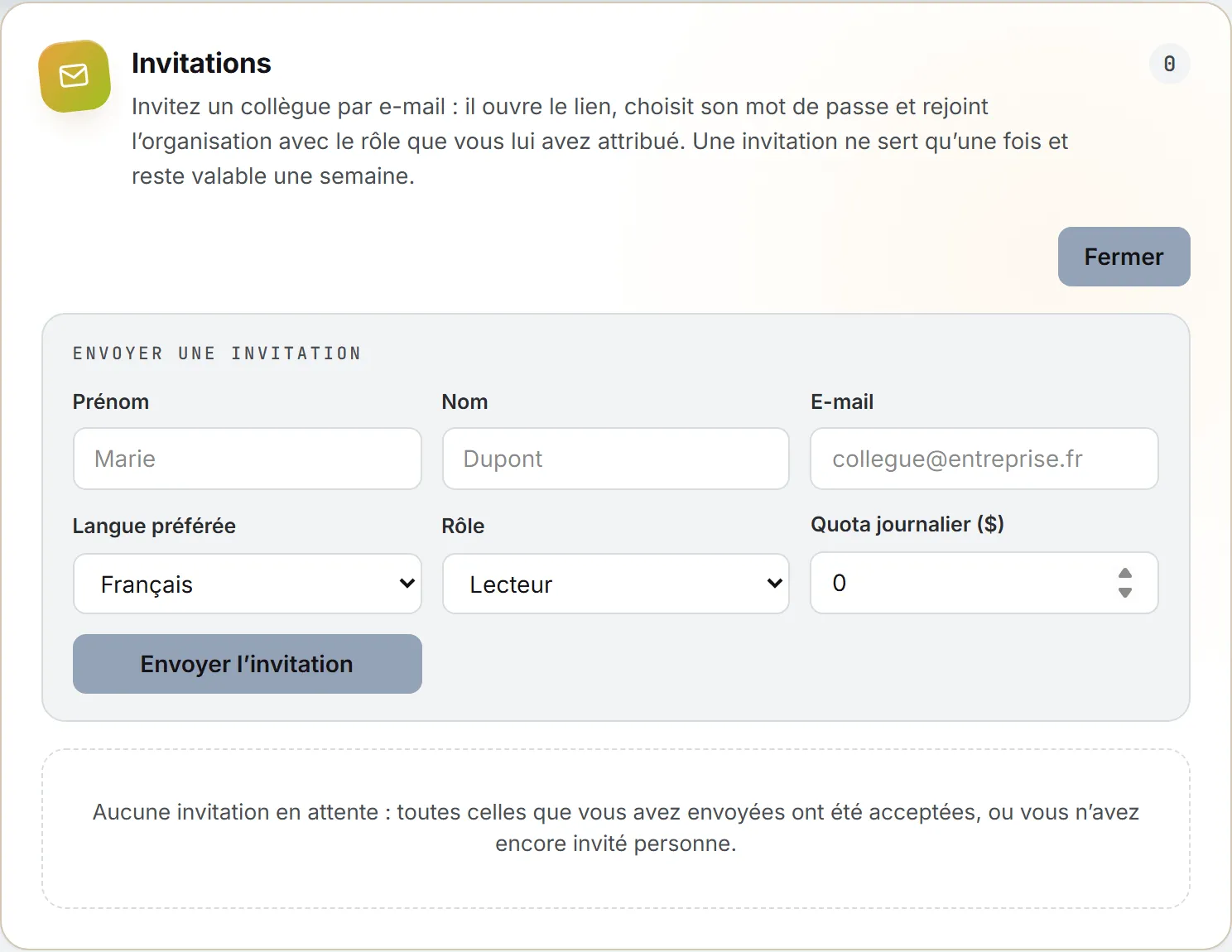
Votre collègue reçoit, dans la langue choisie, un message avec un lien qui ne sert qu’une fois et vaut 7 jours. Il choisit un mot de passe et atterrit dans votre organisation. Une adresse déjà rattachée à un compte dans une autre organisation ne peut pas entrer par ce chemin : seule l’équipe BearingBridge transfère un compte d’une organisation à une autre. Les invitations en attente restent listées avec leur date d’expiration. En envoyer une autre à la même adresse remplace l’ancien lien, et Révoquer en annule une.
Vos collègues peuvent aussi frapper à la porte d’eux-mêmes. S’ils s’inscrivent avec Rejoindre mon organisation en indiquant le nom de votre organisation ou votre adresse, leur demande vous attend sur cette même page, sous Demandes d’adhésion, accompagnée de leur pays et de la façon dont ils ont connu BearingBridge. Accepter et inviter leur envoie l’invitation avec le rôle que vous choisissez ; Refuser clôt la demande.
Aucune marque n’est à distribuer : chaque membre travaille sur toutes les marques de l’organisation. Une fois les gens arrivés, n’ouvrez la fiche d’une personne que pour ajuster ses modules, ses droits, ses données connectées ou son quota journalier. Le détail est dans utilisateurs et invitations.
5. Graduer les rôles
La carte Rôles, sur cette même page Utilisateurs, définit ce que chaque rôle peut voir, créer, modifier et supprimer, domaine par domaine. Administrateur, Responsable de marque, Éditeur et Lecteur sont livrés avec l’application. Vous pouvez retoucher leurs droits, ou cliquer sur + Nouveau rôle pour en façonner un à vous, qui rejoindra la liste des rôles au moment d’inviter ou de modifier quelqu’un.
Un rôle n’ouvrira jamais un domaine dont votre organisation ne dispose pas. Rôles et droits décrypte cette grille.
6. Approvisionner les crédits partagés
Les personnes et les droits en place, la seconde moitié du chemin tient à l’argent, aux modèles et aux systèmes qui vous entourent.
Les exécutions d’IA et de données se paient en crédits, comme l’explique crédits et coûts. Votre organisation n’a qu’un solde partagé, et seul un administrateur y verse des crédits, sur Facturation > Acheter des crédits.
La page accepte la carte, Alipay et WeChat Pay, et sait recharger le solde toute seule depuis une carte enregistrée ; acheter des crédits et recharge automatique en donnent la marche à suivre.
Accordez ensuite un quota journalier à vos membres. Il se règle personne par personne sur sa fiche dans Utilisateurs, et Administration > Crédits montre les mêmes chiffres vus du portefeuille : ce qui reste, et ce que chacun a tiré dans la journée. Le plafond de dépense mensuel qui s’y affiche ne bouge que sur intervention de l’équipe BearingBridge. La mécanique entre la cagnotte et les quotas est détaillée dans crédits partagés.
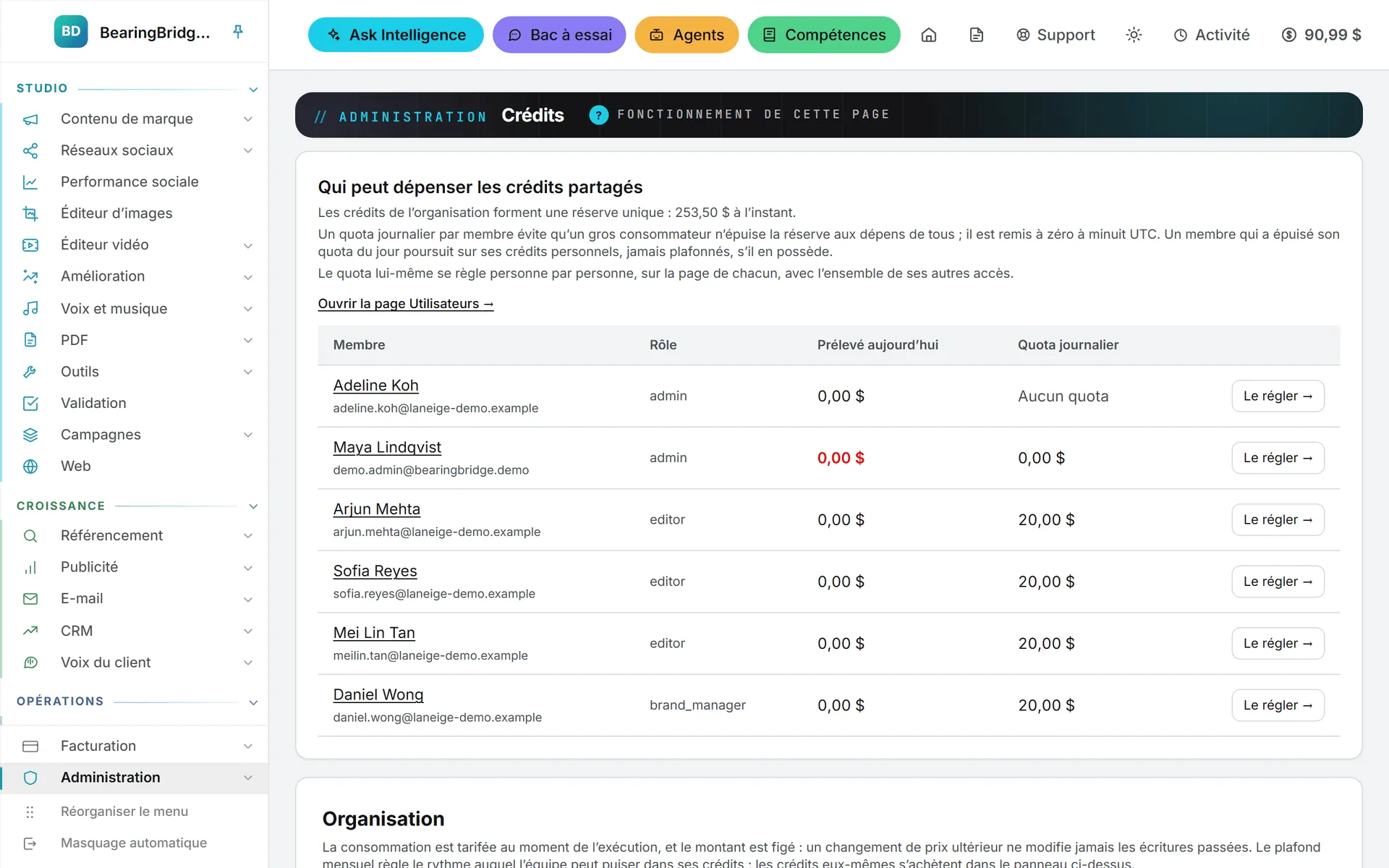
Important : un membre invité démarre avec un quota de zéro ; un Administrateur invité, sans limite. Tant que vous ne le relevez pas, les fonctions d’IA ne s’exécuteront pas pour lui, sauf s’il achète ses propres crédits.
7. Choisir les modèles d’IA
Tous les modèles d’IA sont ouverts à vos équipes par défaut, y compris ceux ajoutés plus tard. Sur Administration > Modèles d’IA, vous interdisez ceux que votre organisation ne doit pas utiliser et vous décidez, module par module, quel modèle tourne par défaut. Chaque modèle est listé avec son prix. Vous pouvez descendre jusqu’à chaque page avec Set by page. Une ligne laissée sur sa valeur par défaut suit le niveau du dessus. L’article modèles d’IA donne le tableau complet.
8. Brancher vos systèmes
Administration > Connexions raccorde les systèmes dont vous vous servez déjà, un CRM ou un tableur par exemple, pour qu’Ask Intelligence et vos agents y lisent des données vivantes. Une connexion ne fait que lire : rien n’y est réécrit. Les administrateurs les lisent toutes. Les autres attendent que vous leur accordiez chaque connexion depuis la page Utilisateurs.
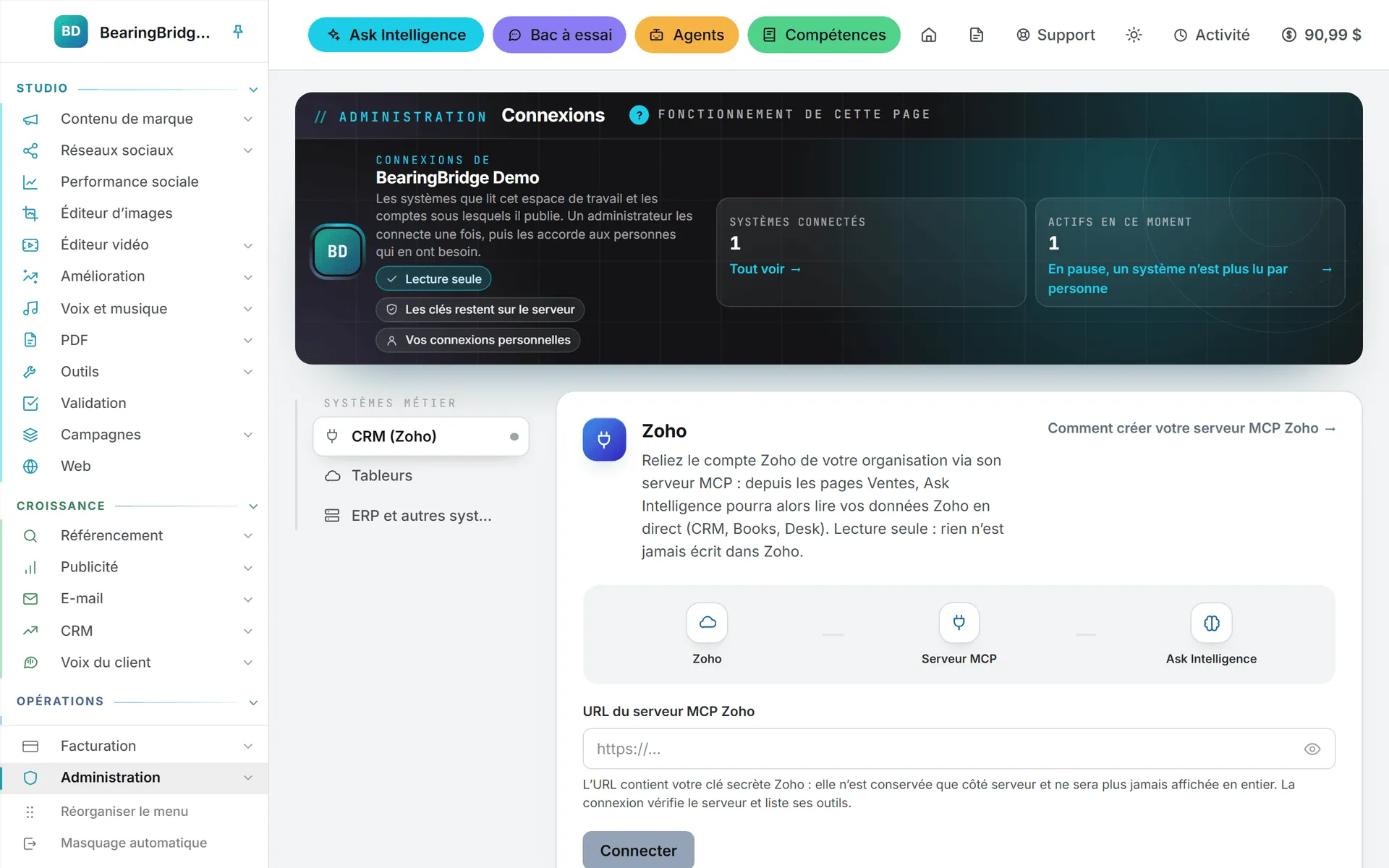
Ce que vous ne trouverez pas ici, c’est tout ce qui est personnel : messageries, Google Search Console, Google Analytics et comptes sociaux. Chacun rattache les siens sur Mes connexions. L’article connexions traite les deux familles.
9. Proposer des langues d’interface
Retour sur Administration > Organisation : la carte Langues de l’interface liste l’anglais, toujours actif, puis le français et le chinois. Cochez celles que votre équipe doit pouvoir choisir et cliquez sur Enregistrer les langues. Vos membres le constatent au chargement de page suivant, et leur sélecteur de langue apparaît dans le menu de profil. Seule l’interface change : les contenus et les données restent dans la langue où ils ont été écrits.
10. Trancher sur la connexion en deux étapes
La carte Sécurité de la connexion, sur cette même page, porte l’option Code par e-mail à la connexion. Dans une organisation neuve, elle est déjà active : chaque membre confirme un code reçu par e-mail après son mot de passe. Gardez-la, ou décochez-la et cliquez sur Enregistrer la sécurité. Tant qu’elle est active, qui perd l’accès à sa boîte mail se retrouve dehors : veillez à ce qu’au moins un administrateur ait une adresse que vous joindrez toujours. Avant de trancher, lisez connexion et sécurité.
Quand c’est fait
Deux pages d’Administration manquent à cette liste, parce que toutes les équipes n’en ont pas besoin dès le premier jour : Projets, où vous composez les équipes de projet pour la Gestion de projet, et CRM, les réglages de Ventes, qui apparaît quand votre organisation dispose de Ventes.
La page Découverte, ouverte à votre première connexion, reprend cette liste en version courte, en regard de chaque module de votre menu ; Découverte, dans le menu sous votre photo, la rouvre à tout moment (voir Découverte et astuces). Votre équipe a sa propre feuille de route dans premiers pas pour les membres, à envoyer à chaque nouveau collègue.