LinkedIn Ads et son tableau de bord
Connectez vos comptes publicitaires LinkedIn, puis suivez-en un en direct : dépenses, résultats et clics face à la période précédente, rythme du budget et alertes.
Voir la vidéo
LinkedIn Ads s’appuie sur votre propre compte publicitaire LinkedIn. Vous le connectez une fois dans Mes connexions ; trois pages le lisent ensuite en direct, avec votre propre accès LinkedIn : le Tableau de bord, Campagnes et la Bibliothèque publicitaire. Cet article traite de la connexion et du tableau de bord. Pour modifier vos campagnes, voir les campagnes LinkedIn Ads ; pour étudier les publicités d’autres annonceurs, voir la bibliothèque publicitaire LinkedIn.
Où le trouver
Dans le menu de gauche, ouvrez Publicité et choisissez LinkedIn Ads. La page s’ouvre sur le Tableau de bord. Trois onglets coiffent chaque page LinkedIn Ads : Tableau de bord, Campagnes et Bibliothèque publicitaire.
LinkedIn Ads est sorti de bêta le 2 octobre 2026 : l’entrée ne porte plus la mention Bêta, et ses pages ne s’ouvrent plus sur un avertissement. Meta Ads, l’entrée juste en dessous, reste en bêta ; voir Meta Ads en fin d’article.
L’entrée disparaît pour une marque dont le module LinkedIn Ads est désactivé. Voir gérer les marques.
Connecter votre compte publicitaire
Personne ne configure LinkedIn Ads pour toute l’organisation. Chacun connecte l’identifiant LinkedIn qui détient un rôle sur le compte publicitaire dans le Campaign Manager de LinkedIn.
D’ici là, le tableau de bord et la page Campagnes affichent un panneau sombre intitulé Connectez votre compte LinkedIn Ads, avec trois étapes et un bouton Ouvrir Mes connexions, qui ouvre Mes connexions dans un nouvel onglet.
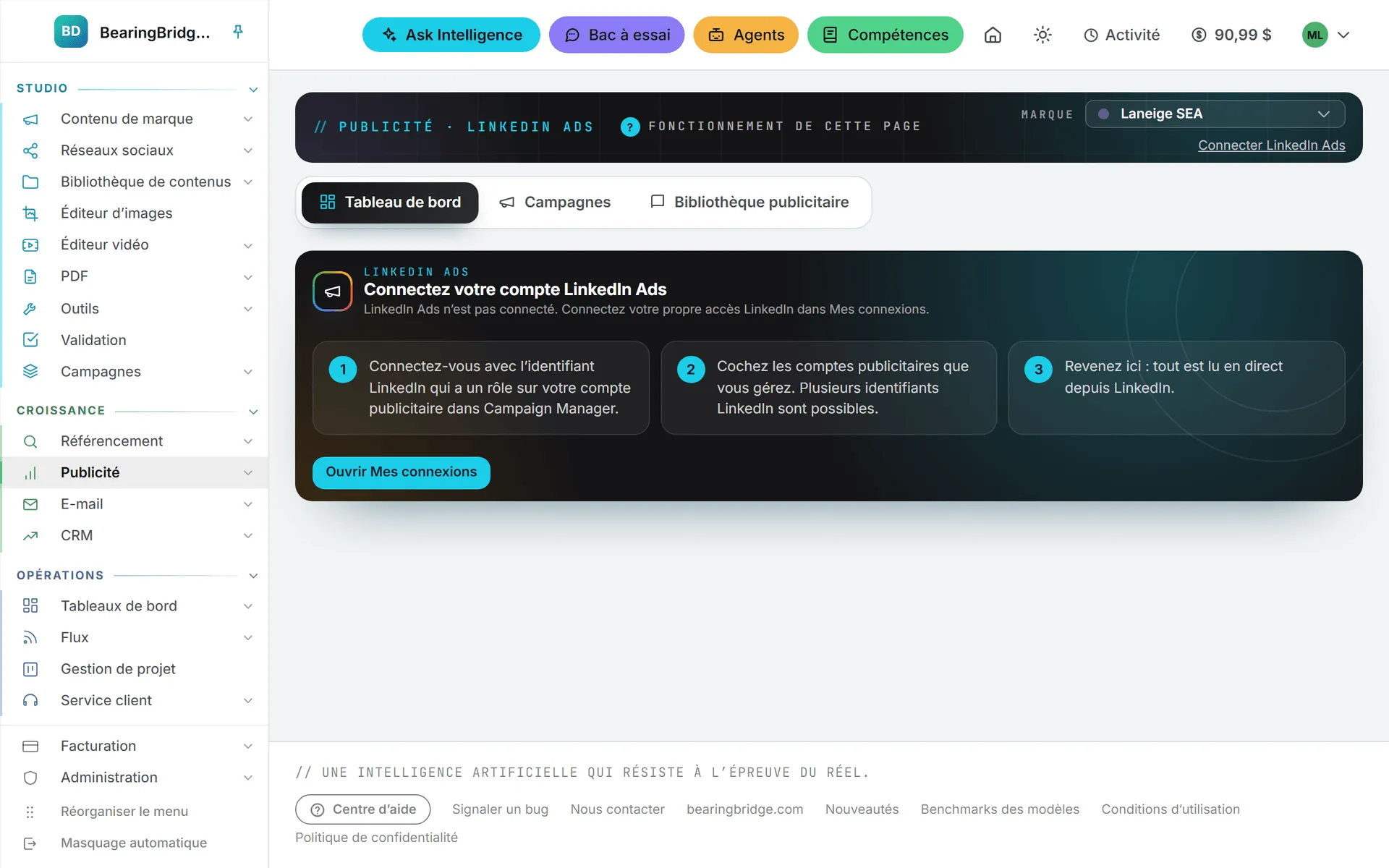
- Dans Mes connexions, carte Vos comptes publicitaires, cliquez sur Connecter LinkedIn Ads.
- Identifiez-vous sur LinkedIn avec l’identifiant qui détient un rôle sur votre compte publicitaire, puis autorisez l’accès.
- De retour dans Mes connexions, la carte énumère sous Comptes que vous gérez avec cet identifiant les comptes publicitaires auxquels cet identifiant donne accès. Cochez ceux sur lesquels vous travaillez.
Chaque ligne indique le nom du compte, son numéro, sa devise et votre rôle LinkedIn sur ce compte, par exemple campaign manager ou viewer. Une case cochée est enregistrée aussitôt.
Rien n’empêche de connecter plusieurs identifiants LinkedIn. Dès qu’un premier est en place, la carte propose Connecter un autre identifiant LinkedIn, et chaque compte coché, quel que soit l’identifiant, rejoint la même liste.
Choisir le compte de travail
Cette liste alimente le sélecteur Compte publicitaire LinkedIn, en tête de chaque page LinkedIn Ads. Choisissez un compte : la page se recharge pour lui. Le choix est mémorisé, et la page LinkedIn Ads suivante s’ouvre sur le même compte. Gérer les comptes, à côté du sélecteur, ouvre Mes connexions dans un nouvel onglet. Tant qu’aucun compte n’est coché, ce lien s’intitule Connecter LinkedIn Ads.
Ce que « en direct » veut dire ici
À l’ouverture, le tableau de bord interroge LinkedIn sur votre compte publicitaire. La réponse est gardée dix minutes : un onglet retrouvé plus tard ne relance pas la lecture, tandis qu’Actualiser interroge LinkedIn sur-le-champ. Rien n’est copié ni stocké dans Intelligence.
Toute période s’achève la veille, en heure UTC, comme dans les rapports de LinkedIn. Chacune est comparée à la période de même durée qui la précède immédiatement.
Le bandeau sombre du haut indique le compte et les dates lues. À droite, Gestion des campagnes ouvre le même compte dans l’interface de LinkedIn, dans un nouvel onglet.
Choisir la période
Un sélecteur, dans le bandeau, propose 7 jours, 14 jours, 30 jours et 90 jours. Il s’ouvre sur 30 jours. Chaque changement redessine la page entière.
Les sept indicateurs
| Indicateur | Ce qu’il mesure |
|---|---|
| Dépenses | Le montant dépensé sur la période. |
| Résultats | Les conversions sur votre site, plus les leads issus des formulaires LinkedIn. |
| Coût / résultat | Ce que vous coûte un résultat. |
| Clics | Les clics obtenus par vos publicités. |
| Taux de clic | Les clics rapportés au nombre d’affichages de vos publicités. |
| Prix moyen du clic | Le prix moyen d’un clic. |
| Impressions | Le nombre d’affichages de vos publicités. |
Chaque vignette indique l’évolution par rapport à la période précédente et trace une petite courbe des valeurs quotidiennes. Davantage de résultats, davantage de clics et un meilleur taux de clic s’affichent comme une bonne nouvelle ; un résultat ou un clic plus cher, comme une mauvaise ; les dépenses restent neutres.
Remarque : si Résultats reste à zéro alors que les clics arrivent, vérifiez que les conversions de votre site sont bien suivies dans le Campaign Manager de LinkedIn, ou que vos campagnes passent par un formulaire LinkedIn. Le tableau de bord ne compte que ces deux types de résultats.
Jour par jour
Le graphique montre vos dépenses de chaque jour et les résultats obtenus. Survolez un jour pour en lire les chiffres. Le dernier jour est hachuré, et la légende le signale comme En cours de consolidation : LinkedIn peut mettre une journée à arrêter ses chiffres.
Budget du mois
À côté du graphique, un anneau compare vos dépenses du mois civil, jusqu’à la veille, à ce qu’autorisent les budgets quotidiens de vos campagnes actives. Une pastille rend le verdict : Dans le rythme, un pourcentage sous le rythme ou un pourcentage au-dessus du rythme. Dans le rythme signifie à cinq pour cent près, dans un sens comme dans l’autre.
Trois lignes détaillent le calcul : Budgets quotidiens des campagnes actives, Où en seraient les budgets à hier et À ce rythme, en fin de mois.
À surveiller
Ces alertes découlent de règles simples appliquées à vos propres chiffres. Elles ne modifient jamais rien. Ouvrir les campagnes mène à la page Campagnes, où se font les modifications.
Chaque alerte porte une mention : Urgent, À vérifier, Opportunité ou Note. Voici ce que guettent les règles :
| Alerte | Quand elle apparaît |
|---|---|
| Une publicité a été refusée | LinkedIn a rejeté à l’examen une publicité en cours, qui n’est donc pas diffusée. |
| Activée mais pas diffusée | LinkedIn retient une campagne active, et l’alerte en donne la raison : budget atteint, date de fin dépassée, incident de facturation, audience trop restreinte. |
| Diffusée nulle part | Une campagne active n’a obtenu aucune impression sur la période. |
| Des dépenses sans résultat | Une campagne achetée pour des conversions sur le site ou des leads a engagé une somme réelle sans rien rapporter. |
| Peu de clics | Le taux de clic d’une campagne de contenu sponsorisé reste sous les 0,4 % habituels chez LinkedIn. |
| Dépense tout son budget quotidien | Une campagne épuise son budget chaque jour. Si ses résultats le justifient, un budget plus élevé touchera davantage de monde. |
| Une seule publicité | LinkedIn recommande deux à quatre publicités par campagne. |
| Se termine dans moins de trois jours | La date de fin d’une campagne approche. |
| Des clics plus chers qu’avant | Sur l’ensemble du compte, le clic coûte au moins 30 % de plus que sur la période précédente. |
Quand aucune règle ne se déclenche, la carte affiche Rien à signaler sur cette période.
Plus fortes variations et campagnes
Plus fortes variations réunit jusqu’à cinq campagnes dont les dépenses ou les résultats ont le plus bougé par rapport à la période précédente.
Campagnes recense toutes les campagnes de la période, de la plus dépensière à la moins dépensière, avec budget quotidien, dépenses, impressions, clics, taux de clic, résultats et coût par résultat. Un sélecteur n’affiche que les campagnes En cours, ou Tous.
Qui peut s’en servir
L’accès à LinkedIn Ads dépend de la ligne LinkedIn Ads de la grille des droits, lecteurs compris (voir rôles et droits). Cette même ligne commande l’accès à Meta Ads.
LinkedIn décide du reste. Vous ne lisez que les comptes publicitaires auxquels votre propre identifiant LinkedIn donne accès. Pour modifier des campagnes, il faut en outre un rôle LinkedIn qui le permette ; voir les campagnes LinkedIn Ads.
Ask Intelligence peut lui aussi lire votre compte publicitaire LinkedIn, avec les mêmes accès, dès lors que votre rôle ouvre LinkedIn Ads. Voir ce qu’Ask peut lire.
Ce que cela coûte
Rien. La consultation du tableau de bord et chaque actualisation sont gratuites. Vos dépenses publicitaires sont facturées par LinkedIn sur votre compte publicitaire, jamais imputées sur vos crédits.
Meta Ads
Meta Ads, troisième entrée du menu Publicité, concerne Facebook et Instagram. Elle est en Bêta et ne tient pour l’instant que lieu d’emplacement réservé : la page annonce que Meta Ads est en cours de construction et détaille la suite, à savoir connecter votre propre compte publicitaire Meta, en lire les campagnes et les piloter d’ici.
Il n’y a encore rien à connecter. En attendant d’avoir le sien, l’entrée obéit au même interrupteur LinkedIn Ads, dans l’éditeur de marque comme dans la grille des droits.
Dépannage
- « LinkedIn Ads n’est pas connecté. Connectez votre propre accès LinkedIn dans Mes connexions. » Connectez un identifiant LinkedIn dans Mes connexions.
- « Aucun compte publicitaire LinkedIn n’est choisi. Cochez les comptes que vous gérez dans Mes connexions. » Votre identifiant est connecté, mais aucun compte n’est coché.
- « Cet identifiant LinkedIn n’ouvre aucun compte publicitaire », dans Mes connexions. Cet identifiant n’a de rôle sur aucun compte publicitaire. Demandez à l’administrateur du compte, dans le Campaign Manager de LinkedIn, de vous ajouter, ou connectez un autre identifiant.
- « LinkedIn Ads n’est pas encore configuré sur ce serveur. » La fonctionnalité n’est pas encore ouverte. Contactez l’équipe BearingBridge.
- Une notification de connexion juste après l’identification. Votre accès LinkedIn a expiré ou a été retiré. Reconnectez-le dans Mes connexions.