Génération d’images
Fabriquez une image à partir d’une consigne, retouchez ou agrandissez les vôtres, comparez les options et le prix de chaque moteur, retrouvez tout dans la bibliothèque.
Voir la vidéo
La génération d’images fabrique les visuels de votre marque. Décrivez une image et un moteur la dessine, ou déposez la vôtre pour la retoucher ou l’agrandir. Le prix s’affiche avant tout lancement, et chaque résultat rejoint la Bibliothèque de contenus, prêt à servir ailleurs.
Où la trouver
Dans le menu de gauche, ouvrez Contenu de marque > Image. La page s’appelle Génération d’images. Elle tient en trois parties : l’opération et le moteur en haut, le formulaire à gauche avec les résultats à droite, et Images précédentes en dessous.
Avant de commencer
- Choisissez la marque dans l’en-tête. L’image est classée sous cette marque, et l’identité visuelle de la marque peut lui être appliquée. Voir les marques.
- Fabriquer une image se paie. Il faut le rôle éditeur au minimum, plus le droit de voir Contenu : image. Un lecteur ouvre la page mais ne lance rien. Voir rôles et droits.
- La marque doit avoir le module Image activé. S’il est coupé, l’entrée Image disparaît du menu tant que cette marque est active.
Les trois opérations
Choisissez l’opération avec les onglets en haut de page, sur la même ligne que la liste Moteur. Les moteurs incapables de la mener sont retirés de la liste.

| Opération | Ce qu’elle fait | Ce qu’il lui faut |
|---|---|---|
| Texte vers image | Dessine une image à partir de votre description. | Une consigne. |
| Modifier une image | Réécrit les images que vous déposez, en suivant votre instruction : changer un fond, retirer un objet, restyler une photo de produit, fondre plusieurs références. | Une ou plusieurs images source et une consigne. |
| Agrandir et restaurer | Redessine une image en plus grand et plus net, sans bruit de compression, sans rien changer à ce qu’elle montre. | Une image source. Le champ devient Quelque chose à ajouter ? (facultatif). |
Fabriquer une image, pas à pas
- Choisissez l’opération, puis le Moteur. Chaque moteur affiche son prix dans la liste, et la ligne placée sous cette rangée indique ce que coûte, par image, le réglage en cours.
- Pour une retouche ou un agrandissement, déposez votre image source dans le cadre, ou cliquez pour la choisir. PNG, JPEG ou WebP.
- Rédigez la consigne dans le grand champ (4 000 caractères au maximum). Décrivez l’image comme dans un brief adressé à un photographe : le sujet, la lumière, la matière, l’ambiance.
- Au besoin, cliquez sur Améliorer avec l’IA. Vos mots sont réécrits en une consigne que le moteur choisi suit bien. Voir Améliorer avec l’IA.
- Réglez les options sous Comment elle est fabriquée. Seules celles que le moteur propose apparaissent.
- Cliquez sur Générer l’image (ou Modifier l’image, ou Agrandir l’image). Le bouton se trouve juste sous la consigne, et le prix total affiché à côté suit les options réglées plus bas.
Chaque lancement ouvre son propre onglet à droite. Rien ne vous oblige à attendre la fin de l’un pour lancer le suivant.
Les moteurs
La liste s’allonge au fil du temps : la vôtre est peut-être plus fournie. Le tableau donne ce que le formulaire propose aujourd’hui pour chacun.
| Moteur | Opérations | Images source par retouche | Qualité ou résolution | Formats de fichier |
|---|---|---|---|---|
| ChatGPT Image 2 (OpenAI) | Texte vers image, retouche | Jusqu’à 4 | Basse, moyenne, élevée, plus 1K, 2K ou 4K | PNG, JPG, WebP |
| ChatGPT Image 2.5 Flare (OpenAI) | Texte vers image, retouche | Jusqu’à 4 | Basse, moyenne, élevée, Extra high, Max, plus 1K, 2K ou 4K | PNG, JPG, WebP |
| ChatGPT Image 2.5 Sunburst (OpenAI) | Texte vers image, retouche | Jusqu’à 4 | Comme Flare | PNG, JPG, WebP |
| ChatGPT Image 2.6 Flare (OpenAI) | Texte vers image, retouche | Jusqu’à 4 | Comme 2.5 Flare | PNG, JPG, WebP |
| ChatGPT Image 2.6 Sunburst (OpenAI) | Texte vers image, retouche | Jusqu’à 4 | Comme 2.5 Flare | PNG, JPG, WebP |
| Nano Banana 2 (Google) | Texte vers image, retouche, agrandissement | Jusqu’à 4 | 512px, 1K, 2K, 4K | PNG |
| Nano Banana Pro (Google) | Texte vers image, retouche, agrandissement | Jusqu’à 4 | 1K, 2K, 4K | PNG |
| Nano Banana 2.1 (Google) | Texte vers image, retouche | Jusqu’à 4 | 1K, 2K, 4K | PNG |
| FLUX.1 Kontext Pro (Black Forest Labs) | Texte vers image, retouche | 1 | Standard | PNG, JPG |
| FLUX.1 Kontext Max (Black Forest Labs) | Texte vers image, retouche | 1 | Standard | PNG, JPG |
| Seedream 4.5 (ByteDance) | Texte vers image, retouche, agrandissement | Jusqu’à 4 | 2K, 4K | JPG |
| Seedream 5.0 Pro (ByteDance) | Texte vers image, retouche, agrandissement | Jusqu’à 4 | 2K, 4K | JPG |
| Muse Image 1.0 (Meta) | Texte vers image, retouche | 1 | Standard | PNG |
| MAI-Image-2.6-Flash (Microsoft) | Texte vers image, retouche | Jusqu’à 4 | 1K, 1,5K | PNG |
| Grok Imagine Image 2.0 (xAI) | Texte vers image | n/a | Basse ou standard, en 1K ou 2K | JPG |
| FLUX Pro 1.1 (Black Forest Labs) | Texte vers image | n/a | Standard | PNG, JPG |
| FLUX Pro 1.1 Ultra (Black Forest Labs) | Texte vers image | n/a | Standard, jusqu’à 4 mégapixels | PNG, JPG |
| FLUX 3 Image Klein (Black Forest Labs) | Texte vers image, retouche | Jusqu’à 4 | 768 px, 1K, 1,5K, 2K, 4K | JPG, PNG |
| FLUX 3 Image (Black Forest Labs) | Texte vers image, retouche | Jusqu’à 4 | 768 px, 1K, 1,5K, 2K, 4K | PNG |
| Wonder 3.5 (Topaz Labs) | Agrandissement seulement | n/a | 8 Mpx, 16 Mpx, 24 Mpx | JPG |
Un agrandissement ne prend jamais qu’une seule image, quel que soit le moteur.
Quel moteur choisir
Le formulaire affiche à côté de chaque moteur la description qui lui est propre. En résumé : pour du texte à l’intérieur de l’image ou une instruction écrite longue, ChatGPT Image 2 reste le plus solide, et aussi le plus lent (une qualité élevée peut demander quelques minutes). ChatGPT Image 2.5 Flare abat le même travail plus vite : même en qualité élevée, l’image revient en moins d’une minute. Nano Banana Pro excelle lui aussi sur les infographies et les typographies lisibles, à un prix nettement supérieur.
Pour retoucher une photo existante, Nano Banana 2 est le plus fiable. ChatGPT Image 2.5 Sunburst est réglé pour les retouches précises et coûte le même prix que Flare. FLUX.1 Kontext conserve les personnages, les produits et le style pendant qu’il change ce que vous demandez ; Max suit mieux les consignes et la typographie, au double du prix de Pro. Nano Banana 2.1, le plus récent des Nano Banana, coûte moins cher que Nano Banana 2 et reste le seul moteur à proposer les formats de bannière 4:1 et 1:4. MAI-Image-2.6-Flash est taillé pour les retouches chirurgicales (un objet, une mise en page, une ligne de texte) qui laissent le reste de l’image intact.
Les autres, selon le besoin :
- Un fichier 4K ou un agrandissement en 4K : Seedream 4.5 ou 5.0 Pro, qui dessinent et retouchent nativement jusqu’en 4K.
- Restaurer une image en l’agrandissant : Wonder 3.5, un moteur réservé à l’agrandissement, qui retrouve un vrai détail sans rien changer au contenu de l’image. Vous choisissez la taille du fichier (8, 16 ou 24 mégapixels), il garde les proportions de l’image envoyée et ne lit pas le brief.
- De l’impression ou une grande bannière, à partir d’une consigne : FLUX Pro 1.1 Ultra, jusqu’à 4 mégapixels. FLUX Pro 1.1 en est la version très rapide, taillée pour les photos de produit et les scènes réalistes.
- Agrandir des images déjà dans la bibliothèque, par lots, adaptées à chaque réseau ou prêtes pour l’impression : le module Amélioration, qui applique Wonder 3.5 à vos fichiers existants.
- Un texte exact et des formats inhabituels : FLUX 3 Image, le FLUX 3 complet. Il reproduit fidèlement les mots que vous mettez entre guillemets, garde les détails fins et propose quinze formats, de 21:9 à 9:21, dont 2:1, 7:5, 5:7, 1:2 et 9:21. Les fichiers sont livrés en PNG.
- Beaucoup d’essais avec un petit budget : FLUX 3 Image Klein ou Muse Image 1.0, les deux moteurs les moins chers. Klein livre une image 1K en cinq secondes environ, retouche à partir de quatre images sources au plus et va du brouillon de 768 px jusqu’à la 4K. Muse produit entre 2 et 3 mégapixels, quel que soit le cadrage.
- Des images rapides et franches, à partir de la seule consigne : Grok Imagine Image 2.0. Il ne propose ni le 5:4 ni le 4:5.
Sur la façon dont les modèles sont choisis et proposés dans l’application, voir les modèles IA.
Toutes les options de fabrication
Une fois le moteur fixé, le reste du formulaire en découle. Ce tableau recense toutes les options qu’il peut afficher, et où.
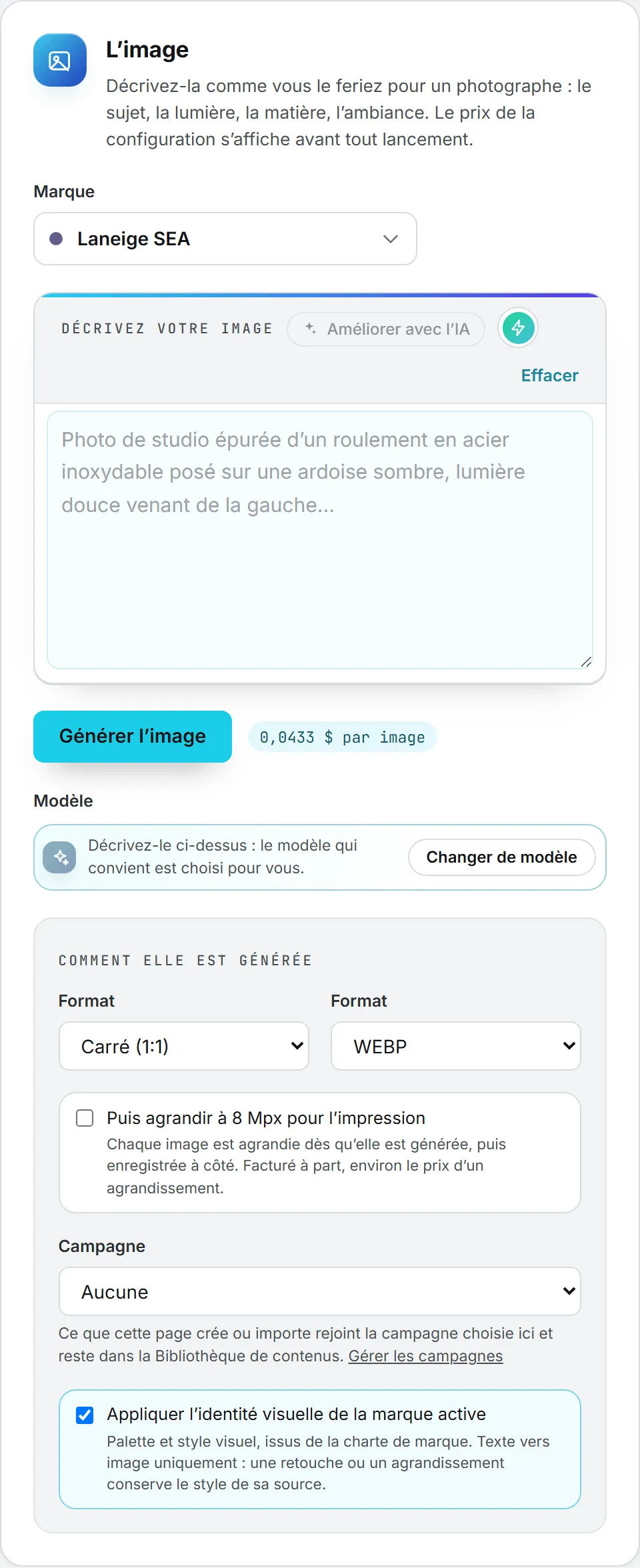
| Option | Où elle apparaît | Ce qu’elle fait |
|---|---|---|
| Qualité ou Résolution | Tous les moteurs | Le premier menu. Sur les moteurs facturés à la taille du résultat, il s’appelle Résolution. Chaque choix affiche son prix. |
| Résolution (second menu) | Moteurs ChatGPT Image | 1K (standard), 2K (plus net), 4K (jusqu’à 3 840 px). Le prix se calcule avec la qualité. |
| Cadrage | Tous les moteurs | 1:1, 5:4, 4:3, 3:2, 16:9, 21:9, 4:5, 3:4, 2:3, 9:16. Les moteurs ChatGPT Image ajoutent le 3:1 (Panorama) et le 1:3 (Tall) ; Nano Banana 2.1 ajoute le 4:1 (Panorama) et le 1:4 (Tall). Grok Imagine renonce au 5:4 et au 4:5. |
| Format | Tous les moteurs | Le type de fichier, limité à ce que le moteur sait écrire. |
| Fond | Moteurs ChatGPT Image | Auto : le moteur choisit, Opaque ou Transparent. Le transparent n’existe que sur les moteurs 2.5 (ChatGPT Image 2 ne sait pas détourer un sujet) et exige du PNG ou du WebP ; choisissez le JPG et l’option s’efface. |
| Images par génération | Moteurs ChatGPT Image | De 1 à 10 images en un lancement. Chacune devient son propre fichier et se facture à l’unité. |
| Qualité du fichier | Moteurs ChatGPT Image, en JPG ou WebP | Un curseur de 0 à 100 %, posé à 100 % par défaut. Descendez-le pour alléger le fichier. |
| Filtre de contenu moins strict | Moteurs ChatGPT Image | Le réglage de filtrage le plus permissif que propose le modèle. Ses règles d’usage continuent de s’appliquer. |
| Appliquer l’identité visuelle de la marque active | Tous les moteurs, activé par défaut | Ajoute la palette et le style d’images de la marque, tirés de sa charte. Texte vers image uniquement. |
| Masque | Moteurs ChatGPT Image, en retouche seulement | Voir Les masques. |
La qualité automatique n’est pas proposée sur les moteurs ChatGPT Image, parce que son prix ne peut pas être annoncé avant le lancement.
Les masques
Sur une retouche menée avec un moteur ChatGPT Image, vous pouvez ajouter un Masque facultatif : un fichier PNG dont les zones transparentes désignent la seule partie de la première image qui a le droit de changer. Le reste de l’image est intouchable. Le masque est mis à la taille de la première image, et Retirer le masque l’écarte.
Les images source
Les retouches et les agrandissements partent de fichiers que vous déposez. Le cadre indique combien le moteur en accepte. Les gros fichiers sont redimensionnés dans votre navigateur avant l’envoi (1 536 px sur le grand côté), et ce recodage efface au passage les données d’appareil et de localisation : seuls les pixels partent.
Important : les images source ne sont pas conservées. Vous ne pouvez relancer une retouche ou un agrandissement que tant que les fichiers déposés sont encore sur la page.
Améliorer avec l’IA
Améliorer avec l’IA se tient sur la barre au-dessus du champ de consigne. Vos mots deviennent une consigne écrite pour le moteur et l’opération choisis : une retouche revient en instruction de retouche, un agrandissement en instruction protectrice. Outre le savoir-faire qu’il embarque, il applique les compétences d’imagerie écrites par votre organisation ou par vous, et celles que vous avez ajoutées depuis la section Images et vidéo du catalogue.
Une fois le travail fait, une note affiche Prompt réécrit, montre ce que la réécriture a coûté et énumère ce qui a changé. Annuler vous rend vos propres mots. La réécriture est un petit appel de texte payant, distinct de la fabrication de l’image. Le sélecteur de modèle placé à côté du bouton choisit le modèle de texte qui la rédige (et non le moteur qui produit l’image) ; sans choix de votre part, c’est le modèle par défaut de la page.
Les résultats et leurs onglets
Chaque lancement reçoit un onglet à côté du formulaire, coiffé de sa consigne. L’onglet affiche Génération en cours avec le temps écoulé, puis Prêt ou Échec. Fermez un onglet par sa croix, ou d’un coup avec Tout fermer. Fermer un onglet encore en cours n’annule pas la fabrication ; une confirmation vous est demandée.
Quand un onglet est prêt, Télécharger l’image enregistre le fichier tel qu’il a été fabriqué. Télécharger la copie nettoyée enregistre une copie recodée dans votre navigateur, débarrassée de toutes ses métadonnées et de ses marqueurs de génération par IA, sous un nom de fichier neutre, exactement comme le fait l’anonymiseur d’images de la Bibliothèque de contenus. Voir en grand montre l’image en pleine taille.
Modifier ouvre l’image dans l’éditeur d’images, pour la recadrer au format d’un réseau, y écrire ou y poser un logo. La copie retouchée rejoint la Bibliothèque de contenus, et le rendu reste tel quel. L’affichage en grand propose le même bouton Modifier.
Pour obtenir l’accord d’un collègue, cliquez sur Envoyer en validation (voir validation). Réutiliser le prompt (ou Réutiliser les réglages quand il n’y avait pas de consigne) replace le réglage dans le formulaire. Relancer repart sur une fabrication neuve avec les mêmes réglages : c’est un nouveau lancement, donc une nouvelle facture.
Une fabrication se poursuit même si votre connexion coupe ou ralentit en cours de route : l’onglet reste sur Génération en cours et affiche l’image dès qu’elle est prête. Recharger la page ne l’interrompt pas davantage, pas plus que fermer la page puis la rouvrir dans la journée, dans le même navigateur : l’onglet revient toujours en cours et récupère le résultat. Chaque fabrication dispose d’environ cinq minutes. Au-delà, elle est abandonnée, et l’onglet bascule sur Échec en suggérant de réessayer ou de choisir un moteur plus rapide.
Les fabrications apparaissent aussi dans le bandeau d’activité de l’en-tête : vous pouvez en suivre une depuis une autre page. Voir activité.
Où vont vos images
Une fois l’image dans la bibliothèque, fermer la page ne la perd plus. Chaque image rejoint la Bibliothèque de contenus dès qu’elle est fabriquée, un fichier par image, à la racine de la bibliothèque. Chaque fichier garde sa consigne, son moteur et son coût, et l’onglet indique où l’image a été rangée. Pour la déplacer dans un dossier ou l’étiqueter, passez par la bibliothèque : voir dossiers, étiquettes et recherche. Un onglet rétabli après un rechargement de page rappelle l’image depuis la bibliothèque.
Pour ranger les images dans une campagne au fil des rendus, choisissez-la sous Campagne, dans les options, avant de lancer. Voir Campagnes.
Une image en 4K est trop lourde pour revenir dans la page. Elle est d’abord enregistrée dans la bibliothèque, et l’onglet l’affiche de là, quelques secondes plus tard qu’une petite.
Important : si une image n’a pas pu être enregistrée dans la bibliothèque, l’onglet le dit. Téléchargez-la avant de fermer la page : c’est le seul exemplaire.
Images précédentes
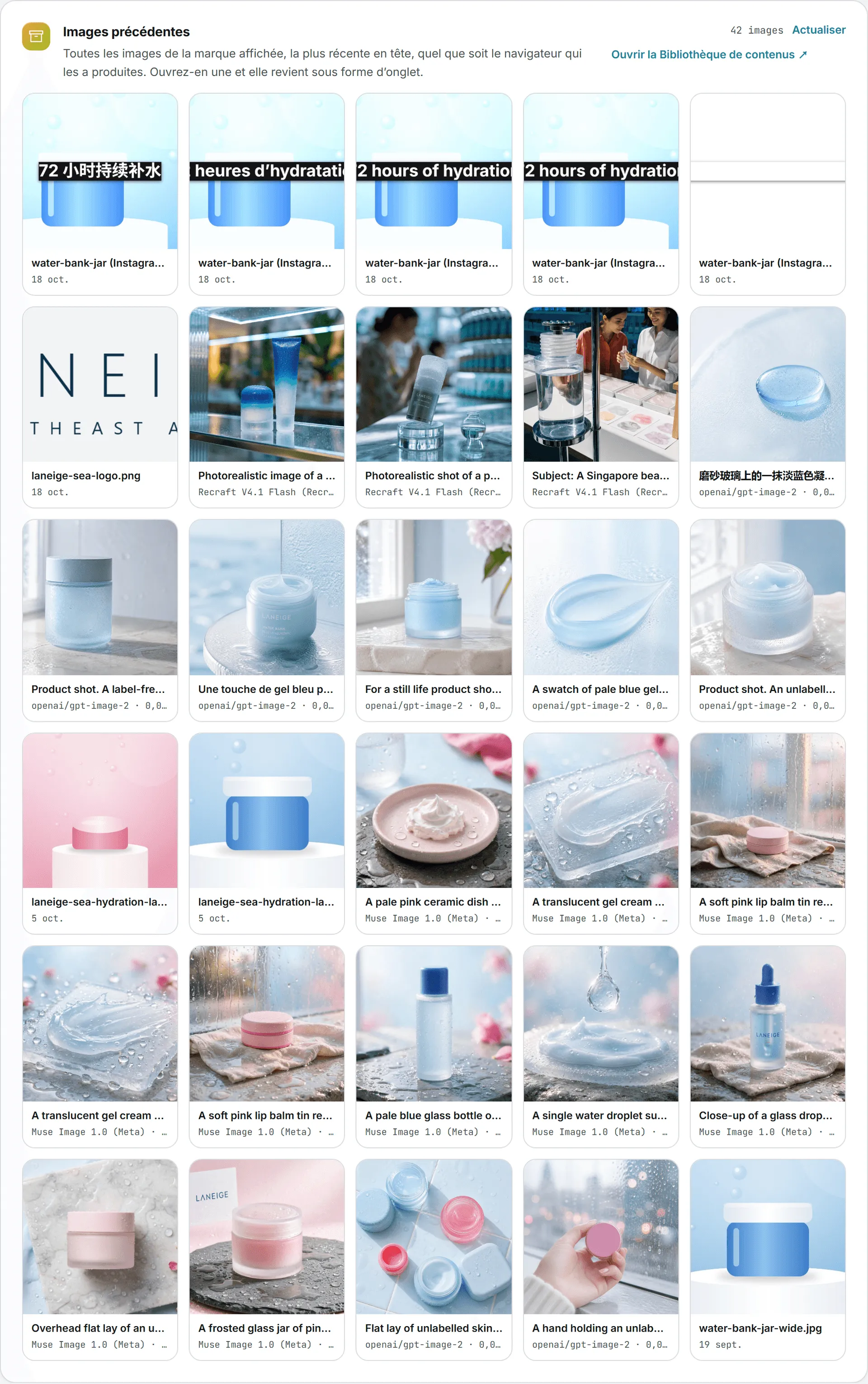
Sous le formulaire, Images précédentes liste les images de la marque choisie dans l’en-tête, de la plus récente à la plus ancienne, quel que soit le navigateur qui les a fabriquées. Les images faites sans marque, qui appartiennent à toute l’organisation, y figurent également. Une image faite pour une marque se montre à toute l’organisation. Cliquez sur l’une d’elles pour la rouvrir dans un onglet. Actualiser recharge la liste ; Ouvrir la bibliothèque de médias ouvre la bibliothèque dans un nouvel onglet.
Les images conservées dans la bibliothèque sont des fichiers comme les autres, et le stockage est facturé. Voir le coût du stockage.
Ce que cela coûte
Chaque fabrication se paie en crédits, image par image, dans la devise de votre organisation. Le prix suit le moteur, la qualité ou la résolution, et sur certains moteurs le cadrage (carré ou non). Vous le voyez avant de lancer : la liste Moteur affiche le prix de chacun (ou son prix « à partir de »), chaque choix de Qualité et de Résolution porte le sien, la ligne sous le moteur donne le coût par image, et le total à côté du bouton couvre toutes les images du lancement.
Le formulaire s’ouvre sur le moteur le moins cher capable de l’opération, à ses réglages par défaut. Le coût exact de chaque lancement s’affiche sur son onglet, et le journal d’utilisation l’enregistre avec le moteur employé. Une fabrication ratée n’est pas facturée. Améliorer avec l’IA se facture à part et affiche son propre coût.
Si votre plafond de dépense ou le budget de votre organisation est épuisé, le lancement est refusé avant de partir.
Bon à savoir
- Les posts sociaux font appel aux mêmes moteurs lorsqu’ils fabriquent une image ou un carrousel. Voir rédiger un post.
- Depuis le lecteur de Flux, « Créer à partir de cet article » peut ouvrir cette page avec une consigne déjà rédigée.
- L’identité visuelle de la marque ne s’applique jamais aux retouches ni aux agrandissements : ceux-là suivent l’image source.
En cas de problème
- « … does not take that quality (or resolution, shape, file format). Reload the page and choose again. » Le formulaire est resté ouvert pendant que la liste des moteurs changeait. Rechargez et choisissez de nouveau. L’application refuse un réglage qu’un moteur ne propose pas plutôt que de le remplacer en douce.
- Un moteur manque dans la liste. Il ne sait pas mener l’opération choisie dans les onglets. La retouche et l’agrandissement ont chacun une liste plus courte que le texte vers image.
- « Describe the image you want first. » (en retouche : « Describe the change you want first. ») Le texte vers image et les retouches réclament une consigne.
- « That prompt is too long. » La limite est de 4 000 caractères.
- « Upload the image to work from first. » La retouche et l’agrandissement exigent une image source.
- « Source images must be PNG, JPEG or WebP files. » Convertissez d’abord le fichier.
- « One of the source images is too large. » Prenez un fichier plus léger, ou moins de fichiers à la fois.
- « The size of that image could not be read. » Wonder 3.5 calcule la taille du fichier à partir de votre image. Enregistrez-la de nouveau en PNG ou en JPEG, puis renvoyez-la.
- « A transparent background needs a PNG or WebP file. » Changez de format.
- « The engine that made this image is no longer offered. » Choisissez un autre moteur et relancez.
- « Vous n’avez pas accès à cette marque. » La marque du sélecteur de marque n’existe plus ou relève d’une autre organisation. Changez de marque.
- « The render took too long and was abandoned. Try again, or pick a faster engine. » La fabrication a dépassé ses cinq minutes et a été arrêtée. Choisissez un moteur plus rapide ou une qualité plus basse, puis relancez.
- « The generation took too long and was abandoned. » La page n’a pas pu joindre l’application pendant plusieurs minutes alors que l’image se fabriquait. Vérifiez d’abord Images précédentes, car elle a pu aboutir, puis essayez un moteur plus rapide ou une qualité plus basse.
- « This render is no longer on record. If it finished, it is in the Assets Library. » L’onglet a perdu la trace du lancement qu’il attendait. Regardez dans Images précédentes, ou dans votre Journal, avant de relancer.
- « The render finished, but its answer was lost on the way. It is in the Assets Library. » L’image a bien été fabriquée et enregistrée, mais elle n’est jamais parvenue jusqu’à l’onglet. Ouvrez-la depuis Images précédentes. Relancer engagerait une nouvelle fabrication, facturée elle aussi.