图片生成
按提示词出图,也可以编辑或放大自己的图片。运行前比一比各引擎的选项和价格,结果自动进素材库。
观看视频
图片生成替品牌出图:描述一张,引擎就画出来;上传一张,它替你改,或者放大。价格在动手前就摆着,每一张结果都归进素材库,拿来就能用。
在哪里打开
左侧菜单进 品牌内容 > 图片,页面叫 图片生成。它分三层:顶上是任务和引擎,中间左边表单、右边结果,底下是 历史图片。
动手之前
- 在页眉里选好品牌。图片归到这个品牌名下,品牌的视觉识别也能套上去。参见 品牌。
- 生成要花钱,得有编辑及以上角色,外加 内容:图片 的查看权限。查看者打得开页面,却跑不动任何东西。参见 角色与权限。
- 品牌得开着图片模块。关着的话,选中这个品牌期间,菜单里就没有图片入口。
三种任务
任务在页面顶部的标签页里选,它们和 引擎 列表排在同一行。做不了这件事的引擎,会从列表里撤掉。

| 任务 | 做什么 | 需要什么 |
|---|---|---|
| 文生图 | 按你的描述画出一张图片。 | 一段提示词。 |
| 编辑图片 | 按你的指令改写上传的图片:换背景、去掉某个物体、给产品图换风格、把多张参考图并进来。 | 一张或多张源图,外加一段提示词。 |
| 放大与修复 | 把一张图片重画得更大更清晰,去掉压缩噪点,画面内容一概不动。 | 一张源图。输入框此时变成 需要补充说明吗?(选填)。 |
出一张图,一步一步来
- 先定任务,再挑 引擎。列表里每个引擎都标着价格,这一行下面的说明写着当前设置下每张图片多少钱。
- 要编辑或放大,把源图拖进框里,或者点一下挑一张。PNG、JPEG、WebP 均可。
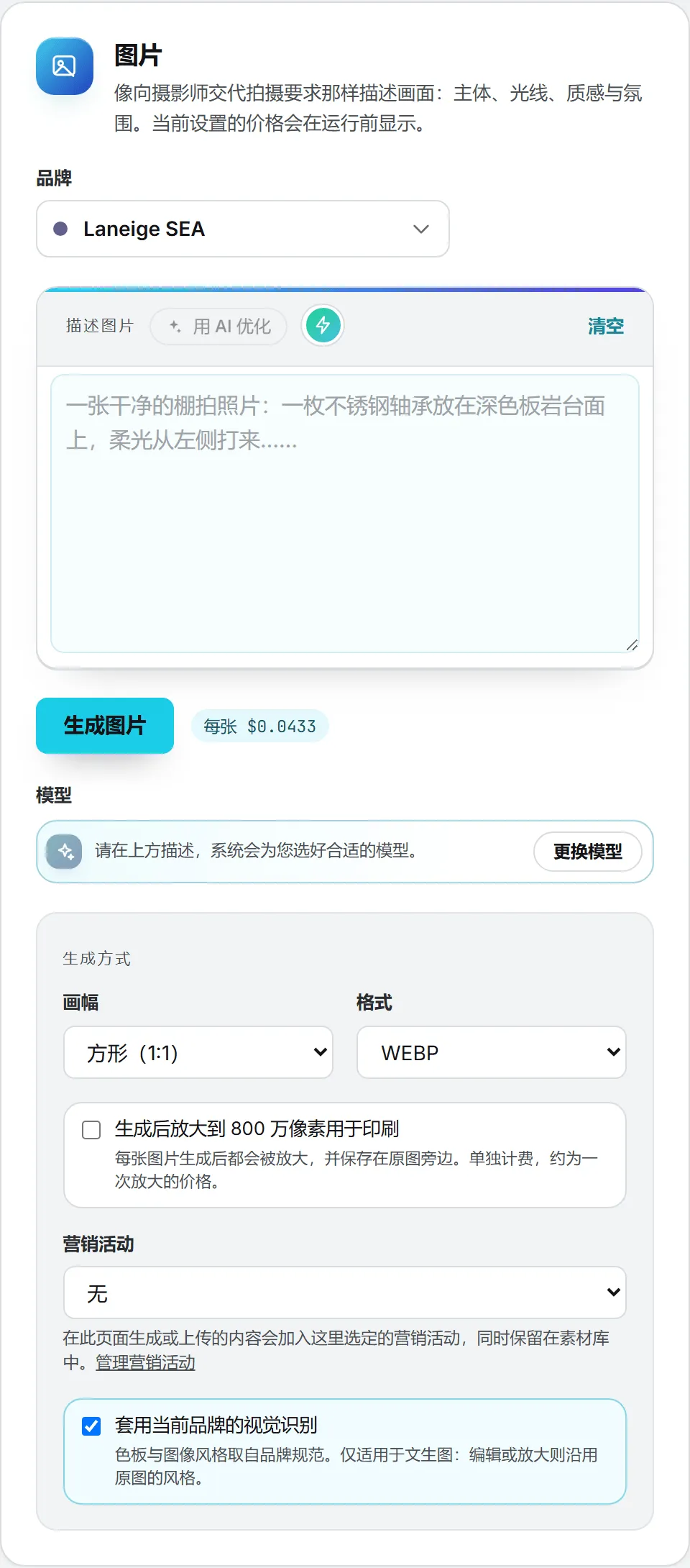
- 在大输入框里写提示词,最多 4,000 字符。当成给摄影师下简报来写:主体、光线、材质、氛围。
- 可选:点 用 AI 优化,把你写的改写成所选引擎吃得准的提示词。参见 用 AI 优化。
- 在 如何生成 下面调选项。只显示这个引擎给得出的选项。
- 点 生成图片(或 编辑图片、放大图片)。按钮就在提示词正下方,旁边的总价会随下方设置的选项变化。
每次运行在右侧另开一个标签页。上一次没跑完,下一次照样能起。
有哪些引擎
引擎陆续在加,你看到的列表可能更长。下表是今天表单里给出的配置。
| 引擎 | 支持任务 | 每次编辑的源图数 | 质量或分辨率 | 文件格式 |
|---|---|---|---|---|
| ChatGPT Image 2 (OpenAI) | 文生图、编辑 | 最多 4 张 | 低、中、高,另加 1K、2K 或 4K | PNG、JPG、WebP |
| ChatGPT Image 2.5 Flare (OpenAI) | 文生图、编辑 | 最多 4 张 | 低、中、高、Extra high、Max,另加 1K、2K 或 4K | PNG、JPG、WebP |
| ChatGPT Image 2.5 Sunburst (OpenAI) | 文生图、编辑 | 最多 4 张 | 同 Flare | PNG、JPG、WebP |
| ChatGPT Image 2.6 Flare (OpenAI) | 文生图、编辑 | 最多 4 张 | 同 2.5 Flare | PNG、JPG、WebP |
| ChatGPT Image 2.6 Sunburst (OpenAI) | 文生图、编辑 | 最多 4 张 | 同 2.5 Flare | PNG、JPG、WebP |
| Nano Banana 2 (Google) | 文生图、编辑、放大 | 最多 4 张 | 512px、1K、2K、4K | PNG |
| Nano Banana Pro (Google) | 文生图、编辑、放大 | 最多 4 张 | 1K、2K、4K | PNG |
| Nano Banana 2.1 (Google) | 文生图、编辑 | 最多 4 张 | 1K、2K、4K | PNG |
| FLUX.1 Kontext Pro (Black Forest Labs) | 文生图、编辑 | 1 张 | 标准 | PNG、JPG |
| FLUX.1 Kontext Max (Black Forest Labs) | 文生图、编辑 | 1 张 | 标准 | PNG、JPG |
| Seedream 4.5 (ByteDance) | 文生图、编辑、放大 | 最多 4 张 | 2K、4K | JPG |
| Seedream 5.0 Pro (ByteDance) | 文生图、编辑、放大 | 最多 4 张 | 2K、4K | JPG |
| Muse Image 1.0 (Meta) | 文生图、编辑 | 1 张 | 标准 | PNG |
| MAI-Image-2.6-Flash (Microsoft) | 文生图、编辑 | 最多 4 张 | 1K、1.5K | PNG |
| Grok Imagine Image 2.0 (xAI) | 文生图 | n/a | 低或标准,各可选 1K 或 2K | JPG |
| FLUX Pro 1.1 (Black Forest Labs) | 文生图 | n/a | 标准 | PNG、JPG |
| FLUX Pro 1.1 Ultra (Black Forest Labs) | 文生图 | n/a | 标准,最高 400 万像素 | PNG、JPG |
| FLUX 3 Image Klein (Black Forest Labs) | 文生图、编辑 | 最多 4 张 | 768px、1K、1.5K、2K、4K | JPG、PNG |
| FLUX 3 Image (Black Forest Labs) | 文生图、编辑 | 最多 4 张 | 768px、1K、1.5K、2K、4K | PNG |
| Wonder 3.5 (Topaz Labs) | 仅放大 | n/a | 800 万、1600 万、2400 万像素 | JPG |
放大一次只收一张图片,哪个引擎都一样。
该挑哪个引擎
表单把每个引擎自己的说明印在旁边。简单说:画面里要出字,或者指令很长,ChatGPT Image 2 最稳,也最慢(高质量能跑上几分钟)。ChatGPT Image 2.5 Flare 干同样的活更快,高质量也能在一分钟内回来。Nano Banana Pro 同样擅长信息图和清晰的字形,价格明显更高。
改手头已有的照片,Nano Banana 2 最靠得住。ChatGPT Image 2.5 Sunburst 专为精准编辑调过,价格与 Flare 持平。FLUX.1 Kontext 在改你指定的地方时,人物、产品和风格保持一致;Max 对提示词和字形的还原更好,价格是 Pro 的两倍。Nano Banana 2.1 是最新一代 Nano Banana,价格低于 Nano Banana 2,也是唯一提供 4:1 和 1:4 横幅画幅的引擎。MAI-Image-2.6-Flash 专做外科手术式的精准编辑(一个物体、一处版式、一行文字),画面其余部分保持原样。
其余按需要挑:
- 要 4K 文件或 4K 放大:Seedream 4.5 或 5.0 Pro,原生生成和编辑都到 4K。
- 放大的同时修复画质:Wonder 3.5,仅用于放大,在不改变画面内容的前提下还原真实细节。文件尺寸由你选(800 万、1600 万或 2400 万像素),保持上传图片的比例,不读取提示词。
- 印刷或大幅横幅,从提示词起:FLUX Pro 1.1 Ultra,最高 400 万像素。FLUX Pro 1.1 是它的极速版,适合产品图和写实场景。
- 放大素材库里已有的图片(批量处理、适配各平台或输出印刷文件):使用画质增强模块,它会用 Wonder 3.5 处理您已有的文件。
- 文字要准确、比例要特殊:FLUX 3 Image,即完整版 FLUX 3。它能准确呈现您用引号标出的文字,保留精细细节,并提供从 21:9 到 9:21 的十五种比例,包括 2:1、7:5、5:7、1:2 和 9:21。输出文件为 PNG。
- 预算紧、要出很多稿:FLUX 3 Image Klein 或 Muse Image 1.0,页面上最便宜的两个引擎。Klein 约五秒出一张 1K 图,编辑时最多用四张源图,分辨率从 768px 草稿到 4K;Muse 不论画幅大致出 200 万到 300 万像素。
- 只凭提示词、要快要抓眼:Grok Imagine Image 2.0。它不提供 5:4 和 4:5 画幅。
模型在应用里如何挑选和开放,参见 AI 模型。
所有生成选项
引擎一定,表单其余部分跟着它变。下表列出可能出现的每一项选项,以及它出现在哪里。
| 选项 | 出现在哪里 | 作用 |
|---|---|---|
| 质量 或 分辨率 | 每个引擎 | 第一个下拉菜单。按输出尺寸计价的引擎上,它叫 分辨率。每个选项各标价格。 |
| 分辨率(第二个菜单) | ChatGPT Image 系列 | 1K(标准)、2K(更锐)、4K(最高 3,840 px)。与质量合并计价。 |
| 画幅 | 每个引擎 | 1:1、5:4、4:3、3:2、16:9、21:9、4:5、3:4、2:3、9:16。ChatGPT Image 系列另加 3:1(Panorama)和 1:3(Tall);Nano Banana 2.1 另加 4:1(Panorama)和 1:4(Tall)。Grok Imagine 去掉 5:4 和 4:5。 |
| 格式 | 每个引擎 | 文件类型,限于引擎写得出的那几种。 |
| 背景 | ChatGPT Image 系列 | 自动:由引擎决定、不透明 或 透明。透明仅限 2.5 系列引擎(ChatGPT Image 2 无法抠出主体),且要 PNG 或 WebP;选了 JPG,这一项就消失。 |
| 每次生成张数 | ChatGPT Image 系列 | 一次出 1 到 10 张。每张各存一个文件,按张计费。 |
| 文件质量 | ChatGPT Image 系列,仅限 JPG 或 WebP | 0 到 100% 的滑块,默认 100%。往下拉,文件更轻。 |
| 较宽松的内容过滤 | ChatGPT Image 系列 | 引擎方自带的低过滤档。它的使用政策照样生效。 |
| 套用当前品牌的视觉识别 | 每个引擎,默认开启 | 把品牌 规范 里的调色板和图像风格加进去。仅限文生图。 |
| 蒙版 | ChatGPT Image 系列,仅限编辑 | 参见 蒙版。 |
ChatGPT Image 系列不提供自动质量,因为它的价格没法在运行前摆出来。
蒙版
用 ChatGPT Image 引擎做编辑,可以另加一张 蒙版:一个 PNG 文件,透明区域圈出第一张图片里唯一准改的地方,其余原样保留。蒙版会缩放到第一张图片的尺寸。点 移除蒙版 把它撤掉。
源图
编辑和放大从你上传的文件起步,框里写着这个引擎收几张。大文件先在浏览器里缩小再发送(长边缩到 1,536 px),这一道重新编码顺手抹掉文件的相机和位置数据,发出去的只有像素。
重要: 源图不留存。只有上传还在页面上时,才能把一次编辑或放大重跑一遍。
用 AI 优化
用 AI 优化 摆在提示词框上方的横条里。它把你的话改写成对准所选引擎和任务的提示词:编辑任务回来的是编辑指令,放大任务回来的是保守指令。除了自带的提示词功底,它还照着组织或你本人写的图像 技能 来,也照着你从目录 图片和视频 一栏加进来的技能。
写完,一条提示写着 提示词已改写,标出改写的花费,并列出改动了什么。点 撤销 把你原来的话换回来。这次改写是一小笔付费的文本调用,与出图分开计算。按钮旁的模型选择器决定由哪个文本模型来改写(不是负责出图的引擎);不做选择时,使用本页的默认模型。
结果与标签页
每次运行在表单旁得到一个标签页,页头是它的提示词。标签页先显示 生成中 和已用时间,随后转为 就绪 或 失败。点叉关掉一个,或者 全部关闭。关掉还在生成的标签页不会取消生成,系统会先请你确认。
标签页就绪后,下载图片 存下原样生成的文件。下载干净副本 存下在你浏览器里重新编码的一份,元数据和 AI 生成标记全部清掉,文件名也换成中性的,做法与素材库里的 图片脱敏 一致。放大查看 按原尺寸显示图片。
编辑 会在 图片编辑器 中打开这张图,可以按平台尺寸裁剪、写上文字或放上标志。编辑后的副本存进素材库,生成的原图保持不变。全尺寸查看时也有同样的 编辑 按钮。
要同事签字,就点 提交审核,参见 审核。复用提示词(没有提示词时是 复用设置)把这套配置放回表单。再次生成 用同一套设置重跑一次;那是一次新的运行,要再计一次费。
生成途中网络断了或者卡住,生成照样继续:标签页一直显示 生成中,图片好了就显示出来。重新加载页面也打断不了它;关掉页面,一天之内在同一个浏览器里再打开,也是一样:标签页回来时仍在生成,结果一出来就接上。一次生成大约有五分钟,超过之后就会被放弃,标签页转为 失败,并建议重试或换更快的引擎。
生成进度也进页眉的活动挂件,你在别的页面上照样跟得住。参见 活动。
图片去了哪里
图片一进库,关掉页面也丢不掉。每一张图片一生成就存进 素材库,一张一个文件,放在库的顶层。每个文件都带着提示词、引擎和花费。标签页会写明存到了哪里。想归进文件夹或者打标签,到库里做,参见 文件夹、标签与搜索。页面重新加载后恢复的标签页,图片从库里取回。
想让图片一生成就归入某个营销活动,运行前在选项里的 营销活动 中选好即可。参见 营销活动。
4K 结果太重,回不进页面。它先存进库,标签页再从库里取来显示,比小图晚上几秒。
重要: 图片没能存进库,标签页会说明。趁页面还开着下载走,那是唯一的一份。
历史图片
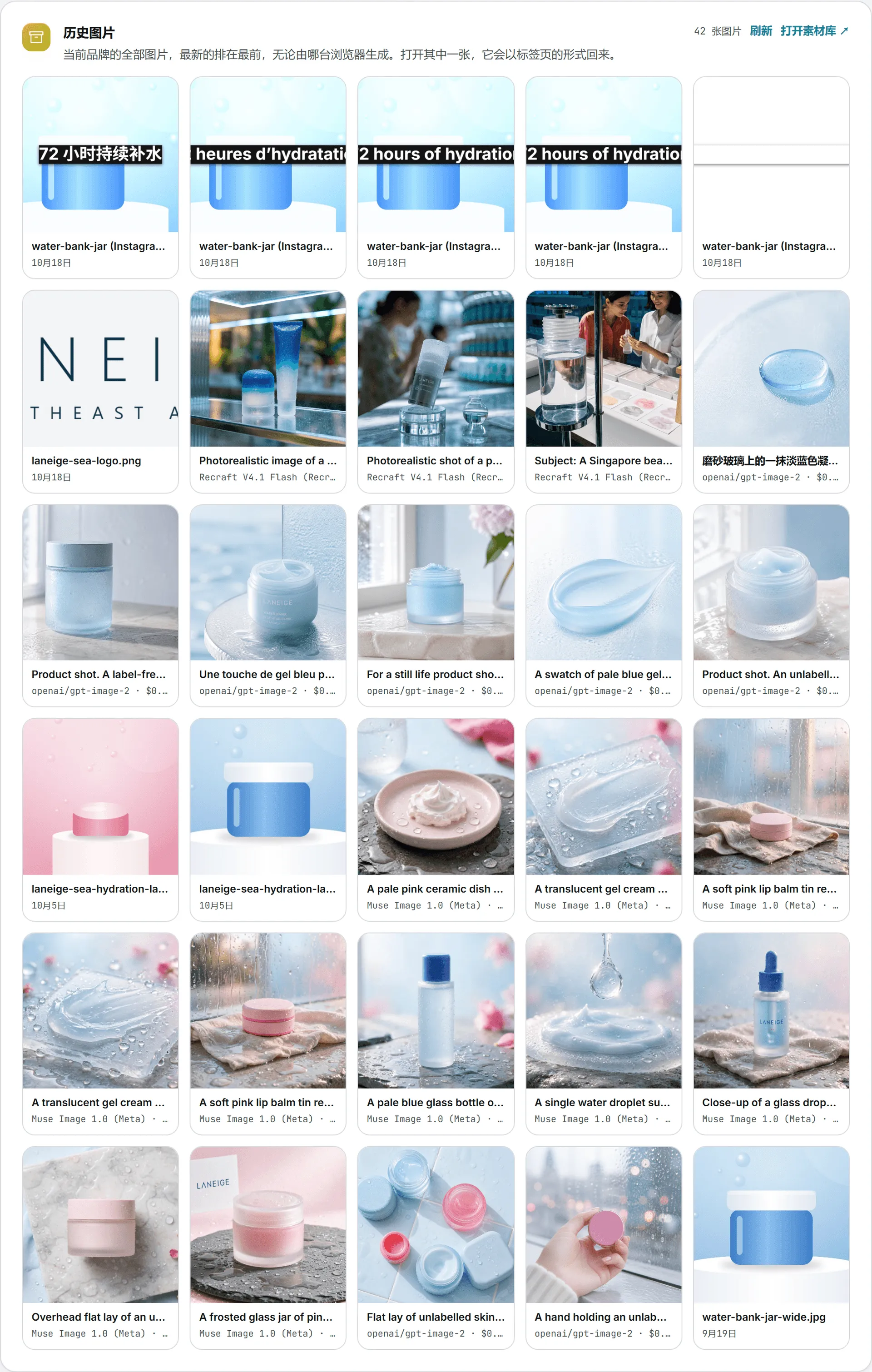
表单下方的 历史图片 列出页眉里选中品牌的图片,最新在前,不论出自哪台浏览器。无品牌的图片也列在这里,它们归整个组织。为某个品牌做的图片,组织内所有人都看得到。点一张,它重新开成标签页。刷新 重载列表,打开素材库 在新标签页打开素材库。
留在库里的图片和别的文件一样算存储文件,存储要计费,参见 存储费用。
花多少钱
每次生成按张从 额度 里扣,价格用你所在组织的币种显示。价格跟着引擎、质量或分辨率走,有些引擎还跟着画幅走(方的还是不方的)。运行之前你就看得到。引擎 列表标出每个引擎的价格(或者它最便宜那一档的“起”价),每个 质量 和 分辨率 选项各带价格,引擎下面那行给出每张图片的成本,按钮旁的总价覆盖本次运行的所有图片。
表单一打开,停在能做这件事的最便宜引擎上,走它的默认设置。每次运行的准确花费写在它的标签页上,用量记录 也连同所用引擎一并记下。生成失败不计费。用 AI 优化 单独计费,单独标价。
你的消费上限或者组织的预算用尽,运行启动不了,当场被拒。
值得一提
排查
- ”… does not take that quality (or resolution, shape, file format). Reload the page and choose again.” 表单一直开着,引擎列表却变了。重新加载再选一次。引擎给不出的设置,应用宁可拒绝,也不偷偷替你换掉。
- 列表里少了某个引擎。 它做不了标签页里选中的那件事。编辑和放大的可选范围都比文生图窄。
- “Describe the image you want first.”(编辑时是 “Describe the change you want first.”)文生图和编辑都得有提示词。
- “That prompt is too long.” 上限是 4,000 字符。
- “Upload the image to work from first.” 编辑和放大都要一张源图。
- “Source images must be PNG, JPEG or WebP files.” 先把文件转一下格式。
- “One of the source images is too large.” 换小一点的文件,或者一次少传几张。
- “The size of that image could not be read.” Wonder 3.5 按你的图片计算输出尺寸。把图片重新存成 PNG 或 JPEG 再上传。
- “A transparent background needs a PNG or WebP file.” 换个格式。
- “The engine that made this image is no longer offered.” 换个引擎重新生成。
- “You have no access to that brand.” 品牌选择器里的品牌已经不存在,或者属于另一个组织。换个品牌。
- “The render took too long and was abandoned. Try again, or pick a faster engine.” 生成超过了五分钟,已被中止。换更快的引擎或更低的质量,再跑一次。
- “The generation took too long and was abandoned.” 图片生成期间,页面有好几分钟连不上应用。先看一眼 历史图片,图片可能已经生成好了;没有的话,换更快的引擎或更低的质量。
- “This render is no longer on record. If it finished, it is in the Assets Library.” 标签页等着的这次运行,它已经找不到了。重跑之前先去 历史图片 或你的 日志 里看看。
- “The render finished, but its answer was lost on the way. It is in the Assets Library.” 图片已经生成并存好,只是没能回到标签页。从 历史图片 里打开它。再跑一次就是新的一次生成,要另外计费。