搭建知识库
把 PDF、文本、网页、整个网站或素材库文件夹加进服务台的知识库,让它们保持同步,并处理索引报错。
观看视频
服务台只依据它的知识库作答,也就是你在 知识 标签页上添加的那些文档。入口有五个。本文讲其中四个,以及一份文档进来之后服务台拿它做什么。第五个,整个网站,另有专文:用整个网站作答。
服务台怎么用你的文档
你添加的每一份文档都会被读一遍,再切成段落。文档里的标题成为段落的标签,每个段落随后建立索引,好让一个问题既按意思、也按用词找到它。
客户提问时,服务台挑出最匹配的那些段落,最多八段。模型只从这些段落里写出答案。它们要是没有答案,服务台就说自己没有这条信息,并给出你的联系方式。
每条回答下面有一行“来源:”,按标题和段落告诉客户答案取自哪些文档,所以标题和小标题写清楚很要紧。
知识库不共用。加到一个服务台的文档,别的服务台绝不会用到,同品牌的也不行。
打开知识标签页
打开服务台,点横条里的 知识 磁贴。磁贴上已经写着服务台有多少份文档。在服务台地址后面加 #knowledge,可以直接打开这个标签页。
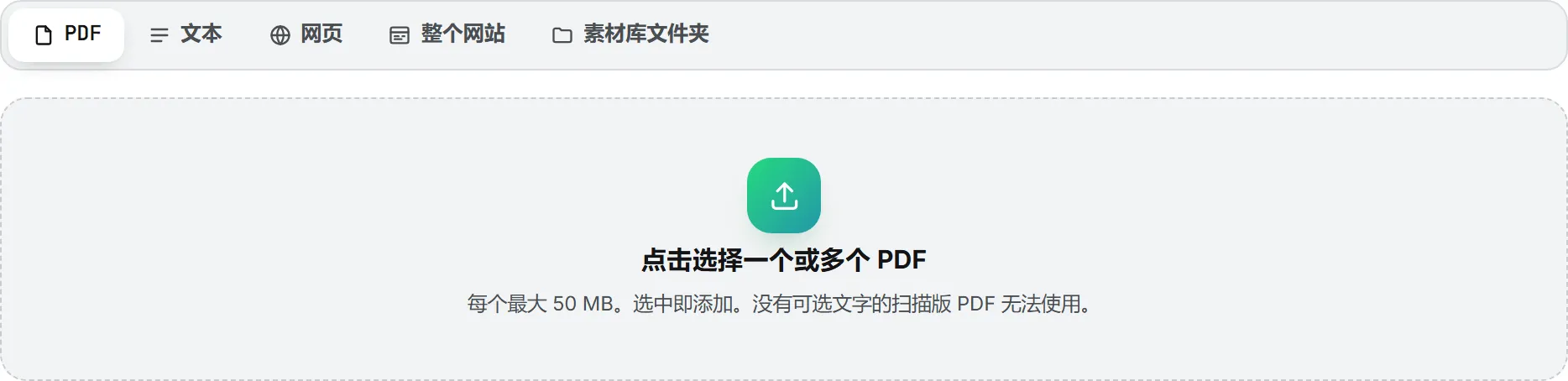
知识库 这张卡片顶部是一个五选一的切换:PDF、文本、网页、整个网站 和 素材库文件夹。下面依次是关联的网站、关联的素材库文件夹,以及带计数的文档清单。
添加文档需要编辑及以上的权限。能打开服务台的人都看得到清单。
哪种材料走哪个入口:
| 你的材料 | 最合适的入口 |
|---|---|
| 做成 PDF 的手册、目录或价目表 | |
| 一段可以直接复制的简短政策或答案 | 文本 |
| 官网上的一个常见问题页 | 网页(导入一次) |
| 帮助中心、产品目录、整个公开站点 | 整个网站(每晚或每周自动重读) |
| 会变动的文件,包括 Word 和 Excel | 素材库文件夹(按需同步) |
添加 PDF
- 选 PDF。
- 点拖放区,上面写着“点击选择一个或多个 PDF”。
- 挑一个或几个文件。
没有第二个按钮要按。文件一选定就上传、建索引,一个接一个,带进度条。文档越长,建索引越慢。
每个 PDF 最大 50 MB;更大的会被跳过并给出提示,请拆分,或者只取你要的那几页。PDF 还必须有可选中的文字,没有文字层的扫描件会失败,报 “No selectable text found in this PDF (a scanned document needs OCR first).”
文档拿文件名当标题,去掉“.pdf”。只有文字留下:PDF 文件本身读完就丢,不占你的存储文件。
这个面板只收 PDF。Word 或 Excel 文件,放进素材库文件夹再关联,或者把它们的文字粘过来。
粘贴文本
- 选 文本。
- 填一个标题,比如“退货政策”。
- 把内容粘进去。
- 点 添加文本。
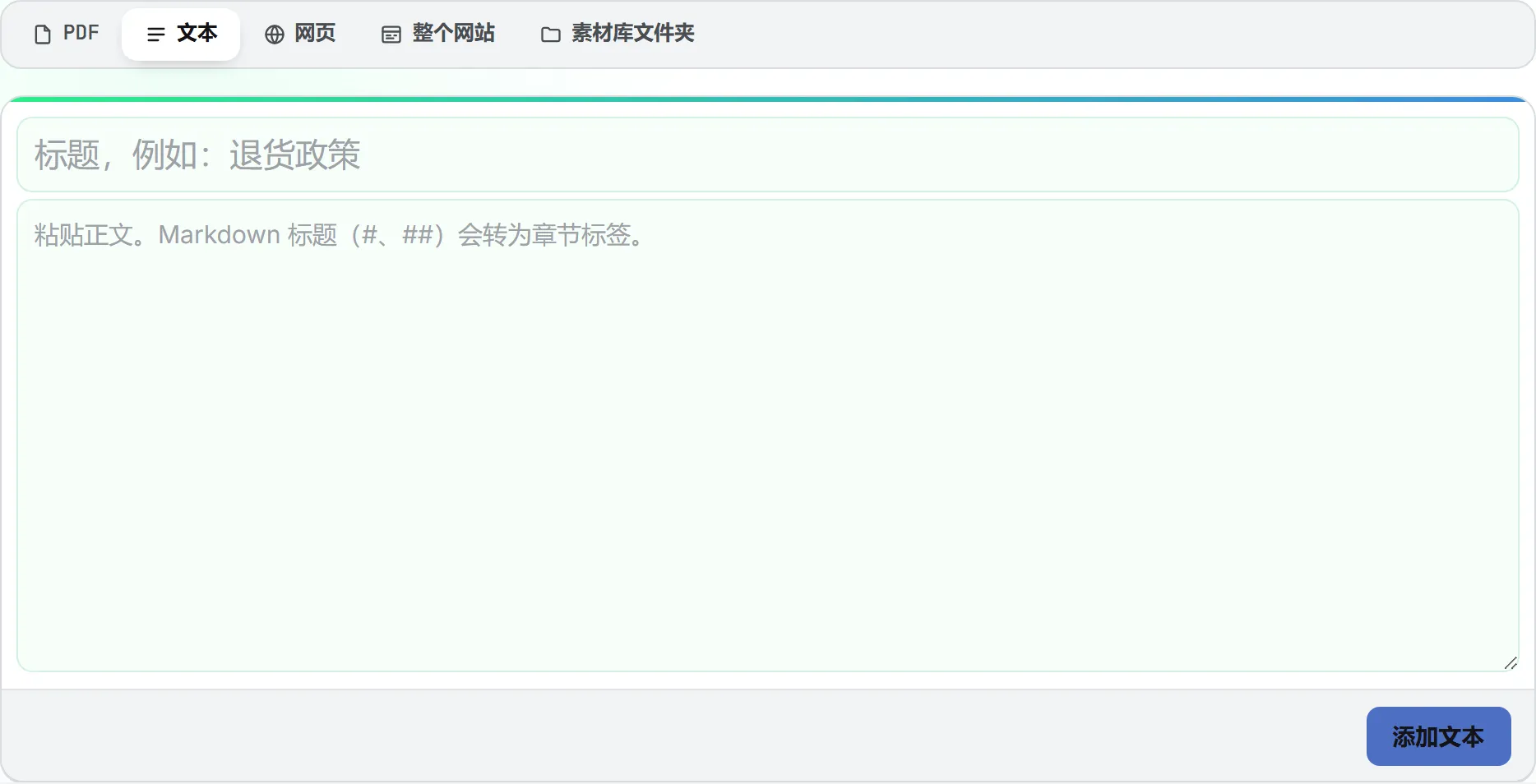
Markdown 标题(以 #、## 或 ### 开头的行)会成为段落标签。不填标题就用正文第一行。一份粘贴的文本最多 800,000 个字符。
导入一个网页
- 选 网页。
- 把页面地址粘进去,以 http:// 或 https:// 开头。
- 点 抓取页面。
应用把页面上可读的文字抓一次,页面地址成为文档标题。它不保持同步:页面变了,就把文档删掉重新抓一次。
有些页面几乎抓不到东西。要么站点拒绝自动访问,要么文字得等页面在浏览器里跑完代码才出现。这种时候,把文字复制出来,用 文本 粘进去。
关联一个素材库文件夹
已经躺在素材库里的文档,走这一节。关联一个文件夹,就省得文件每变一次都重新上传一遍。文件夹一直关着,每同步一次就把新东西带进来。
- 选 素材库文件夹。
- 在 选择文件夹 里挑一个文件夹。
- 点 关联文件夹。
应用立刻读这个文件夹和它的子文件夹,为里面每一份文本文档建索引。文件夹大的话,这要花上几分钟。
素材库需要一个组织。你的账户还没有组织时,面板写着“您的角色无权访问素材库。”,也没有 关联文件夹 按钮。参见 素材库概览。
哪些文件会被读
| 文件类型 | 是否读取 |
|---|---|
| 读 | |
| Word(.docx) | 读 |
| Excel(.xlsx) | 读,逐个工作表 |
| 纯文本、Markdown、CSV、TSV、JSON、XML、HTML、YAML、RTF | 读 |
| 图片、视频和其他格式 | 不读,列为“非文本文档” |
有些文件是有意漏下的,文件夹那一行会在“未纳入”里写明是哪几个:
- 超过 15 MB 的文件(“文件过大”)。
- 归在服务台品牌之外的品牌下的文件(“归属其他品牌”)。组织层面的文件,以及服务台自己品牌的文件,都会读。这道规矩挡住一个公开服务台拿兄弟品牌的文档作答。 你无权看到的文件,既不读也不列出。
文字超过 800,000 个字符的文件会失败,并提示你把它拆开。
同时关联一个文件夹和它的子文件夹时,同处两边的文件只建一次索引。
让文件夹跟上
每个关联的文件夹都写出它的路径、文档数量,以及上次同步的时间。一个标签告诉你它的状态:
- 已是最新:上次同步之后什么都没变。
- 有待同步的更改:有文件被添加、替换或移除。那一行写明各有几个。
- 已删除:这个文件夹在素材库里已经不在了。它那一行没有 立即同步 按钮。
应用不读任何文件就算得出这些,所以你在掏钱之前就知道一次同步会改什么。
点 立即同步,这些改动才落地。新文件建索引,被替换的重读一遍。离开文件夹的文件从知识库里掉出去。在素材库里改了名的文件,这边跟着改名。上次失败的文件在行上标红(“个失败,下次同步时重试”),下一次同步会再试它们。
一次同步最多为 20 个文件建索引。还有更多排着队时,状态行写明还剩几个:再点一次 立即同步。
文件夹的同步是手动的。没有人点 立即同步,知识库就一动不动。关联的网站是例外:除非你关掉,它会自动重读,每晚一次或每周一次。
每一次关联和同步也出现在页眉的活动小窗里,归在“知识库”下面,所以跑的时候你可以离开这个页面。参见 活动。
取消关联
点文件夹那一行的 取消关联 并确认。它的文档离开知识库,服务台立刻停止使用。文件仍留在素材库里。
文件夹已从素材库删除时,取消关联才能把它的文档清出去。
文档清单
每一行写出文档的标题、来源(PDF、文本、网页或素材库)、按字符计的大小,以及添加日期,日期按你自己的设置显示。从关联网站读来的页面不进这份清单,免得一个大站把别的都埋了;它们收在网站那一行的 显示全部 [n] 个页面 下面。右边一个标签给出状态:
| 标签 | 含义 |
|---|---|
| 若干 段落 | 就绪,服务台可以据它作答。 |
| 正在索引 | 还在处理。 |
| 失败 | 索引没做成。原因以红字写在标题下面。 |
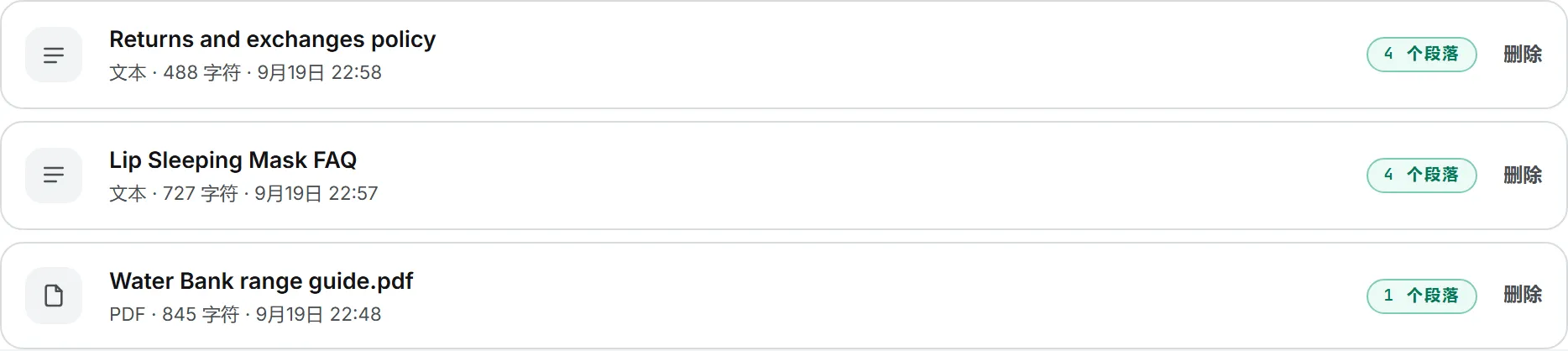
手动添加的文档带一个 删除 按钮。确认之后,服务台立刻不再据它作答。
注意: 同一份 PDF、文本或页面加两次会产生两份文档。要更新一份,先删旧的,再加新的。
来自关联文件夹的文档,带的是 在素材库中打开。要把它请出去,就在素材库里移动或删除这个文件再同步,或者干脆取消整个文件夹的关联。
费用
建索引是一次 AI 调用,要花额度。金额随文字长度上涨,文档索引完或者同步跑完时写在状态行里,比如“文档已添加并完成索引。”后面跟着价钱,币种为你所在组织的币种。一次传多个 PDF,整批只出一行,例如“3 documents added and indexed.”连同价格。其中有文件失败时,错误信息留在屏幕上,下面另起一行,照样写明已索引了多少、花了多少。添加文档之前没有预估。谁添加文档谁付账,从他账户能动用的额度里扣,和他跑的任何动作一样。参见 额度与费用。
从关联文件夹读文件,还算作素材库下载,和素材库的任何一次读取一样计费。参见 存储费用。
额度用尽,或者撞上支出上限?那就什么索引都不会建,状态行讲明原因。
各项上限
| 上限 | 数值 |
|---|---|
| PDF 大小 | 每个文件 50 MB |
| 素材库文件大小 | 每个文件 15 MB |
| 单份文档的文字量 | 800,000 个字符 |
| 每次同步建索引的文件数 | 20(其余的再点一次 立即同步) |
| 每次作答动用的段落数 | 最多 8 段 |
| 每个关联网站的页面数 | 1,000 |
让回答更准的几条
- 尽量一份文档讲一件事:退货、保修、物流、安装。
- 照客户的说法写。他们说“退款”,就用这个词,别只写“返还”。
- 读 对话 标签页。服务台答不上来的问题,指明下一批该写哪些文档。参见 对话与费用。
- 加完东西,到 服务台 标签页的测试手机里,问一个它现在应该答得上来的问题。
疑难排查
| 消息 | 怎么办 |
|---|---|
| “该 PDF 过大(上限 50 MB)。” | 拆分 PDF,或者只取你要的那几页。 |
| “That file is not a PDF.” | 上传一个真正的 PDF,或者改为粘贴文字。 |
| “该页面未找到可读取的文本。” | 把页面上的文字复制出来,用 文本 添加。 |
| “The page could not be fetched (HTTP …).” | 检查地址。站点可能屏蔽外部请求。 |
| “Only http(s) URLs can be fetched.” | 用以 http:// 或 https:// 开头的地址。 |
| “文档过长(上限 80 万字符),请拆分为几部分。” | 把文档拆开,分份添加。 |
| “文档已保存,但建立索引失败:……” | 那一行标着 失败。删掉它重新添加。 |
| “该文件夹已关联到此知识库。” | 它已经在那里了。用它那一行的 立即同步。 |