创建账户
开通 Intelligence 账户有三条路:用邮件验证码创建组织,申请加入公司已有的组织,或者接受管理员发来的邀请。
本文写给第一次开通 Intelligence by BearingBridge 账户的人。每个人都在某个组织里工作,所以注册无非两种情况:为公司创建组织,或者申请加入公司已有的组织。也有人根本不用填表,因为组织管理员直接发来了邀请。无论从哪条路进来,首次登录都会进入功能总览页。
开始之前
先备好一个此刻就能打开的邮箱,应用会往里面寄验证码或链接;再想好一个至少 8 位的密码。
注册页、登录页和邀请页都提供英文、法文和中文三种语言。浏览器语言为法语或中文时,页面以该语言打开,其他情况一律显示英文。如需更换,开始填写之前,在表单下方那排语言名称里另选一种即可;登录之后,只要你的组织提供这种语言,应用就会沿用它。服务条款 和 隐私政策 的链接就在登录页上,无需账户即可打开,不妨先读一读。
自行注册
注册对所有人开放。在登录页表单下方点击 创建账户,或者直接打开 /signup。
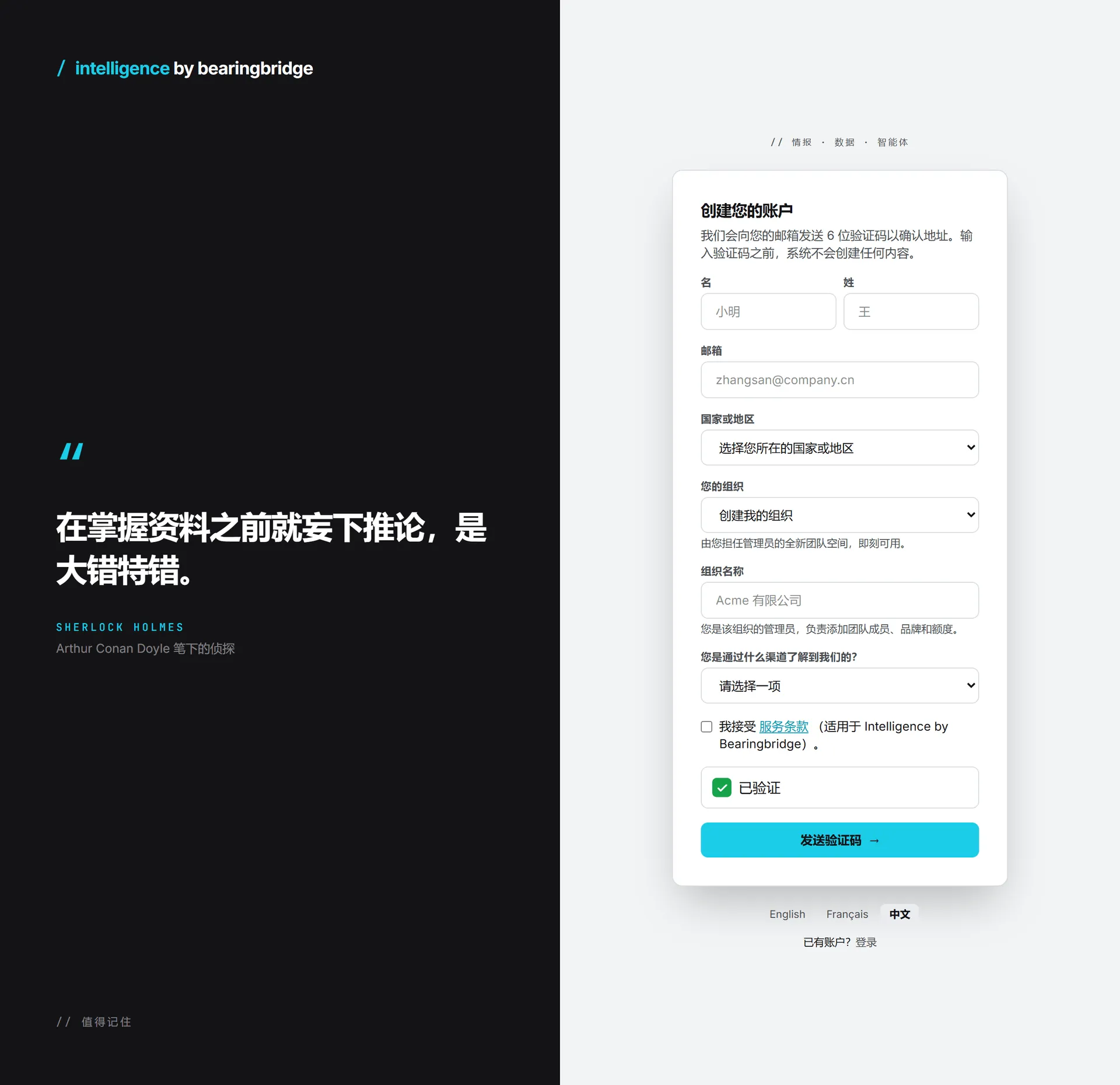
- 填写 名 和 姓。从第一个页面起,应用就用这个名字称呼你。名字里不能出现网址或邮箱地址。
- 填写 邮箱。
- 核对 国家或地区。表单会预先选好你当前联网所在的国家或地区,不对的话在列表里改选。
- 在 您的组织 下展开列表,选择 创建我的组织(默认选中)或 加入我的组织,再填写下方随之出现的字段(见下文)。
- 在 您是通过什么渠道了解到我们的? 下展开列表(默认显示 请选择一项),选一个答案:Google 或其他搜索引擎、AI 助手(ChatGPT、Gemini、Claude、Perplexity 等)、展会或行业博览会、他人推荐 或 其他渠道。
- 勾选 我接受服务条款(Intelligence by Bearingbridge)。
- 点击 发送验证码。按钮上方有一个 我不是机器人 方框,页面加载时自动勾选,大约一秒后显示 已验证,你什么都不用点。
- 打开标题为“您的 Intelligence by Bearingbridge 验证码”的邮件,记下其中的 6 位验证码。
- 在 请查收邮箱 这一步,把它填进 验证码。如果是创建组织,还要设置 密码。
- 点击 创建我的账户。
国家或地区、了解渠道两项都是必填。组织管理员能在你的用户页面上看到你的国家或地区;提交加入申请时,这两项答案也会一并送到管理员手中。
验证码核对通过之前,系统不会创建任何东西。验证码只能用一次,有效期 20 分钟;连续输错五次即作废,需要重新获取。如果输入之前关掉了标签页,把第一步重填一遍即可,新验证码会取代旧的。
姓名、登录邮箱和密码日后都能修改,见个人资料与密码。
创建我的组织还是加入我的组织
创建我的组织 会新建一个由你掌管的组织,并要求填写 组织名称,名称里同样不能出现网址或邮箱地址。验证码一通过,组织即告成立,你成为它的管理员,并直接登录。接下来由你添加品牌、邀请同事、购买额度,先后顺序见管理员的第一步。
公司已经在用 Intelligence,就选 加入我的组织,在 贵组织名称或管理员邮箱 一栏填写相应内容。接下来的验证码步骤只需输入验证码,不设密码,最后显示 申请已提交。组织的管理员会收到邮件通知,其中一人同意后,你会收到一封邀请邮件:打开它,设置密码,就能进入。在此之前系统不会创建任何东西,邀请到达之前也就无从登录。组织里包含哪些内容,见组织。
合作伙伴链接
通过 BearingBridge 商业合作伙伴的链接进来,打开的仍是这张注册页,只是邮箱已经填好,页面上多出一行注明合作伙伴的名称。账户照样归你所有,合作伙伴只是继续担任你与我们之间的联系人。
已注册过的邮箱
页面照常进入验证码步骤,但验证码不会寄来。寄来的是另一封邮件,标题为“您在 Intelligence by Bearingbridge 已有账户”,里面附有重设密码的链接。系统不会新建任何东西。用原来的密码登录即可,或者按登录与安全中的方法重设密码。
我们拒收的邮箱
临时邮箱无法开户。Mailinator、YOPmail 这类一次性邮箱服务的地址会收到提示:“临时邮箱无法开设账户,请使用您的工作邮箱或个人邮箱。”邀请同样适用这条规则。
另有两项检查针对地址所属的域名。无法收信的域名会收到提示:“该地址所属域名无法接收邮件。请核对,或改用您的工作邮箱或个人邮箱。”把知名邮箱服务商的域名拼错的地址,例如 gmial.com、outlok.com,会收到提示:“该地址疑似将知名邮箱服务商的域名拼错。请核对,或改用您的工作邮箱或个人邮箱。”核对拼写后重试即可。
一个邮箱只能开一个账户。已注册地址的变体不会再开出第二个账户:比如 name@gmail.com 已有账户时,name+1@gmail.com 或 n.ame@gmail.com 都不行。该邮箱会收到一封提醒,告知账户已存在,请用原账户登录。
接受邀请
自行注册的读者可以直接跳到首次登录。
邀请由管理员在组织的用户页面发出,可能是管理员主动邀请,也可能是同意了你的加入申请。邀请邮件很好认:主题写明邀请人和组织名称,按钮上写着 打开邀请。
邀请页会再次说明谁邀请了你、加入哪个组织、担任什么角色。
还没有账户
- 在 设置密码 中输入至少 8 位的密码。
- 勾选 我接受服务条款(Intelligence by Bearingbridge)。
- 点击 加入并登录。
账户直接建在该组织内,角色由管理员指定,该组织的所有品牌你都能处理。账户沿用邀请所用的语言:此后的邮件都用这种语言发送,你也可以在设置中更改。随后你自动登录,进入功能总览页。
你的邮箱已有账户
一个邮箱只能属于一个组织。如果你的邮箱已在另一个组织中开有账户,邀请页会如实说明,并请你申请迁移账户:账户在组织之间迁移,只能由 BearingBridge 团队操作,请联系支持提出申请。如果你本来就是发出邀请的组织的成员,页面同样会说明,并附一个 登录 按钮。
邀请的有效期
一封邀请只能用一次,有效期 7 天。向同一邮箱再发一次邀请,先前的链接随即作废;管理员也可以撤销链接,让它立即失效。失效的链接会显示 该邀请不存在、该邀请已被使用 或 该邀请已过期,这时请邀请人重新发送。管理员的相关操作见用户与邀请。
首次登录:功能总览页
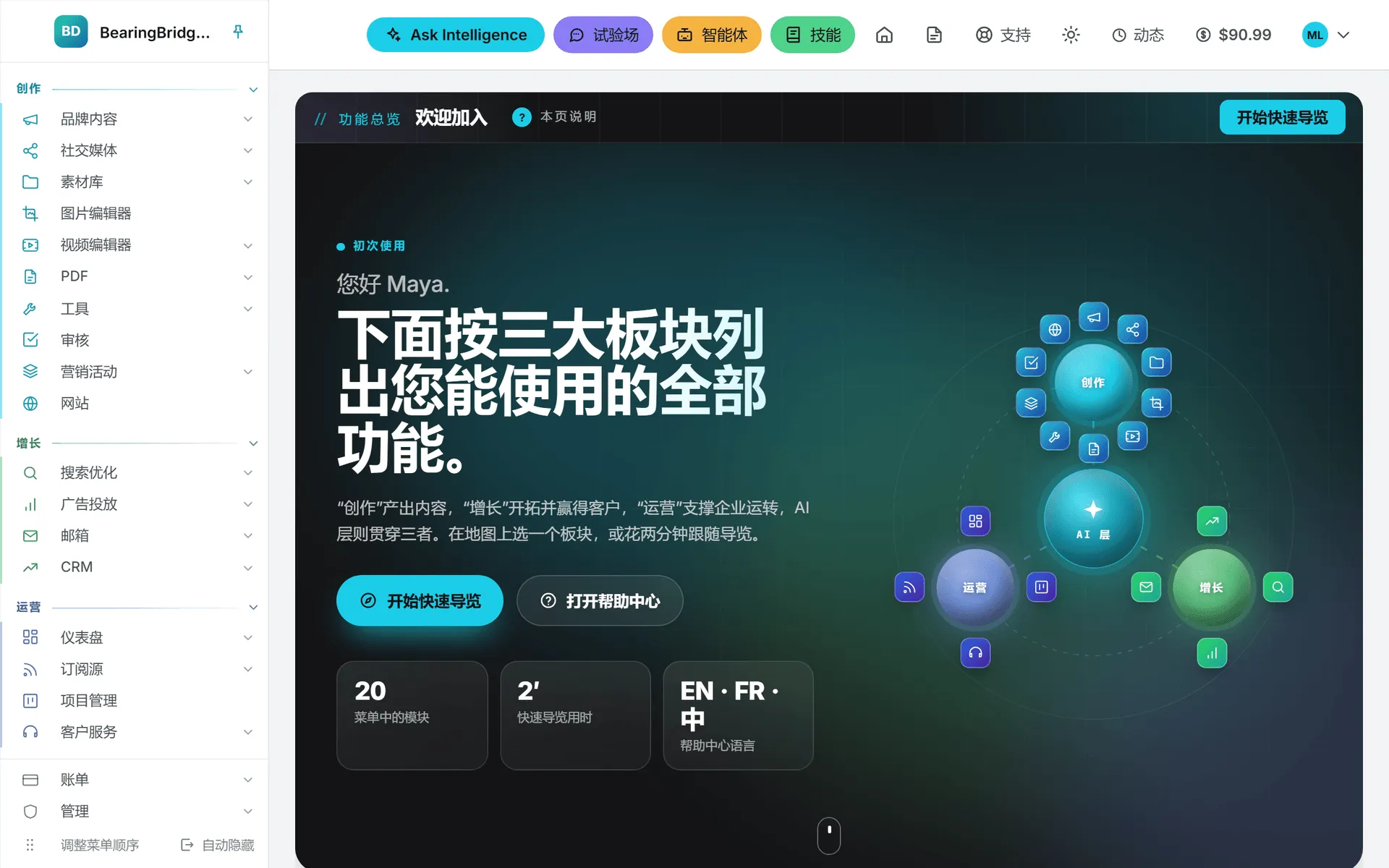
无论从哪条路进来,首次登录都会打开 功能总览 页,迎面是写着你名字的欢迎语。页面列出你菜单里的每一个模块,按应用的三大板块(创作、增长、运营)归类,说明每个模块的用途,并链接到对应的帮助文章。模块上方是你的第一批待办事项,每一项都配有按钮,直达办理这件事的页面。
| 步骤 | 面向 | 按钮 |
|---|---|---|
| 添加第一个品牌 | 管理员 | 打开品牌 |
| 邀请团队 | 管理员 | 打开用户 |
| 充值额度 | 所有人 | 打开账单 |
| 连接自己的账户 | 所有人 | 打开“我的连接” |
开始快速导览 会用两分钟左右,把界面的各个部分指一遍。从某个页面的链接进来的,点 进入您的页面 即可前往。头像下菜单里的 功能总览 随时可以重新打开这一页,旧地址 /welcome 也会转到这里。功能总览页、导览以及每次登录后的小贴士,详见功能总览与小贴士。更完整的清单见管理员的第一步或成员的第一步。
开通首日你有什么
- 一个以邮箱登录的账号,已经通过验证码或邀请链接确认。
- 一个组织:你刚创建的,或者邀请你的那个。
- 一个角色。组织由你创建,你就是管理员;受邀同事拿到邀请中指定的角色。见角色与权限。
- 一个 无品牌 工作区,存放不属于任何品牌的工作。
- 邮件验证码两步登录,现在新建的组织默认开启。下次登录时可能就会要求输入,见登录与安全。
- 一笔额度余额,显示在页眉。AI 和数据运行按应用标出的价格从额度中扣除。
注意: 受邀成员在组织共享额度上的每日限额起初为零。在管理员为你设定限额、或你自行购买额度之前,AI 功能无法为你运行。
费用
注册无需绑定银行卡,也不收取任何费用。付费发生在之后:在账单页购买额度,每项付费操作都会标明价格。详情见哪些功能消耗额度。
疑难排查
验证码迟迟不到,先查垃圾邮件文件夹,再点验证码步骤中的 重新开始,核对填写的邮箱。
“验证码无效或已过期,请重新获取。”表示 20 分钟已过,或者验证码已连错五次。返回上一步,重新发送验证码。
同一邮箱或同一网络一小时内请求次数过多时,页面会提示“注册请求过多,请稍后再试。这些请求已连同您的网络地址一并记录在案。”等一会儿再重新提交。
“安全验证未通过,请重试。”表示按钮上方的自动检查没能完成。等方框显示 已验证 后再点一次 发送验证码,或者刷新页面。哪些情况会拦下这项检查,见故障排查。
“请选择您所在的国家或地区。”和“请告诉我们您是通过什么渠道了解到我们的。”表示两个问题有一个没填。补上答案,再点一次 发送验证码。
申请加入后迟迟没收到邀请?你的申请还在等组织管理员处理。管理员如果不知道有这份申请,提醒他们到用户页面的 加入申请 中查看。