工具
图片编辑器、专为 Reels 和 TikTok 打造的视频编辑器和八个 PDF 工具,都在浏览器里运行,另有图片脱敏和 YouTube 下载器,全部收在素材库的“工具”下。
观看视频
“工具”汇集了处理现有文件、而不是生成新文件的功能:八个 PDF 工具、图片编辑器、视频编辑器、短视频自动剪辑、图片脱敏和 YouTube 下载器。
在左侧菜单的创作板块里,这些工具紧挨在 素材库 下方,各自成为一个分组:
| 分组 | 条目 |
|---|---|
| 图片编辑器 | 图片编辑器 |
| 视频编辑器 | 视频编辑器、短视频自动剪辑 |
| 八个 PDF 工具,每个一项,从 编辑 PDF 开始 | |
| 工具 | 图片脱敏、YouTube 下载器 |
素材库 本身保留 素材 和 短视频自动剪辑 两项。每个条目都直接打开对应的工具;你正在用哪个 PDF 工具,菜单就高亮哪一项。
找到工具
所有工具都在页面顶部的深色横条里。横条底部有两个文件夹标签,把工具分成两组,每个标签上都标着组内工具的数量:
- PDF:编辑 PDF、合并 PDF、拆分 PDF、整理 PDF、旋转 PDF、提取页面、裁剪 PDF 和 压缩 PDF。
- 图片和视频:图片编辑器、视频编辑器、短视频自动剪辑、图片脱敏 和 YouTube 下载器。
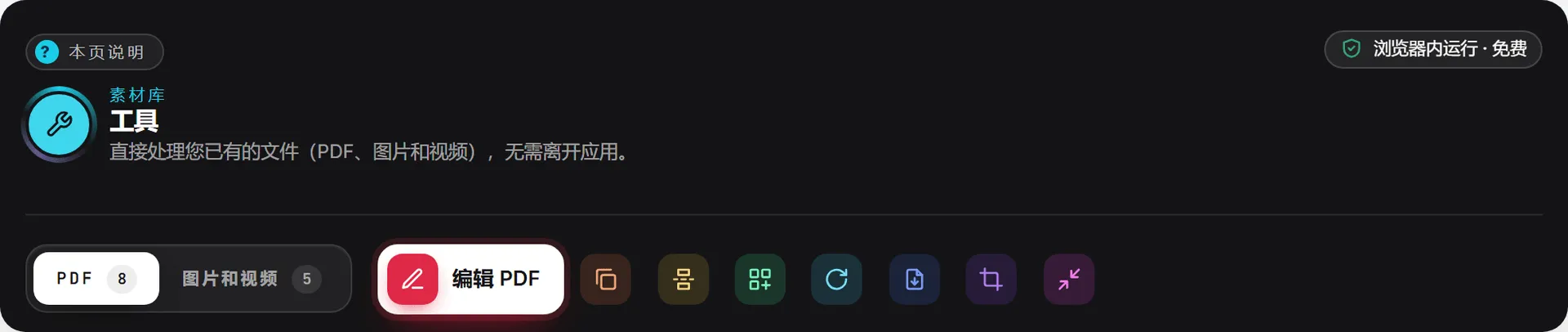
点一个文件夹标签,它的工具就在旁边排成一行标签。每个工具平时只露出图标,只有当前工具同时显示名称;把鼠标移到某个工具上,也能看到它的名称。打开页面时,展开的是当前工具所在的文件夹。用键盘操作时,左右方向键可以在两个文件夹标签之间切换。
八个 PDF 工具共用一个页面,在它们之间切换,已打开的文档不会丢。网址里没指定工具时,页面默认打开 编辑 PDF。图片编辑器、视频编辑器、短视频自动剪辑、图片脱敏和 YouTube 下载器各有独立页面。横条上的 本页说明 会展开一段简短帮助;除短视频自动剪辑和 YouTube 下载器外,每个工具都挂着 浏览器内运行 · 免费 的标签。
素材库里已有的 PDF 可以直接送进来。在 素材库 里打开某个 PDF 的 操作 菜单,点 在 PDF 工具中打开,页面打开时文档就已载入。
谁能使用
| 工具 | 谁看得见 | 另需满足 |
|---|---|---|
| 八个 PDF 工具 | 组织里的所有人,不论角色 | 把结果保存到素材库需要编辑者及以上角色;查看者仍可下载。 |
| 图片编辑器 | 能打开素材库的所有人,不论角色 | 把结果保存到素材库需要钱包里有额度,和其他上传一样;下载则没有任何要求。 |
| 视频编辑器 | 能打开素材库的所有人,不论角色 | 把视频保存到素材库需要钱包里有额度,和其他上传一样;快速字幕以及在 音频 面板中生成的配音、音乐和音效另行计费。下载则没有任何要求。 |
| 短视频自动剪辑 | 能打开素材库的所有人,不论角色 | 快速识别语音、挑选片段和调整画面都要计费,每条保存下来的短视频计入存储空间。详见 短视频自动剪辑。 |
| 图片脱敏 | 组织启用了品牌内容,且你的角色对 内容:图片 有查看权限 | 无:图片始终不离开你的浏览器。 |
| YouTube 下载器 | 组织启用了品牌内容,且你的角色对 内容:视频 有查看权限 | 编辑者及以上角色,并对 内容:视频 有创建权限 |
图片脱敏和 YouTube 下载器在 2026 年 9 月 27 日之前归属品牌内容。迁移后权限原样保留,但不再隶属于任何品牌:当前选了哪个品牌、该品牌是否开启了图片或视频板块,都不再有影响。指向它们原来品牌内容页面的旧链接会自动跳转到新页面。你无权使用的工具不会出现在横条里,所在文件夹的工具数也会相应少一个;如果需要,请找管理员。详见 角色与权限。
PDF 工具怎么用
所有 PDF 工具都走同样的三步,还没打开文档时页面会列出来:打开 PDF、设置操作、保存结果。
注意: 文档在你的浏览器里读取和处理,不会发送到任何地方,工具本身也不消耗额度。不过,从素材库打开 PDF 算作一次下载,和其他下载一样按流量计费,详见 存储费用。
打开 PDF
- 在 您的 PDF 卡片里,把 PDF 拖进框中,或点击框从电脑里选一个。
- 也可以点 来自素材库,挑一份组织里的 PDF,再点 使用这个文件。
- 卡片随即显示文档名称、页数和大小。要换一份文档,点 打开其他文件 或 来自素材库。
接着,工具会把页面连同它自己的设置一起摆出来,旁边是执行按钮。
设了密码的 PDF 打不开,页面会提示:“该 PDF 受密码保护。请在生成它的程序中解除保护,然后重新打开。”文件损坏时则显示:“无法将该文件作为 PDF 读取:文件可能已损坏,或根本不是 PDF。”
保存结果
每次操作都以一张结果卡片收尾,标题是 PDF 已准备就绪,下面一行概括做了什么:旋转了几页、保留了几页、处理前后的大小。
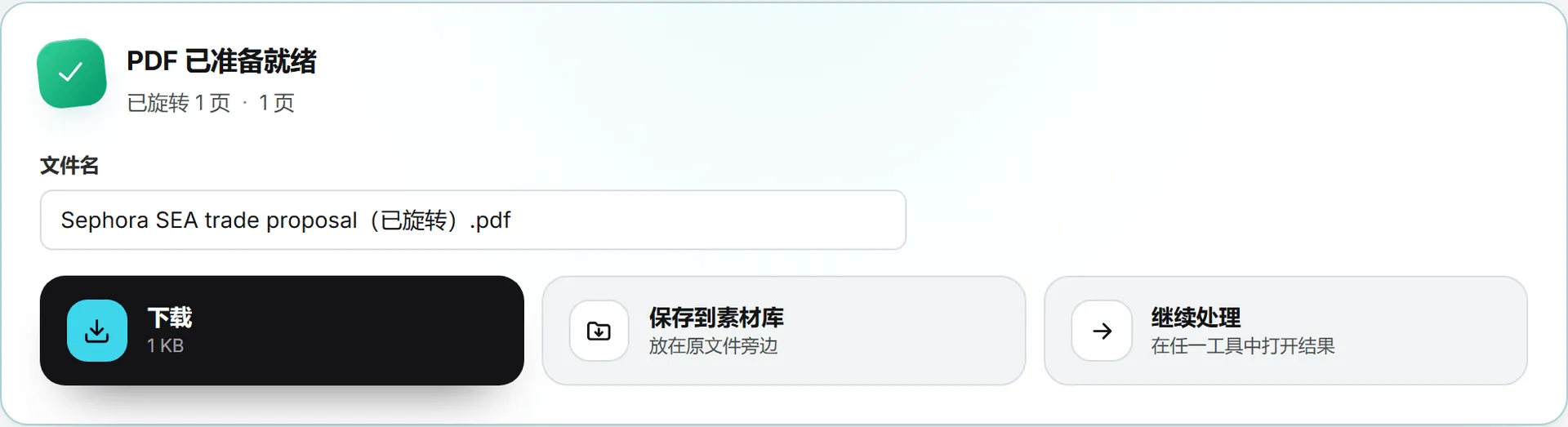
| 选项 | 作用 |
|---|---|
| 文件名 | 结果文件的名称:原文件名后面用括号注明所做的操作,例如 Proposal (rotated).pdf。下载或保存前可以改。 |
| 下载 | 把 PDF 存到你的电脑。 |
| 保存到素材库 | 把 PDF 作为新文件加进素材库:文档来自素材库时 放在原文件旁边,否则 放在素材库根目录。保存完成后,卡片显示 已保存。 和一个 打开素材库 链接。 |
| 继续处理 | 把结果设为工具里当前打开的文档,直接换下一个工具接着做,中间不必下载。 |
保存下来的结果和任何上传文件一样,从第二天起计入组织的存储用量,详见 存储费用。
一次操作生成多个文件时(拆分 PDF,或用“每页一个文件”方式的 提取页面),卡片会逐一列出,每个文件各带一个 下载 按钮,另有 全部打包下载(ZIP) 和 全部保存到素材库。多个文件无法一起转进其他工具。
操作完成后再改任何设置,结果卡片就会消失,重新执行才能得到新文件。
编辑 PDF
编辑 PDF 直接在页面上添加内容:任意位置的文字、手绘线条、盖住不该露出内容的白框、高亮,或者一张图片,比如标志或扫描的签名。
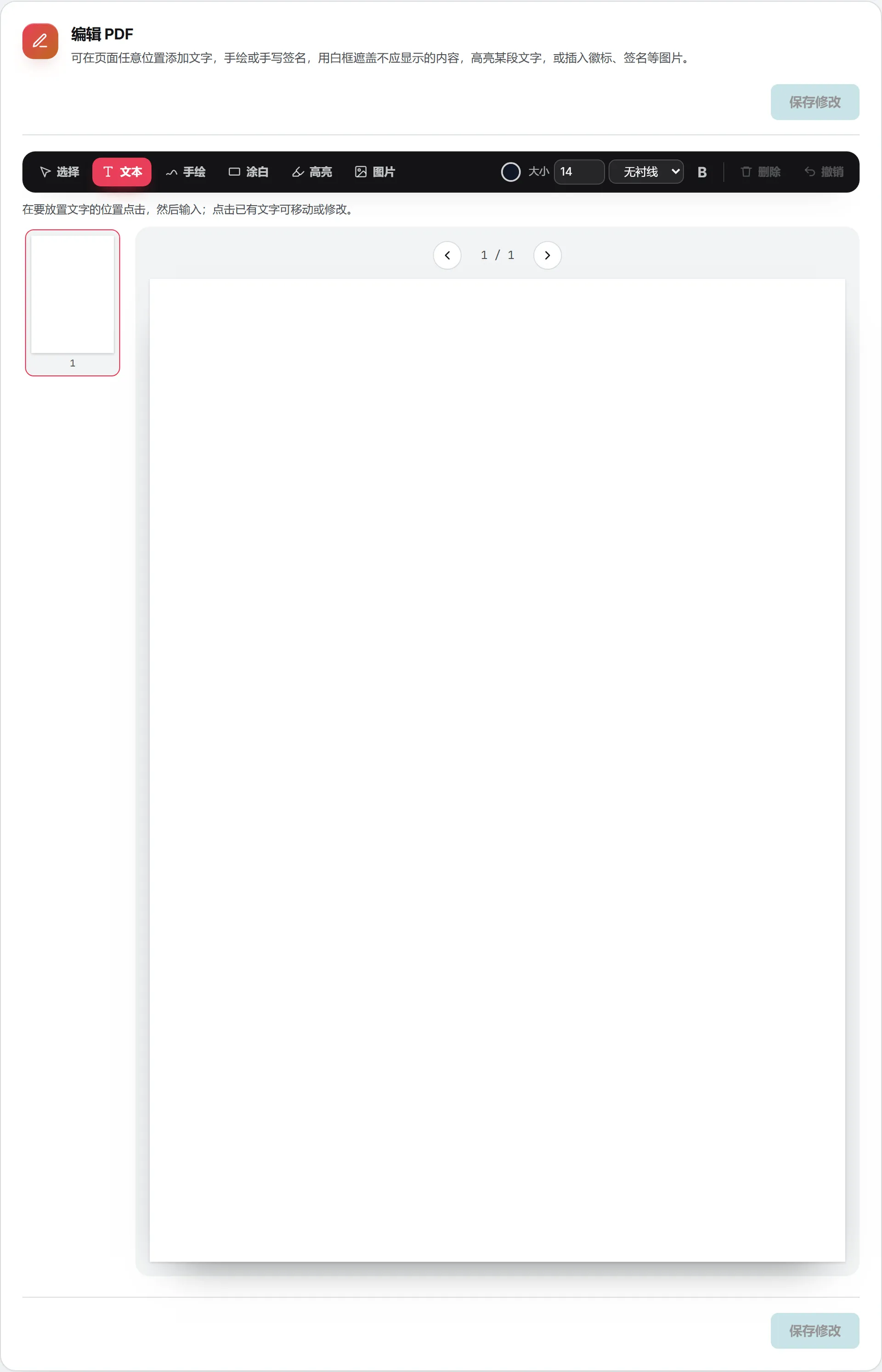
先在页面上方的工具栏里选工具,再到页面上操作。左侧缩略栏用来翻页,每张缩略图都标出该页有几处标记。
| 工具 | 用法 |
|---|---|
| 文本 | 点击要放文字的位置,然后输入。可以设置 大小(6 到 96 磅)、字体(无衬线、衬线 或 等宽)、用 B 加粗,以及 颜色。点击已有的文字可以移动或修改它。 |
| 手绘 | 按住鼠标左键拖动书写:签名、勾号、箭头都行。线宽 调节粗细。 |
| 涂白 | 在要隐去的内容上拖出一个框,框内被白色覆盖。 |
| 高亮 | 在一段文字上拖过,以黄色高亮标出。 |
| 图片 | 选一张 PNG、JPG、WebP 或 GIF。图片落在页面正中,拖到合适位置,拖动右下角调整大小,比例保持不变。 |
| 选择 | 点击某处标记将其选中,拖动可移动,拖动角落可调整大小。 |
用 涂白 或 高亮 时只点一下、不拖动,会放下一个标准尺寸的框。删除(或 Delete 键)移除选中的标记,Esc 取消选中,撤销 去掉最近添加的一处标记。页面下方的按钮会统计标记数量,例如 保存 3 处修改,点击后把它们写进一个新文件。标记还没保存就离开页面,浏览器会先弹出确认。
重要: 涂白只是遮盖,并没有删除。白框下面的文字仍留在文件里,照样可以选中、复制,也能被搜索到。不要靠它来清除机密信息。
拉丁字母的文字会以真正的文本写入,可以选中和搜索。标准 PDF 字体里没有的字符,比如中文或表情符号,则以文字图片的形式写入:看起来一样,但无法选中。
合并 PDF
合并 PDF 把多个 PDF 合成一份文档,需要的话还可以夹进图片。
- 在 要合并的文件 里一次拖入多个文件,或点击选择:支持 PDF 和图片(JPG、PNG、WebP)。也可以点 来自素材库,选好文件后点 使用这些文件。
- 调整顺序:拖动某一行,或用它的箭头上下移动。点叉号可移除文件。
- 点 合并 3 个文件(数字随列表变化)。至少需要两个文件,不够时页面会提示“请至少添加两个文件。”
每张图片单独成为一页,页面尺寸与图片相同。选 合并 PDF 时如果已经打开了一份 PDF,它会排在列表第一位。合并后的文件保存在第一个来自素材库的文件旁边。合并完成后点 继续处理,结果会在 整理 PDF 中打开,同时横条里的工具标签会闪动提示,方便你换别的工具。
拆分 PDF
拆分 PDF 把一份文档切成多个文件。先选拆分方式:
| 选项 | 得到什么 |
|---|---|
| 全部页面 | 每页一个文件。 |
| 每隔几页 | 在 每个文件的页数 里设定长度,切成等长的文件,最后一个装下剩余的页。 |
| 在点击处拆分 | 在两页之间点一下剪刀,就从那里开始一个新文件;再点一下即可合回。 |
| 按页码范围 | 在 每个范围一个文件 里按输入顺序写范围,例如 1-3, 4-9, 10-,每个范围一个文件。同一页可以出现在多个文件里。 |
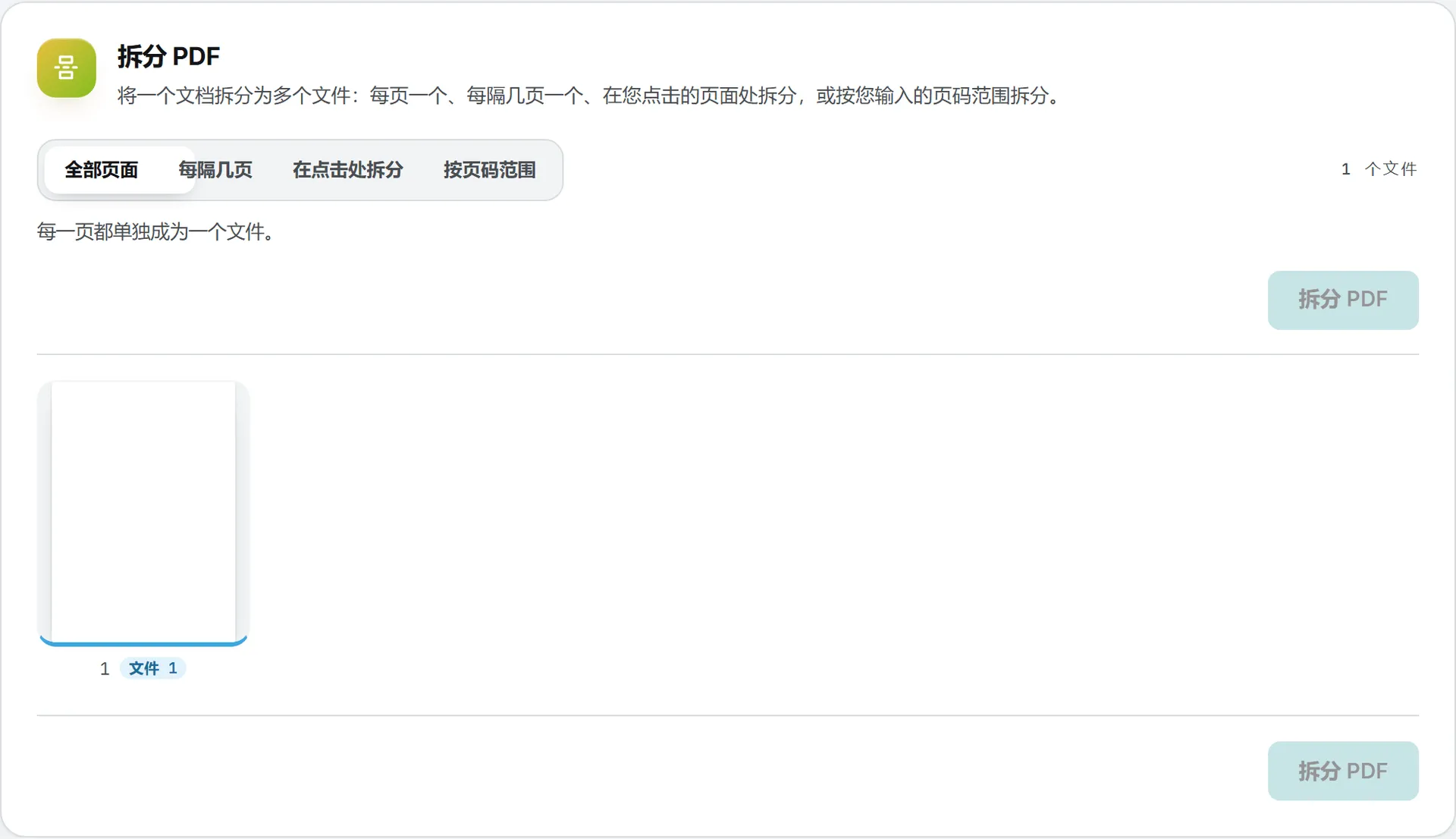
每页下方有 文件 2 这样的标签,说明它归入哪个文件,按钮上显示 拆分为 4 个文件。在其他方式下点剪刀,会切换到 在点击处拆分,并沿用屏幕上已有的切分点。
整理 PDF
整理 PDF 调整页面本身:顺序、保留哪些页、插入空白页。
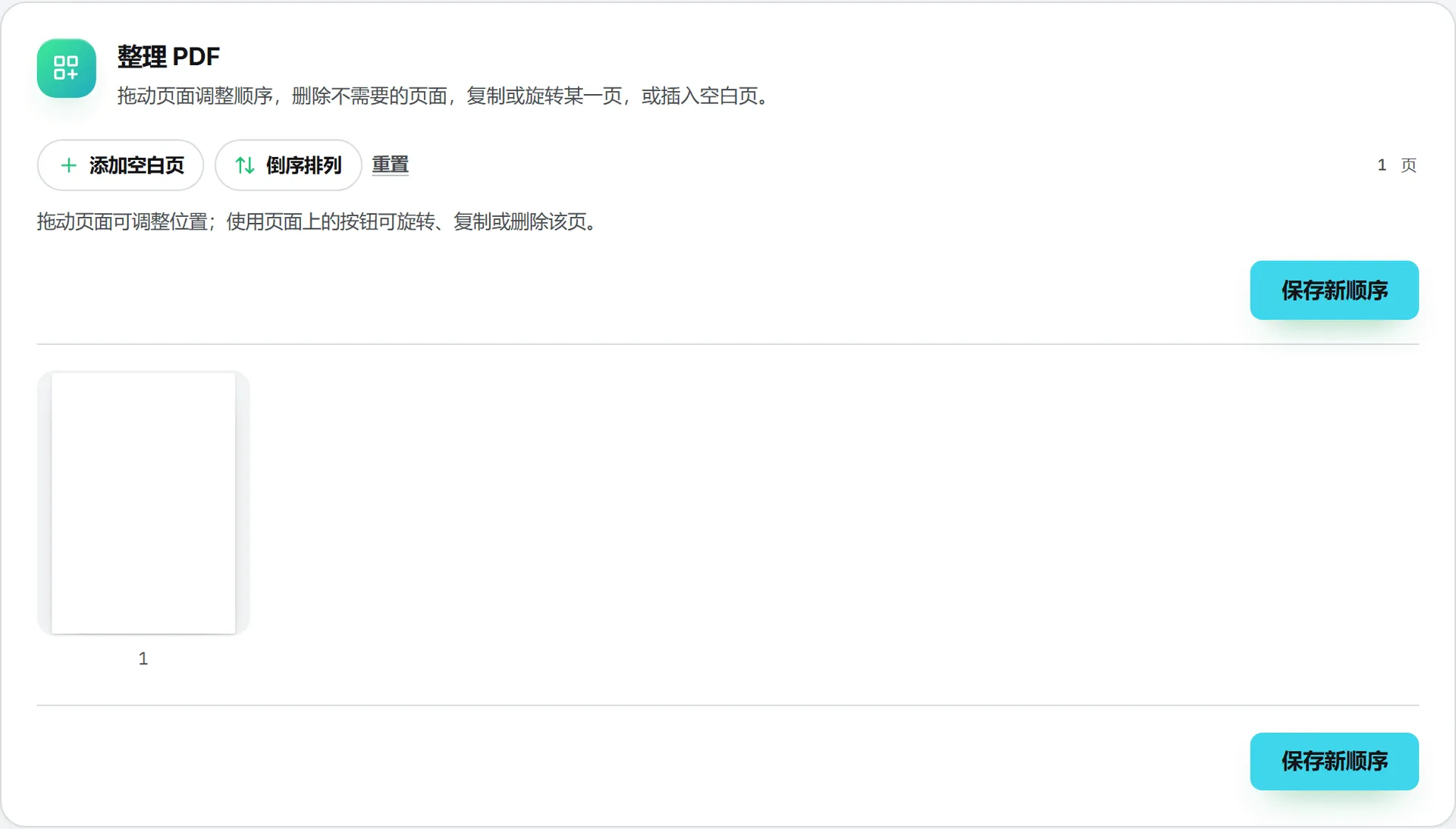
- 拖动页面即可移动,也可以用缩略图上的箭头。
- 缩略图上的其他按钮用来旋转、复制或删除该页。
- 添加空白页 在末尾加一页,再拖到需要的位置。
- 倒序排列 把整份文档前后颠倒,重置 让所有页面恢复原状。
移动过的页面会在新页码旁标出原页码,页面上方的计数显示删了几页。点 保存新顺序 生成文件。至少要保留一页(“请至少保留一页。”)。
旋转 PDF
旋转 PDF 把页面转 90 度或 180 度。书签、链接和表单都保持不变。
- 点选要旋转的页面;一页都不选,就是全部旋转。全选、取消全选 和 重置 可以帮你快速选择。
- 点 向左旋转、向右旋转 或 旋转 180 度。每页也有自己的旋转按钮。
- 点页面下方的按钮,按钮会显示页数,例如 旋转 3 页。
提取页面
提取页面 只保留你选中的页面,另存为一份新文档。
- 点选要保留的页面,或在 要提取的页面 里输入页码,例如
1-3, 5, 8-。以连字符结尾的范围一直延伸到最后一页。全部、奇数页、偶数页 和 无 可以一键选择。 - 选择 一个 PDF 或 每页一个文件。
- 点 提取 4 页(或 提取为 4 个文件)。
超出文档末页的页码会被拒绝,提示会写明是哪个页码,以及最后一页的页码。
裁剪 PDF
裁剪 PDF 裁掉页边距。
- 在页面上拖动裁剪框或它的控制点,框内的部分保留。也可以输入要裁掉的 上边距、右边距、下边距 和 左边距,单位是毫米。
- 在 应用于 下选择 全部页面 或 仅当前页。页面上方的箭头用来翻到目标页。
- 点 裁剪全部页面(或 裁剪第 3 页)。
重置裁剪框 可以从头再来。应用到全部页面时,裁剪框按每页的尺寸等比例套用,大小不同的页面裁掉的比例相同。
注意: 裁剪改变的是屏幕上显示和打印出来的范围,裁剪框以外的内容并没有从文件里删除。
压缩 PDF
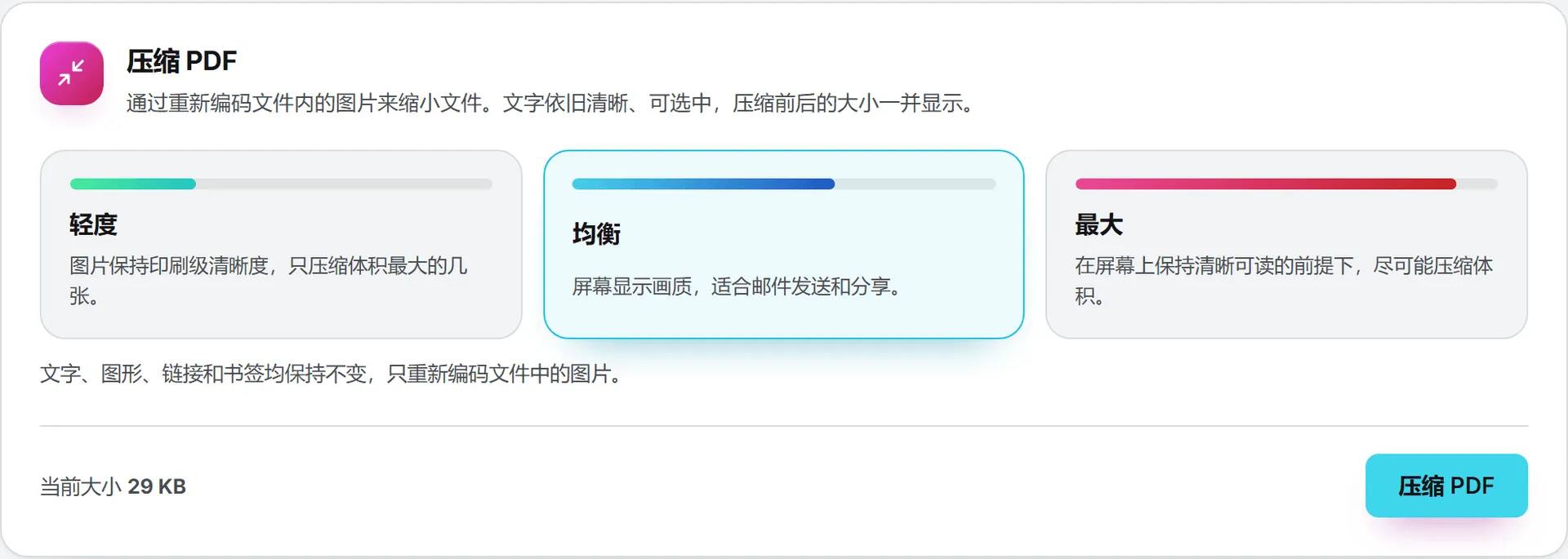
压缩 PDF 通过重新编码文件里的图片来减小体积,方便发送。大多数大体积 PDF 的分量都在图片上:扫描件、照片、截图。文字、图形、链接和书签原封不动,文字依旧清晰、可以选中。
| 程度 | 效果 |
|---|---|
| 轻度 | 图片保持印刷级清晰度,只压缩体积最大的图片。 |
| 均衡 | 屏幕显示质量,适合邮件发送和分享。 |
| 最大 | 在屏幕上仍清晰可读的前提下尽可能小。 |
按钮旁会显示 当前大小。压缩过程中,进度条会计数已重新编码的图片。结果卡片列出压缩前后的大小、缩小的比例,以及重新编码了多少张图片。只有新副本明显更小时才会替换原图,另有少数几类图片(比如印刷用色彩模式的图片)保持原样。
文件已经无法再缩小时,卡片会提示:“在此压缩程度下,该文件已无法再压缩。”没有图片的文件,比如纯文字文档,压缩不会有效果,卡片会说明:“文件中没有可重新编码的图片。”
图片编辑器
图片编辑器让你不离开应用就把一张图收拾妥当:按 X、Instagram 或 LinkedIn 的要求构图,裁剪,调好光线和色彩,写上一行文案,用箭头点出重点,把品牌标志放进角落。它始终在副本上操作,原图丝毫不动。
注意: 图片在你的浏览器里编辑,决定保存之前不会发送到任何地方,编辑器本身也不消耗额度。把素材库里的图片打开到编辑器中,不按下载计费。
打开图片
- 在左侧菜单点 图片编辑器。在其他工具页面的横条里,打开 图片和视频 文件夹也能找到它。
- 把图片拖进框里,或点击框从电脑里选一张。JPG、PNG、WebP、GIF 和 AVIF 文件都能打开。
- 也可以点 来自素材库,从组织的图片里挑一张。
编辑器随即铺满整个屏幕。长边超过 4096 像素的图片按 4096 像素处理,保存 面板里会注明这一点。SVG、HEIC 和 TIFF 文件无法打开。
这个页面其实很少用得上,因为图片在哪里,编辑器就能在哪里打开:
| 入口 | 操作 |
|---|---|
| 素材库 | 图片 操作 菜单里的 编辑图片,或全尺寸查看时顶部的 编辑 |
| 图片生成 页面 | 生成完成的图片下方的 编辑,或全尺寸查看时顶部的 编辑 |
| 社交帖子 | 帖子图片上的铅笔图标。X、Instagram 或 LinkedIn 帖子会直接打开 社交媒体 面板,并已选好对应平台。 |
七个面板
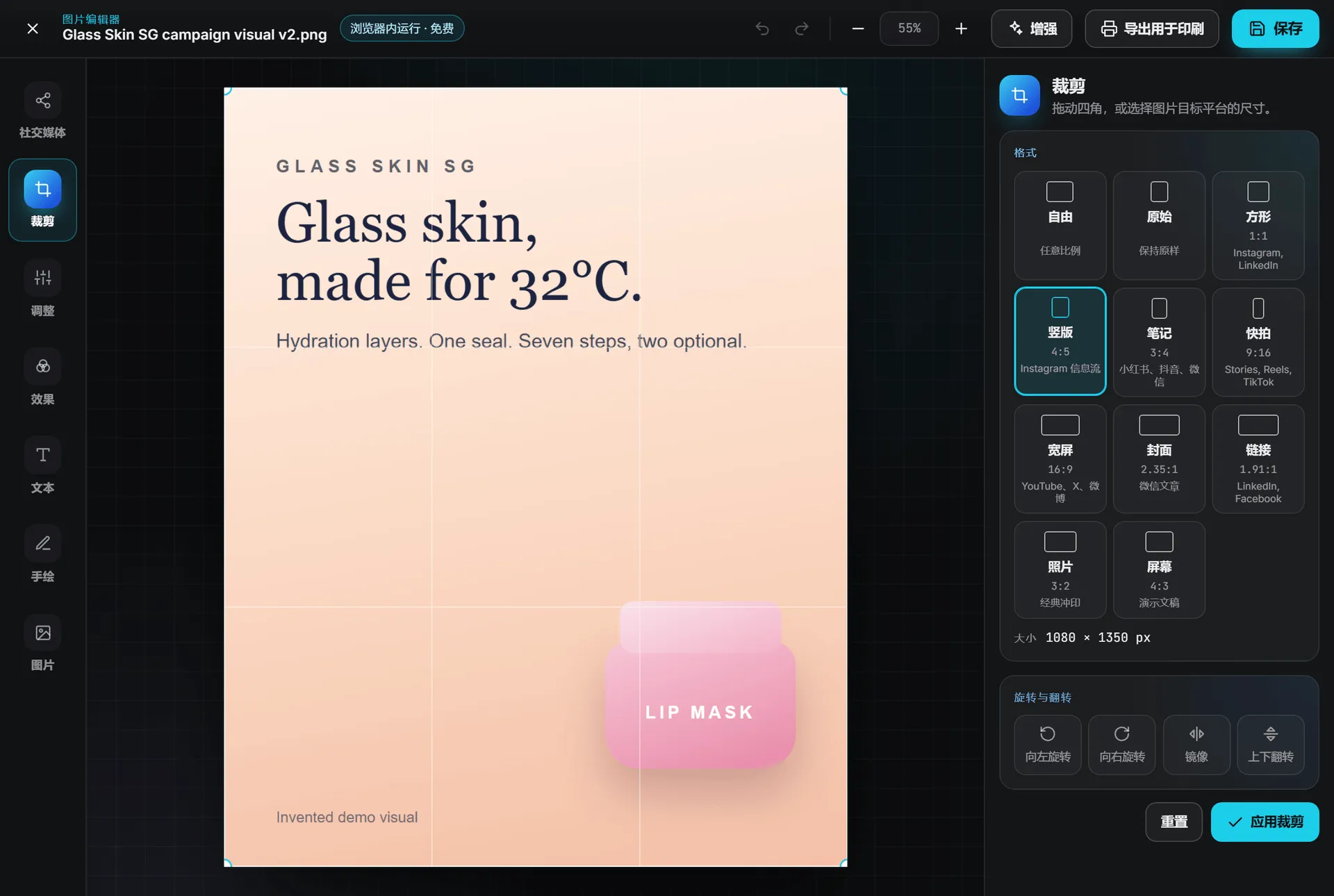
左侧一栏排着七个面板,点其中一个,右侧就显示它的设置。编辑器默认打开 裁剪;从帖子进入时,则打开 社交媒体。
| 面板 | 作用 |
|---|---|
| 社交媒体 | 按 X、Instagram 或 LinkedIn 某个发布位置要求的像素尺寸为图片构图。详见下文 按平台构图。 |
| 裁剪 | 拖动裁剪框的四角,或选一种格式:自由、原始、方形(1:1)、竖版(4:5)、快拍(9:16)、宽屏(16:9)、链接(1.91:1)、照片(3:2)或 屏幕(4:3),每种格式都标明适用的平台。向左旋转、向右旋转、镜像 和 上下翻转 用来旋转或翻转图片。点 应用裁剪 完成裁切,点 重置 从头再来。 |
| 调整 | 亮度、对比度、饱和度、自然饱和度、色温、色相、锐度 和 模糊 八个滑块。全部重置 让它们一起归零。 |
| 效果 | 在调整之上再叠一层风格,每种都以这张图的小预览呈现:原始、单色、黑白、棕褐、复古、Kodachrome、Technicolor、Polaroid 或 暖棕。 |
| 文本 | 添加文本 在图片上放一行文案。字体、字号、颜色、粗体、斜体、下划线和对齐方式都能设置,还可以加上 文字底色、深色描边 或 柔和阴影。 |
| 手绘 | 画笔、荧光笔、箭头、直线、方框 和 圆形,各有 线条颜色、粗细 和 不透明度。方框和圆形还能设置 填充。点 选择 即回到移动元素的状态。 |
| 图片 | 在图上叠放标志或其他任何图片,来源可以是 从您的电脑(标志最好用透明背景的 PNG),也可以是 来自素材库。调好 不透明度,再点 放置位置 九个方格中的一个,把它送到角落、边缘或正中。 |
裁剪和旋转直接改动图片本身,叠在上面的内容会随之移动。你添加的每样东西在保存之前都是独立元素:点一下文案、箭头或标志,就能移动、缩放或更改样式。这时面板里会出现一条小工具栏,用来复制、上移一层、下移一层或删除它。如果品牌规范里定义了颜色,这些颜色会加入色板,并带一个圆点标记。
屏幕顶部的 撤销 和 重做 最多可以来回 60 步。旁边的缩放按钮负责放大或缩小图片,点一下两者之间的百分比,图片就重新适应窗口。
键盘同样好用。Ctrl + Z 撤销,Ctrl + Shift + Z 或 Ctrl + Y 重做,Ctrl + D 复制选中的元素,Delete 删除它,方向键可以微调位置(按住 Shift 移得更快)。Enter 应用裁剪(在 社交媒体 面板上则是应用格式),Ctrl + S 打开 保存 面板。在 Mac 上用 Cmd 代替 Ctrl。
按平台构图
社交媒体 面板掌握 X、Instagram、LinkedIn、微信、小红书、抖音和微博各自要求的比例、像素和文件格式,也知道每个平台自己的按钮会挡住哪些地方。
- 在顶部选平台:Instagram、X、LinkedIn、微信、小红书、Douyin 或 Weibo。
- 在 发布位置 下选图片的去处。每张卡片都写明像素尺寸和用途,标着 推荐 的是该平台首推的帖子比例。
- 在 构图方式 下选 裁切填满,再把选框拖到要保留的部分;或选 完整放入,整张图原样保留,四周用 模糊背景 或纯色补齐。
- 点 应用格式,图片随即变成该位置的比例。
- 点 保存为 Instagram 版本(按钮上写的是当前平台),进入已按该平台设好的 保存 面板。
| 平台 | 发布位置 |
|---|---|
| 动态竖版(1080 × 1350)、方形(1080 × 1080)、横版(1080 × 566)、3:4 竖版(1080 × 1440)、快拍 和 Reels 封面(1080 × 1920)、头像(320 × 320) | |
| X | 帖子 · 宽幅(1600 × 900)、帖子 · 方形(1080 × 1080)、帖子 · 竖版(1080 × 1440)、双图之一(1120 × 1280)、横幅图(1500 × 500)、头像(400 × 400)、链接卡片(1200 × 628) |
| 帖子 · 竖版(1080 × 1350)、帖子 · 方形(1200 × 1200)、帖子 · 横版(1200 × 627)、个人主页横幅(1584 × 396)、公司主页封面(1512 × 256)、头像(400 × 400) | |
| 微信 | Image post(1080 × 1440)、Article cover(900 × 383,附微信从中裁出的 1:1 缩略图)、Article thumbnail(900 × 900)、Channels cover(1080 × 1440) |
| 小红书 | Note, portrait(1080 × 1440)、Note, square(1080 × 1080)、Note, landscape(1440 × 1080) |
| 抖音 | Picture post(1080 × 1440)、全屏(1080 × 1920,标出抖音界面遮挡的区域)、Cover, upright(1080 × 1440)、Cover, across(1440 × 1080) |
| 微博 | 帖子 · 方形(1080 × 1080)、帖子 · 竖版(1080 × 1440)、帖子 · 横版(1920 × 1080)、Headline article cover(1000 × 562,标出信息流保留的横条) |
3:4 竖版 只有 Instagram 自己的应用接受。从 Intelligence 发布时,图片两侧会被补上白边,检查项里也会提示这一点。
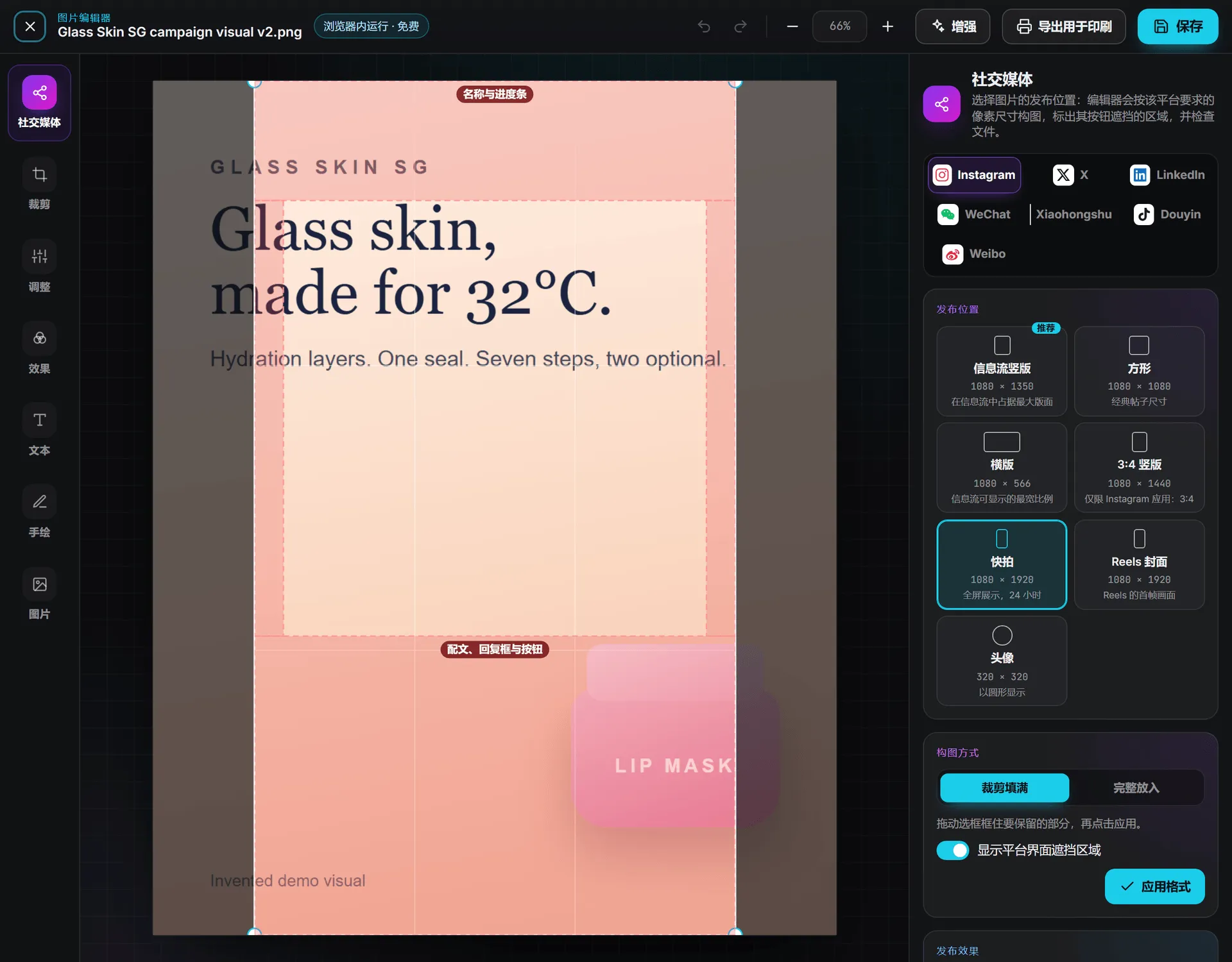
构图时,画面会直接标出平台会怎样处理这张图:
- 红色区域 是平台界面所在的位置:快拍顶部的名称和进度条,底部的文案、回复框和按钮,横幅上压着的头像。文字和标志都别放进去。
- 虚线框 标出平台在别处显示时的裁切范围,比如帖子在 Instagram 主页网格里只露出中间的 3:4,或者在 X 上两张图并排时各自的裁切。
- 圆圈 显示头像裁成圆形后剩下的部分。
关掉 显示平台界面遮挡区域 即可隐藏这些标记。它们永远不会写进保存的文件。
发布效果 按平台的实际呈现方式预览图片:动态里和主页网格里,X 时间线里以及两图、四图组合中,电脑和手机上的横幅,圆形框里的头像。
检查项 在你编辑的同时核对结果,每一行都标上对勾、警告或叉号:比例是否符合发布位置,宽度是否达到平台的显示尺寸,文件格式,文件大小是否超出平台上限,你添加的内容是否落在平台界面下方或平台在别处的裁切范围之外,以及文字在手机上显示得有多大。面板最后是 Instagram 最佳实践(或 X、LinkedIn 的),列出该平台自己的建议。
保存图片
点右上角的 保存,打开 保存图片 面板。
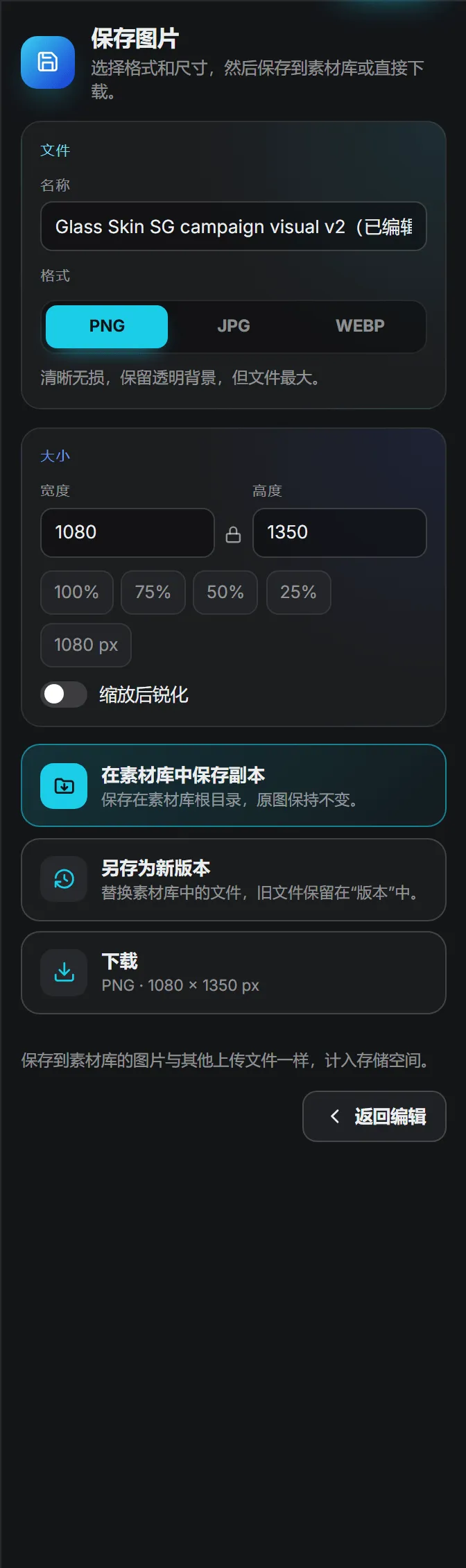
- 核对 名称:沿用原图的名字,后面加上“(已编辑)”。在 社交媒体 面板上构过图的图片,名称改为平台加尺寸,例如
Visual (Instagram 1080x1920)。 - 选择 格式。PNG 清晰无损、保留透明背景,但文件最大。JPG 最适合压小照片体积,透明区域会变成白色。WEBP 体积小,同样保留透明背景。选 JPG 或 WebP 时,还会多出一个 质量 滑块。
- 设置 大小:输入 宽度 或 高度(长宽比始终锁定),或点 100%、75%、50%、25%。图片较大时,2048 px 和 1080 px 可以直接设定长边。缩放后锐化 能让缩小后的图片找回清晰度。
- 保存结果:
| 选项 | 作用 |
|---|---|
| 在素材库中保存副本 | 把编辑后的图片作为新素材加入素材库:图片来自素材库时 放在原文件旁边,否则 放在素材库根目录。原图保持不变。 |
| 另存为新版本 | 只在图片是上传文件时出现。编辑后的图片成为它的当前版本,上一个版本保留在 版本 里。详见 上传文件的版本。 |
| 下载 | 按显示的格式和尺寸把文件存到你的电脑,不进素材库。 |
为某个平台构过图的图片,打开面板时顶部会多出一行 适用于,写明平台和发布位置,旁边的 检查项 按钮可以回到 社交媒体 面板。尺寸已经是该位置的尺寸;如果原来的格式平台不接受,会自动换成 JPG;缩放后锐化 也已打开。如果你选了平台不接受的格式,面板会提示:应用在发布时会自动转换,但你自己拿去发布的文件,应该用面板指明的格式。
图片存进素材库后,面板会显示 已保存。 并附上 在素材库中打开 链接。返回编辑 回到图片。保存下来的图片和其他上传文件一样,从第二天起计入组织的存储空间,详见 存储费用。
要离开,点左上角的叉号或按 Esc。如果还有改动没保存,编辑器会先让你选择:不保存并离开,还是 继续编辑。
编辑帖子里的图片
点帖子图片上的铅笔图标,编辑器打开后,第一个保存选项会换成 保存并用于该帖子。如果是 X、Instagram 或 LinkedIn 帖子,编辑器会直接打开 社交媒体 面板,并选好该平台。编辑后的副本存进素材库,编辑器随即关闭,副本接替原图出现在帖子里;如果是轮播,仍在原来那一张的位置。原图留在素材库。
视频编辑器
视频编辑器让你不离开应用,就把一段素材剪成 Instagram、TikTok 或 Facebook 上的 Reels、TikTok 视频或快拍:9:16 竖屏画幅,修剪和分割,调速,屏幕文字,逐词对齐的字幕,背景音乐,配音和音效,外加一张封面。它始终在副本上操作,原视频丝毫不动。
注意: 视频的剪辑和生成都在你的浏览器里完成。在你把它保存到素材库、使用计费的快速字幕,或者在 音频 面板里生成配音、音乐或音效(均会计费)之前,不会发送到任何地方。其余功能全部免费。把素材库里的视频打开到编辑器中,不按下载计费。
打开视频
- 在左侧菜单点 视频编辑器 > 视频编辑器。在其他工具页面的横条里,打开 图片和视频 文件夹也能找到它。它的起始页还提供 短视频自动剪辑,可以把长视频自动剪成短视频。
- 把视频拖进框里,或点击框从电脑里选一个:支持 MP4、MOV 和 WebM,最大 2 GB。
- 也可以点 来自素材库,从组织的视频里挑一个。
Chrome 和 Edge 能打开的格式最多。手机拍的 HEVC 视频不一定每个浏览器都能打开:编辑器会给出提示,换用新电脑上的 Chrome 或 Edge 打开,或者先把它另存为 H.264,就能解决。
视频在哪里,编辑器也能在哪里打开:
预览与时间轴
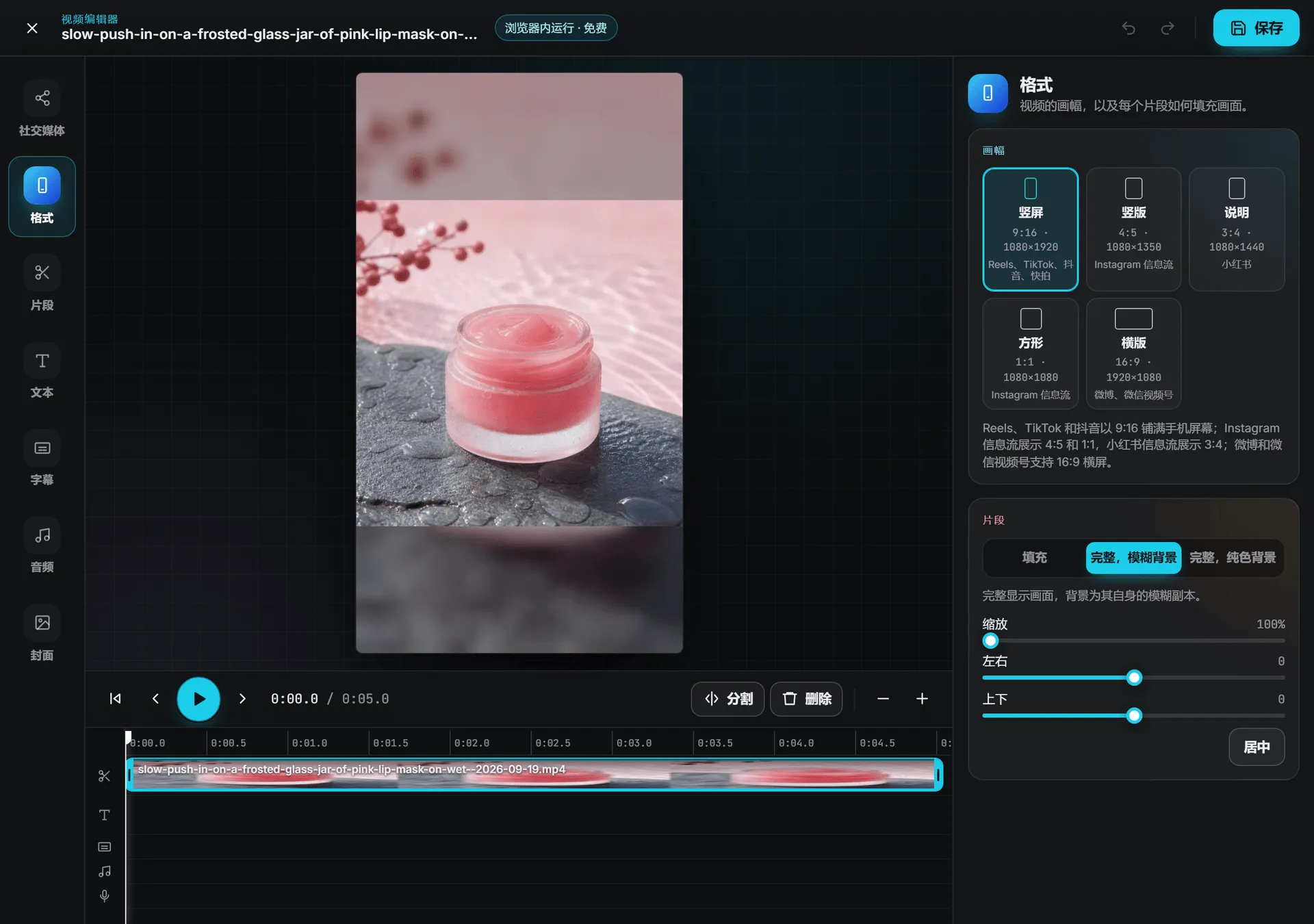
预览区位于中央,下方是播放控制:回到开头、上一帧、播放、下一帧,以及当前时间。再往下是时间轴,片段、文本、字幕、音乐以及配音与音效各占一条轨道。在时间轴上点击或拖动即可移动播放头;控制条末端的缩放按钮,或按住 Ctrl 滚动鼠标滚轮,可以拉长或压缩时间轴。分割 把播放头所在的片段一分为二,删除 移除选中的片段、文本或声音。
屏幕顶部的 撤销 和 重做 最多可以来回 60 步。视频一旦套用了 社交媒体 面板里所选发布位置的比例,旁边就会多出 遮挡区域 开关:选 开,预览上会画出该平台界面挡住的部分;选 关 则隐藏。详见 按平台调整视频。
七个面板
左侧一栏排着七个面板,点其中一个,右侧就显示它的设置。编辑器默认打开 格式;从 Instagram、TikTok 或 Facebook 帖子,或者从一条短视频进来时,则直接打开 社交媒体。
| 面板 | 作用 |
|---|---|
| 社交媒体 | 按 Instagram、TikTok 或 Facebook 上的 Reels、快拍或信息流帖子调整视频画面,标出平台界面遮挡的区域,并逐项检查视频。详见下文 按平台调整视频。 |
| 格式 | 先选 画幅:竖屏(9:16,1080 × 1920)适合 Reels、TikTok、抖音和快拍,竖版(4:5)或 方形(1:1)适合 Instagram 信息流,Note(3:4,1080 × 1440)适合小红书,横版(16:9,1920 × 1080)适合微博和视频号。再决定选中的片段怎样填满画幅:填充 会裁掉溢出部分(在预览里拖动画面,选择露出的区域),完整,模糊背景 完整显示画面、背后衬一层它自身的模糊副本,完整,纯色背景 则衬一种纯色。缩放、左右 和 上下 用来微调,居中 让画面回到中间,所有片段使用相同构图 把当前构图套用到其他片段。 |
| 片段 | 按顺序列出所有片段,从电脑添加 和 从素材库添加 可以在末尾再接一段。选中某个片段后,可设置 开始于 和 结束于(以原视频的秒数计,也可以直接在时间轴上拖动片段两端)、0.5x 到 2x 的 速度、片段原声,还有按钮用来前移、后移、在播放头处分割、复制或删除它。 |
| 文本 | 添加文字 从播放头处开始,在视频上叠加三秒钟的文字。输入内容后,选择 方框、描边 或 无底,再设字体、字号、颜色和 粗体。用 出现于 和 消失于 设定显示时段,或在时间轴上拉伸文字,然后在预览里把它拖到合适位置。 |
| 字幕 | 自动转写语音,逐词对齐时间。详见下文 字幕。 |
| 音频 | 所有片段音量,为视频生成的配音、音乐或音效,可放在时间轴任意位置的声音,以及来自电脑或素材库的 音乐(MP3、M4A、WAV 或 OGG),可调 音乐音量、歌曲起始位置 和 结尾淡出。详见下文 音频。 |
| 封面 | 视频播放前显示的那一帧。移动播放头,点 使用播放头所在的画面,再点 下载(JPG) 或 保存到素材库。Instagram 和 TikTok 发布时都能选封面:把这张图上传过去,或选同一个时间点。 |
与画幅比例接近的片段会直接填满画幅,其他片段一开始都是 完整,模糊背景。调整速度不会改变人声的音调。
重要: 只使用你拥有版权的音乐。音乐不在授权范围内的视频,TikTok 和 Instagram 会将其静音甚至屏蔽。
音频
音频 面板管着视频里所有能听到的声音:片段原声、背景音乐,以及放在任意位置的配音和音效。
原声 调节 所有片段音量;单个片段的音量在 片段 里调。
生成声音 借助 ElevenLabs 制作新的声音。先在顶部选定类型:
| 类型 | 需要提供 | 放在哪里 |
|---|---|---|
| 配音 | 要朗读的文稿及其 语言(默认英语),然后是 配音 人声(该语言的母语声音在前,带口音的声音在后),以及 质量(只列出能说该语言的模型,每个都标出每 1,000 个字符的价格) | 放上时间轴,位置是你点击按钮那一刻播放头所在处。如果页眉所选品牌在“语音与音乐”里设有品牌声音套件,会套用其配音和发音规则。 |
| 音乐 | 一段描述(曲风、情绪、节奏、乐器);想要演唱就勾选 含人声演唱;再填 时长(秒) | 作为背景音乐,从视频开头播放。时长默认与时间轴一致,精确到秒,可在 3 秒到 5 分钟之间修改。视频已有音乐时,编辑器会先确认再替换,撤销 可恢复原来的音乐。 |
| 音效 | 一段描述,比如“石砌走廊里一扇门砰地关上”,以及 时长,最长 30 秒 | 放上时间轴,位于播放头处 |
表单下方会在生成前显示价格:配音按文稿字符计费,音乐和音效按声音秒数计费。点击 生成配音、创作音乐 或 生成音效 即可。声音在后台生成,并显示在你的 动态 里,期间可以继续剪辑。完成后它会放上时间轴,面板显示本次计费金额,同时在素材库里保存一份。
时间轴上 列出视频里已放置的配音、音效和音频文件。用 从电脑添加声音 或 从素材库添加声音 可以加入自己的音频文件,它从播放头处开始。选中一段声音即可调整 音量、开始于 和 结尾淡出,点击 从播放头开始 把它移过去,或点击 移除。也可以沿着它所在的轨道直接拖动。
视频有了配音后,音乐 卡片上会出现 配音时自动压低音乐,在人声响起时把音乐压低。
保存时,所有声音都会按预览里听到的样子混入视频。
按平台调整视频
社交媒体 面板清楚 Instagram、TikTok、Facebook、抖音、小红书、视频号和微博各自接受的比例、时长和文件规格,也知道每个平台自己的按钮会挡住画面的哪些部分。
- 在顶部选平台:Instagram、TikTok、Facebook、Douyin、小红书、WeChat Channels 或 Weibo。
- 在 发布位置 下选视频的去处。每张卡片都写明比例、像素尺寸和用途,标着 推荐 的是该平台首推的位置。
- 在 构图方式 下选 裁切填满:每个片段都铺满画幅,在预览里拖动画面即可决定露出哪一部分。也可以选 完整放入:画面一点不裁,每个片段四周用 模糊的视频 或纯色补齐。
- 点 应用格式。所有片段随即变成该位置的比例,质量切换为 1080p,视频名称也改为平台加发布位置。比例对上之后,按钮会变成 应用到所有片段。
- 点 保存为 Instagram 版本(按钮上写的是当前平台),进入 保存 面板。
| 平台 | 发布位置 |
|---|---|
| Reels(9:16,1080 × 1920,标为 推荐)、快拍(9:16)、动态竖版(4:5,1080 × 1350)和 方形(1:1,1080 × 1080)。发到 Instagram 的视频一律以 Reels 形式分享。 | |
| TikTok | 视频(9:16,标为 推荐)和 方形(1:1),后者在 TikTok 上会上下加黑边显示 |
| Reels(9:16,标为 推荐)、快拍(9:16)、动态竖版(4:5)和 方形(1:1) | |
| 抖音 | 视频(9:16,标为 推荐,标出抖音界面遮挡的区域)和 横版(16:9) |
| 小红书 | Note(3:4,1080 × 1440,标为 推荐:双列信息流显示的就是这个比例)、竖屏(9:16)和 方形(1:1) |
| 视频号 | 竖屏(9:16,标为 推荐)和 横版(16:9,1920 × 1080) |
| 微博 | 竖屏(9:16,标为 推荐)和 横版(16:9) |
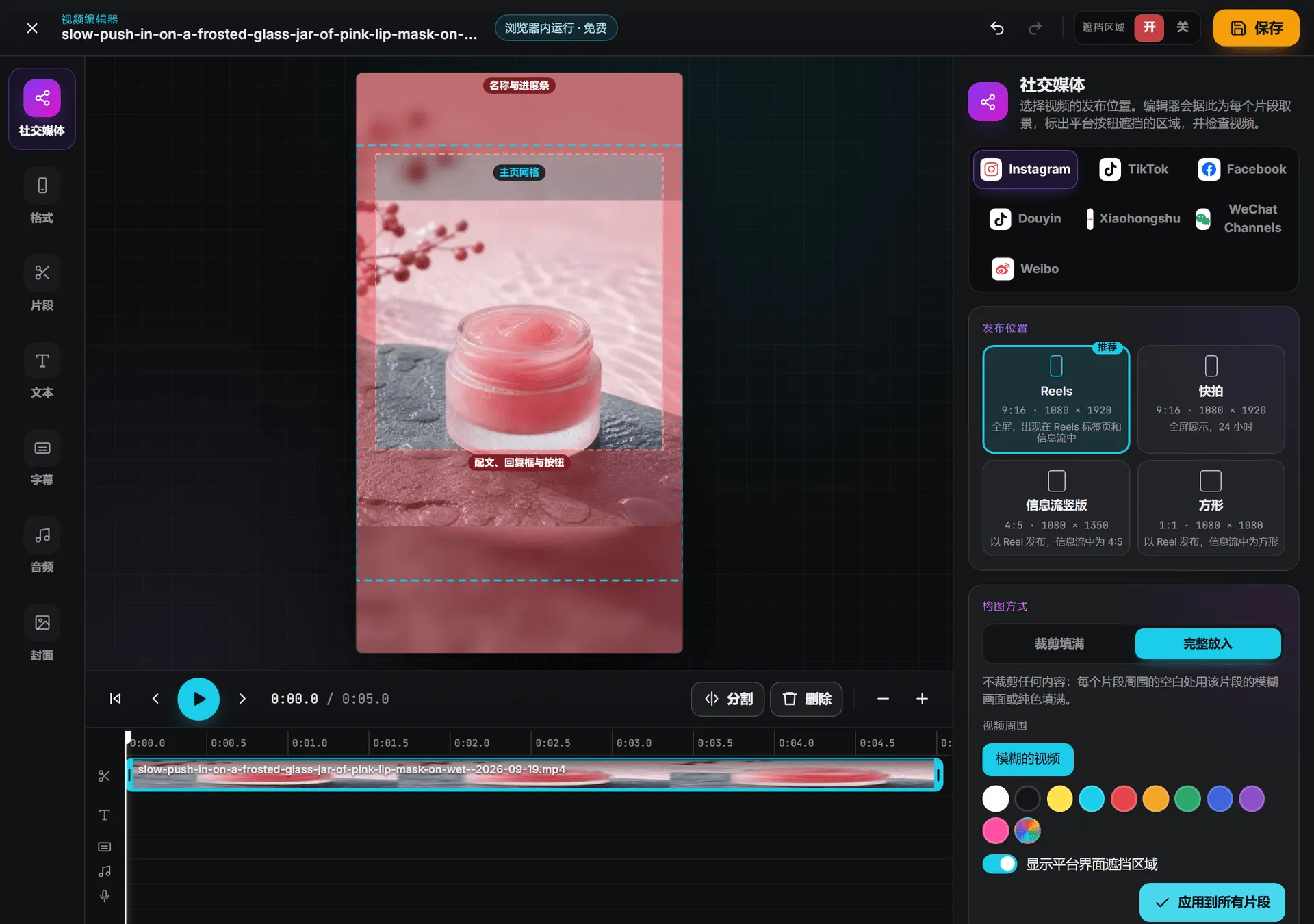
调整过程中,预览会直接显示平台将怎样呈现这段视频:
- 红色区域 是平台界面所在的位置:顶部的名称和进度条,底部的文案、回复框和按钮;在 TikTok 上,还有沿右侧排开的点赞、评论和分享按钮。红色虚线圈出的是它们之间的安全区域,文字和字幕都应放在这里面。
- 强调色虚线框 标出主页网格显示的中间 3:4 部分,Instagram 的 Reels、信息流视频和 TikTok 视频都有。
面板里的 显示平台界面遮挡区域 和屏幕顶部的 遮挡区域 开关,都能打开或隐藏这些标记。打开 保存 面板时它们会自动隐去,也永远不会写进视频。
发布效果 按平台的实际呈现方式预览视频:全屏、快拍或信息流中显示播放头所在的画面,主页网格中显示你在 封面 面板里选定的封面。
检查项 在你剪辑的同时逐项核对视频,每一行都标上对勾、警告或叉号。编辑器能自行修正的问题,该行会附上一个按钮:
| 检查内容 | 提供的按钮 |
|---|---|
| 比例是否符合发布位置 | 应用格式 |
| 时长是否在该位置的允许范围内:Instagram Reels 为 3 秒至 15 分钟,Instagram 快拍为 3 秒至 1 分钟,TikTok 为 3 秒至 10 分钟,Facebook 视频为 1 秒至 20 分钟,Facebook 快拍为 1 秒至 3 分钟。超过 3 分钟,Instagram 就不再向未关注你的用户推荐这条 Reels,也并非所有 TikTok 账号都能发布。 | 在上限处截断的按钮,例如 在 3 min 处截断 |
| 画质:平台按 1080p 显示,720p 会显得发虚 | 以 1080p 生成 |
| 文件大小是否超出平台上限 | 无:缩短视频,或改用 720p 生成 |
| 字幕或文字是否落在平台界面下方 | 将字幕移入安全区域、将文字移入安全区域 |
| 文字出现在封面上时,是否超出主页网格的裁切范围 | 无 |
| 最小的文字在手机上显示得有多大 | 无:请把字放大 |
| 是否有字幕,让视频在静音时也看得懂 | 生成字幕,打开 字幕 面板 |
| 是否有声音,因为平台默认带声音播放视频 | 添加音乐,打开 音频 面板 |
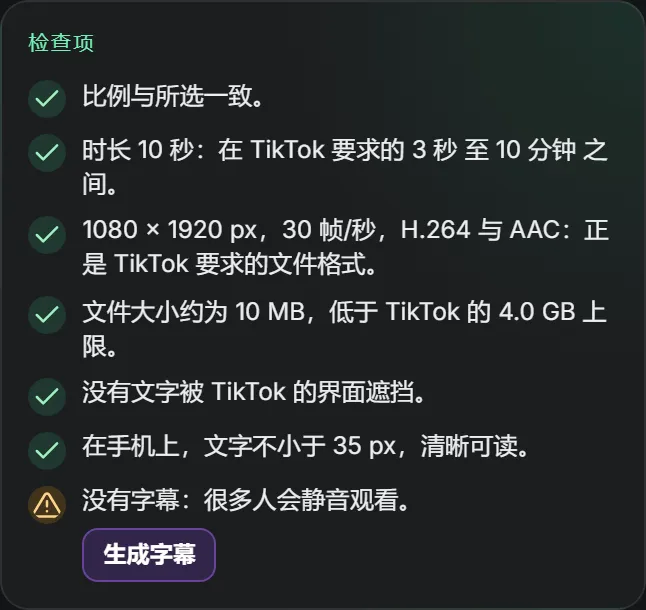
面板最后是 Instagram 最佳实践(或 TikTok、Facebook 的),列出该平台自己的建议。
字幕
大多数 Reels 和 TikTok 视频都带字幕:说话的同时,文字出现在屏幕上。编辑器可以替你生成。
- 打开 字幕,在 生成字幕 下选择方式:
- 免费,在浏览器中:语音识别模型直接在你的电脑上运行,不发送任何内容,也不产生费用。在 语音模型 中选 快速(约 40 MB)、均衡(约 80 MB)或 精确(约 250 MB)。模型首次使用时下载,之后由浏览器保存。一分钟的语音,需要几秒到一分钟不等。
- 快速,计费:声音发送给语音识别模型,文字几乎立刻返回。每个模型都标出一分钟声音的价格,面板打开时默认选中最便宜的模型,下方一行给出这段视频的预估费用。按声音的秒数计费,字幕生成后会显示实际费用。Scribe v2(ElevenLabs,支持 90 多种语言)还能区分不同说话人,并准确拼写 组织词汇表 和品牌术语。
- 设置 说话语言,或保留 自动识别。
- 点 生成字幕。只转写片段中保留下来的部分,完成后面板会显示共为多少个词加了字幕。
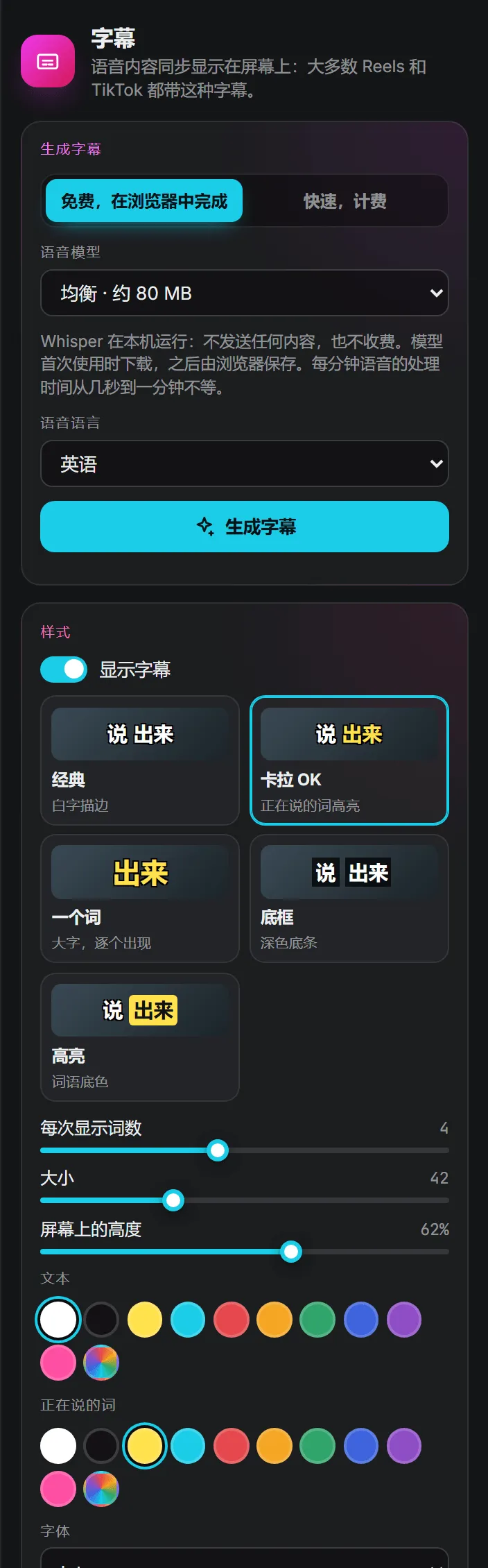
样式 决定字幕的呈现方式。显示字幕 控制开关,五种样式各有风格:经典(白字描边)、卡拉 OK(正在说的词会亮起)、单词(大字,一次一个)、底框(压在深色底条上)和 高亮(词后衬一块颜色)。再配合 每次显示词数、大小、屏幕高度、文本 和 正在说的词 的颜色、字体 以及 大写字母,即可调好。也可以在预览里上下拖动字幕。
说话人 卡片会在字幕由 Scribe v2 生成、且不止一人说话时出现。每位说话人按开口先后命名为 说话人 A、说话人 B 等,一开始就各有专属颜色。可以用色块更换颜色,并选择其字幕的位置:字幕高度(沿用字幕本身的高度)、顶部、中间 或 底部。
文字内容 逐行列出字幕及其时间。改完一行按 Enter;清空一行即删除该行。下载为 SRT 把字幕存成字幕文件,删除字幕 一次全部移除(撤销 可以恢复)。重新生成 会覆盖现有文字和你的修改。
如果免费语音模型下载失败(部分网络会拦截),面板会提示:可以重试,或改用快速字幕。如果没有提供快速字幕,就用免费的。
保存视频
点右上角的 保存,打开 保存视频 面板。
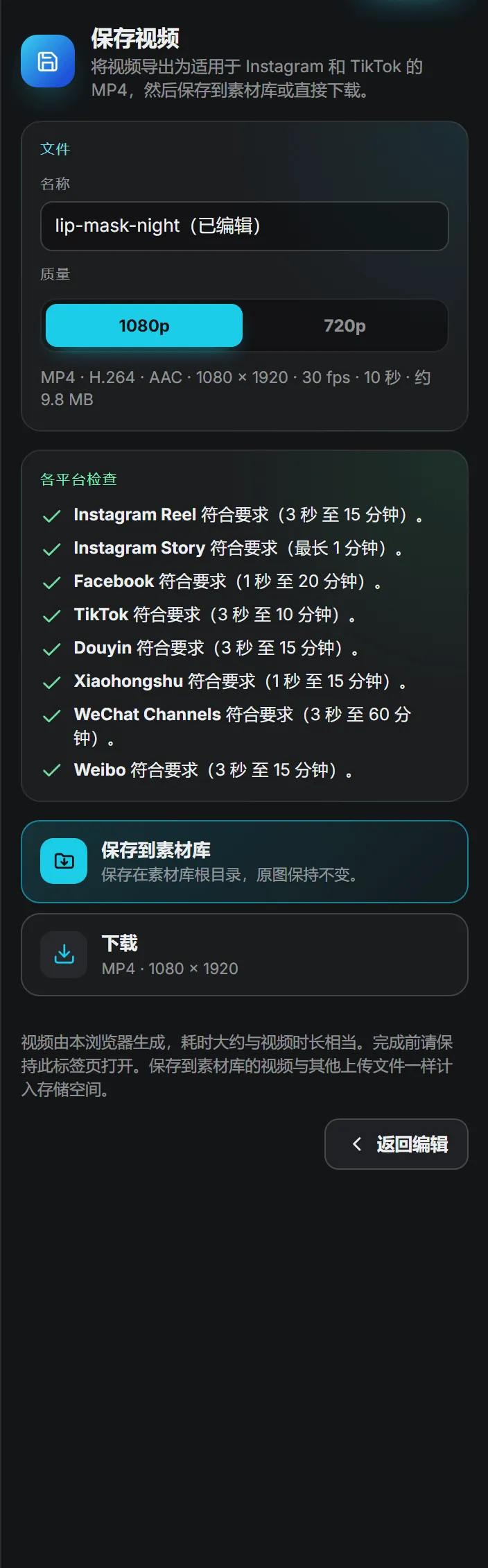
- 核对 名称:沿用原视频的名字,后面加上“(已编辑)”。在 社交媒体 面板里调整过的视频,则改为平台加发布位置,例如
Clip (Instagram Reel)。 - 选择 质量:1080p 或 720p。下方一行说明文件规格:H.264 视频加 AAC 音频的 MP4,像素尺寸,每秒 30 帧,时长和大致大小。
- 查看 各平台检查:视频是否符合 Instagram Reel(3 秒至 15 分钟)、Instagram Story(最长 1 分钟)、Facebook(1 秒至 20 分钟)和 TikTok(3 秒至 10 分钟)的要求。不是 9:16 的视频会在两项 Instagram 和 TikTok 上被标出,因为这三处都全屏显示。
- 保存结果:
| 选项 | 作用 |
|---|---|
| 保存到素材库 | 生成视频并作为新素材加入素材库:视频来自素材库时 放在原文件旁边,否则 放在素材库根目录。原视频保持不变。 |
| 下载 | 生成视频并把 MP4 存到你的电脑,不进素材库。 |
在 社交媒体 面板里调整过的视频,打开保存面板时会先显示一行 适用于,写明平台和发布位置,旁边的 检查项 按钮可以回到 社交媒体 面板。
视频由你的浏览器生成,所需时间大约等于视频时长,完成前请保持标签页打开。进度条显示进度和剩余时间,停止生成视频 可以随时中止。视频存进素材库后,面板会显示 已保存。 并附上 在素材库中打开 链接。保存下来的视频和其他上传文件一样,从第二天起计入组织的存储空间,详见 存储费用。
生成视频需要能编码 H.264 的浏览器:新版 Chrome、Edge 或 Safari。其他浏览器会在开始前收到提示。
要离开,点左上角的叉号或按 Esc。如果还有改动没保存,编辑器会先让你选择:不保存并离开,还是 继续编辑。生成过程中离开,生成会随之中止。编辑器支持的按键见 键盘快捷键。
编辑帖子里的视频
在视频帖子上,点视频上的铅笔图标,它会在视频编辑器中打开,第一个保存选项换成 保存并用于该帖子。剪好的 MP4 存进素材库,编辑器随即关闭,新视频接替原视频出现在帖子里。原视频留在素材库。如果是 Instagram、TikTok 或 Facebook 帖子,编辑器会直接打开 社交媒体 面板,选好该平台推荐的发布位置,并显示遮挡区域。
图片脱敏
脱敏工具先把一张图片里藏着的东西全摊开给你看,再逐像素重建出一个什么都不带的新文件。照片直接从手机拿出来,往往带着 GPS 定位;AI 工具做的图片也留着痕迹。分享之前过一道,省心。
注意: 全程不上传、不留存。处理都在你的浏览器里跑完,干净副本只活在页面上,等你下载走。离开页面,它就没了。
一步一步来
- 在左侧菜单点 工具 > 图片脱敏。在其他工具页面的横条里,打开 图片和视频 文件夹也能找到它。
- 选 输出格式:自动(保留 PNG/WebP,其余转为 JPG)、JPG、PNG 或 WebP。
- 把图片拖进框里,或者点一下挑一张。JPG、PNG、WebP 都行,你浏览器打得开的其他格式也行。要清理团队已存的图片,点框旁边的 来自素材库,在里面选一张:按原样读取,素材库里的原件不动。选择窗口每页显示 15 张,最新的在前,可按名称或标签搜索,也可按来源、品牌、文件夹和日期筛选。
- 看一遍它查出什么,再点 下载干净图片。
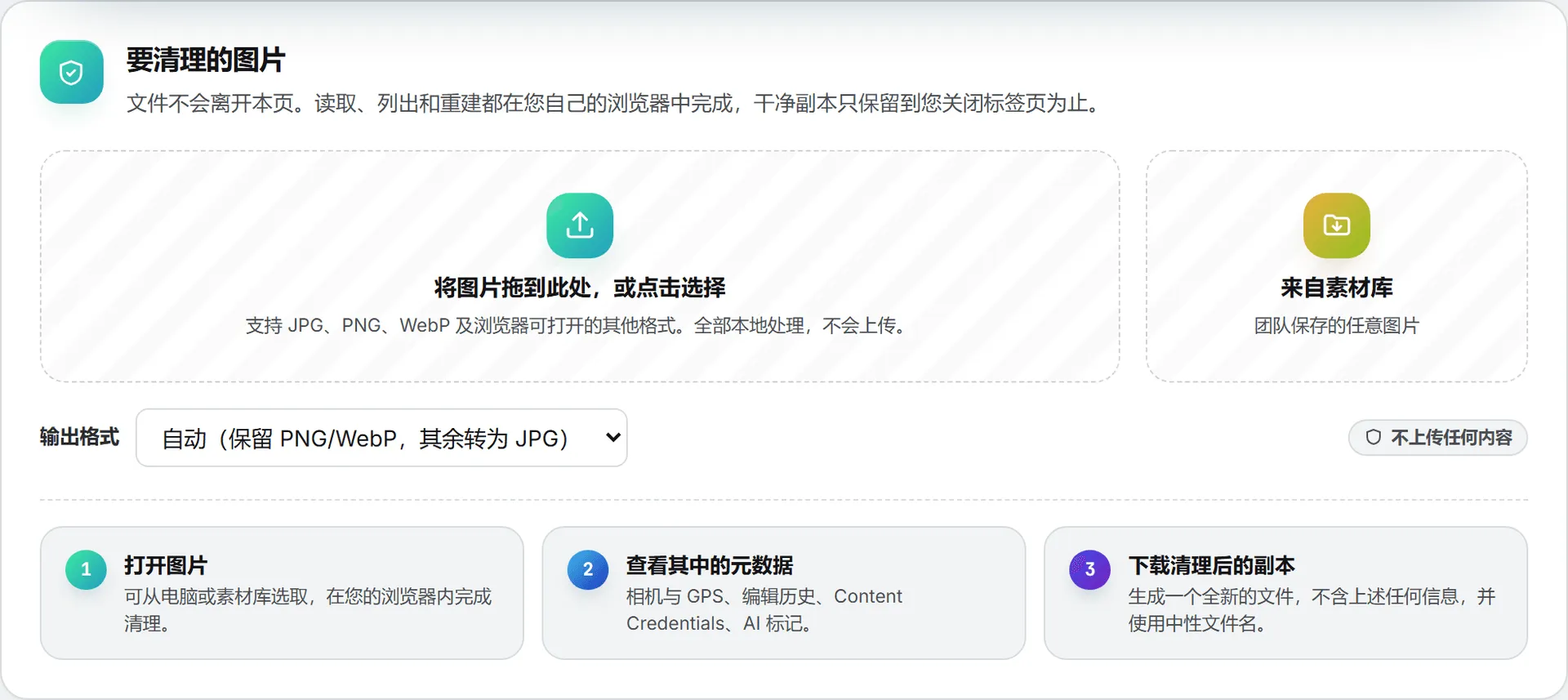
事后改输出格式,同一张图片按新格式重洗一遍,不必再拖一次。工具一次只收一张。
它查什么
第一张卡片以“Found in”加文件名打头,把藏着的数据逐块列出,每块标上 元数据 或 AI 内容溯源。它专找这些:
- EXIF 数据(相机、日期、GPS、软件)
- XMP 元数据以及 IPTC / Photoshop 元数据
- ICC 色彩配置文件
- 内嵌注释和其他应用数据块
- PNG 文件里的文本块,例如 Stable Diffusion 的生成参数,或者 ComfyUI 的提示词和工作流
- C2PA 的“Content Credentials”
- Midjourney、DALL·E、OpenAI、Stable Diffusion、Adobe Firefly、Google Imagen 等工具留下的 AI 生成标记,外加 IPTC 的“trained algorithmic media”标签和 AIGC 标识
一张手机照片常常一口气命中好几项,很正常。什么都没查到,卡片也照直说。干净副本照样整个重建,扫描器读不出来的东西一并丢掉。
干净副本
第二张卡片摆出新文件:一个中性的随机文件名(例如 image-3fa91c.jpg)、宽高,以及与原图并排的体积。宽高不变。JPG 或 WebP 副本会按高质量重新压一次,体积因此与原图略有出入。原文件名一律不沿用,因为“ChatGPT Image”这类名字本身就把来路说了出去。
干净文件在下载前还要再扫一遍。你会看到“Verified: the clean file contains no metadata blocks and a neutral random filename”,或者一句警告说仍检出若干数据块,并建议换个输出格式试试。
提示: JPG 不支持透明。把透明图片洗成 JPG,透明处会变白;想保住透明,选 PNG 或 WebP。原图是 PNG 或 WebP 时,自动也保得住。
限制与费用
脱敏只拿掉写进文件里的东西,不重绘画面,所以埋在像素里的水印,不论看不看得见,都可能活下来。只脱敏你有权使用的图片。
它免费。活儿在你的浏览器里干,不消耗额度。
页面若显示“This file could not be read as an image by your browser”,说明这个文件不是浏览器打得开的图片,先转成 JPG 或 PNG。
图片生成 页面做出来的图片自带同一套清洗:在完成的结果上点 下载干净副本,一步到位。
YouTube 下载器
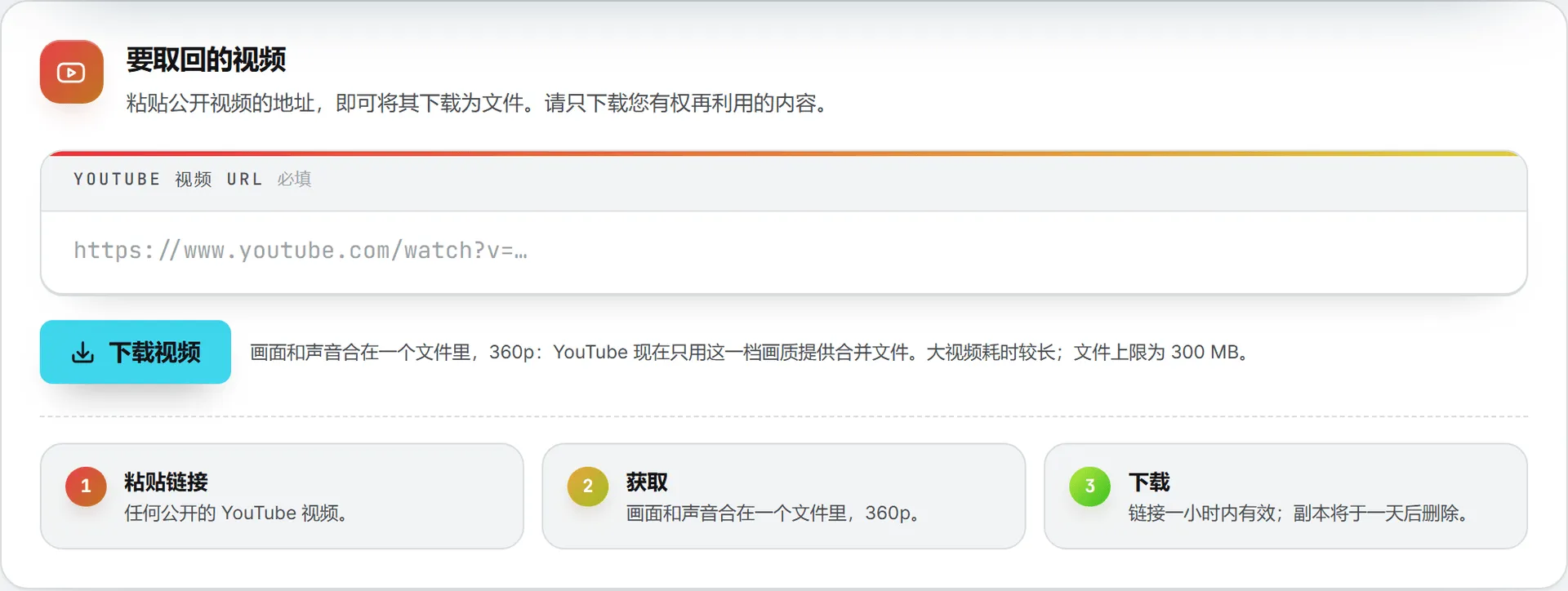
贴一条公开 YouTube 视频的链接,下载器把视频当文件交给你,画面和声音合在同一个文件里,画质 360p:更高的画质 YouTube 已不再以这种形式提供。
一步一步来
- 在左侧菜单点 工具 > YouTube 下载器。在其他工具页面的横条里,打开 图片和视频 文件夹也能找到它。
- 把网址粘进 YouTube 视频 URL,例如
https://www.youtube.com/watch?v=...。 - 点 下载视频。视频长的话得等一会儿。
- 卡片出来后,核对缩略图、标题、作者、时长和体积,再点 保存视频。浏览器按视频标题把文件存下。
限制与须知
下载链接一小时内有效,服务器上那份副本一天后自动删除,所以要了就当场存走。超过 300 MB 的视频不受理。
- 文件不进素材库。想拿其中一段给 视频生成 当参考,先存下来,剪到引擎接受的长度,再从视频表单上传。
- 下载不收费。
- 它只取视频文件,不带字幕,也不带转写。
重要: 只下载你有权复用的视频。
排查
- “That does not look like a YouTube video URL.” 粘贴单个视频的完整网址,照浏览器里显示的那样。
- “Video is too large.” 视频超过 300 MB。没有更低画质可选,换个短一点的视频。
- “No downloadable format found for this video.” YouTube 没有为它提供声画合一的文件。
- YouTube 挡住了服务器。 YouTube 有时要自动化请求自证不是机器人。看到这条提示,联系 BearingBridge 团队。
- “Your role (viewer) is read-only.” 下载要编辑者及以上角色。