动态面板
动态面板盯住你发起的长任务,从图片、视频到搜索报告,每一项结束时提醒你,并把结果交到手上。
Intelligence 里,有些任务一跑就是几分钟。页眉上的动态面板替你盯着,无论你停在应用的哪一页:什么还在跑,每一项怎么收场,它都讲得清楚,还留一条回到结果的路。
面板只列你自己的任务,同事的任务落在同事自己的面板里。更长的历史记在你的 日志 里。它和设置里的 操作日志 是两回事:那张卡片记的是钱花在了哪里。
在哪里找到它
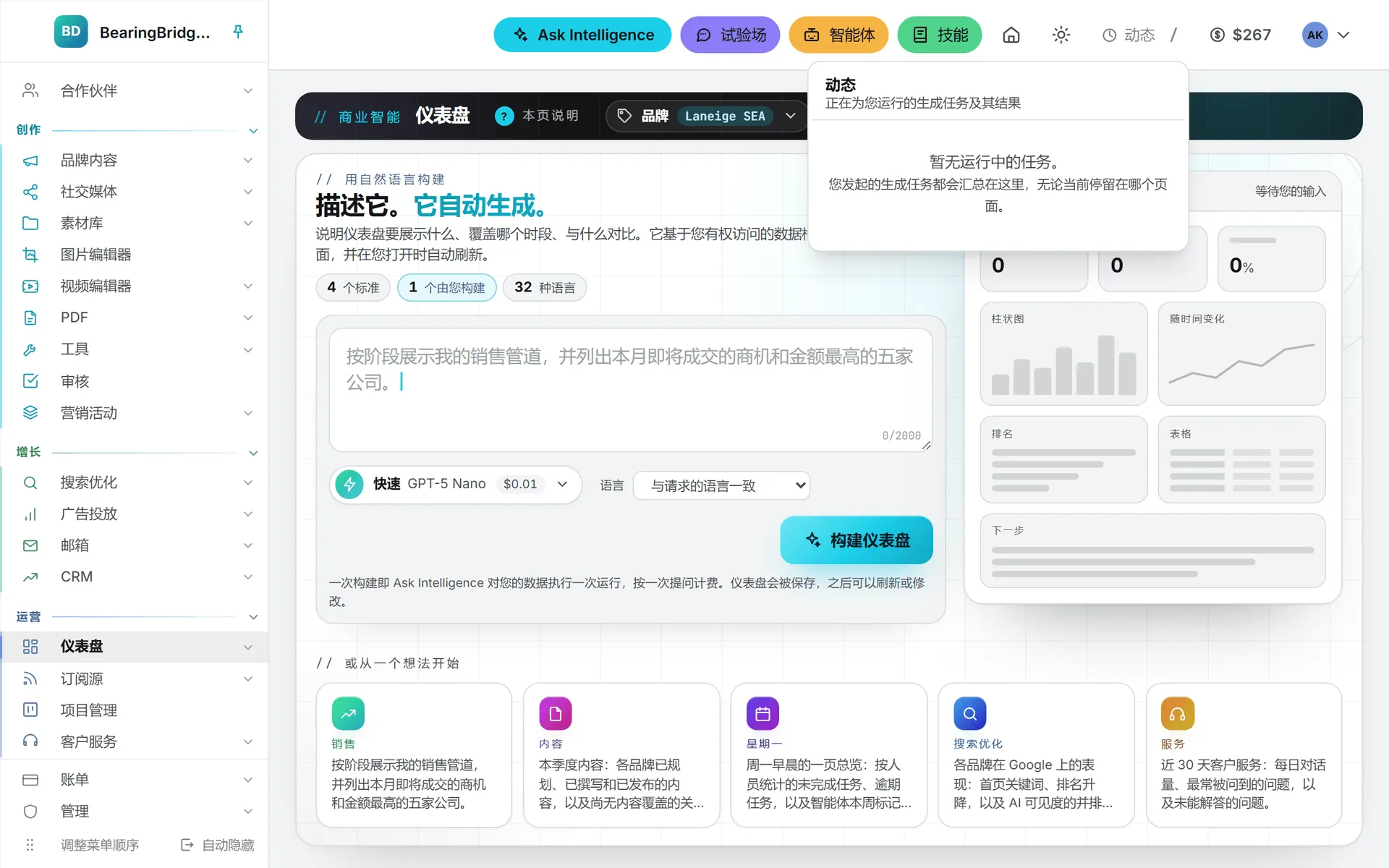
动态 按钮就在页眉上,紧挨着额度余额。
- 没有任务在跑,按钮是一个时钟加 动态 两个字。
- 有任务在跑,时钟换成转动的图标加计数,比如 2 个进行中。手机上只留数字。
- 角标上的小数字,意思是有任务趁你不在时结束了,提醒还没送到眼前。应用把这些提醒逐一亮过,角标自行消失。
点按钮展开面板,点页面别处或按 Escape 收起。
面板里有什么
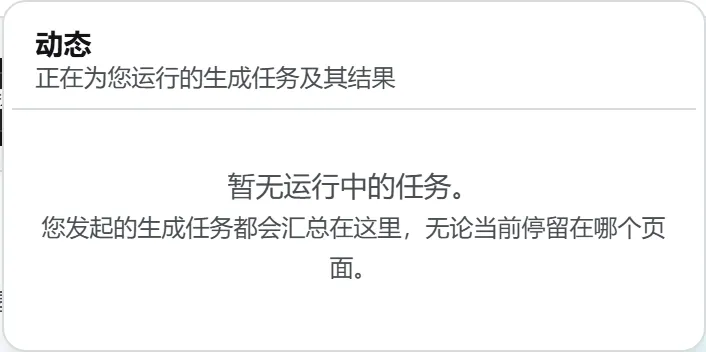
面板顶上写着 动态:正在为您运行的生成任务及其结果。下面分两段:
- 进行中:还在跑的任务,各自带着当前步骤和已用时间。
- 最近:过去 24 小时里最后结束的 20 项,标着 已完成 或错误信息,后面跟着耗时。
每一行给出任务的名称和类型,挂了品牌的还带上品牌。
点一行,跳进这项任务所属的页面。点底部的 清除已完成,最近那一段清空,还在跑的留下。清除只是把这些行从面板上收起,并不删除:它们仍在你的日志里,归在 运行与通知 下。多数行在你用过的每台设备上一并从面板收起;内容简报、Google 排名、SERP 报告 和 攻坚策略 这四类例外,只在你点击的那个浏览器里从面板隐去。
旁边的 在日志中查看全部 打开日志,24 小时以前的任务和通知也都在那里。
没有任务在跑、近期也没有任务结束时,面板写着“暂无运行中的任务。您发起的生成任务都会汇总在这里,无论当前停留在哪个页面。”
会出现哪些任务
只有你用得到的模块,任务才会出现在这里。
| 模块 | 面板里的类型标签 |
|---|---|
| 品牌内容 | 内容简报、大纲、文章、复制、规范检查、全部修复、图片、视频 |
| 素材库 | 短视频(短视频自动剪辑 把一段长视频剪成短视频,标题为 来自 {name} 的短视频,{name} 即视频名称) |
| 社交媒体 | 社交媒体帖子(按简报生成的草稿)、帖子配图(配图或图集)、发布(排期帖子正发往网络,只有排期的那个人看得到) |
| 搜索优化 | Google 排名、SERP 报告、攻坚策略、关键词差距、历史排名、网站可见度 |
| AI 搜索(GEO) | AI 声量份额、AI 搜索结果、向各家 AI 提问、AI 搜索量、AI 信任的来源、AI 趋势、AI 攻坚策略 |
| 客户服务 | 知识库(读进某个客服台知识里的一个素材库文件夹)、网站(整个网站读进去) |
| 邮件 | Mass mailing(一批写进同一个邮箱的草稿)、邮件回复(写进你草稿箱的一封回信,名称取自邮件主题)、潜在客户(在潜在客户页获取的邮箱,或导入名单的一个文件) |
| 你的连接 | 连接(每次登录之后检测你的账号和组织系统的那一项 连接检查) |
智能体运行和 Ask Intelligence 的回答不走这条路,智能体另有自己的页面 智能体指挥室,你的智能体运行也列在日志的 智能体 分区里。参见 运行与排期。
几个标签值得点破:图片 既指渲染,也指编辑和放大;复制 指品牌内容的方案、第一版或另一个版本;全部修复 是照品牌规范重写出来的那一版。
任务结束时的提醒
任务一结束,屏幕右下角冒出一张小卡片,写着“// 图片 就绪”或“// 视频 失败”,后面跟任务的名称。
任务跑通,卡片写明耗时,配一个 打开 按钮,约 12 秒后自行消失。任务失败,卡片写出错误,一直等你亲手关掉。
连接检查 不用普通的卡片,而是有自己专门的通知。无论你在哪一页,它都出现在同一个角落,与其他卡片叠放在一起:所有连接都正常、部分连接需要处理,或者检查未能完成。它在面板里的那一行,写的是“已检查 3 个连接,全部正常”或“1 个连接需要处理”这类字样。参见连接检查。
每项任务只通知一次,不会换一页就再来一遍。你正停在任务所属的页面上,卡片索性不出现:结果已经在眼前。任务在浏览器关着的时候结束,卡片等你下次打开应用时补上。
回来时任务结束了一大堆,卡片最多只出五张,留给最新的五项。还有更多的,最后压上一张汇总卡:您离开期间,“另有 12 条通知”(数字以实际为准),外加一个 更多 按钮,点开就是日志,这些任务全都列在 运行与通知 下。它们一次性全部算作已读,换一页也不会再来第二波。打不开日志的人,汇总卡上只有数字,没有按钮。
换页也跟着你
这份清单存在我们这边,不在你的浏览器标签页里。发起一个渲染,转身换页,刷新,另开一个标签页,甚至关掉浏览器,回头再看,任务照旧在面板上。
有任务在跑,面板每 5 秒问一次消息。什么都没跑,改成每 20 秒一次,丢在后台的标签页每 45 秒一次。你发起任务的那一刻,页面立刻通知面板,新的一行随即出现;切回标签页,面板也刷新一次。
注意: 任务偶尔半路夭折。一项任务 15 分钟没有消息,面板判它失败,写上“Interrupted: the server running this stopped before it finished.”,意思是跑它的服务器没撑到结束。从那一行打开它的页面,在那里重跑一次。
结果去了哪里
每一类结果的落脚点如下。
打开 按钮和那一行,都带你去任务所属的页面。
- 文章、文案、大纲和社交媒体帖子,各自存在所属模块里。
- 图片和视频存进 素材库。画面本身显示在你发起它的那个标签页里;人已经离开那一页,就去素材库打开。
- 发出去的帖子落在社交日历上。参见 发布。
- 搜索优化和 AI 搜索的报告,落在各自的搜索页上。参见 AI 搜索。
- 邮件回信留在你邮箱的草稿箱里;你若还停在邮件页面,页面上也看得到。参见 自动回信。
- 连接检查通往 您的连接 页面:这一页一打开就把各个连接重新测一遍,并列出需要处理的那些。
疑难排查
| 问题 | 怎么办 |
|---|---|
| 一项任务转了很久 | 多给它一点时间:长视频和大报告本来就要跑上几分钟。满 15 分钟没消息,面板才判它中断。 |
| 我发起的任务没看见 | 面板只列你自己过去 24 小时的任务,清除过的也不再显示。更早的和清除过的,都在日志的 运行与通知 里。同事发起的任务在同事的面板里。 |
| 任务结束却没有提醒 | 多半是你正停在那项任务的页面上,结果已经在眼前。展开面板确认一下。 |
费用
看面板不花钱,它也不是账本。每项任务按各自动作的标价计费,价格在你发起它的地方就已写明。想知道失败或中断的任务有没有入账,去 用量记录 里查。参见 额度与费用。