短视频自动剪辑
交给它一段长视频,它会听完全部内容,挑出能独立成立的片段,按竖屏构图,配上字幕,再把每条短视频存进素材库。
观看视频
短视频自动剪辑能把一段长视频,比如访谈、演讲、播客、网络研讨会或直播回放,剪成适合 YouTube Shorts、TikTok 和 Instagram Reels 的竖屏短视频。你只需选好视频,定几项设置,点一下即可。它会听取视频里说的每一句话,挑出能独立成立的片段,按手机屏幕构图,加上字幕和开头钩子文案,再把每条短视频存进素材库。在左侧菜单点 素材库 > 短视频自动剪辑 或 视频编辑器 > 短视频自动剪辑 即可打开,也可以从视频编辑器的起始页进入。
工作原理
还没打开视频时,页面就列出了四个步骤:
- 听取内容:识别说出的每一个词,时间精确到词。
- 挑选精彩片段:文本模型通读转写内容,留下能独立成立的片段。每段都以钩子开场(一句出人意料的话、一个问题或一个数字),讲完一个完整的意思,再落在一个结论上,绝不会在半句话处截断。
- 调整画面:每个片段都裁成 9:16 竖屏。如果原视频是横屏,视觉模型会查看每个片段中的三帧画面,找出正在说话的人,让裁切框跟着他移动。
- 生成并保存:逐词出现的字幕,开头几秒的钩子文案,每条短视频生成一个 MP4 存进素材库。
每个片段还会附上评分、标题、一句入选理由,以及为你所选每个平台写好的配文。
注意: 视频由你的浏览器生成,所需时间大约等于短视频的总时长。完成之前,请保持标签页打开。
打开视频
- 在左侧菜单点 素材库 > 短视频自动剪辑,或 视频编辑器 > 短视频自动剪辑。
- 在 长视频 下,把视频拖进框里,或点击框从电脑里选一个:支持 MP4、MOV 和 WebM,最大 2 GB。
- 也可以点 来自素材库,从组织的视频里挑一个。
几分钟以上、有人持续讲话的视频效果最好。素材库里已有的视频可以直接送进来:在 素材库 里打开它的 操作 菜单,点 生成短视频。
Chrome 和 Edge 能打开的格式最多。手机拍的 HEVC 视频不一定每个浏览器都能打开:页面会给出提示,换用新电脑上的 Chrome 或 Edge 打开,或者先把它另存为 H.264,就能解决。
设置短视频
视频读取完成后,短视频 卡片会显示视频名称和时长,并列出各项设置。
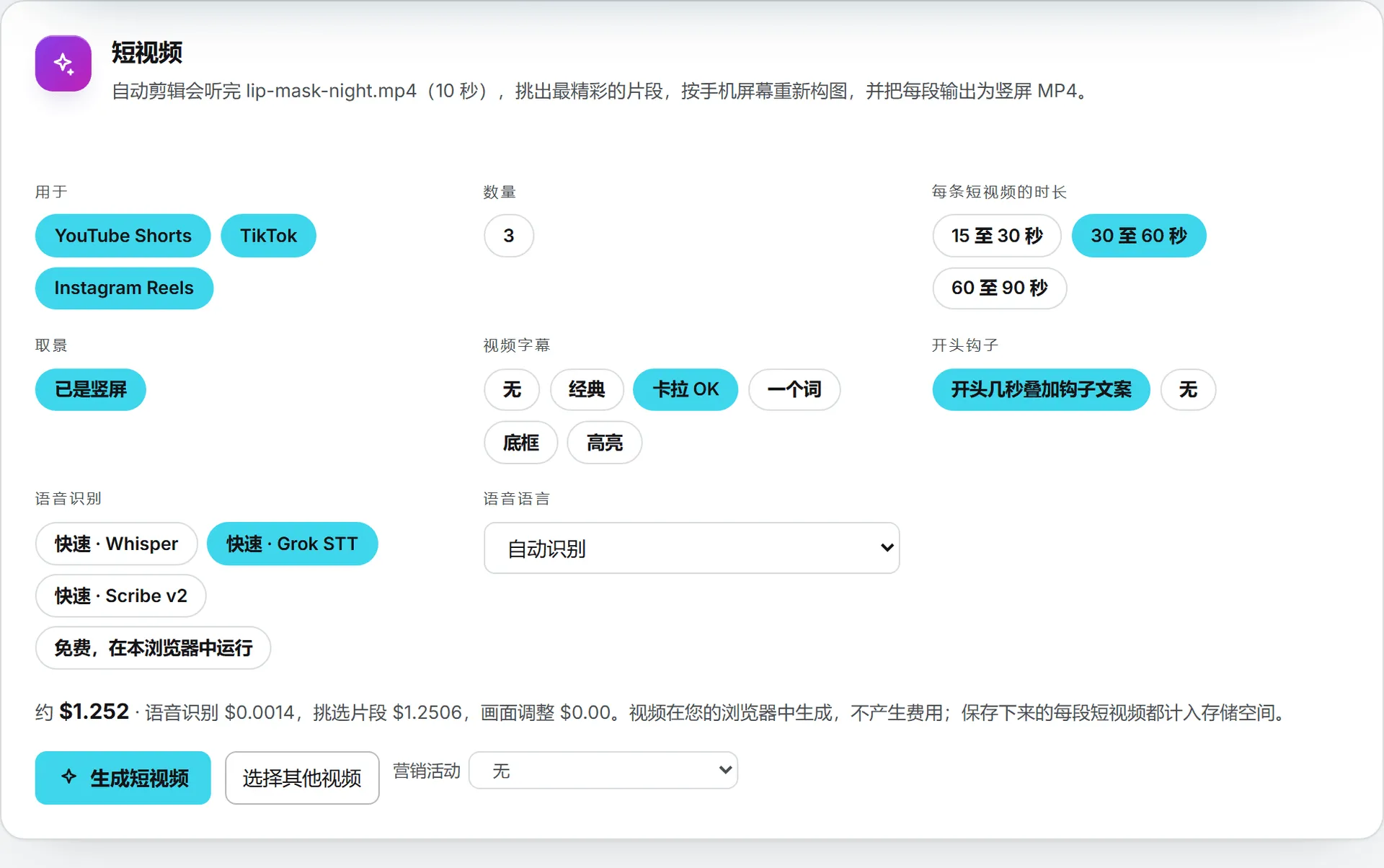
| 设置 | 选项 |
|---|---|
| 用于 | YouTube Shorts、TikTok 和 Instagram Reels,默认三个全选。点一下即可去掉某个平台,但至少要保留一个。保留的每个平台都有各自的配文。 |
| 数量 | 3、5、8 或 10 段,默认 5 段。视频越短,可选的数量越少:大约每 20 秒视频对应一段短视频。 |
| 每段时长 | 15 至 30 秒、30 至 60 秒(默认)或 60 至 90 秒。 |
| 画面 | 跟随说话人 以说话的人为中心,把画面裁成 9:16。居中 保留画面中间部分。完整画面,周围模糊 保留整个画面,背后衬一层它自身的模糊副本。原本就是竖屏的视频只显示 已是竖屏。 |
| 视频字幕 | 无,或视频编辑器的五种样式之一:经典、卡拉 OK(默认)、单词、底框 或 高亮。选用 快速 · Scribe v2 识别时,还会多出两个选项:每位说话人一种颜色(默认)让每个人的字幕各有颜色,且在所有短视频里保持一致;统一颜色 则全部用同一种颜色。 |
| 开头钩子 | 开头几秒显示钩子文案:短视频顶部一个白色方框里的几个字。也可以选 无。 |
| 语音识别 | 每个语音模型对应一个 快速 选项,按声音的分钟数计费;或者选 免费,在本浏览器中运行。详见 快速识别还是免费识别。 |
| 说话语言 | 自动识别,或从 18 种语言中选一种。界面语言是法语或中文时,默认选中对应的语言。 |
设置下方有一行价格,开始前就能看到:约 后面是总价,接着分列语音识别、挑选片段和调整画面各自的费用。视频在你的浏览器里生成,不产生费用。如果某个模型的价格读取不到,这一行会说明费用将在完成后显示。
卡片会对两类视频给出提示。不到 45 秒的视频偏短:自动剪辑更适合几分钟以上的内容。没有声音的视频则完全无法处理,因为片段是根据说话内容挑选的,此时 生成短视频 按钮不可用。
点 生成短视频 开始,或点 选择其他视频 返回。旁边的 营销活动 选项会把自动剪辑保存的每条短视频归入选定的营销活动,参见 营销活动。
快速识别还是免费识别
| 快速 | 免费,在本浏览器中运行 | |
|---|---|---|
| 方式 | 声音每次五分钟发送给语音模型,文字很快返回。 | 语音模型在你自己的电脑上运行,不发送任何内容,也不产生费用。 |
| 费用 | 按声音的分钟数计费,价格行会算出这段视频的费用。 | 免费。 |
| 用时 | 很快。 | 大约等于视频时长,电脑配置一般时会更久。最好用于 20 分钟以内的视频。 |
| 模型 | 选一个 快速 选项。页面打开时默认选中最便宜的一个。 | 在 语音模型 中选 快速(约 40 MB)、均衡(约 80 MB)或 精确(约 250 MB)。模型首次使用时下载,之后由浏览器保存。 |
快速 选项中的 Scribe v2 还能区分不同说话人,很适合访谈和播客;它会准确拼写 组织词汇表 以及视频所属品牌的术语,支持 90 多种语言。
运行过程
自动剪辑进行中 卡片会逐一勾选五个步骤:收听视频、挑选精彩片段、调整每段画面、生成短视频 和 保存到素材库。进度条显示当前步骤的进度,目前已花费 随着每次模型调用累加费用。选了 居中 或 完整画面,周围模糊,或者原视频本就是竖屏时,会跳过调整画面这一步。
每条短视频一生成就出现在卡片下方,你可以边看前几条,边等后面的完成。这次运行也会出现在 动态 面板中,标题是 来自 {name} 的短视频({name} 为视频名称),并显示当前步骤。运行结束后,点这一行即可打开素材库。
停止自动剪辑 会中止运行,已经生成的短视频仍留在页面上。运行期间如果想离开页面,浏览器会先请你确认。
出错时,卡片会说明原因:
- “这段视频里几乎没有识别到语音。请检查语言设置,或改用另一种识别方式。”设置好 说话语言,或在快速识别和免费识别之间切换。
- “这段视频里没有符合所选时长的片段,请换一个时长试试。”
- “回复被截断,请减少短视频数量后重试。”模型还没写完任何一个完整片段就已用尽篇幅,重试一次后依然如此。如果被截断的回复里已有完整的片段,系统会保留这些片段并继续处理。
- 如果调整画面这一步失败,短视频会改为居中裁切,运行照常继续。
生成的短视频
结果卡片(例如 5 段短视频)按质量从高到低排列。每条短视频包括:
- 视频本身,可以直接播放。
- 评分,0 到 100:这个片段单独作为短视频的潜力。
- 时长,以及它在原视频中的起止时间。
- 标题(使用视频的语言),以及一句入选理由。
- 你所选的每个平台各有一个折叠栏,里面是可以直接粘贴的配文:YouTube Shorts 是标题和简介,TikTok 和 Instagram Reels 是带话题标签的配文。复制 会把它放进剪贴板。
每张卡片底部有三个按钮:
| 按钮 | 作用 |
|---|---|
| 下载 | 把 MP4 存到你的电脑。 |
| 在视频编辑器中修改 | 在 视频编辑器 中打开这条短视频,直接进入 社交媒体 面板,做最后的修饰。所选平台里有 TikTok 时按 TikTok 打开,否则按 Instagram 打开。 |
| 在素材库中打开 | 在新标签页的素材库中打开这条短视频。 |
每条短视频都是 1080 × 1920 像素、每秒 30 帧的 MP4,视频为 H.264、音频为 AAC,文件名是原视频名称加上“short 1”“short 2”,依此类推。视频来自素材库时,短视频保存在原文件旁边;从电脑拖入的视频,短视频保存在素材库根目录。如果某条短视频保存失败,它仍留在页面上供你 下载,后面的短视频照常尝试保存。
谁能使用,费用多少
能打开素材库的所有人都能使用短视频自动剪辑,不论角色。
| 环节 | 费用 |
|---|---|
| 快速识别 | 按声音的分钟数计费 |
| 免费识别 | 免费 |
| 挑选片段 | 一次文本模型调用,计费。如果回复被截断且没有一个完整片段,会再调用一次,同样计费。 |
| 调整画面 | 一次视觉模型调用,计费,仅在横屏视频上选 跟随说话人 时发生 |
| 生成视频 | 免费:由你的浏览器完成 |
| 保留短视频 | 每条保存下来的短视频和其他上传文件一样,从第二天起计入组织的存储空间。详见 存储费用。 |
计费的调用需要额度;额度不足时,运行会停止,并给出相应提示。挑选片段和调整画面使用的,是你的组织在 AI 模型 页面中,为社交媒体下的 跨平台复用 设定的模型。
生成视频需要能编码 H.264 的浏览器:新版 Chrome、Edge 或 Safari。在其他浏览器里,一点 生成短视频 就会收到提示。