LinkedIn 工作室按平台真实限制起草帖子并逐条核对,随后由应用代发,或交给 LinkedIn 自己的编辑器,剪贴板与 & 的处理一并说明。
观看视频
LinkedIn 工作室是编辑者为 LinkedIn 个人档案或公司主页撰写信息流帖子的地方,配不配图都行。它严格按 LinkedIn 的真实限制行事,AI 草稿写完还要对着这些限制核一遍。帖子备好之后,应用会在你指定的时刻送到 LinkedIn,除非你更想自己发。
从左侧菜单的 社交媒体 进入,再点 LinkedIn。工作室的通用用法与其他平台一致,见 撰写帖子;本文只讲 LinkedIn 特有的部分。
一条 LinkedIn 帖子能是什么
| 形态 | 发出去是什么 |
|---|---|
| 纯文字 | 只有文字,不带图。 |
| + 图片 | 文案配一张图。 |
| + 轮播 | 文案配多张图,读者左右滑动。LinkedIn 接受 2 到 20 张,工作室最多生成或上传 8 张。 |
| 视频 | 文案配一段视频:MP4,3 秒到 30 分钟,最大 500 MB。 |
音频版与音频视频
在帖子的图片步骤中,帖子内容下方的 音频版 区块会用品牌的声音朗读这篇帖子,声音来自品牌的 品牌声音套件;如果帖子所用的语言与套件不同,则由该语言的同性别母语声音朗读。如果帖子是根据一篇文章撰写的(简报中带有文章),您可以选择朗读的内容:帖子本身 或 来源文章。价格显示在按钮上;录制音频版 在后台运行,并显示在“动态”中。MP3 存入素材库,与帖子放在一起,共享范围与帖子相同;重新录制会替换原文件。
有了音频版之后,LinkedIn 还提供 音频视频:把音频版做成视频,画面包含品牌标识、帖子标题、随声音跳动的波形,以及作为字幕的文字。可选择 方形音频视频(1080 x 1080,适合信息流)或 竖版音频视频(1080 x 1920,适合手机)。视频在您的浏览器中生成,不另外收费,生成后带着上传进度条存入素材库,并成为帖子的视频:帖子变为视频帖,原先的片段保留在图片版本中。字幕直接根据文字计时,因此无需付费转写。
LinkedIn 的限制
以下是工作室遵循的数字。文案长度和图片格式由 LinkedIn 自己把关,帖子入队之前应用会再核一遍,所以 LinkedIn 会拒收的帖子不会白白排在队列里。其余几条是格式技能追求的目标,因为这样写的帖子表现更好。
| 规则 | 上限 |
|---|---|
| 文案长度 | 3,000 个字符,空格、换行和 emoji 都算。编辑器下方的计数器超限后变红。 |
| “显示更多”之前 | 手机上约 140 个字符,桌面端约 210 个字符。第一行必须能独立成立。 |
| 表现更好的长度 | 1,300 到 2,500 个字符,格式技能把这一区间视为互动量的最佳区间。 |
| 话题标签 | 最多 5 个,单独放在最后一行。 |
| 文案里的链接 | 一个都别放。LinkedIn 会压低带外链帖子的触达,链接该放在第一条评论里。 |
| 排版 | 只接受纯文本。LinkedIn 会把 Markdown 原样显示成符号,而“加粗”的 Unicode 字母会让读屏软件失灵。 |
| 图片 | JPG、PNG 或 GIF,每张不超过 10 MB,这是应用定的上限,LinkedIn 本身没有规定。WebP、TIFF 和 AVIF 转成 JPEG 再发,超过约 3,600 万像素的图片在发送时缩小。 |
LinkedIn 帖子格式技能
技能 卡片默认选中 LinkedIn 帖子格式(展开简报旁的 技能与素材 竖栏就能看到),文案步骤里 再写一版 的 技能 下拉框同样默认选中它。开着它,AI 起草 就按下面这套规矩写:
- 纯文本,段落只有一两句,段间空一行
- 第一行不超过 140 个字符,且能独立成立
- 全文 1,300 到 2,500 个字符,绝不超过 3,000
- 结尾一个问题或一句明确的行动号召,随后 3 到 5 个话题标签
- 正文里不放链接。简报要求带链接时,帖子改为引导读者看第一条评论。
- emoji 最多两三个,且要用在有意义的地方。注意简报上的 表情符号 默认勾选,一旦勾选就覆盖这条规矩:勾选时要求 3 到 6 个 emoji,取消勾选则一个都不要。
草稿写完,应用随即核对。有哪条没做到,就连同破了哪些规矩一并退回模型重写一次。若结果仍然破规,草稿照样保留,破了的规矩列在 Still off the rules 后面。草稿的费用写在状态行上,核对触发重写时,这笔费用已包含两次调用。草稿两次都超过 3,000 个字符,就会被驳回且不保存,提示是:“The draft came back over LinkedIn’s 3000-character limit twice.”,把简报收紧再试。
这个技能放在技能页上你自己的技能里,带 标准 标签。可以在那里查看;你在里面写下什么,起草时就按什么来。取消勾选该技能,起草就不受约束,也不做核对,见 技能。
LinkedIn 的发布选项
由应用代发时,发布步骤上的 What LinkedIn asks for 里有三项设置:
- 画幅:动态帖子(信息流帖子)或 带链接的文章(带链接分享一个网页)。网页地址粘到 这篇文章指向的链接 里,别写进文案。LinkedIn 不会去读那个页面,预览图文取自帖子本身的标题和首图。
- 可见范围:LinkedIn 上的所有人(LinkedIn 上所有人)或 仅限人脉(仅联系人)。
- 禁止任何人将此帖子分享到,勾上即禁止转发。
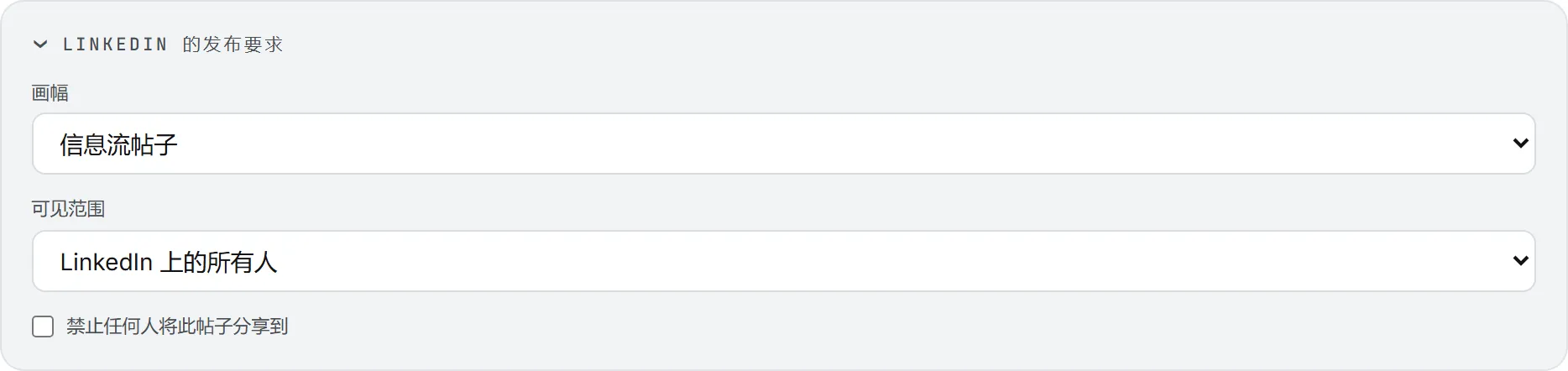
这几项设置上方是账号磁贴,它决定帖子以谁的名义发出:你自己的个人档案,或你担任管理员的公司主页。勾一个或勾几个都可以。通过应用在 LinkedIn 上发布不花钱,额度花在起草和生成素材上。
LinkedIn 不接受这种方式的定时投递,所以应用先替你保管帖子,到你指定的时刻再发出。具体机制,以及 LinkedIn 拒收时会怎样,见 发布。
在 LinkedIn 编辑器里自己发
LinkedIn 的意外多半出在这条路上,动手之前值得先读一遍。
在 手动发布 标签页上,自行发布 会新开一个标签页打开 LinkedIn 自己的编辑器,文案已经填好。这条路不需要连接账号,帖子从你自己在 LinkedIn 上的登录会话发出。
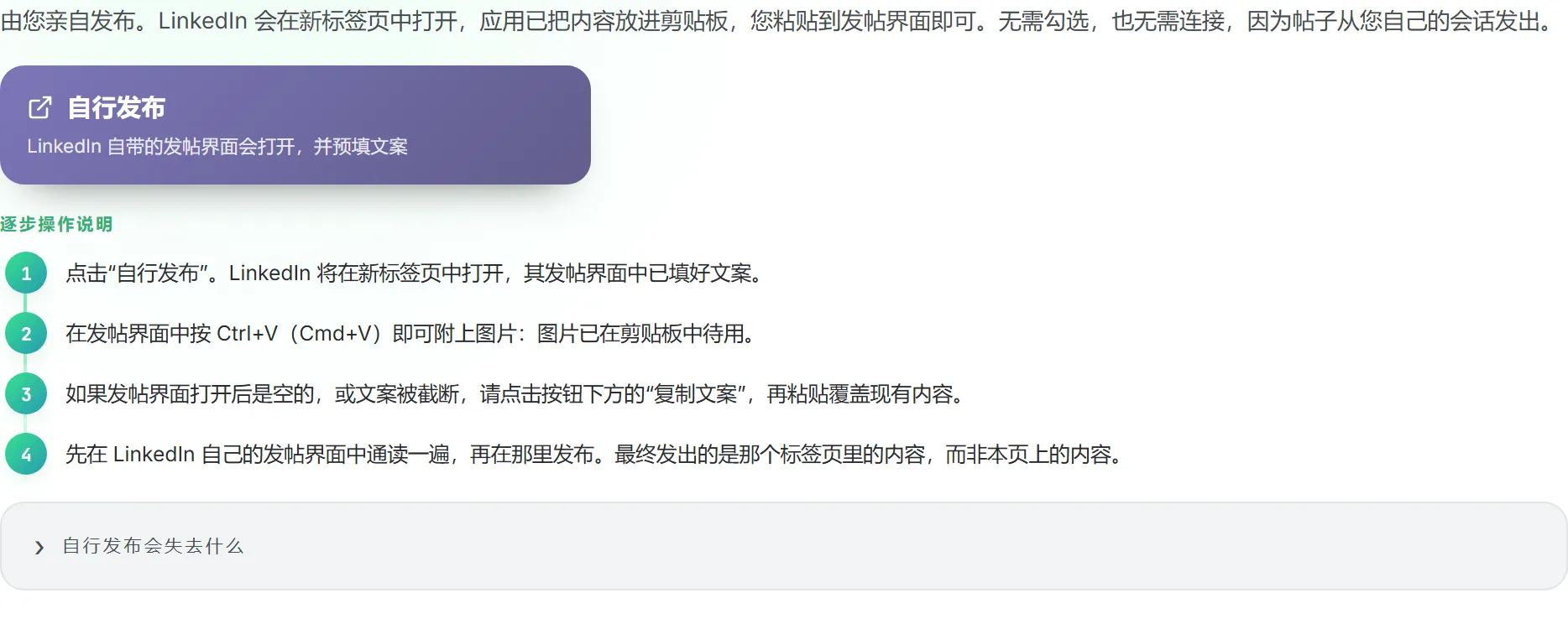
文案送过去之前,应用先做一轮整理。网址从文案里摘出,列在按钮下方,留给第一条评论。像 example.com 这样的裸域名,字母保留,但最后一个点会换成形近字符,免得 LinkedIn 把它变成链接。
图片另走一路。单张图片放在剪贴板上:到编辑器里按 Ctrl+V(Mac 上是 Cmd+V)即可附上。浏览器若拒绝使用剪贴板,图片改为直接下载。多张图片则下载成 slide 1、slide 2 这样命名的文件,按顺序拖进编辑器。
文案藏在 LinkedIn 打开的那条链接里,链接最多带 2,900 个字符,所以很长的帖子可能到了那边被截断。按钮下方的 复制文案 会把完整文案重新放上剪贴板,编辑器空白或被截断时用得上。
为什么 & 会被写成单词
LinkedIn 的编辑器会把收到的文案里每一个半角 & 悄悄吞掉,“Challenge 1 & 2”到了那边变成“Challenge 1 2”。链接这边拦不住。
所以文案里一旦出现 &,应用会在打开编辑器之前,按帖子所用语言把它拼成单词:英文写 and,法文写 et,德文写 und,依此类推。黏在一起的“M&A”会变成“M and A”。看着别扭,但你在发布前一眼就能发现;换成 LinkedIn,它只会不声不响地显示“MA”。
你写的原文,连同其中的 &,一直候在剪贴板上,按钮下方有一行说明。不配图或配多张图时,在编辑器里全选文字,按 Ctrl+V(Cmd+V)覆盖成原文即可。只配一张图时得分两步走,因为剪贴板上放着图片:先粘图片,再按 复制文案,然后把文案覆盖到编辑器里的内容上。
注意: 这只发生在手动这条路上。由应用代发时,真正的 & 原样发出。
连接你的 LinkedIn 账号
想让应用替你发布,请到 我的连接 连接 LinkedIn 个人档案。以本人身份登录 LinkedIn,按 Allow 授权即可。LinkedIn 认定你是管理员的公司主页也会一并回来。连接有效期 60 天,到期前你会收到邮件,一按即可续期。
疑难解答
出了问题,原因通常逃不出这几条。
草稿之后出现 “Still off the rules:”。 核对发现有条规矩重写那一轮没补上,并点名说明:第一行太长、话题标签太多、正文里有网址、用了 Markdown,或者用了“加粗”的 Unicode 字母。在编辑器里手工改掉,或者让它 再写一版 来修正。
编辑器打开是空的,或者文案被截断。 按 复制文案,再粘进编辑器。
我的 & 变成了 and。 这是故意的。从剪贴板粘一次文案就还原了。
“A LinkedIn article post needs the link it points to.” 你选了 带链接的文章,却没填地址。把网页地址粘进去,或者切回 动态帖子。
我的 LinkedIn 磁贴显示 Reconnect。 60 天的连接到期了。到我的连接里续期,然后重新勾选账号。
账号里找不到某个公司主页。 LinkedIn 没把你列为该主页的管理员。请主页所有者把你加上,再连接一次。