订阅源
订阅源是你私人的资讯阅读器,2026 年 9 月起独立成模块。关注源、用文件夹归类,再把文章变成内容。
观看视频
订阅源是 Intelligence 内置的资讯阅读器。你关注 RSS 或 Atom 源,也可以关注没有源的新闻页面,不离开应用就能读到它们的文章。文件夹替你归类。这份清单只属于你:它存在你的账户下,别人看不到,管理员也一样。
开始之前
2026 年 9 月 20 日起,订阅源成了独立模块。它在左侧菜单 运营 栏目下,紧挨着 仪表盘,名叫 订阅源,配一个 RSS 图标,而且和邮件一样,不受任何能力开关约束:无论什么角色、属于哪个组织,每个账户都有它。不必为你开通任何东西(见 能力与模块)。
它过去是 商业智能 的第一个仪表盘。旧链接照常有效,原地址会自动跳到新地址。
读文章不花钱。只有关注一个没有订阅源的页面才付费,因为得让 AI 替你把它读一遍(见 费用)。
注意: 如果你没有开通商业智能,登录后应用打开的就是订阅源。它是每个账户都有的那个模块,当主页最稳妥。
订阅源的两半
订阅源分在左侧菜单和页面两处:
- 订阅源菜单 在左侧导航里,装着你的文件夹和订阅源。产品的每个页面上都有它,所以无论你在哪儿,离任何一个源都只差一次点击。
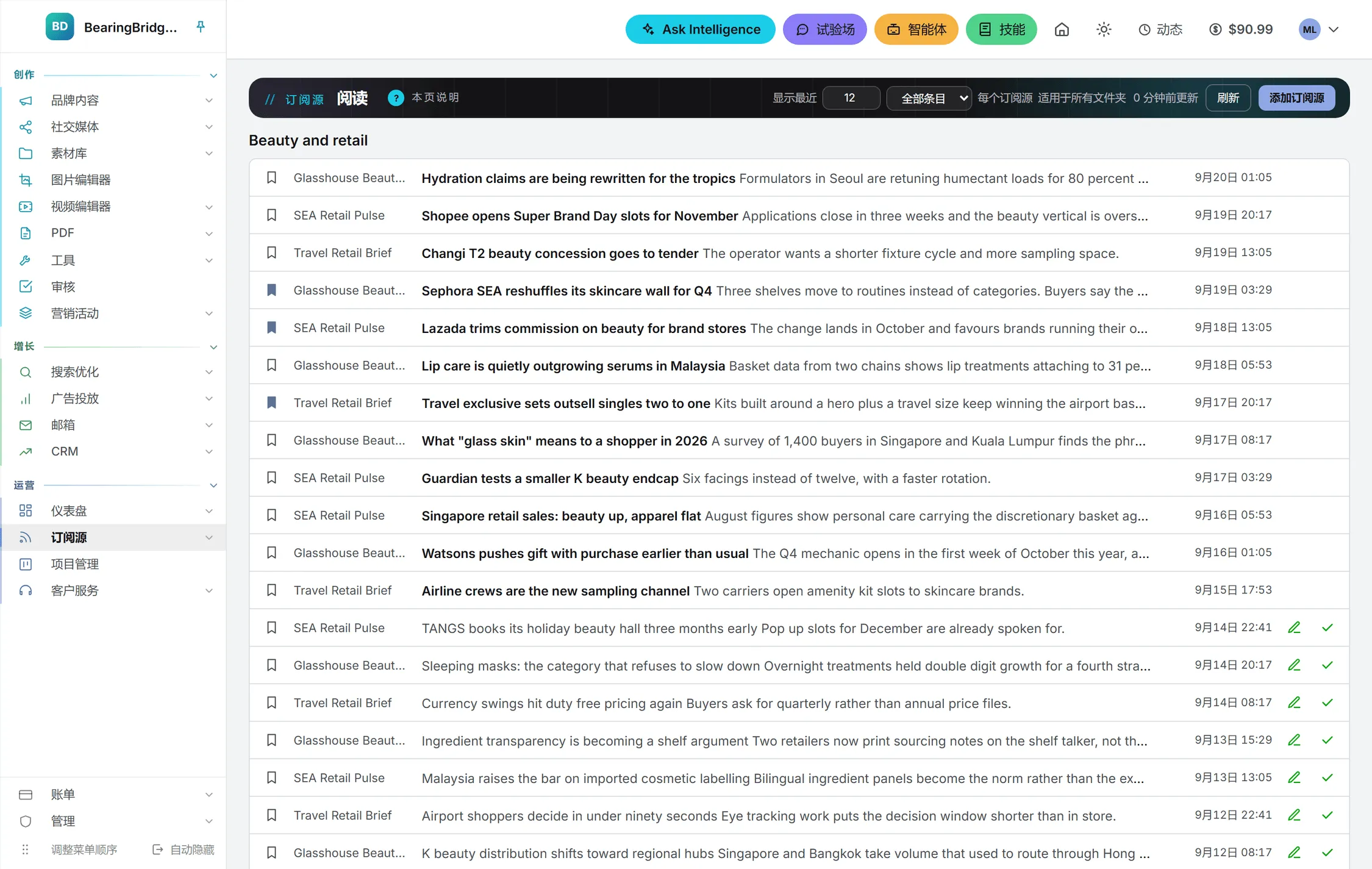
- 订阅源页面,标题写着 阅读,装着文章、阅读窗格,以及你从文章出发能做的一切。
在菜单里点一个文件夹或一个源,页面就只列它的文章。在产品的其他任何页面上,同样一次点击把你带进阅读器,筛选已经替你做好。
关注一个订阅源
- 在左侧菜单打开 订阅源,点阅读器右上角的 添加订阅源。
- 在 订阅源或网站地址 里粘贴订阅源地址,或者干脆粘贴网站地址。
- 在 文件夹 里输入一个文件夹名,或者挑一个你已经在用的。留空时,订阅源落进名为 Feeds 的文件夹。
- 点击 AI 关注。
别被名字骗了,这个按钮只在必要时才叫 AI。应用先在那个地址上找真正的订阅源。如果给的是网站地址,它会自己把站点的订阅源翻出来。随后页面重新载入,新源出现在它的文件夹里。要是你已经关注过这个地址,表单会说“You already follow that feed.”
当页面没有订阅源时
如果那个地址根本没有 RSS 或 Atom 源,AI 就接手。它把页面读一遍,挑出上面列出的文章,再记下这些链接遵循的规律。后续刷新沿用这套规律,不再调用 AI,因此依旧免费。如果页面列文章却不带日期,每篇新文章的正文页会被读一次,以便找出发布日期。
它并非次次奏效。AI 只能就着页面给出的东西尽力而为,找不到文章清单时会直说。无论结果如何,这次调用都要付费,价格取决于页面大小和模型,所以紧接着就会显示出来:
- 成功时,列表上方有一条说明,写清 AI 搭出了什么、找到多少篇文章、花了多少钱。
- 一无所获时,报错信息的末尾附上费用。
应用会先核对你的额度和任何支出上限。如果不允许这次调用,它会被拒绝,并说明原因,一分钱都不扣。
这样搭出来的订阅源在订阅源菜单里带一个 AI 徽标。站点一改版面,这个源就停止刷新,并提示“The page no longer matches what the AI learned. Learn again from its menu.”右键点这个源,选 用 AI 重新学习。这是一次新的付费调用,应用会先请你确认。
AI 用的是你的组织为 Ask Intelligence 指定的模型。
刷新是怎么回事
打开订阅源时,列表立刻呈现上次取回的文章。应用随后在后台把每个源再取一遍。若有新文章到达,会出现一条横幅说明有多少篇,配一个 展开 按钮重新载入列表。你不点,列表就一篇不加。
点 刷新 可以立刻把每个源取一遍。没有新内容时,横幅写“自上次抓取以来没有新内容。”,或者说明有多少个源没有应答。按钮旁边的“Fetched … ago”告诉你各源上次读取是什么时候。
注意: 一分钟内读过的源,重开页面时不会再取。刷新 则每次都取。
取回失败的源保留它上一批文章,名字旁边出现一个红色感叹号,鼠标悬停在名字上就能看到错误原因。
阅读文章
文章按所属文件夹的名字分组,新的排在前面。点标题即可阅读。阅读窗格从页面右侧展开,呈现全文:订阅源自带的正文,或者在订阅源只给摘要时从文章页面取来的正文(此时窗格会写“正文摘自文章页面。”)。如果文章没法在应用里读出来,窗格会说明,到网站上打开即可。
打开一篇文章,它就算已读。
窗格顶部有四个按钮。只要窗格开着,它们的快捷键就管用。
| 按钮 | 做什么 | 快捷键 |
|---|---|---|
| 全屏 | 占满整个窗口,正文仍收在一栏里。本浏览器记住这个选择。 | f |
| 上一篇 | 打开列表中位于上方的文章 | k 或左方向键 |
| 下一篇 | 打开列表中位于下方的文章 | j 或右方向键 |
| 关闭 | 收起窗格 | Esc |
这四个键只在窗格开着时应答,你打字时它们自动让位。订阅源就这么几个快捷键,产品其余的收在 键盘快捷键 里。
窗格底部,稍后阅读 把文章留到以后,按钮随即变成“已存为稍后阅读”,再点一下撤销。由此帖子创建 展开一个菜单,列出你能从这篇文章做出的一切,下文细讲。访问网站 在新标签页打开文章原站,顶部的标题也一样。
列表里的每一行
一行里有一个书签(稍后阅读)、来源、标题加摘要开头,以及文章的发布日期和时间。鼠标悬停时另有两个按钮现身:一支铅笔,由此创建素材;一个对勾,标为已读,再点一下又能标回未读。
日期和时间跟着你在 设置 里的时区和日期格式走。非本年度才显示年份。悬停在日期上可看完整日期。
订阅源里没有搜索框。真正收窄列表的,是你在菜单里选的文件夹或源,再加上下面讲的未读设置。
订阅源菜单
你的文件夹和源挂在左侧菜单的 订阅源 下面,产品的每个页面上都有。一旦关注的源超过几个,这里就是你停留最久的地方。
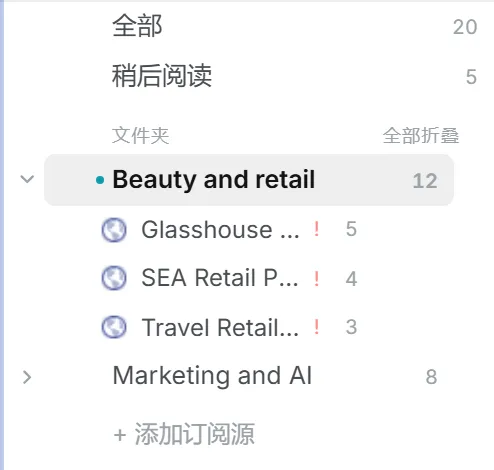
最上面,全部 列出每个文件夹,并给出你的未读篇数。稍后阅读 列出你留待以后的文章,读过没读过都在。最下面,+ 添加订阅源 打开阅读器,添加表单已经展开。
文件夹 下面,你的文件夹默认折着。打开过的会在本浏览器里保持打开,标题上的 全部展开 和 全部折叠 一键搞定。每个文件夹显示未读数和一支重命名用的铅笔。每个源显示站点图标、名称和未读数;AI 搭出来的带 AI 徽标,上次刷新失败的带红色感叹号,悬停在名字上可读错误原因。
点一个文件夹或一个源,就只显示它的文章。列表上方随即出现一条横幅,写着它的名字和一个 全部标为已读 按钮。列表底部也有同一个按钮,读到最后不必再翻回顶部。
鼠标悬停在一个源上,会浮出三个小按钮:
| 按钮 | 做什么 |
|---|---|
| 隐藏已读文章(眼睛) | 只列这个源的未读文章,再点一下把它们放回来。 |
| 全部标为已读(双对勾) | 把这个源的每篇文章标为已读 |
| 取消关注(叉号) | 确认之后不再关注这个源 |
注意: 菜单里的未读数,是阅读器上一次数出来的结果。打开一次订阅源,它们就跟上了。在从未打开过它的浏览器里,这些数字一直空着,直到你打开为止。
右键菜单
右键点一个源,能拿到 全部标为已读、隐藏已读文章(或 显示已读文章)、移至 你的任一文件夹、新建文件夹、用 AI 重新学习(仅限 AI 搭出来的源)、重命名订阅源、打开网站 和 取消关注。移动、重命名和打开网站没有别的入口,所以这个右键菜单值得记住。
文件夹的右键菜单短一些:全部标为已读、折叠(或 展开)和 重命名文件夹。把一个文件夹改成另一个文件夹的名字,两者就并成一个。文件夹只在里面还有源时才存在,所以造不出空文件夹。
把文件夹和订阅源拖成你要的顺序
在订阅源菜单里,把一个源拖到另一个源的上方或下方,同一文件夹内或跨文件夹都行。拖到某个文件夹的名字上,它就落到那个文件夹的最上面;折着的文件夹在你悬停时会自动展开。拖动文件夹整行,可以在同级之间挪位置。
菜单随着拖动实时重排。松手即保存新顺序。源换了文件夹,页面会重新载入,好让两个文件夹的计数都对得上。保存失败时,一切退回原位,并提示“Could not save the new order.”
决定每个订阅源显示多少
阅读器顶部有一行:显示最近 [数字] [未读 或 全部条目] 每个订阅源,后面跟着这条设置的作用范围。
- 选中某个源时,只对那个源生效。
- 选中某个文件夹时,对那个文件夹生效。
- 选中 全部 或 稍后阅读 时,对所有没有自己设置的文件夹生效,这一行会写“for all folders”。
1 到 500 之间的数字都行,500 也是一个源最多保留的篇数。输完按回车或点 应用,在此之前按钮一直亮着琥珀色。按 Esc 退回已保存的数字。在未读和全部条目之间切换会立即保存。保存后页面重新载入,仍停在你正在读的源或文件夹上。
新加的源自带设置:最近 50 篇,只看未读。因为它有自己的设置,文件夹或页面上的设置不会动它。要改一个源显示多少,先选中那个源。
选了“未读”之后,读过的文章要等到列表下次筛选时才离开,绝不会在你读的当口消失。留待稍后阅读的文章始终留在稍后阅读里。
从文章创建素材
订阅源在这里把活交给应用的其余部分。点某一行上的铅笔,或者在阅读窗格的 由此帖子创建 里挑一个类型,由此文章创建 对话框随即打开:
- 创建内容:品牌内容的任一文案格式,按类别分组(品牌基础、编辑内容、商务、创意、企业传播与公关);一条社交帖子(LinkedIn 帖子、X 帖子、Instagram 文案、Facebook 帖子、TikTok 脚本);一张图片;或者一段视频。
- 品牌:开通了品牌内容的品牌,社交帖子则看社交媒体。一个都不符合时,对话框会说明,并给出 管理品牌 链接。
- 内容简报:应用已经照着文章替你写好,用的是你在窗格里读到的正文;你要是没打开过,就用订阅源的摘要。可以随意修改。
- 点击 在工作室中打开。
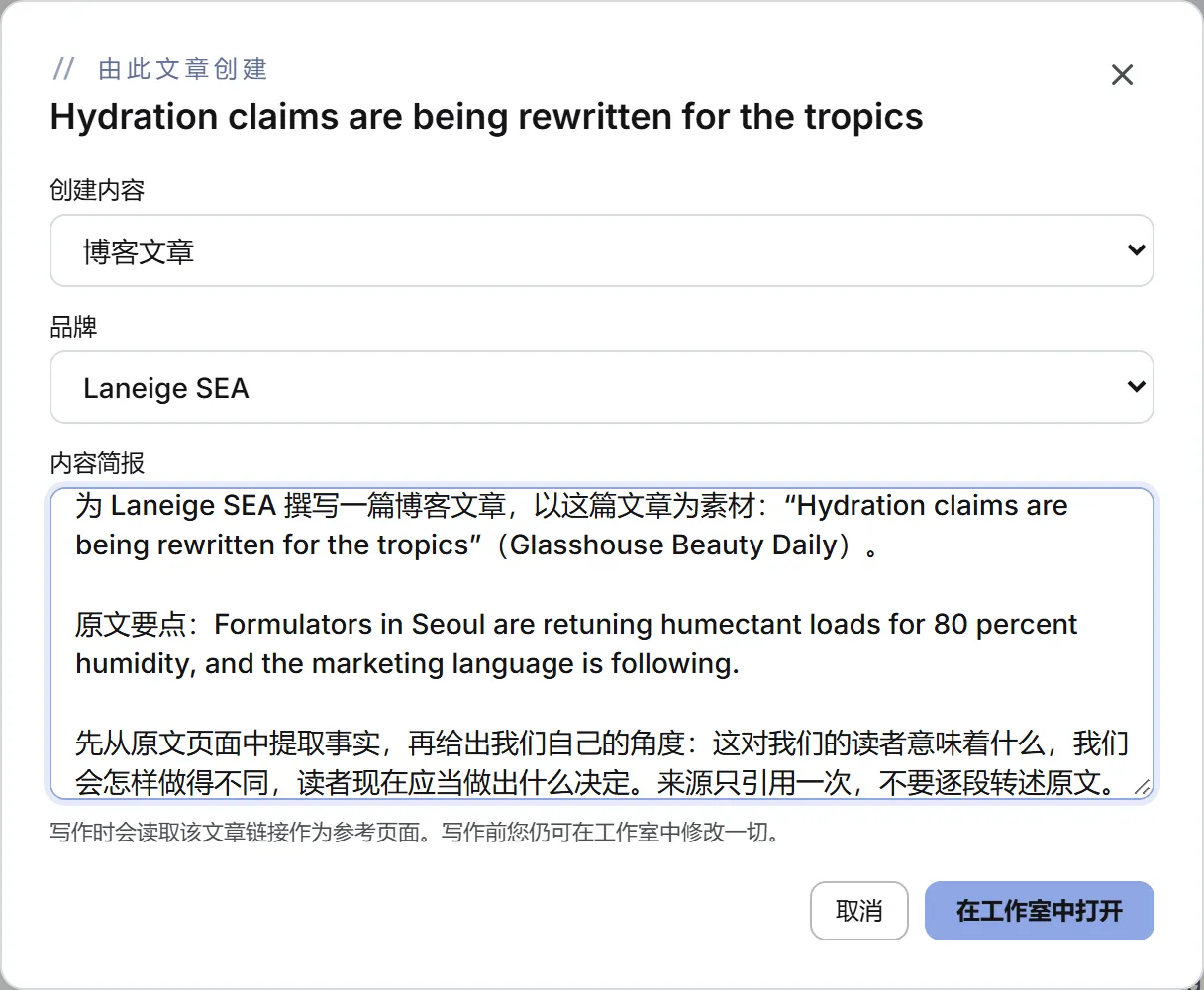
对应的工作室带着简报、文章标题和文章链接打开,你挑的品牌成为页眉里的当前品牌(见 品牌)。文案和社交帖子在运行时会把文章链接当作来源页面读一遍。图片和视频则把简报当成生成器的提示词,渲染之前还能让 AI 先润色一遍。
对话框里不扣任何费用。你付的是工作室里那次运行的钱,价格由工作室标出。对话框会记住你上次挑的类型。详见 文案工作台、撰写帖子、图片 和 视频。
Ask Intelligence 读得到你的订阅源
Ask Intelligence 能列出你关注的源和它们最新存下的标题。它只读订阅源已经取回的内容,绝不碰公开网络,而且和订阅源一样,不需要任何能力。详见 Ask 能读什么。
费用
| 操作 | 费用 |
|---|---|
| 关注带 RSS 或 Atom 的源 | 免费 |
| 刷新、阅读、标记、归类、移动 | 免费 |
| 关注没有订阅源的页面(由 AI 读它) | 付费,运行后显示价格 |
| 用 AI 重新学习 | 付费,运行后显示价格 |
| 从文章创建素材 | 在工作室里运行时付费 |
订阅源里没有任何东西按计划自动运行。源只在你打开阅读器和按下 刷新 时才被取回,从不按定时器跑。详见 哪些事会自己运行。
排查
“No RSS or Atom feed found at that address.” AI 读过页面,没找到文章清单。改用站点新闻版块或博客版块的地址试试,别用首页。
“The source did not answer in time.” 站点太慢。这个源保留它上一批文章,过会儿再点 刷新。
源旁边出现红色感叹号。 上次刷新失败了。悬停在源的名字上看原因。若是 AI 搭出来的源,而提示又提到 AI 学到的东西,就用 用 AI 重新学习。
AI 调用被拒绝。 你的额度、你的每日额度或组织的月度上限不允许。提示会说明是哪一个。详见 额度与费用。
“Could not save the read state.” 标记文章时连接断了。检查网络后重试,否则这篇文章下次可能又回到未读。
我在菜单里找不到订阅源。 它是一个独立条目,叫 订阅源,配 RSS 图标,位于左侧菜单的 运营 栏目下。这个栏目如果收起了,点一下标题就能重新展开。它在运营栏目里不在你以为的位置,说明你某次把它挪走了:菜单顺序只属于你自己,左侧菜单底部的 调整菜单顺序 可以把它归位。详见 快速上手。
页面上的文件夹和源不见了。 2026 年 9 月 20 日,它们搬进了左侧菜单。页面本身就是阅读器,别无他物。