登录与安全
用密码登录,确认组织可能寄来的 6 位验证码,管理受信任的浏览器,重置忘记的密码,并安全地退出登录。
登录 Intelligence by BearingBridge,凭的是一个邮箱加一个密码,许多组织还加了第二步:一封邮件寄来的 6 位验证码。下面两样都讲,另有每次登录之后的连接检查、重置密码、退出登录,以及管理员可以查阅的登录记录。
登录
- 打开登录页。浏览器语言是法语或中文时,页面就用这种语言显示,否则显示英文。表单下方那排语言名称把页面切到英语、法语或中文。
- 在 登录 里填你的邮箱。
- 填 密码。眼睛图标用来显示或藏起你打的字。
- 点击 登录。
登录 按钮上方有一个 我不是机器人 方框,页面加载时会自动勾选,大约一秒后显示 已验证。这是一道自动检查,把脚本挡在表单之外,你什么都不用点。如果在检查完成前就点了 登录,表单会等它完成再提交。
组织要求验证码的话,表单会换成第二步,见下文。
你落在哪一页,看你从哪里来。从指向某一页的链接进来,比如同事发来的一条任务?进门之后打开的就是那一页。否则你落在自己的主页:你挑的那一张,或者账户的默认页。改主页见你的主页。
邮件验证码的两步登录
两步登录打开时,密码只是第一步。应用随后把一个 6 位验证码寄到你的登录邮箱,填对了才算进门。
这是组织的决定,不由某一个人说了算。一旦打开,全体成员一视同仁,管理员也不例外。新建的组织默认打开,你注册时自己建立的组织也一样。功能上线之前就存在的组织起初是关的,管理员准备好了再自行打开。
从来没被要过验证码,说明你的组织把它关了,可以直接跳到忘记密码。
输入验证码
卡片换成 还差一步。它告诉你验证码寄往何处,地址遮掉一部分(比如 “ja…oe@example.com”),还有这个码能撑多久。邮件标题是 “Your sign-in code for Intelligence by Bearingbridge”,用你在应用里使用的语言写成。账户上还没存语言时,就用登录页当时显示的语言。
- 把验证码填进 登录验证码。六位数字一满,表单自行提交。
- Trust this browser for 30 days, so it only asks for my password. 默认勾着。自己的电脑上保持原样,公用电脑上取消。
- 表单没有自动提交,就点 确认并登录。
一个验证码有效 10 分钟,只能用一次。每错一次,页面告诉你还剩几次机会,第五次错就取消这次登录。邮件不来,重新发送验证码 会寄出一个新的,同时作废先前那个。一次登录最多拿三个码,两次之间至少隔 45 秒。使用其他账号登录 丢掉这次未完成的登录,把密码表单拿回来。
提示: 登录验证码邮件里从不带链接或按钮,只有验证码。有邮件让你点什么去确认登录,那就不是我们发的。
受信任的浏览器
信任过的浏览器 30 天内只问你要密码。这份信任只存在于那一个浏览器里。清掉它的 Cookie,或者换一个浏览器,验证码又会找上门。
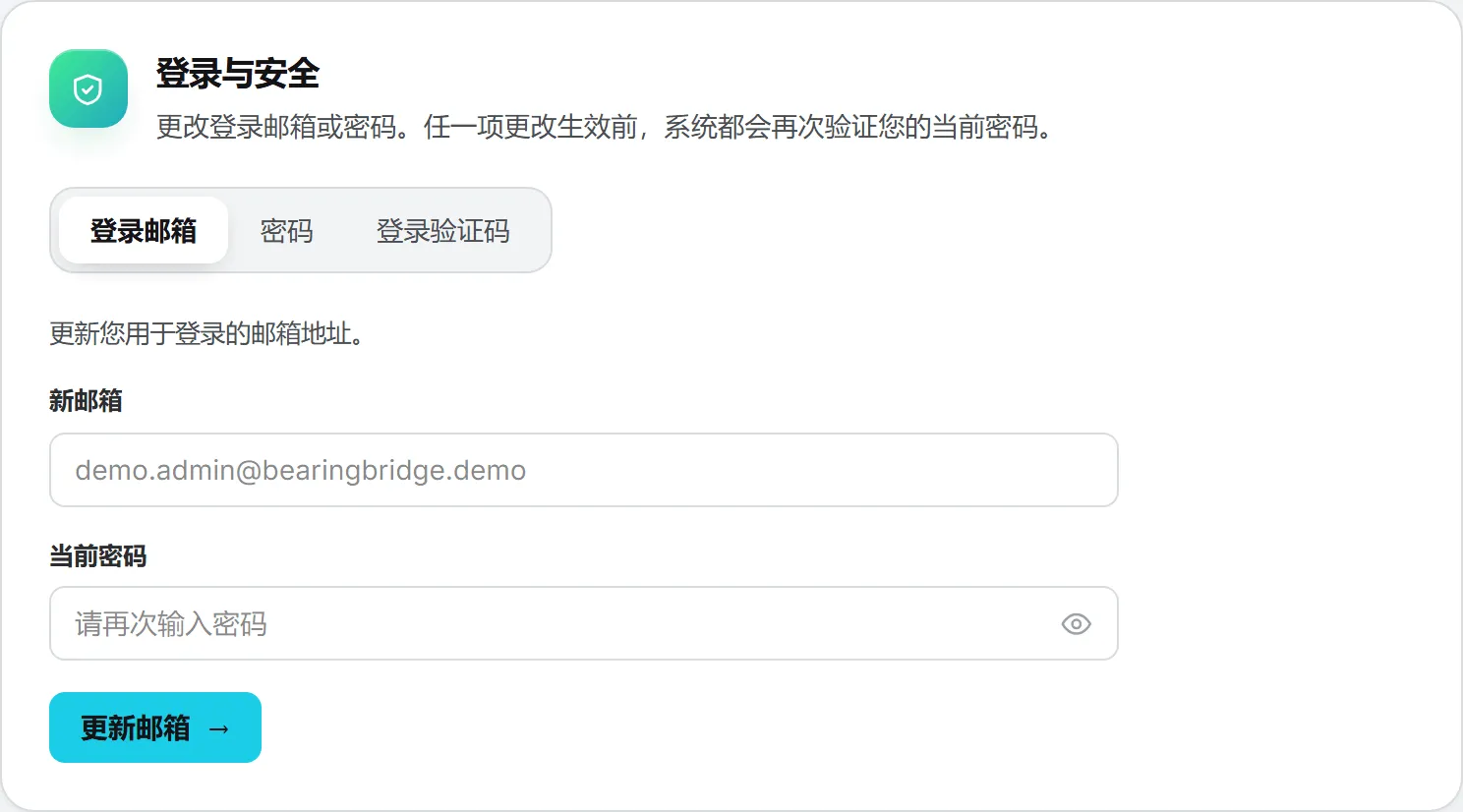
受信任的浏览器列在 设置 里,登录与安全 卡片下的 登录验证码 标签页。这个标签页只在组织要求验证码时出现。每一行写明浏览器和系统,比如 “Chrome on Windows”,后面跟着最后使用的日期和信任到期的日期。你正在用的那一个标着 “(this browser)”。
在某一行点 取消信任,撤掉的是那一个浏览器,取消信任所有浏览器 则一次清空。被撤掉的浏览器下次登录又要验证码。笔记本丢了,或者在别人的电脑上登录过之后,就该这么做。
管理员可以在用户页里各人自己的页面上,为组织里任何人做同样的事。
打开或关闭
管理员各自为自己的组织决定,位置在 管理 > 组织 的 登录安全 卡片。勾上或取消 登录时邮件验证码,再点 保存安全设置。页面用 “Saved. Everyone is asked for a code at their next sign-in.” 或 “Saved. The password alone signs people in again.” 确认。组织如果是你注册时亲手建立的,你就是管理员,这个开关归你。
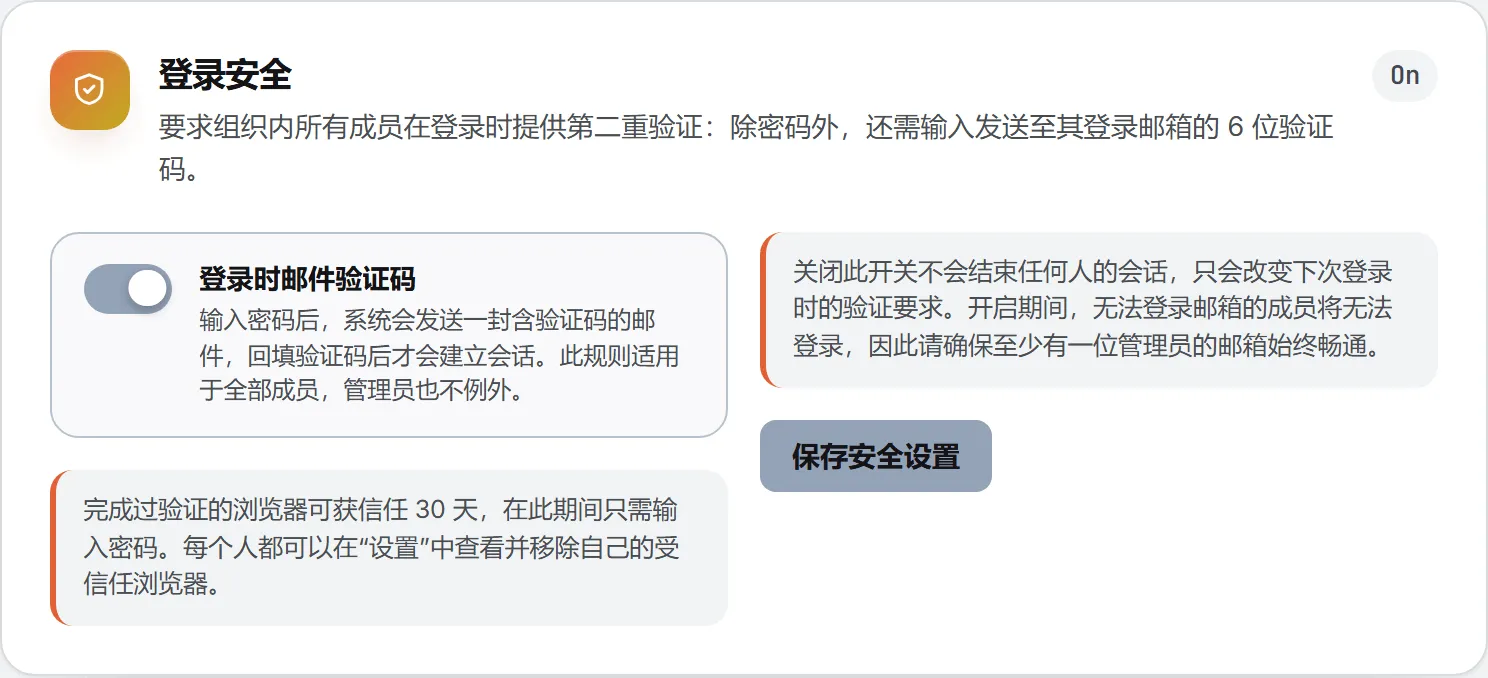
改动不会把任何人踢下线,大家在下一次登录时才碰到新规矩。卡片自己给出一条警告:功能开着时,丢了邮箱的人就登不进来。务必留一位管理员,用的是你随时找得到的邮箱。详见组织设置。
登录之后的连接检查
一进门,应用就把你依赖的连接逐一查一遍:你自己的账号(邮箱、Google Sheets、Search Console、Google Analytics、Google Ads 和社交账号),加上组织接入、你有权读取的各个系统。连接失效往往悄无声息,某项授权被收回,或者密码改了,都可能让它断掉;不查的话,要等到智能体、邮件回信或某条帖子用上它,你才会察觉。
检查从不耽误你。第一个页面即刻打开,检查在后台进行,在动态面板里占一行 连接检查。你照常干活,结果会以通知的形式送到你当时所在的页面,出现在屏幕右下角,与动态面板的其他提醒叠放在一起。它只占那个角落,不会压住页面:
| 结果 | 通知里显示什么 |
|---|---|
| 一切正常 | 所有连接均正常。通知底边有一条细线逐渐缩短,约 7 秒后通知自行退去。 |
| 有连接需要处理 | 部分连接需要处理,下面每个出问题的连接各占一行,写明名称、地址或账号名,以及问题出在哪里。在这个标签页里,通知随你翻页一路跟着,直到你把它关掉,或者新一轮检查不再发现问题。清单较长时,可以在通知里滚动查看。 |
| 检查失败 | 连接检查未能完成。这一次,你的连接一个都没有测过。通知会一直留着,直到你把它关掉,但换到别的页面就不再跟着。 |
出问题的是你自己的账号,重新连接 会在新标签页里打开我的连接,直接落在那个账号的卡片上。在那里重新登录,回到原来的页面,点通知里的 重新检查。组织接入的系统则要由管理员来修:那一行写着“请联系管理员重新连接。”,您的管理员 一栏列出他们的名字,每个名字都是一个链接,点开即可给对方写信。管理员本人在这一行上看到的是 重新连接 按钮,点开的是组织的连接页。
只要不是全部正常,通知里还会多一个 详情:它在新标签页里打开完整的检查结果,也就是 您的连接 页面,这一页一打开就把所有连接重新测一遍。点通知角上的叉,或按 Esc 键,通知即关闭。页面上若开着窗口或菜单,Esc 会先关掉它们。连接检查的通知同一时间只显示一条:新的结果会替换上一条,比如点了 重新检查 之后。在手机上,通知横跨整个屏幕宽度。
已经关掉的连接不在检测之列。一个连接都没接的,既不做检查,动态面板里也没有这一行。每次登录只查一次:标签页自行续期会话时,不会再查一遍。
注意: 只有服务方自己拒绝了访问,或者组织的某个系统没有响应,通知里才会出现对应的一行。我们这边偶有波动,绝不会因此让你去重连任何东西。
忘记密码
余下的篇幅离开验证码,转向密码、退出登录和管理员那一侧。
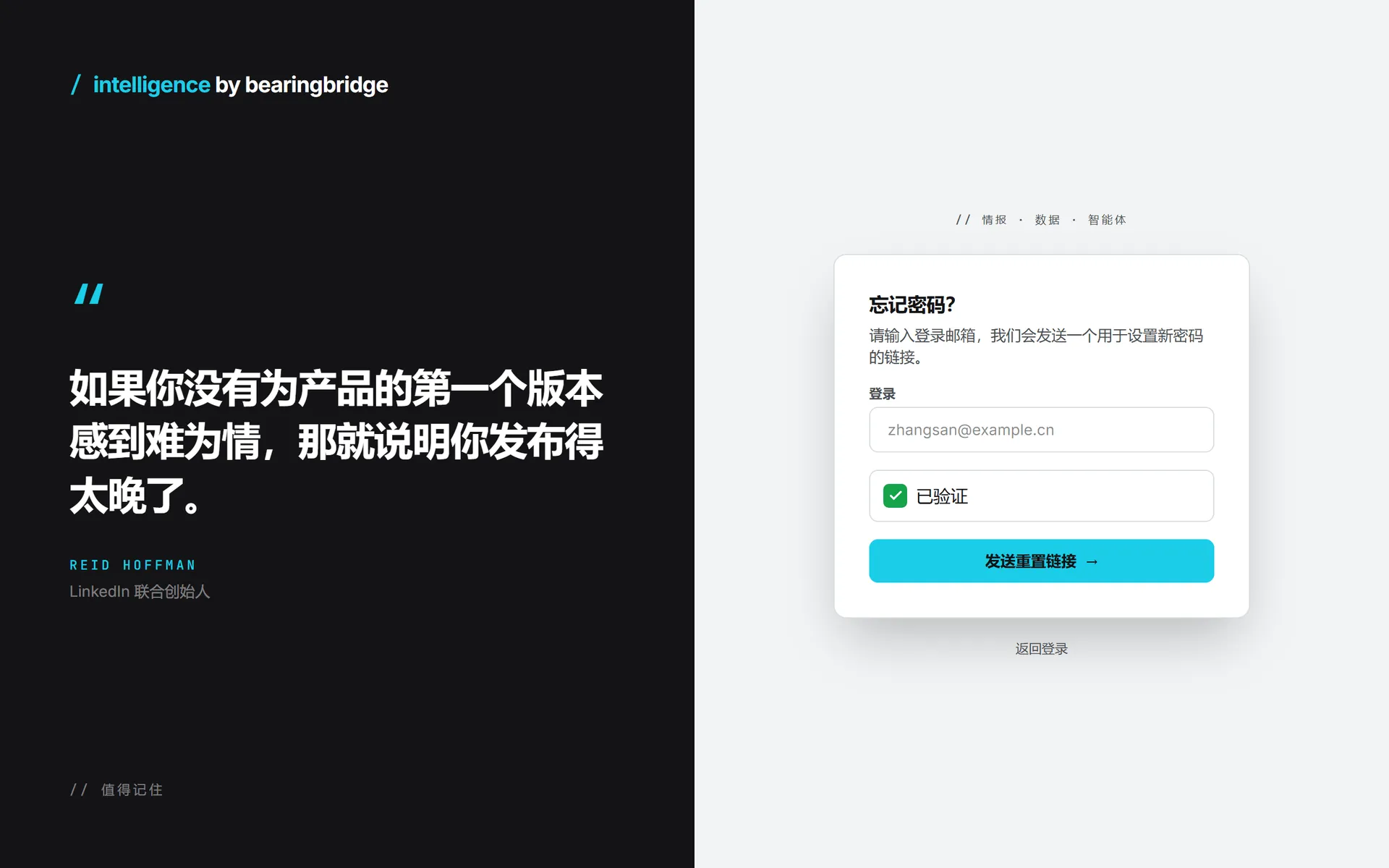
- 在登录页上点密码标签旁边的 忘记密码?。
- 填入登录邮箱,点 发送重置链接。按钮上方同样有那个 我不是机器人 方框,会和登录页一样自动勾选。
- 打开邮件,点里面的链接。链接只能用一次,有效期 24 小时。
- 在 设置新密码 页上,填一个至少 8 位的 新密码,并在 确认密码 里重复一遍。
- 点击 设置新密码,页面显示 密码已更新。
- 点 登录,用新密码进去。组织要求验证码的话,那一步照旧。
用这种方式设置新密码后,账号在所有地方的登录都会退出,别人即使曾经登进过你的账号,也会被挡在门外。我们还会发一封邮件告诉你密码已更改。
链接寄往你当前的登录邮箱。在设置里换过地址的,去新邮箱找。
第 2 步之后的确认文字,无论该地址有没有账户都一模一样,谁也没法拿这张表单去试探地址。链接过期或已用过,会显示 链接无效或已过期,并给出一个 重新申请链接 按钮。
密码还记得,只是想换一个,用 设置 即可,见个人资料与密码。
退出登录
点开右上角头像下的菜单,点 退出登录。这个浏览器里的会话到此结束,你回到登录页。你在其他浏览器里的登录状态不受影响。
标签页开一整夜不会把你登出,它在后台悄悄续期。
停用的登录与暂停的组织
管理员可以在某人的用户页上停用他的登录。停用即刻生效,本人会收到邮件。什么都不会删除,账户和它的历史原封不动,管理员随时可以重新启用。没人能停用自己的登录。被停用的账户登录时读到 “This account has been suspended. Contact your administrator.”。
长期无人使用的登录也可能被关闭。一个登录连续两个月没有使用时,BearingBridge 团队可能会给其所有者发一封提醒邮件,标题为“请在 日期 前登录,以保留您对 Intelligence by Bearingbridge 的访问权限”。这个日期是提醒发出一个月之后。在此之前登录一次即可保留登录,其他一切不变;浏览器保持登录状态并在继续使用,也算作使用。到期仍未使用的,登录会被停用,所有者会收到常规的停用邮件。同样不会删除任何内容,管理员可以在用户页面重新启用该登录。
BearingBridge 团队还可以暂停整个组织,成员届时读到 “Access for your organization is currently paused. Please contact your administrator.”。组织的数据完好无损。
登录记录与各自的权限
每一次登录事件都进日志:成功与被拒的登录、退出登录、密码重置申请、发出的验证码和输错的验证码,每一条都带着来源网络地址。通过受信任浏览器完成的登录,日志里也会注明。
BearingBridge 团队一旦发现某个登录账号有异常活动,比如从境外接连输错密码,与之相关的一切都会存为一份无法再修改的记录:每一次登录、操作和请求,及其网络地址和时间。此后该账号每个页面顶部都会出现一条红色提示:“此账户检测到异常活动。相关记录已完整保存:每一次登录、操作和请求,及其网络地址和时间。”如果你看到这条提示却不明白原因,请联系 BearingBridge 团队。
| 事项 | 成员 | 管理员 |
|---|---|---|
| 查看并撤掉自己的受信任浏览器 | 可以 | 可以 |
| 查看同事最近的登录 | 不可以 | 可以,在对方的用户页上 |
| 撤掉同事的受信任浏览器 | 不可以 | 可以 |
| 为同事设置新密码 | 不可以 | 可以 |
| 停用或重新启用某个登录 | 不可以 | 可以,自己的除外 |
| 打开或关闭两步登录 | 不可以 | 可以,针对本组织 |
某人页面上的 最近登录 按时间倒序列出他最近的事件。管理员在那里设了新密码,得自己知会本人,应用不会代劳。细节见用户与邀请。另见角色与权限。
费用
这一页上的事都不消耗额度。验证码和重置链接不是付费动作,日志也不是。见额度与费用。
疑难排查
“Invalid login or password.” 先查邮箱有没有打错,再查密码。还是不行,就用同一页上的 忘记密码? 重置密码。
“That code is not right.” 这条消息会数出你还剩几次机会。用完最后一次,你会读到 “Too many wrong codes. Sign in again to get a new one.”,只能从密码那一步重来。
“This code is not valid, or it has expired. Sign in again to get a new one.” 10 分钟已过,或者这次登录已被取消。重新登录,换一个新码。
“Please wait 30 seconds before asking for another code.”(秒数会变)表示你点 重新发送验证码 点得太急,等够秒数再点一次。“A code was already sent three times.” 表示这次登录已经用光了验证码,过几分钟重新登录。
“The code could not be sent.” 邮件没能发出去,一分钟后再试。
登录用的邮箱进不去了?两步登录开着时,你过不了验证码这一关。找组织的管理员,他们可以为组织先把验证码关掉,等你回来再说。管理员自己被挡在门外,可以联系支持。
“尝试次数过多,请稍后再试。这些尝试已连同您的网络地址一并记录在案。” 或 “Too many reset requests. Please try again later.” 短时间内你所在的网络或你这个地址试得太多,等一会儿再来。
同一个地址 15 分钟内输错八次密码,这个地址的登录就会暂停,换网络也一样。输错的登录验证码同样计入。最后一次输错 15 分钟后自动解除。等一等就好;密码实在想不起来,就从 忘记密码? 重设。同一个地址一天内输错二十次,登录会一直暂停,直到其中最早的一次已满 24 小时;这时重设密码是最快的办法。
“安全验证未通过,请重试。”表示按钮上方的自动检查没能完成。等方框显示 已验证 后再提交一次;如果一直卡住,就刷新页面。这项检查在浏览器里运行,需要开启 JavaScript,广告拦截器或过于严格的隐私插件也可能把它拦下:在插件里放行本网站,或者换一个浏览器。