用户与邀请
管理员在用户页添加同事或发邮件邀请,设定他们的角色、权限、连接数据和每日限额,也在这里关掉一个登录。
观看视频
组织里的人,都在用户页上打理。在这里添加同事,或者发邮件邀请他们;定下各自的角色和能够到的东西;压住他们能动用多少共享额度。有人离职,登录也在这里关掉。
开始之前
- 你需要管理员角色。打开 管理 菜单,选 用户。
- 用户永远不会被删,关掉的只是登录,随时可以再打开。
- 拿不准该添加还是该邀请?下面的对照表把两者摆在一起。
这一页显示什么
顶部的深色横幅给出五个数字:人员、可登录人数(后面跟一句“1 login deactivated”这样的备注)、待处理的 邀请、角色,以及 今日支出,把在列所有人今天按结算价花掉的钱加在一起。组织名下方还有一行小标签提醒你:用户不会被删,只是关掉登录。
左侧菜单每次打开一个页面:“人员”下是 人员名录、加入申请 和 邀请,“权限”下是 角色 和 在别处设定。每个页面顶部都保留那条数字横幅。页面默认打开人员名录。
在两个“权限”页面上,第一张卡片名为“一个人的权限范围”,把一个人能做什么背后的三层摊开,三层必须同时点头:
- 组织:它买下了应用的哪几侧。组织的每位成员都处理本组织的全部品牌。
- 他们的角色:在某一片里能查看、新建、修改、删除到什么程度。
- 他们自己的开关:单独为这个人留着的模块、权限、已连接系统和社交账号。
在别处设定 卡片连向四个页面:能力、品牌、共享额度 和 连接。
人员名录
人员名录是一张表,每人一行。人员 一栏写姓名,没设姓名就由登录邮箱顶上,邮箱在下面再写一遍。姓名旁边还可能挂着 您、合作伙伴、登录已停用 或 由超级管理员管理。其余各栏:
- 角色,以及在全平台页面上的 组织。
- 最近登录:日期和时间;从没人打开过的账户写 从未登录。
- 自有额度:此人自己买的额度。
- 累计消费:账户开通以来两个钱包的全部花费,按结算价计。
- 今日共享支取:此人今天从共享额度支取了多少、每日限额是多少,例如“$1.20 / $5.00”。限额为 0 时写 无,没有设限时写 不设上限,不属于任何团队的人写 独立使用。鼠标停在格子上可以看到完整说明。
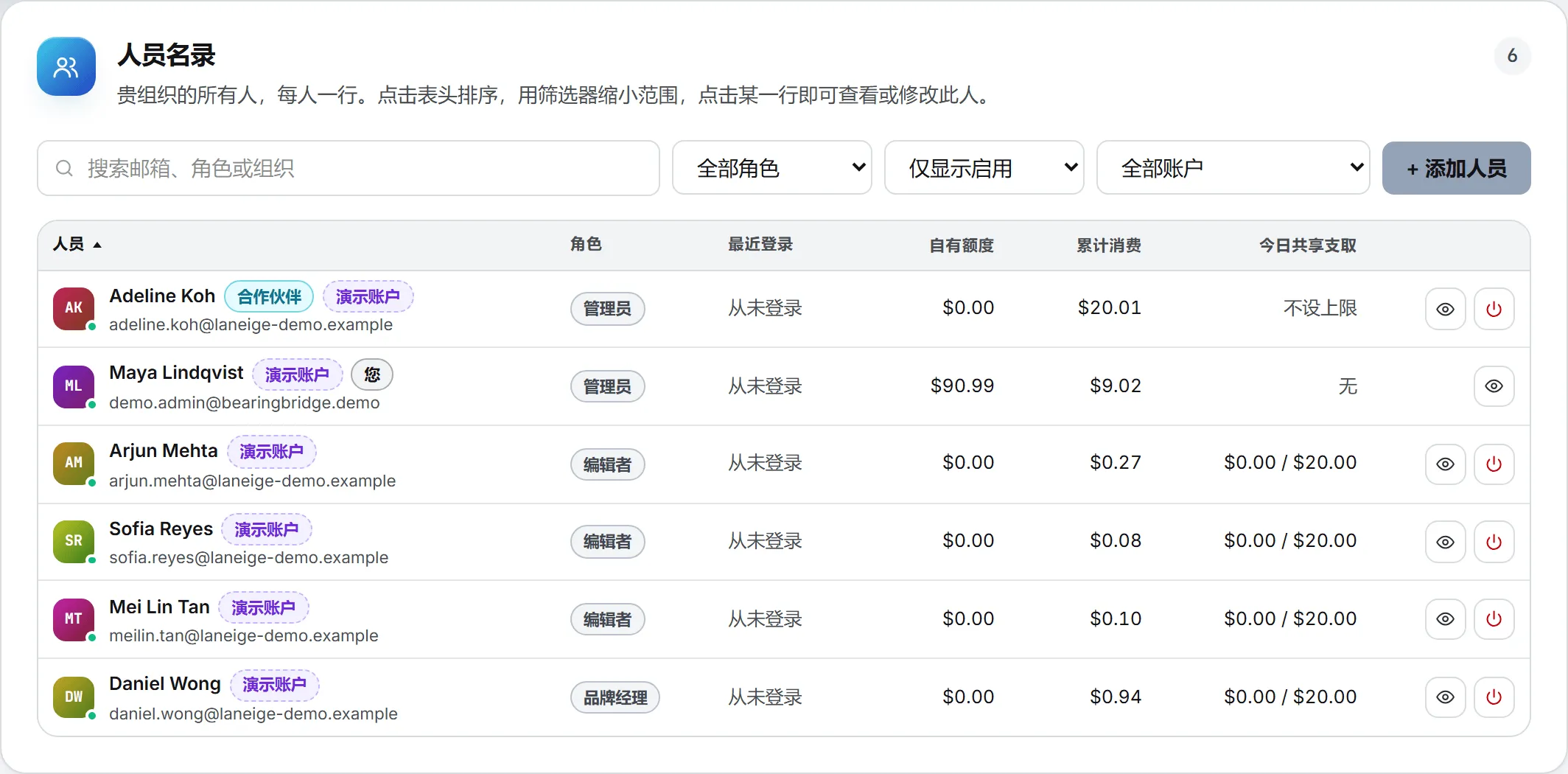
点某一栏的表头就按这一栏排序,再点一次顺序反过来。日期和金额从大到小,姓名从 A 开始。空格子(比如 从未登录)永远排在最后。
表格上方的筛选器负责收窄范围。搜索框匹配姓名、邮箱、组织名和角色名。旁边的角色筛选默认停在 全部角色,组织筛选默认停在 所有组织(全平台页面才有),登录筛选默认停在 仅显示启用,已停用的登录不进表格,要看就改选 全部登录状态 或 仅显示停用。
每行末尾有两个按钮:眼睛图标的 详情,以及电源按钮,用来停用登录(或恢复登录)。你自己那一行没有电源按钮,谁也没法把自己锁在门外。
查看或修改一个人
点某一行,或者点它的 详情,此人的信息就在名录上方的窗口里打开。顶部是他的标签:角色、组织、模块和各种标记。下面是 最近登录、已开户、自有额度、共享额度、今日支出 和 累计消费。
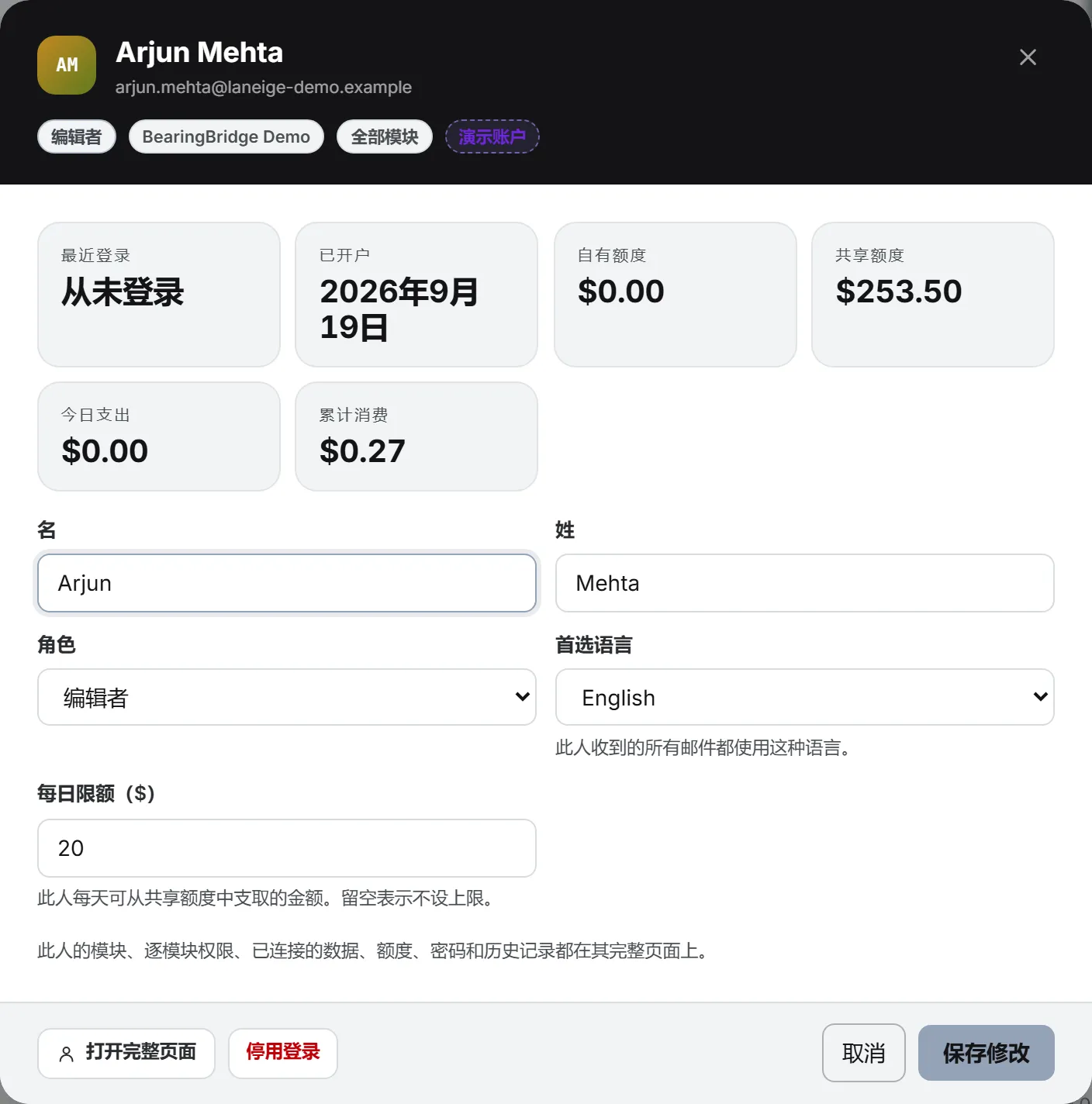
在窗口里可以改他的 名、姓、角色、组织(仅限超级管理员)、首选语言 和 每日限额($);超级管理员还可以打开或关闭 商务合作伙伴。点 保存修改,只发送你改过的字段。有东西没存,按钮转成琥珀色;这时关窗口,会先问你是否放弃修改。
窗口里还有 停用登录 和 打开完整页面,后者在新标签页打开此人的完整页面,其余设置都在那里。
添加一个人
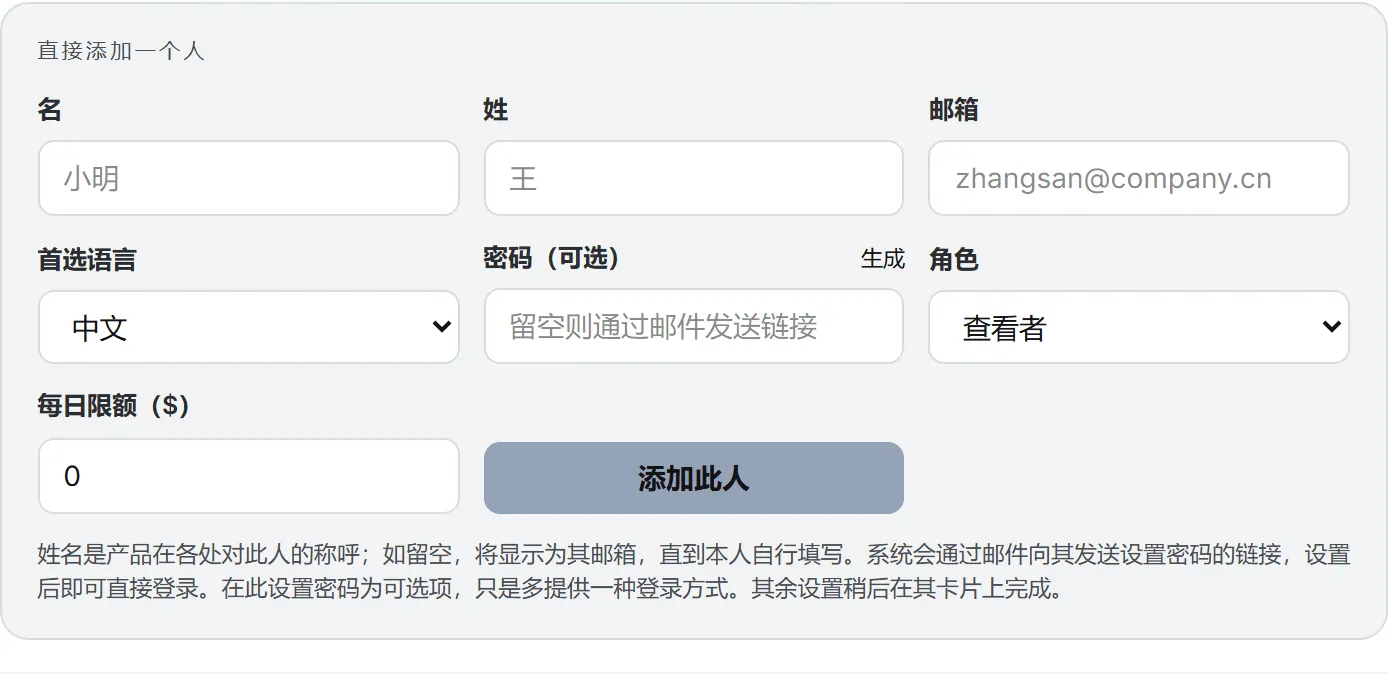
抽屉的标题是 直接添加一个人。想让账户立刻存在,就用它,比如下周一到岗的新同事。
- 在 人员名录 页面上点 + 添加人员。
- 填 名 和 姓(可不填),邮箱 必填。
- 挑他的 首选语言,默认是你正在用的界面语言。
- 密码(可选) 留空,或者点 生成 拿一个 16 位的密码,当面念给他。密码至少 8 位。
- 挑 角色,默认是查看者。
- 设 每日限额($),默认是 0;选管理员则留空(不限)。你没动手输入之前,这一栏跟着所选角色变。
- 点 添加此人。
这个人会收到一封邮件,里面的链接让他自己设密码。点进去就算登录,链接 5 天内有效。同一封邮件还会把他引到这个帮助中心,用他自己的语言,第一天就知道每个模块的说明在哪里。
首选语言决定这封邮件用什么语言写,此后他收到的每一封邮件也一样,不管是谁发的。应用也用这种语言为他打开,直到他在自己的设置里另选一种。列表里有 English、Français 和 中文,但只接受你们组织开放的语言。
注意: 你在表单里设的密码,只是多给他一条进门的路。那封邮件照样发出去。
邮件发不出去时,页面写“用户已创建,欢迎邮件未发送”。账户照样建好了。让他在登录页走一次“忘记密码”,或者由你到他的页面上设一个密码。
邀请同事
想自己设密码的人,适合用邀请。
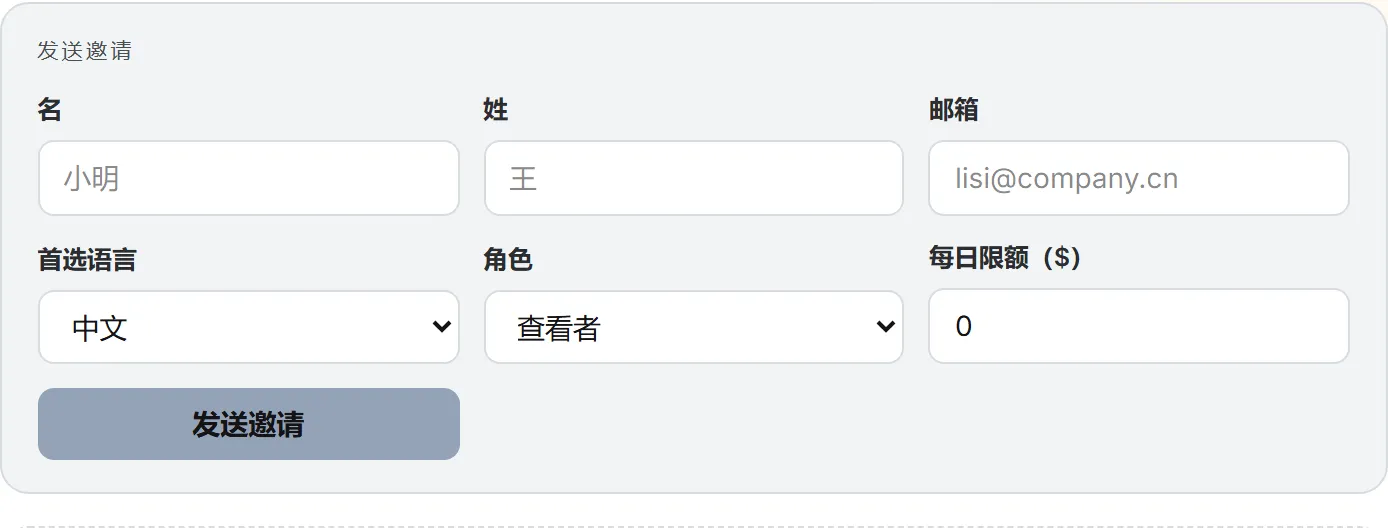
- 打开 邀请 页面,点 + 邀请同事。
- 填 名、姓 和 邮箱。
- 挑他的 首选语言,默认是你正在用的界面语言。
- 挑 角色 和 每日限额($),默认是查看者和 0。限额在你动手输入之前跟着角色变:管理员默认留空(不限)。
- 点 发送邀请。
对方收到的邮件写明邀请人是你、组织是哪一家,用你挑的语言写,回信直接回到你的邮箱。链接只能用一次,一周内有效。这个邮箱若已有账户,邮件则改用账户主人自己选定的语言。
他打开链接,设好密码,同意服务条款,点 加入并登录,就带着你挑的角色落进你的组织,你挑的语言也成了他的语言。第一次登录后,他首先看到的是 功能总览页面。
角色 列表里有内置角色和你们组织的自定义角色,超级管理员从不出现。品牌不在这里选:组织的每位成员都处理本组织的全部品牌。
以下几种情况,邀请会被拒绝:
- 这个邮箱已经是你们组织的成员。
- 这个邮箱属于另一个组织的成员。只有 BearingBridge 团队能在组织之间挪人。
- 这个邮箱是临时邮箱。
- 你们组织没有开放所选的语言。页面提示“This organization does not offer Français. Choose another language, or add it to the organization’s interface languages first.”
加入申请
也有人会主动申请加入。有人注册时选 加入我的组织,再填上你们组织的名称或你的邮箱,这条申请就会出现在 加入申请 卡片里,组织的管理员也会收到一封邮件。此时对方还什么都没有:没有登录,也没有账户。
每条申请列出对方留下的姓名和邮箱、他输入的组织名称或邮箱、所选的国家、从哪里得知我们,以及申请日期。处理方法:
- 选好他将担任的 角色,默认是编辑者。
- 点 接受并邀请,给他发一封普通邀请,他打开后自己设密码。也可以点 拒绝 再确认,关闭这条申请。
列表为空时,卡片显示“暂无待处理的加入申请。”经由商业合作伙伴的链接提交的申请,邀请被接受之后,仍然归在这位合作伙伴名下。
重发或撤销一份邀请
待处理的邀请列出角色、邀请人 和 有效期至。过期的那份标着 已过期,约一个月后自动从列表里消失。
没有重发按钮。想换一条新链接,对同一个邮箱再邀请一次:新邀请顶掉旧的,旧链接随即失效。
要取消一份邀请,点 撤销 再确认。链接当场作废,什么时候想重发都行。邮箱写错了字,撤销也是最快的补救。
添加还是邀请?
| 添加一个人 | 邀请同事 | |
|---|---|---|
| 账户何时存在 | 立刻 | 他接受之后 |
| 密码 | 通过邮件里的链接自己设(5 天),或者由你设 | 他在邀请页上自己设 |
| 链接有效期 | 5 天,只能用一次 | 7 天,只能用一次 |
| 邮箱已有账户 | 被拒 | 被拒:只有 BearingBridge 团队能把账户从一个组织移到另一个组织 |
打开一个人的页面
人进来之后,你要改他什么,多半都在他自己的页面上。点此人所在的行,再点窗口里的 打开完整页面,页面会在新标签页打开。这一页把你为他做的决定归拢在一处,底部一个 保存修改 按钮一次保存所有卡片。有东西没存,按钮转成琥珀色。
顶部横幅写明登录是否启用,以及他的邮箱、角色和组织;如果他是自己注册进来的,还会显示他当时填写的国家。横幅上还有 返回名录 和 停用登录。
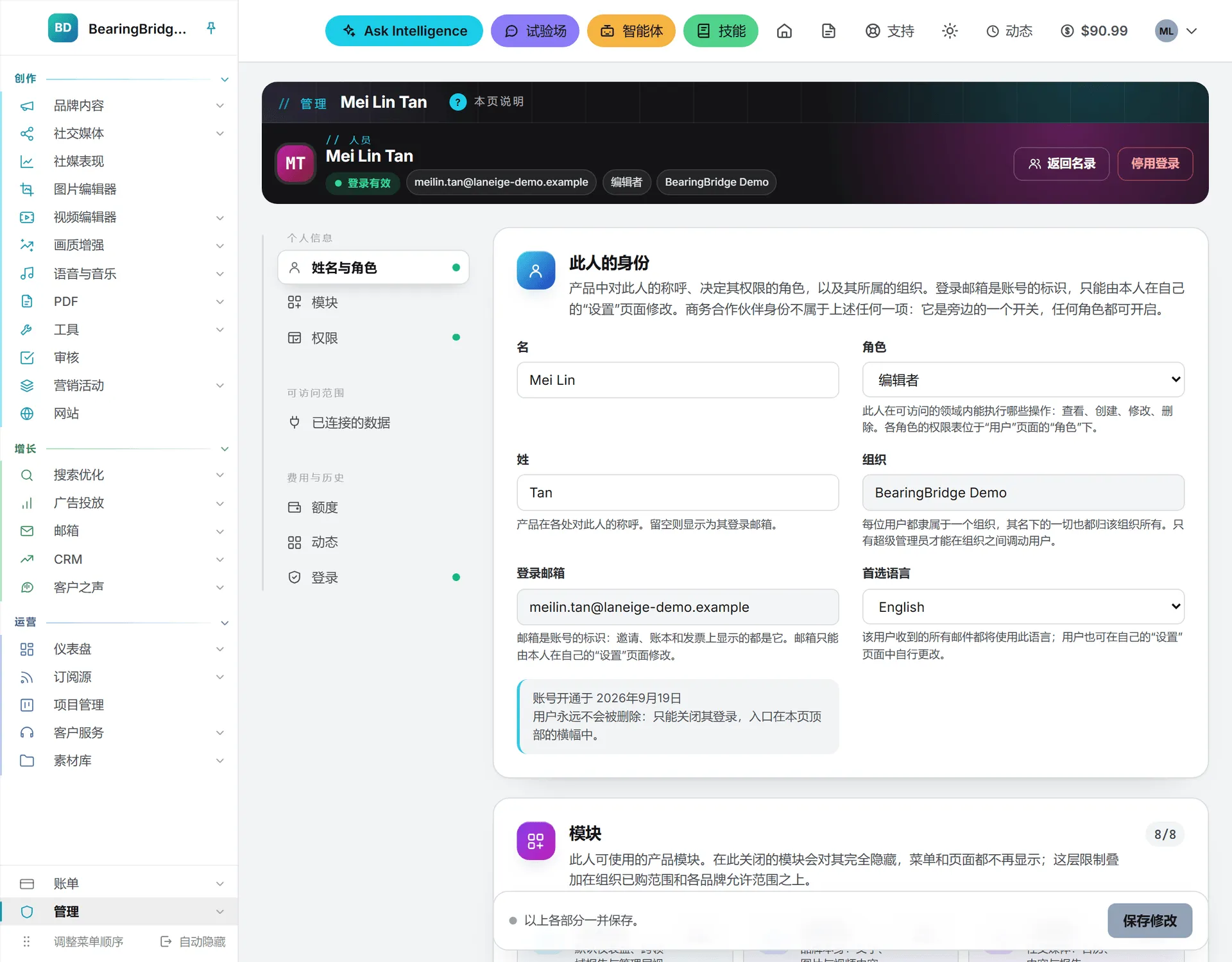
卡片依次是:
| 卡片 | 你在这里设什么或读什么 |
|---|---|
| 此人是谁 | 名、姓、角色和首选语言。组织和登录邮箱只读。 |
| 模块 | 他在哪些能力上干活 |
| 逐个模块的权限 | 他该与角色不同的那几项权限 |
| 已连接的数据 | 他可以读哪些已连接的系统 |
| 额度与支出 | 他的每日限额、各项余额和最近的额度变动 |
| 动态 | 他过去 30 天用过的模块与功能、最近做过的事和最近的付费操作,并链向完整的用量日志 |
| 登录与安全 | 新密码、最近登录和受信任的浏览器 |
登录邮箱属于他本人,由他自己在设置里改。
指派角色
在第一张卡片的 角色 字段里挑好角色,点 保存修改。列表里有内置角色和你们组织的自定义角色,超级管理员从不出现。
你改不了自己的角色,字段会写“不能更改自己的角色。”权限卡片跟着你挑的角色走,不等保存就先变。角色本身怎么打格,见角色与权限。
更改首选语言
第一张卡片里的 首选语言,决定发给这个人的每封邮件用什么语言写。另选一种,点 保存修改 即可。它和此人在自己设置里看到的是同一项设置,谁最后改,就以谁的为准。只接受你们组织开放的语言。
挑选模块
模块 卡片把每项能力配一个开关。关掉一项,这项能力对他整个消失,菜单和页面一并不见。打开一项,也给不了组织没买的东西(三层的关系,能力页上说得明白)。
授予已连接的数据
这张卡片列出组织接进来的外部系统,标着“MCP server”或“REST API”,关掉的那些写“已暂停”。把这个人可以通过 Ask Intelligence 和智能体读取的那几个打开,再保存。
管理员本来就读得到所有已连接的系统,所以这张卡片对他们只是个清单。接入新系统只有管理员能做,在连接页上。
设每日限额
每日限额按结算价压住一个人每天能从组织共享额度里拿走多少,是给共享池准备的一道保险。一天按 UTC 算,所以纽约的团队会在傍晚看到它归零。
| 填什么 | 意思 |
|---|---|
| 0 | 一分都不从共享池里拿。每个人都从这里起步。 |
| 一个数,比如 5 | 每天最多这么多。用完之后,手上有自己的额度就接着干,直到 UTC 零点。 |
| 留空 | 无每日上限:一天之内整个共享余额他都能用。空着的字段里显示 无每日上限。 |
一个人自掏腰包买的额度是他自己的钱,从不设上限。字段旁边,卡片列出 自有额度、公共钱包余额、今日支出、本月支出、公共额度,还有一个“今日已从共享额度支取”的仪表。没有设限时,公共额度 一栏对管理员显示 管理员,无每日上限,对其他人显示 共用池无每日上限。组织的月度上限则在共享额度页上设。
查看他的使用动态
动态 卡片展示这个人怎样使用应用,付费和不付费的操作都算在内。卡片开头是四个数字:他 今天 和 本月 的花费、账户开通以来的 付费操作 次数,以及过去 30 天 使用的功能 数。
在 模块与功能(过去 30 天) 下,他用过的功能按模块分组。每项功能标出 最近使用 的日期,配一条与他其他功能相比较的长条,再给出三个计数:页面(打开的页面数)、操作(做出的改动数)和 付费(付费运行次数),后面跟着这些付费运行的结算金额。不属于任何模块的页面,例如设置或账单,归在 应用的其他位置 之下。
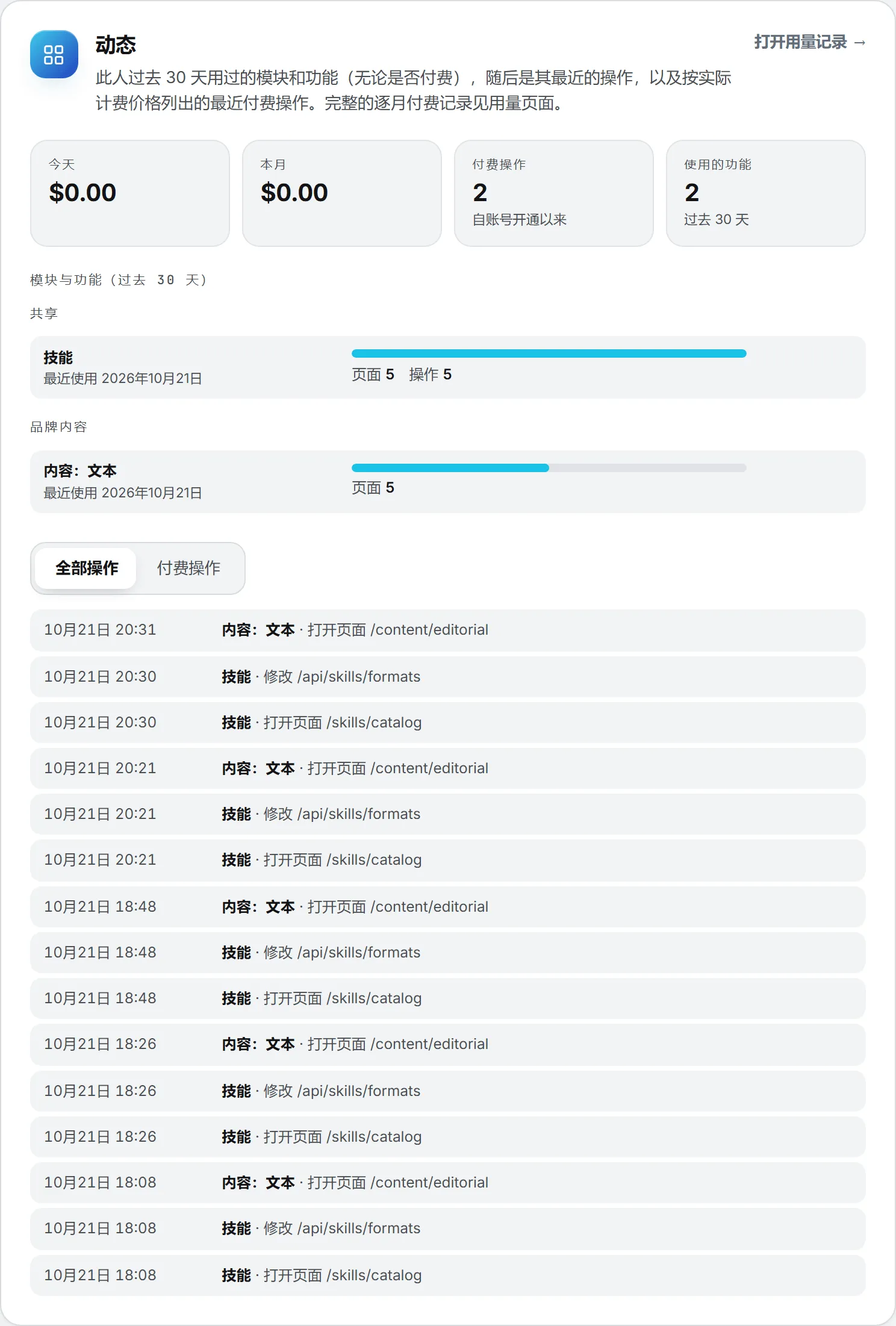
卡片下方有两个标签页:
- 全部操作 列出他最近的 40 条记录,包括打开的页面和做出的改动,最新的排在最前,写明时间、功能和具体动作(打开、创建或运行、修改、删除),后面跟着所在页面。
- 付费操作 列出他最近的付费操作,每一条带有功能名称、所用模型(如有)和结算价格。
打开页面和做出改动,从 2026 年 10 月 14 日起才有记录;付费运行的记录则可以追溯得更早。点 打开用量记录,会在新标签页里打开按月排列的付费日志。
设密码
在 登录与安全 里填一个 新密码,或者点 生成,然后 保存修改。一保存就把旧的顶掉,而且谁也不会通知他,所以得由你亲自转告。你也可以留空,让他走“忘记密码”。
同一张卡片列出他的 最近登录(登录、被拒、登出、已发送验证码等等,带 IP 地址)和 受信任的浏览器。在某一条上点 取消信任,或者点 全部取消信任,他下次用那个浏览器登录,又得输一次邮件验证码。
停用或恢复一个登录
有人离职,最后一天真正要紧的就是这一步。
- 在他的行上,或者他页面的横幅里,点 停用登录。
- 确认。
他当场被登出,再也进不来。他那一行写上 登录已停用,可登录人数 随之减一。账户、设置和历史记录一样不少。他会收到一封用他自己语言写的邮件,说明权限已关闭,落款是你的邮箱,方便回信。
想撤回,点 恢复登录 再确认。他立刻又能登录,也会收到一封邮件。两封邮件中任何一封发不出去,页面都会提醒你自己去通知他。
你停不了自己的登录,得由另一位管理员来。
谁能做什么
| 动作 | 身为管理员 |
|---|---|
| 把人添加或邀请进你的组织 | 可以 |
| 设定角色、模块、权限、连接和限额 | 可以,对你组织里的人 |
| 授予超级管理员角色 | 不行 |
| 修改 BearingBridge 团队的成员 | 不行:那一行写着 由超级管理员管理,也没有按钮 |
| 把人挪到另一个组织 | 不行:找 BearingBridge 团队 |
| 改自己的角色、权限或登录 | 不行 |
能不能进这一页,同样跟着角色表里的 用户 权限走。管理员默认就有。
费用
管人不花钱。这一页上的金额,是大家已经花掉的,按结算价计。某个动作跑之前值多少,读什么要花额度;按人、按月的明细在用量日志里。
排查
你需要彻底除名一个人。 应用从不删除用户。先停用他的登录;如果有法律上的理由必须抹掉账户,请联系客服。
“This person already belongs to another organization.” 只有 BearingBridge 团队能在组织之间挪人。
邮箱已有账户,添加或邀请失败。 每个登录都是唯一的,而且只属于一个组织。只有 BearingBridge 团队能把账户从别的组织移进你的组织;如有需要,请联系客服。
“This organization does not offer Français.”(或 中文)你在 首选语言 里挑的语言,你们组织已经关掉了。换一种,或者先到 组织 页上把它加回来。
“邀请已保存,邮件未发送”。 邀请建好了,邮件没发出去。撤销它,过几分钟重发一份。
新同事在共享额度上什么都跑不了。 新人的每日限额默认就是 0,这是设计如此,以管理员身份加入的除外。到他页面的 额度与支出 卡片里设一个。