潜在客户
按职位、地点和公司检索人员,勾选想要的人,把邮箱获取进名单;搜索按页计费,获取按找到的地址计费。
观看视频
潜在客户页面用来找到你想联系的人,并拿到对方的工作邮箱。可搜索的范围覆盖 3000 万家公司的 2.4 亿多人。搜索结果只列姓名、职位和公司,从不露出邮箱,每翻一页结果收一笔小额费用。勾选想要的人,他们的地址就会获取到你的某份名单里,按找到的地址逐个计费。
邮件序列发信的对象正是名单。名单本身集中在名单页面,那里也能从文件、CRM 或智能体来填充。
从左侧菜单的 邮箱 进入,再点 潜在客户;也可以在邮箱各页面顶部的黑色横栏里切到 潜在客户。
谁能看到
潜在客户、名单 和 邮件序列 三个页面共用角色权限表里的同一项权限,即邮箱分组下的 潜在客户与邮件序列。角色没有开通这项权限的人,在左侧菜单和横栏里都看不到这三个页面。邮箱的前两个页面 自动回复 和 群发邮件 照旧对所有人开放。
| 你要做的事 | 所需权限 |
|---|---|
| 打开这三个页面,查看名单和邮件序列 | 查看 |
| 搜索人员、获取邮箱、新建和填充名单、把地址加入请勿联系,以及新建、测试、启动和暂停邮件序列 | 新建 |
| 重命名名单或补写说明、保存邮件序列 | 修改 |
| 把人移出名单,删除潜在客户、名单和邮件序列,重新放行某个地址 | 删除 |
你获取到的人和 CRM 里的数据一样归组织所有:凡是能打开潜在客户页面的成员,都看得到每一份名单。详见角色与权限。
顶部横栏
页面顶部的黑色横栏里有两块数字卡:
| 数字卡 | 显示内容 |
|---|---|
| 名单 | 组织共有几份名单,合计收录多少人次。点击即可打开名单页面。 |
| 每个找到的邮箱 | 获取一个地址的价格,下方注明一页搜索结果的价格。 |
如果你的工作区没有开放人员搜索,第二块数字卡会显示 搜索未开放,页面上也会写明。名单仍然可以在名单页面上从文件或 CRM 建立。
搜索人员
查找人员 卡片右上角有两个标签页:搜索 和 结果。发起搜索后会自动切到 结果;点 搜索(或结果上方的 修改搜索)即可回到筛选条件。
在大搜索框里输入一个或多个职位,用逗号隔开,例如 Marketing director, Head of e-commerce,再点 搜索。包含相近职位 默认开启,会把含义相同的职位一并找出来。还没搜索,搜索框下方那行字就已经标出每页结果的价格。
搜索框上方的 已保存的搜索 一栏收着组织保存的常用筛选组合。点一下即可载入对应条件,也可以点 保存搜索 把当前筛选条件按你起的名字存下来。
其余筛选条件都在搜索框下方的 筛选 里,默认展开。想收起来,点一下它的标题即可。折叠状态下,上面的数字表示你已经设了几项。
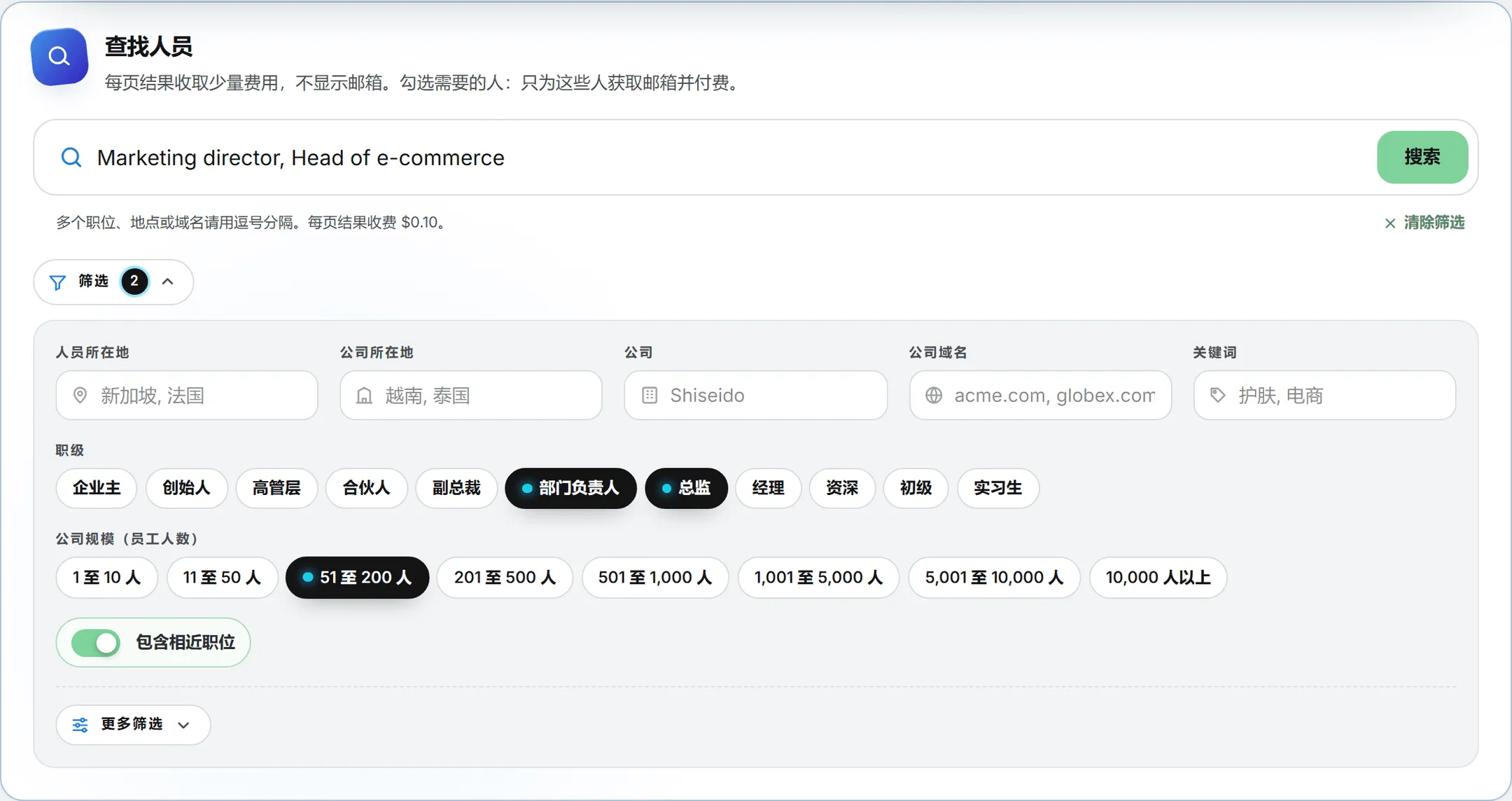
| 筛选 | 收窄的范围 |
|---|---|
| 人员所在地 | 此人工作的地方:城市、地区或国家。 |
| 公司所在地 | 公司的所在地。 |
| 公司 | 按名称锁定某一家公司。 |
| 公司域名 | 按网站筛选公司,例如 acme.com。 |
| 关键词 | 描述公司业务的词,例如 skincare。 |
| 职级 | 企业主、创始人、高管层、合伙人、副总裁、部门负责人、总监、经理、资深、初级、实习生。 |
| 公司规模(员工人数) | 从 1 至 10 人 到 10,000 人以上。 |
同一个字段可以填多个地点、域名或关键词,用逗号隔开。
筛选 底部的 更多筛选 同样默认展开,收着较少用到的条件,分为四组:
- 人员:人员姓名、邮箱状态(已验证、可能互动、未验证、不可用),以及按域名 排除公司。
- 公司:公司营收(美元) 的下限和上限,以及过去 6、12 或 24 个月的 员工人数增长(%)。
- 公司使用的技术:使用其中任一、全部使用 和 均未使用。技术名称一律用小写字母加下划线书写,例如
google_analytics。直接输入“Google Analytics”,应用会替你转换。 - 正在招聘:招聘职位(公司对外招聘的岗位)、职位所在地、在招职位数,以及限定在两个日期之间的 职位发布时间。
搜索框右下方的 清除筛选 会把所有字段恢复默认。每次搜索至少要有一个筛选条件,一个都没设时,页面会提示“请至少设置一个筛选条件:职位、所在地、公司规模或域名。”
搜索结果
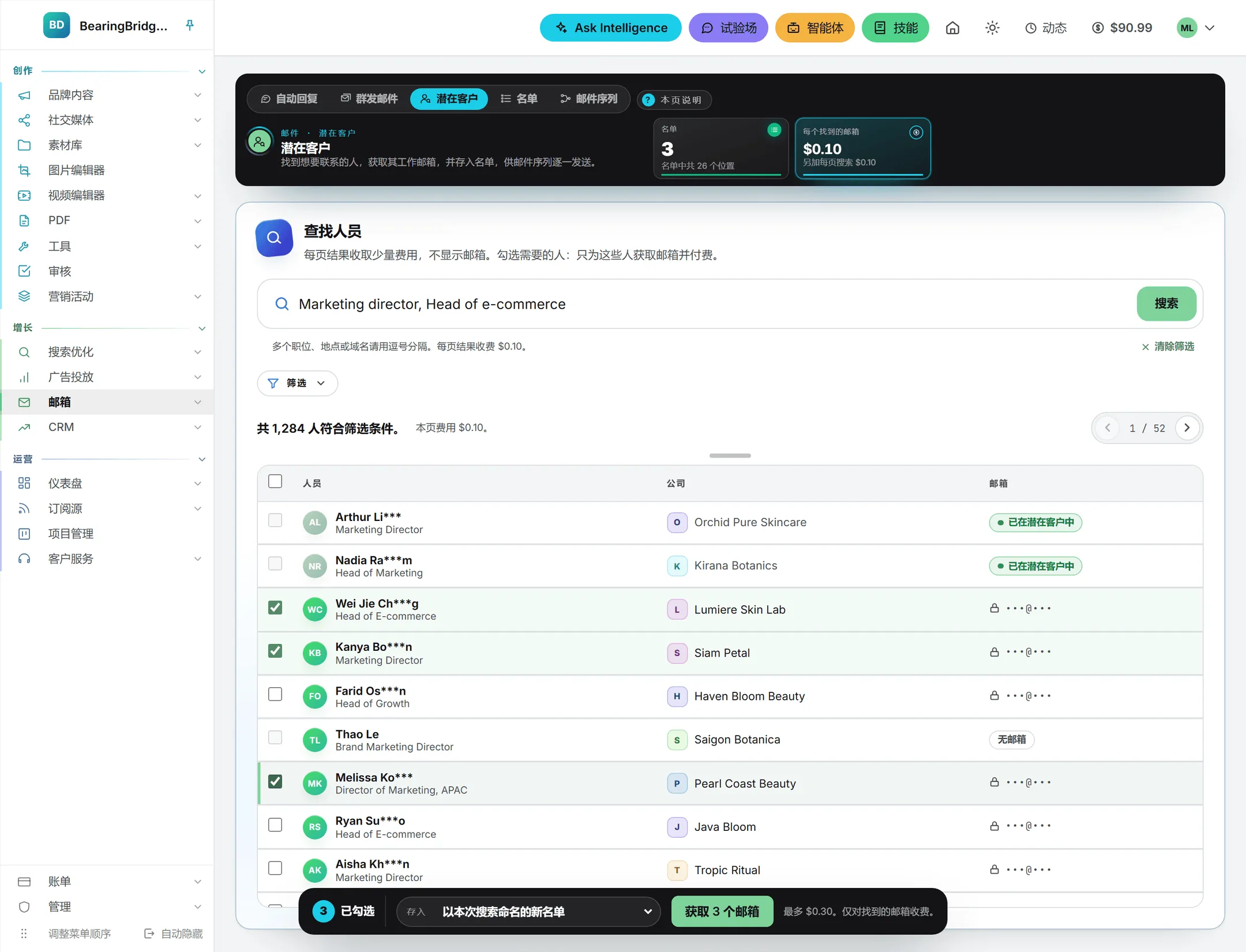
表格上方一行字写明有多少人符合筛选条件,以及你正在看的这一页花了多少钱。结果每页 25 人,右侧箭头用来翻页;每打开一页都算一次独立的搜索,和第一页同样计费。
每一行先列人员,即名字、姓氏的开头几个字母和职位,再列所在公司。邮箱与名单 一栏在获取之前从不显示地址:
- 一把锁加一串圆点:地址存在,可以获取。
- 无邮箱:查不到此人的邮箱,这一行无法勾选。
- 已在潜在客户中:组织里已经有这个人,旁边的徽标会列出他已经在哪些名单里。你仍然可以勾选这一行,把他加进另一份名单,不会重复扣费。
获取邮箱
- 勾选想要的人。表头的勾选框会一次勾上本页可勾选的人,表格上方工具栏里的 全选结果 则可一键跨页选中最多 100 位匹配人员。翻到别的结果页,已勾选的人依然保留。
- 屏幕底部升起一条深色操作栏,统计已勾选人数,并标出这次运行的最高花费;实际只按新找到的邮箱收费。
- 点 获取邮箱(按钮会带上人数,例如 获取 3 个邮箱)。在弹出的窗口里选择 添加到现有名单(并挑中名单)或 新建名单(默认带入本次搜索生成的名称),再确认即可。
一次运行最多获取 100 人。运行期间有一条进度条逐渐填满,这次运行也会出现在动态的 潜在客户 下,并实时计数。每返回一个地址,对应的人就立即进入名单,所以运行即使中途被打断,已付费的结果也一个不丢。
运行结束后,表格下方会有一行小结:多少个邮箱获取进了名单,多少人其实没有邮箱,多少人早已在你的潜在客户里、没有重复收费,以及这次运行的费用。点 打开名单 可直接跳到名单页面上的这份名单。获取过的人在表格里会变成 已在潜在客户中。
获取到的人会附带完整姓名、职位、公司及其网站、城市、国家、LinkedIn 主页、职级和行业,外加邮箱地址的状态。邮件序列可以据此只给已验证的地址发信。
提示: 想把人加进某一份特定名单,就在名单页面打开那份名单,点 查找人员。潜在客户页面会在新标签页中打开,存入 里已经选好了这份名单。
费用
搜索按结果页计费,价格即搜索框下方标出的那笔小额费用,而且结果返回后才扣:被拒绝或失败的搜索不收钱。获取按找到的地址计费,价格见 每个找到的邮箱 数字卡:找不到邮箱的人不收费,组织已经有的人也不收费。两项费用都和其他付费操作一样从你的额度中扣除,用量日志会把每次获取运行记为 已获取的潜在客户邮箱。只有查看权限的角色既不能搜索,也不能获取。详见额度与费用。