在 Intelligence 里写好 Facebook 主页帖子并发到你的主页:文字、图片或视频,可带第一条评论,可排期也可手动发。
Intelligence 里的 Facebook 用于撰写主页帖子并直接发出,全程不必离开应用。帖子可以是纯文字,也可以带图片或一条视频。它面向打理品牌主页的编辑者。
在哪里找到它
在左侧菜单里打开 社交媒体,再点 Facebook。落地页是本品牌的 Facebook 帖子,草稿和已发布的都在。从列表里打开一条,或者新建一条。
帖子形态
形态在简报上方选定,动笔之前就要定:
| 表单里的形态 | 发到 Facebook 上是什么 |
|---|---|
| 纯文字 | 一条带文案的主页帖子 |
| + 图片 | 一条图片帖子,文案作为正文 |
| + 轮播 | 一条主页帖子,附带 2 到 10 张图片 |
| 视频 | 一条主页视频,文案作为简介,帖子标题作为视频标题 |
图片和视频不能同框:一条帖子要么带图,要么带视频。
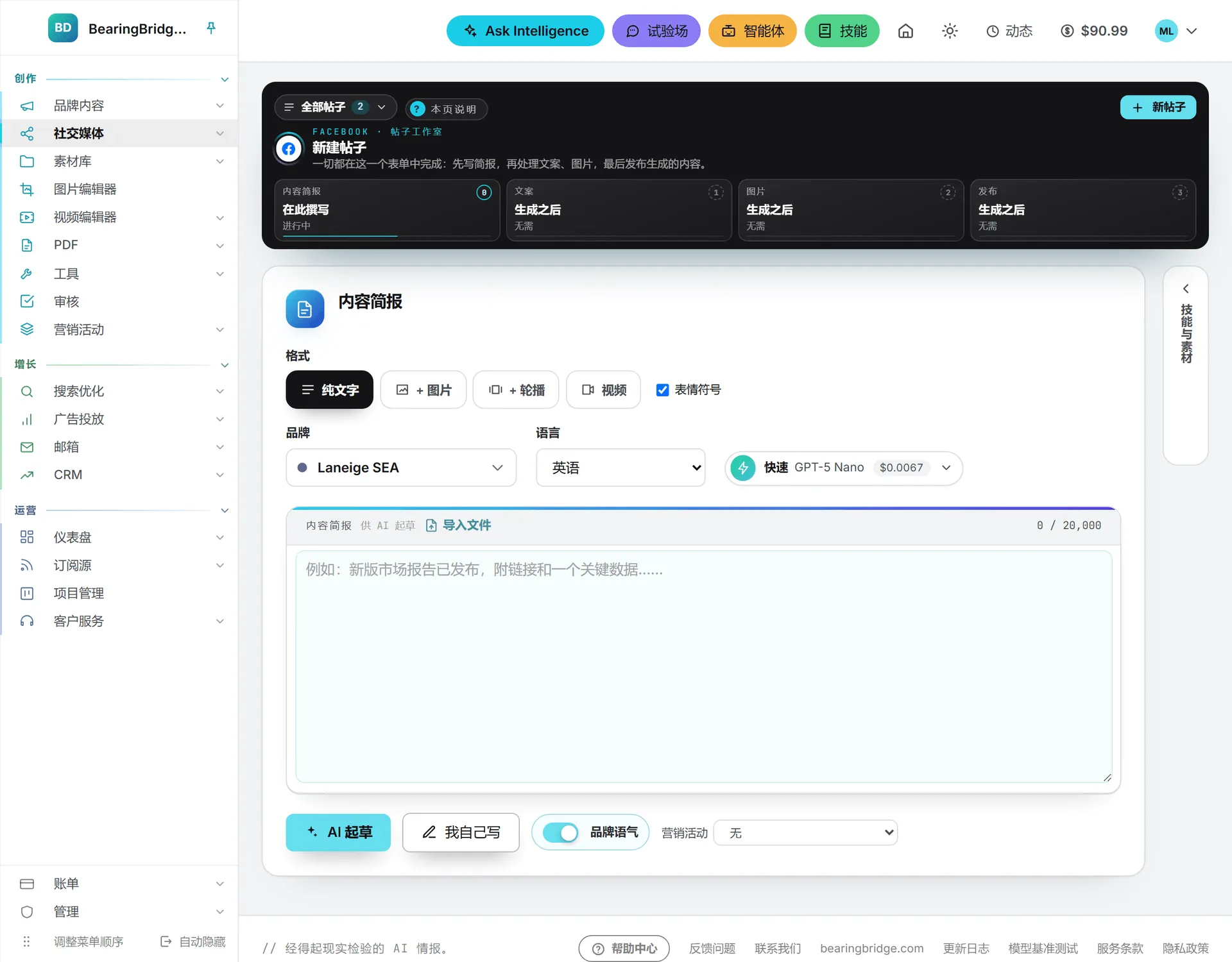
撰写帖子
一条 Facebook 帖子走四步,以磁贴的形式排在帖子顶部:00 简报、01 文案、02 图片(或视频)、03 发布。纯文字帖子跳过图片那一步。把角度写进简报,按 AI 起草;也可以按 我自己写 自己动笔,见 撰写帖子。
默认选中 Facebook 帖子格式 技能。它要求第一行有钩子,围绕一个想法写 40 到 120 词纯文本,话题标签最多 2 个;链接放在末尾,而且只有简报给了链接才放;结尾落在一个问题或一句行动号召上。这个技能放在你自己的技能里,带 标准 标签;文本可以改写,改动只作用于你自己的草稿,见 标准技能。
图片可以用 AI 生成,可以从素材库里挑,也可以从电脑上传;视频的路子一模一样。每次生成的价钱在按下之前就标明。
Facebook 的限制
下面是应用给 Facebook 帖子定的限制:Facebook 自己有规定的,照它的来;它没有明说的,应用取一个稳妥的数值。帖子入队时应用查一遍,发出前再查一遍,所以绝大多数问题在内容离开之前就暴露了。
| 限制项 | 数值 |
|---|---|
| 文案 | 63,206 个字符 |
| 图片格式 | JPG、JPEG、PNG、GIF。WebP、TIFF 和 AVIF 转成 JPEG 再发 |
| 图片大小 | JPG、PNG、GIF 每张 10 MB |
| 每条帖子的图片数 | 最多 10 张。从电脑上传时,一组轮播最多加 8 张 |
| 视频格式 | MP4、MOV |
| 视频大小 | 1 GB |
| 视频时长 | 1 秒到 20 分钟 |
| 同一主页两次发送的间隔 | 1 分钟 |
连接 Facebook 主页
重要: 你得有一个 Facebook 主页。Facebook 不允许往个人档案上发内容,没有主页,列表回来就是空的。
- 打开 我的连接。
- 在 Facebook 上按 连接,用你自己的 Facebook 账号登录。
- Facebook 会问纳入哪些主页,勾上你要发内容的那几个。再次连接时,Facebook 会把上次没勾的主页重新列出来。
- 每个主页各自回来成为一行。
只有你在 Facebook 上的角色允许创建内容的主页才会出现。
连接不必续期。一旦你丢了主页上的角色,账号随即停用,你会收到邮件。有些组织另有管理员连接的公司主页,它们带 公司 标记。
在 Facebook 上发布
主页连上之后,余下的事都在帖子里完成。在发布步骤上,自动发布 标签页把你的主页列在 以谁的身份发布 下面。勾一个主页,然后按 立即发布;或者按 定时发布,选好日期和时间,再按 确认定时发布。可以同时勾几个主页:每个主页在队列里各占一行,各自成功或失败。完整走法见 发布。
第一条评论
打开 What Facebook asks for 可以填一条 首条评论(选填)。帖子发出之后,应用随即把它贴到帖子下面。输入框会提示,比如放链接或署名出处。这条评论失败了,帖子本身照常留在主页上。

手动发布
在 手动发布 标签页上按 自行发布。Facebook 会在新标签页里打开,文案已放上你的剪贴板。如果你在自动标签页上勾过主页,或者你只连了一个主页,应用会直接打开该主页在 Meta Business Suite 里的编辑器,前提是你已在那里登录。否则 Facebook 停在首页,你自己切到主页去。
和 LinkedIn、X 不同,Facebook 没有能把文字填进编辑器的链接,所以文案得你自己粘。单张图片放在剪贴板上等你粘贴,多张则下载成文件,按顺序拖进去。
这条路也有代价:你选不了时刻,Intelligence 也无从知道帖子已经发出,于是它既不进队列,也不上日历。要给 Facebook 帖子排期,请走自动标签页,或者用 Meta Business Suite。
发布之后
队列那一行会出现 查看线上页面,点进去就是帖子。视频可能要过一阵才在主页上出现,因为 Facebook 收到之后还要转码。
应用改不了也删不掉 Facebook 帖子。要改要删,请到 Facebook 上操作。
谁可以这样做
撰写和发布需要编辑者及以上的角色,外加该帖子所属品牌的权限。自动发布还要求你的账号连了主页,手动发布则不需要。见 角色与权限。
费用
在 Facebook 上发布不花钱,排期或发送 Facebook 帖子时也不做额度检查。用 AI 起草、生成图片或视频要消耗额度,每一项的价钱都在按下之前写在应用里。上传的图片和视频存进素材库,按存储量计费。见 哪些操作消耗额度 和 存储费用。
疑难解答
连接之后一个主页都没回来。 Facebook 没有返回任何你能在其上创建内容的主页。到 Facebook 上核对你在主页上的角色,然后重新连接。
编辑器打开的是错的档案。 先在自动标签页上勾好主页,再按 自行发布。连了多个主页又一个都没勾时,Facebook 会打开你上次用过的那个档案。
帖子被拒了。 读队列那一行的提示,它会点名是哪条限制,比如 Facebook 不收的文件格式,或者太长的视频。
主页显示 Reconnect。 连接断了,通常是因为你在主页上的角色变了。到我的连接里重新连一次。排队中的帖子会怎样,见 发布。