创建并设置服务台
为一个品牌开设服务台,把每一项设置填好,在手机预览里试答,然后上线、迁移或者删除。
观看视频
本文讲怎么开一个服务台、怎么把它设置好,再往下是测试、迁移和删除。读者是运维服务台的编辑、品牌负责人和管理员。
动手之前
- 组织必须已开通客户服务,而且你需要编辑及以上的权限,才能创建或改动服务台。参见 角色与权限。
- 在页眉里选好品牌。新建的服务台属于那里选中的品牌。
- 想清楚这个服务台服务谁。一个服务台只对一类受众时最好使:客户、经销商、某条产品线,或者某个市场。
- 把它要据以作答的文档备齐:常见问题、政策、手册。参见 搭建知识库、品牌 和 能力与模块。
创建服务台
- 在左侧菜单里打开 客户服务 > 服务台。
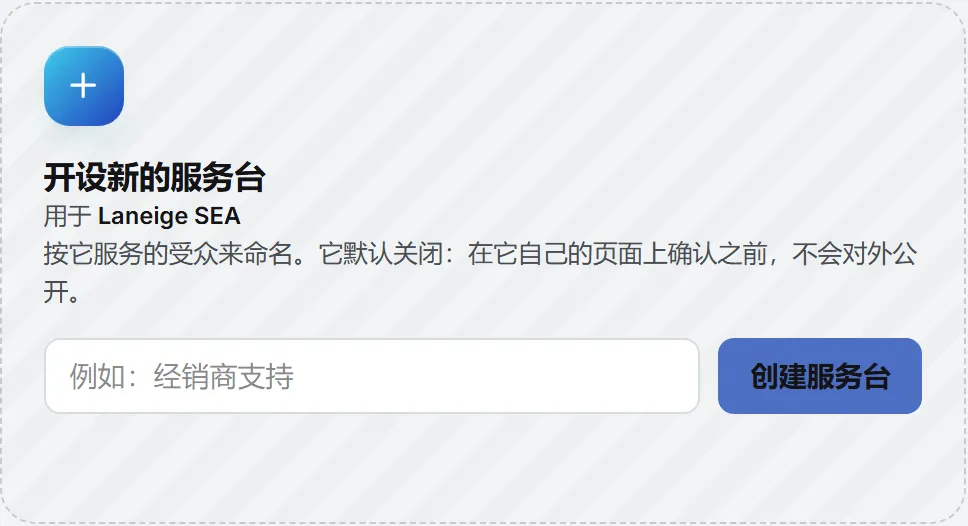
- 点深色横条里的 新建服务台,或者直接找那张虚线的 开设新的服务台 卡片,上面写着这个服务台归哪个品牌。
- 填一个 服务台名称,比如“经销商支持”。最多 120 个字符。
- 点 创建服务台。
你落在新服务台自己的页面上,菜单 客户服务 下面也多出它一条。
新建的服务台是关着的。不打开并保存,什么都不会公开。
以后要找它,走菜单里的那一条、服务台页面,或者任一服务台页面顶部的服务台选择器,那里列着同品牌的每一个服务台。
公开地址结尾的那段短名,也就是标识,应用从服务台名称给你生成。标识在整个产品里唯一,所以名字要是在别处已被占用,应用会加一个数字。标识可以在服务台页面上改。
每一项设置
打开服务台,进 服务台 标签页。设置 视图里有一张标题为 本服务台 的卡片。所有字段由 保存设置 一并存下。只要你动了什么,这个按钮就转成琥珀色,直到你保存为止。
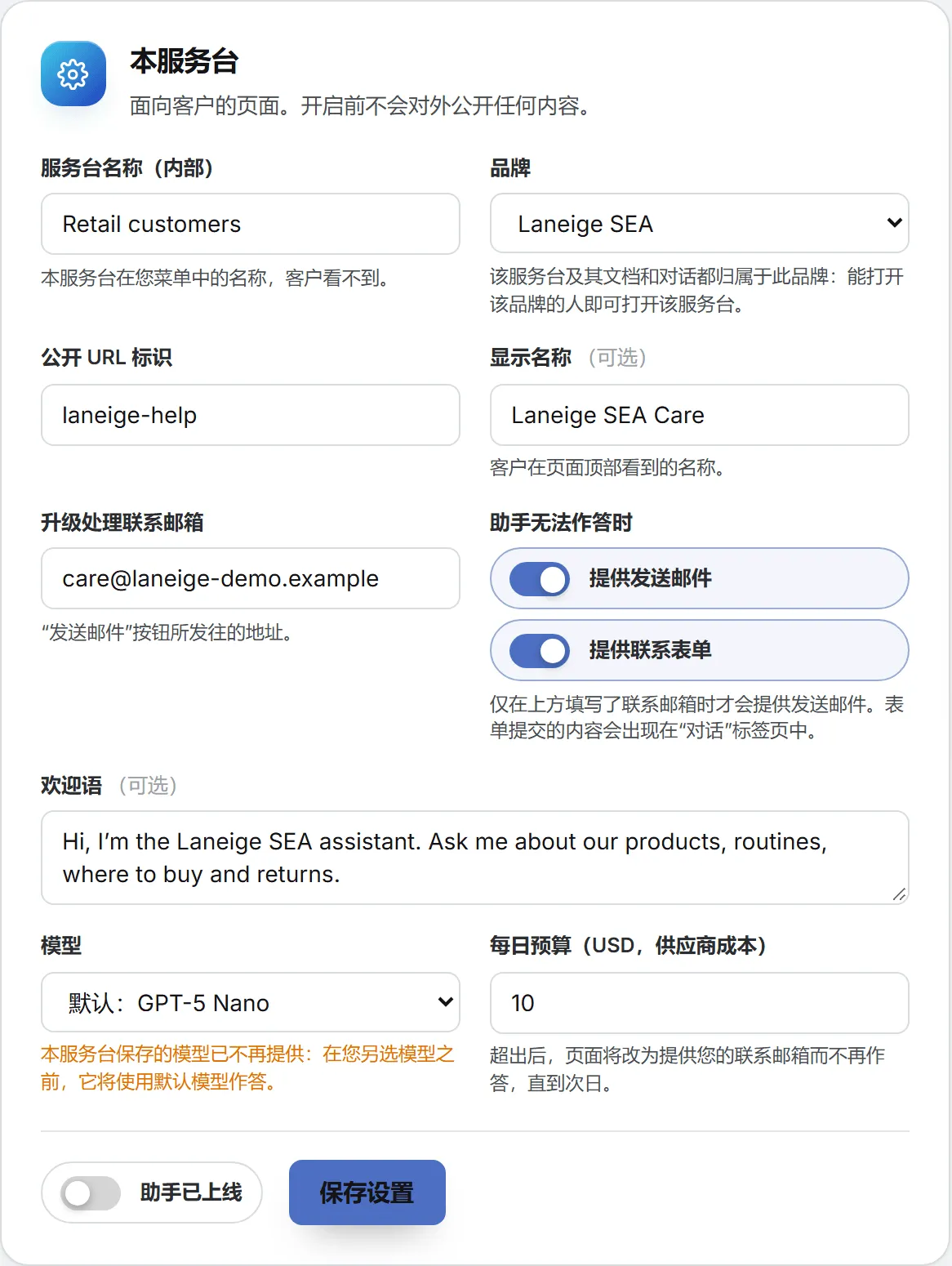
下表把字段列全,不过第一天用不着填满。一个标识、一句欢迎语、一个联系邮箱,就够开张了。
| 字段 | 作用 | 限制 |
|---|---|---|
| 服务台名称(内部) | 出现在你的菜单和页面上的名字,客户永远看不到。 | 必填,最多 120 个字符 |
| 品牌 | 服务台、它的文档和它的对话归属的品牌。谁打得开那个品牌,谁就打得开这个服务台。 | 列出组织里你打得开的品牌,包括 无品牌 |
| 公开 URL 标识 | 公开地址的结尾部分。完整地址显示在字段下方。 | 3 至 60 个字符:小写字母、数字和连字符,以字母或数字开头。全应用唯一 |
| 显示名称(可选) | 客户在页面顶部看到的名字。 | 最多 120 个字符。留空则用品牌名 |
| 升级处理联系邮箱 | 发送邮件 按钮写往的地址。 | 必须是有效地址,或者留空 |
| 助手无法作答时 | 两个开关:提供发送邮件 和 提供联系表单。 | 只有上面填了联系邮箱,才会提供邮件这一项 |
| 欢迎语(可选) | 助手在页面上的第一句话。 | 最多 500 个字符。留空则对话从空白开始 |
| 模型 | 为这个服务台的客户作答的 AI 模型。 | 组织允许使用的任一文本模型 |
| 每日预算 | 按美元计,给服务台每天的 AI 用量封顶。 | 大于 0,最高 1,000。留空即默认的 10 |
字段下方是 助手已上线 开关、保存设置 按钮和一行状态。
页面顶部的横条用四个药丸总结已保存的状态:投放中 或 已关闭、公开地址、模型,以及每日预算。
模型
清单的第一项是 默认: 加上组织为客户服务定下的模型。留着这一项,服务台就跟着默认值走,默认值换了它也跟着换。其余选项按模型厂商分组。
所有文本模型默认都可供服务台使用,除非组织的管理员将其禁用;默认模型也由管理员设定。参见 AI 模型。
管理员禁用了某个服务台保存过的模型时,它暂时改用默认模型作答。字段下方会有一条琥珀色提示,直到你另选一个模型。
各个模型每次作答的花销并不一样。要比,就在测试手机里拿同一个问题把模型逐个问一遍:每次测试作答的费用都写在手机下面。默认值是个稳妥的起点;只有测试显示另一个模型在同等价钱下明显答得更好,才值得换。
每日预算
这个预算按美元计,给一个服务台每天花在客户作答上的 AI 用量封顶。不改就是 10 美元,而且只有给客户的回答计入:你的测试和索引不算。超出之后,公开页面停止作答,改为给出你的联系方式,直到 UTC 午夜翻篇。页面顶部的横条把预算放在一个标着“每天”的药丸里。服务台怎么付费,见 对话与费用。
助手无法作答时
两个开关都打开时,没拿到答案的客户会看到两个按钮:发送邮件 和 填写表单。邮件按钮唤起客户自己的邮件应用,收件人是你的联系邮箱,问题已经填在里面。表单收集姓名、邮箱地址和留言。姓名和地址落在 对话 标签页的那条对话上,并被标记为等待回复。
两个都关掉,助手就只说一句它没有答案。访客在各种情况下看到什么,见 公开页面与网站嵌入。
打开或关闭服务台
上线之前先加文档。否则每个客户拿到的都是同一句:服务台在你的文档里没找到。
- 打开 助手已上线。
- 点 保存设置。
状态行写出“已保存。服务台已上线。”横条里的药丸转成 投放中,打开公开页面 随之出现。
要把服务台下线,关掉开关再保存。此后公开地址返回“页面不存在”,挂着它的网站上,聊天按钮也一并消失。光拨开关不保存,什么都不会变。
在客户之前先测一遍
设置旁边的手机框显示公开页面,你在表单里改什么它跟着变,连欢迎语都跟。
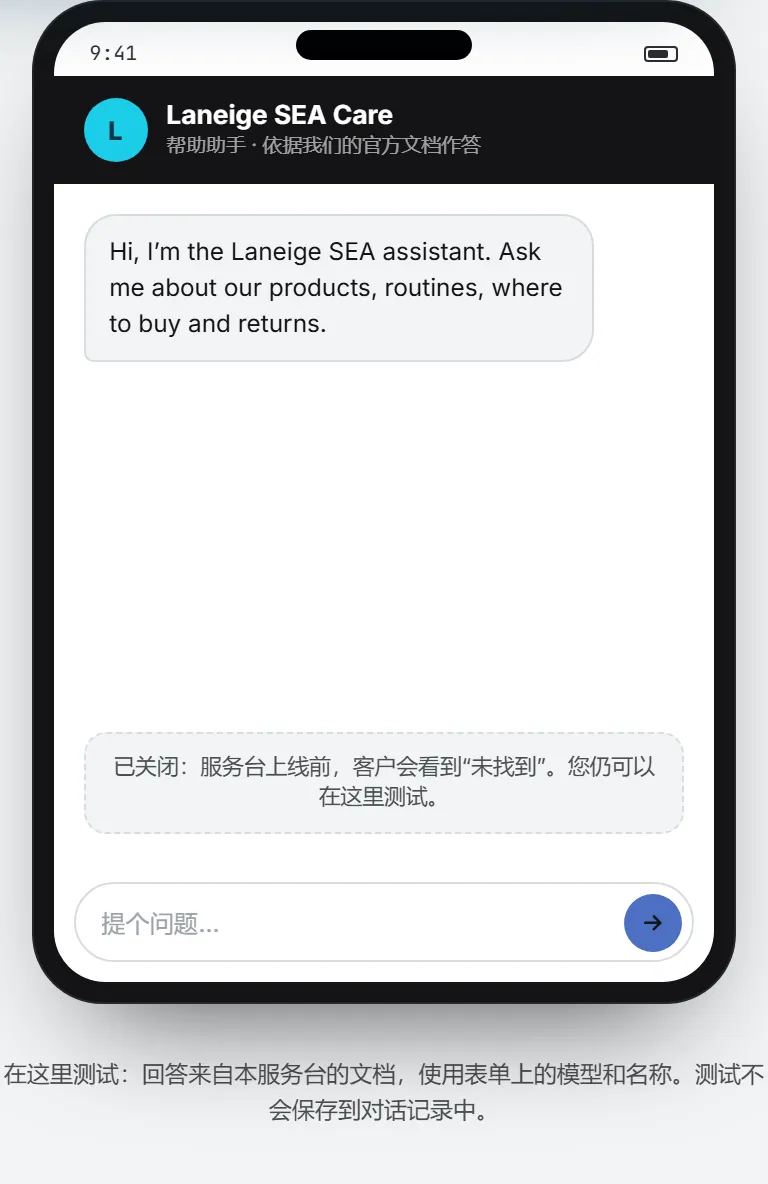
有编辑权限的话,在手机里敲一个问题并发送。服务台按表单上此刻的模型和名称,从它的文档里作答,保没保存都一样。这样你就能在客户看到之前先试一个新模型或者新欢迎语。
服务台关着也能测,而且测试永远不进对话记录。手机下方,应用写出上一次作答用的模型和费用,以及本次测试至今的合计。测试由提问的人自己付账,所以这个人额度用尽或者撞上支出上限时,测试会被拒。
- 重新开始测试 清空测试对话。
- 测试里,邮件按钮是真会唤起你的邮件应用的。联系表单打得开,但什么也不会发出去。
没有编辑权限的人,手机框只是一个实时预览:提问框锁着,设置卡片上也没有 保存设置 按钮。
本页余下的活儿,不会常做。
把服务台迁到另一个品牌
- 在 品牌 字段里选新品牌。
- 点 保存设置。
服务台手里的一切跟着走:文档、对话、关联的素材库文件夹和关联的网站。服务台立刻出现在新品牌名下,页面随之刷新。标识不变,所以公开地址和网站上的代码照常好用。
只能迁到同一组织里你打得开的品牌,而且那个品牌的服务台少于 20 个。
给服务台改名
改 服务台名称(内部) 再保存。页面会刷新,好让菜单、页面标题和服务台选择器都用上新名字。客户看不出来:他们看到的是显示名称,标识也没动。
删除服务台
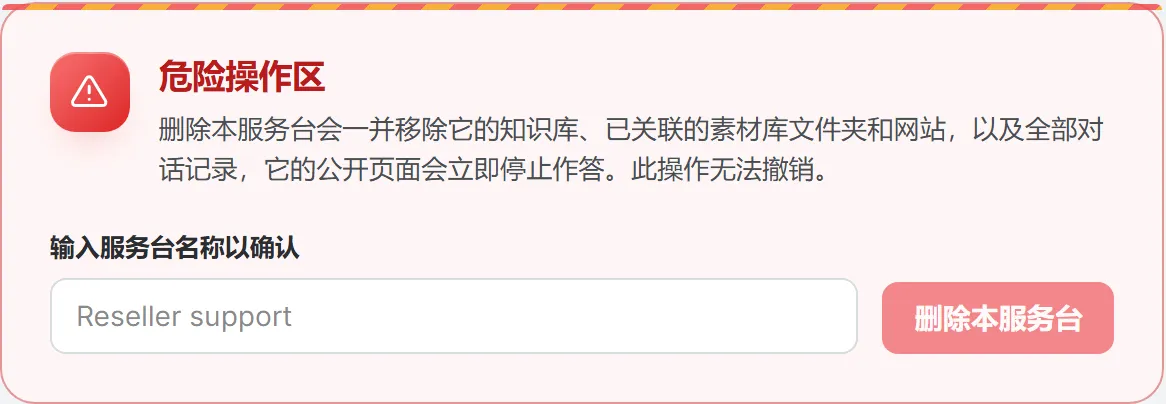
重要: 删除会带走服务台的知识库、它关联的素材库文件夹和网站,以及整份对话记录,它的公开页面也立刻停止作答。此事不可撤销。素材库里的文件原地不动。
- 关掉服务台并保存。上线中的服务台删不掉。
- 滚到设置底部红色的 危险操作区。
- 在 输入服务台名称以确认 里一字不差地打出服务台名称。
- 点 删除本服务台,再用 删除服务台 确认。
你会回到服务台页面。服务台卡片上的 删除 链接通向同一个危险操作区。
疑难排查
| 消息 | 怎么办 |
|---|---|
| “请先为服务台命名。” | 创建或保存之前先填服务台名称。 |
| “无法为该名称找到可用的公开网址,请换一个名称。” | 换一个服务台名称。标识以后还能改。 |
| “该网址路径已被另一个服务台使用。” | 换一个标识。标识在整个应用里唯一。 |
| “URL 标识需为 3 至 60 个字符……” | 只用小写字母、数字和连字符。 |
| “一个品牌最多可运行 20 个服务台。” | 删掉一个不再用的服务台,或者把服务台开在另一个品牌下。 |
| “该联系邮箱格式不正确。” | 改好地址,或者把字段留空。 |
| “每日上限必须在 0 到 1000 USD 之间。” | 填一个大于 0、不超过 1,000 的金额。 |
| “客户服务模块不提供该模型,请另选一个。” | 管理员已禁用这个模型,从菜单里另挑一个。 |
| “That brand already runs 20 service desks.” | 把服务台迁到别的品牌,或者先在目标品牌里删掉一个。 |
| “A desk can only move to a brand of its own organization.” | 选服务台所属组织下的品牌。 |
| “本服务台已上线。请先关闭助手并保存,再执行删除。” | 关掉 助手已上线,保存,再删除。 |