购买额度
为自己的账户或组织买额度,单次 $10 到 $1,000,可用银行卡、支付宝或微信支付,手里有优惠码就一并填上。
购买额度 是你分三步加购额度、顺手核对还能花多少的地方。无论 角色 是什么,人人都能为自己的账户买额度,管理员还能为组织买。一个额度值 1 美元,额度不过期。背后的算法见 额度与费用。
这一页先给你看什么
页面上方先是 购买额度 卡片,方便你直接充值。紧挨在下面的 剩余额度 卡片显示与顶栏一致的总数,旁边一枚徽标写着 启用中、余额不足 或 AI 功能已关闭。
在 现在可用 下方,卡片按实际扣款顺序列出你的余额明细:
- 今日团队额度 · 优先使用:今天你还能从组织共享额度里取走多少,列出你的每日限额和剩余部分;未设每日限额时则显示共享额度全额。
- 您的个人额度 · 随后使用:你为自己买下的那一份,没有每日限额,也没有上限。
组织还没有共享额度时,你只看得到自己的额度。
余额不足 $5,一个琥珀色方框请你加购或打开自动充值。归零时方框转红,写明 AI 功能已关闭。要是你只是把今天的共享限额用完了,方框会照实说:限额在 UTC 午夜重置,而你自己的额度不设上限。
一步一步来
- 打开 账单 > 购买额度。
- 选择额度归属。 身为管理员,两张卡片供你挑 团队额度(全组织共享)或 个人额度(仅自己使用),各自带着当前余额。其他人只为自己的账户买。
- 选择金额。 点一个预设值($10、$25、$50、$100、$250、$500 或 $1,000),在 或输入自定义金额($10 至 $1,000) 里填整数美元,或者拖滑块,滑块按 $5 一档走。
- 核对 发票抬头 下面的名称。
- 选择付款方式。 挑 银行卡、支付宝 或 微信支付。
- 选了 银行卡,就在当前页面直接填好 卡号、有效期(MM / YY) 和 安全码(CVC)。想顺手把卡存下来供 自动充值 使用,保留勾选 在 Stripe 保存此卡用于自动充值 即可。
- 手里有优惠码,展开 有优惠码?,填进去再点 应用。
- 仅限首次购买:勾选方框,接受服务条款。
- 点 立即支付 $X。用银行卡时,付款直接在当前页面确认(含发卡行的 3D Secure 验证),完成后直接跳到支付页;用支付宝或微信支付时,按钮会打开 Stripe 付款页,付完再跳回支付页。
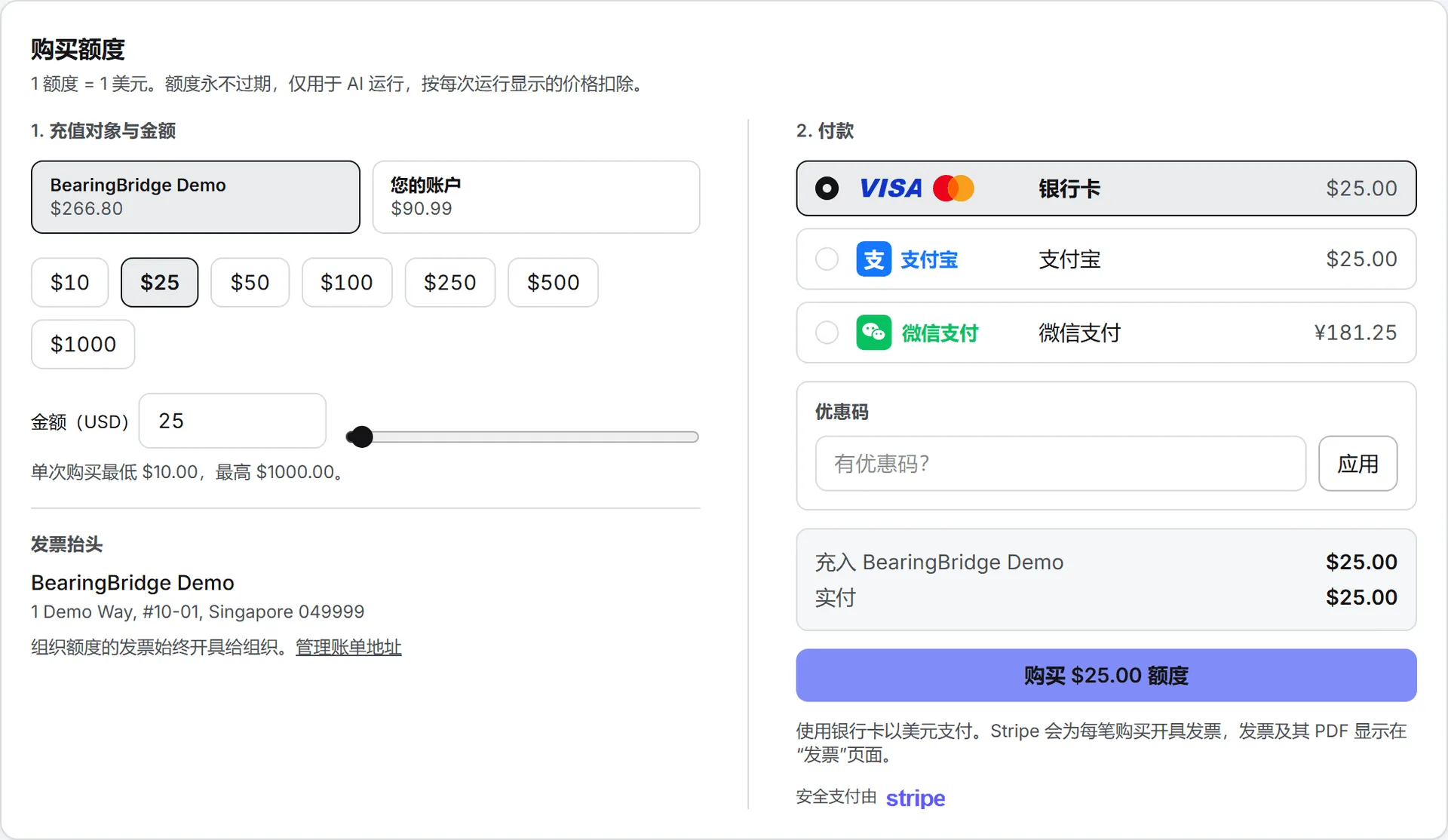
单笔购买在 $10 到 $1,000 之间。
付款方式
页面最多列出三种可用方式。银行卡输入框由 Stripe 内嵌在页面中,卡号直达 Stripe,从不经过 Intelligence。
| 方式 | 扣款币种 | 说明 |
|---|---|---|
| 银行卡 | 美元 | Visa、Mastercard、American Express 和银联卡,直接在页面内输入。 |
| 支付宝 | 美元 | 打开 Stripe 付款页完成支付。 |
| 微信支付 | 人民币 | 按固定汇率 $1 = ¥7.25 折算。到账额度仍是那个美元数。 |
按钮上方的汇总框写着 额度充入、额度金额 和 应付总额。走微信支付时,按钮本身把两头都写出来,例如 支付 $25.00 · ¥181.25。
银行卡通常几秒内确认;支付宝和微信支付清算得慢一些。
没有额外手续费。你选多少就付多少(走微信支付则是等值人民币),到账额度分毫不差,优惠码送的免费额度另算。
优惠码
BearingBridge 会不时发放优惠码。优惠码不改你付的钱,它在这笔购买之上额外送出免费额度:按你选的金额扣款,落到余额上的数更大。
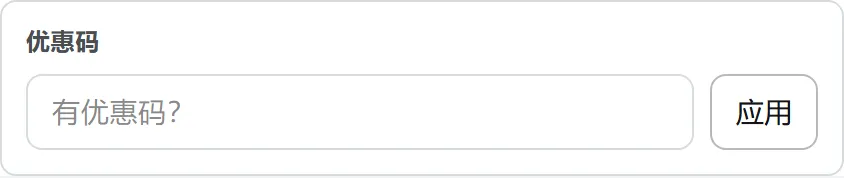
方框在 2. 付款 里,压在付款方式下面。把码填进 有优惠码?,点 应用 或直接回车。核对期间按钮显示 核查中…。优惠码不分大小写,你填的字母会自动转成大写。
优惠码通过后,方框转绿,列出码本身和它送出的额度,例如“+$25.00 of free credits”,下面一行说明这个活动。点 移除 把码撤下。按钮上方的汇总框这时从两行变成四行:
| 行 | 含义 |
|---|---|
| 充入您的账户(或 充入 [组织名]) | 你选的金额 |
| Free credits from [CODE] | 优惠码送出的额度 |
| 您获得的额度 | 上面两项相加 |
| 实付 | 你选的金额,一分不变 |
注意: 购买按钮上写的始终是你付的钱,不是你到手的额度。用一个送 $25 的码点下 购买 $100.00 额度,余额上落的仍是 $125。以按钮上方的汇总框为准。
优惠码可能提的条件
每个码都带着自己的条件,输入框下面的提示会告诉你撞上了哪一条。
| 屏幕上的提示 | 含义 |
|---|---|
| “That promotional code does not exist.” | 拼写有误,回头核对。 |
| “That promotional code is no longer available.” | 该码已下架。 |
| “That promotional code is not open yet.” | 还没到开始日期。 |
| “That promotional code has expired.” | 已过结束日期。 |
| “That promotional code is not available on this account.” | 该码留给另一个组织。 |
| “This code applies from $50.00 of credits.” | 把金额抬到提示里的数以上。 |
| “That promotional code has been fully used.” | 该码的总使用次数已经用尽。 |
| “You have already used that promotional code.” | 该码每人限用一次,你这一次已经用过。 |
| “You have used that promotional code as many times as it allows.” | 同上,适用于允许多次使用的码。 |
| “That promotional code grants nothing on this amount.” | 按你选的金额算,这个活动送不出任何额度。 |
使用次数按人计,不按组织计,所以同一个组织的两名管理员,可以各用一次每人限一次的码,充的还是同一份共享额度。
一次只认一个码。改金额,或者在个人账户与组织之间切换,系统会按新条件重新核对;不再适用,绿框就退回空白输入框,附上原因。填了码却在 Stripe 那头放弃付款,不计入使用次数。
免费额度什么时候到账
Stripe 确认收款后,免费额度随即加上,在你的 额度明细 里单列一笔,名为 优惠码。发票开的是你实付的钱:优惠写在发票的说明里,不进总额。
优惠码只对你亲手发起的购买生效。自动充值 从不带码。
发票开给谁
为组织买的额度,一律开给组织,用存档的名称和地址。这些信息由 BearingBridge 团队保管。管理账单地址 链接通向 管理 > 组织,那里显示存档的账单联系人。要改,请 联系支持。
为自己账户买的额度,发票开给你本人。开票用的姓名和地址在 设置 的 发票 区块里。没填的话,页面会提醒你,发票上就用你的登录邮箱代替。在购买表单的 发票抬头 下面,组织的管理员可以改选组织,这个选择会被记住。
付完款之后
钱付出去,剩下的不用你管。Stripe 把你送回 支付 页,页面给出下列标题之一:
| 标题 | 含义 |
|---|---|
| 支付成功 | 额度已在余额上,优惠码送的免费额度也在内。带发票的确认邮件正在路上。 |
| 已收到付款 | Stripe 已确认收款,额度正在添加,需要几秒钟。 |
| 支付确认中 | 支付宝或微信支付还在清算,页面会一直盯着。 |
| 支付已取消、支付未完成、支付已过期 或 支付失败 | 没扣钱,额度原样不动。点 重试 回到上一步。 |
| 未找到支付记录 | 页面读不到这笔支付。真付了的话,额度和发票照样会到。 |
只要 Stripe 那边有记录,页面就会列出额度、扣款金额、付款方式、日期、发票、收据链接和一个参考号。用优惠码买的那一笔还多一行 Code [CODE],写明它送出的免费额度。页面同时显示你此刻能花的额度。
真正把额度加上去的是 Stripe 的确认,不是这个页面。所以付完就关掉标签页,额度照样到账。
在中国大陆付款
重要: 页面从网络或设备时区认出你在中国大陆时,购买按钮上方会出现一条提示。那里的 Stripe 支付最长可能要 2 分钟。请让本页和 Stripe 页面都开着,直到自动跳回来。中途关掉标签页会掐断支付,刷新或换网络也一样。
不想走 Stripe 的话,BearingBridge 可以开具发票:你在国内以人民币付款,我们为你的账户充值。发邮件到 hello@bearingbridge.com,写明想充多少。
收据与邮件
每一笔购买,Stripe 都出具一张发票。发票连同 PDF 都在 发票 页上。
一封主题为“AI credits added”的邮件确认每笔购买,写明金额和新余额,并附上发票链接。它发给下单的人。买的是组织额度,组织的账单邮箱也收一份。
排查
购买按钮是灰的。 勾上服务条款那个方框。它只在首次购买前出现。
标签页里找不到我的组织。 只有管理员能为组织购买。改为自己的账户买,或者找管理员。
支付失败了。 钱没扣。在支付页点 重试,或者换一种付款方式。
付了款却没看到额度。 等几秒刷新一下,再去发票页看看。额度在 Stripe 确认后加上,走支付宝或微信支付时可能要几分钟。
我的优惠码被拒了。 输入框下面的提示写明撞上了哪一条。最常见的是金额没到码的门槛:抬高金额,再点一次 应用。
免费额度没落到余额上。 它随购买一并加上,以 Stripe 确认为准,在额度明细里是一行 优惠码。购买记录在、几分钟后优惠仍不见踪影,请带上优惠码和发票号 联系支持。