文件夹、标签与搜索
用文件夹和共享标签把素材库理顺,再用一个搜索框、六个筛选条件、四种排序和两种视图找回任何一份素材。
观看视频
本文讲两件事:怎么用文件夹和标签把素材库理顺,以及需要的时候怎么把一份素材找回来。文件夹、标签和搜索人人可用,删除的规矩更严,下文另说。每一项素材操作具体做什么,见 素材库概览。
文件夹
文件夹属于整个组织。所有人看到的是同一棵树,树里的组织素材和 品牌 素材也人人相同。唯一看不到的,是同事尚未分享的 无品牌 素材。
列表上方的路径写着你此刻在哪里,起点是 全部素材。点路径的任意一级即可往上回。
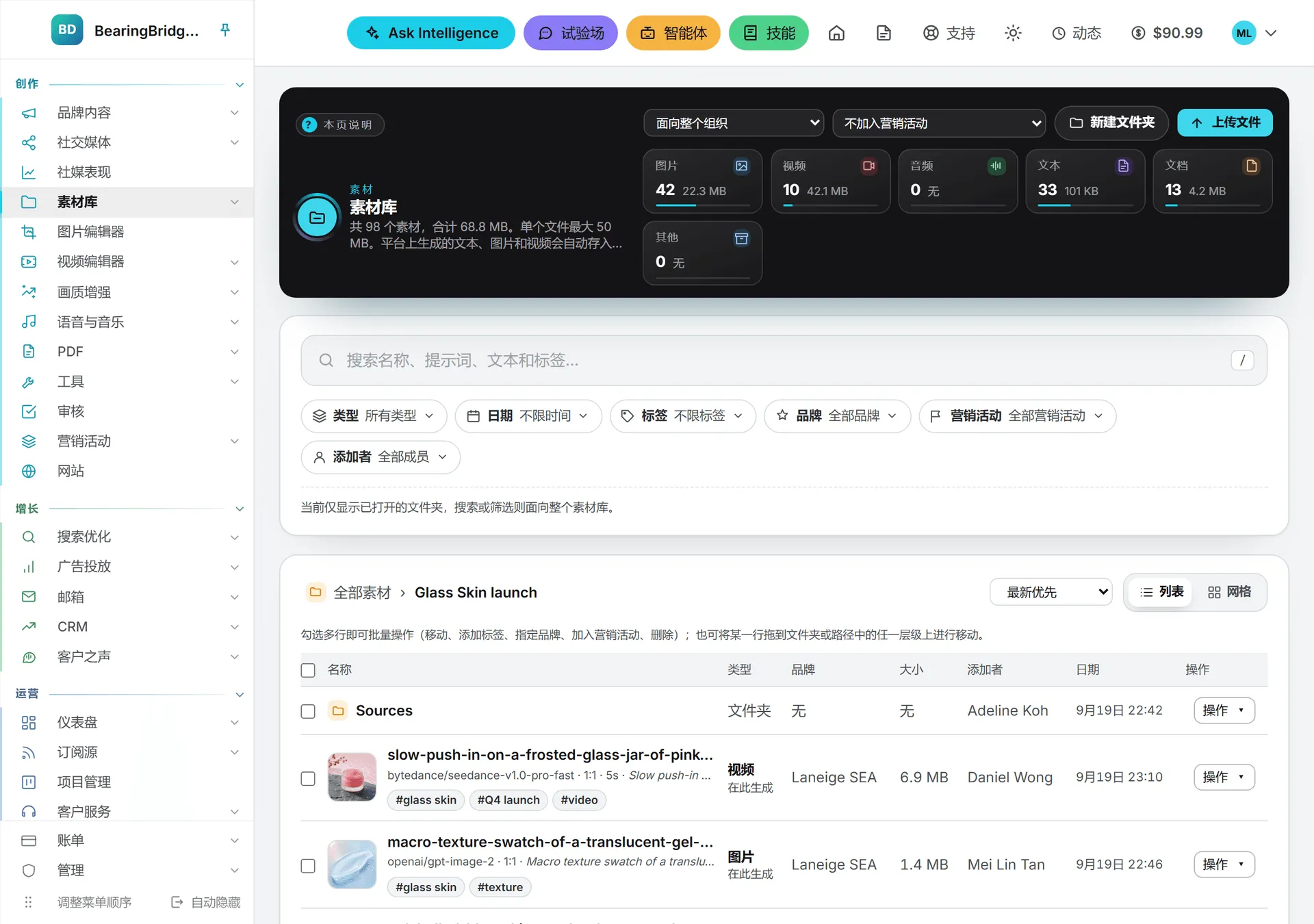
新建文件夹
- 打开要放新文件夹的那个文件夹,或者就待在全部素材。
- 点顶部横幅里的 新建文件夹。
- 在弹出的框里输入名字并确认。
同一层里两个文件夹不能重名。真撞上了,应用会说 “A folder with that name already exists here.”
重命名、移动或删除文件夹
每个文件夹都有一个 操作 菜单(网格视图里是那个三点按钮),里面是 重命名、移动 和 删除。
- 移动 展开一份清单,列出它能去的每一个文件夹。文件夹进不了自己,也进不了自己的子文件夹。
- 删除 在你确认之前,先告诉你里面有多少素材和子文件夹,占多大地方。
重要: 删掉一个文件夹,里面的东西一并删掉,子文件夹和素材都不留。在素材库里撤不回来。它们的存储从次日起不再计费,见 存储费用。
新建、重命名和移动文件夹,人人都行。删除是另一回事:只有文件夹是你建的、里面的东西连同子文件夹也全是你添加的,你才删得掉。否则应用会拒绝,并说 “This folder holds assets added by other people. Only the person who added an asset can delete it.”
把素材挪进文件夹
三种办法。
- 把一行(网格视图里是一张卡片)拖到文件夹上,或者拖到列表上方路径的某一级上。全部素材也接得住。文件夹不会落进自己或自己的子文件夹。
- 打开素材的 操作 菜单,选 移动,挑好文件夹,点 移动。
- 勾选多行,在出现的操作栏里挑文件夹,点 移动。
拖动一行已勾选的,其余勾选的行跟着一起走。
标签
标签就是你自己的用词,比如“Q3 发布”“产品图”或“已审核”。它们是共享的:看得见这份素材的人,都看得见它的标签。
给一份素材打标签
- 打开素材的 操作 菜单,选 标签。该行下面展开一条。
- 输入一个标签,按回车或逗号。要多少加多少。
- 点 保存。有未保存的改动时,按钮转成琥珀色。
想沿用组织里已有的标签,在 已在使用 下点它,那里列着用得最多的几个。字段空着时按退格,删掉最后一个标签。按 Esc 关掉这一条,不保存。
一次给多份素材打标签
勾选若干行,在出现的操作栏里输入标签,点 添加标签。要摘掉某个标签,在旁边的下拉里选中它,点 移除标签。
标签的规矩
一份素材最多带 20 个标签,每个最长 40 个字符。开头的 # 会被去掉,所以“#launch”和“launch”是同一个标签,只有大小写之别的也算同一个;先写下的那种拼法作数。
在某份素材上看到一个好用的标签?点它,整个素材库就按这个标签筛一遍。
搜索与筛选
横幅下面那张卡片装着搜索框和六个筛选条件。不论当前打开的是哪个文件夹,搜索和筛选一律覆盖整个素材库。每条结果都带一个 位于,写明它的文件夹路径;点路径即可打开那个文件夹。
素材怎么分类型
类型筛选和顶部的方砖把素材分成六类。图片和视频,无论是你上传的还是应用做的,都算在内。音频指声音文件,可以是上传的(MP3、WAV、M4A、OGG 等),也可以是应用里生成的,比如视频编辑器里的配音或音乐。文本是应用里写成的那些。文档指上传的文件,比如 PDF、Word、Excel、PowerPoint、CSV、纯文本或 Markdown。剩下的归其他文件。
搜索框
输入词语,搜索的是名称、提示词、应用里写成的正文开头、引擎、品牌、添加素材的人(按姓名或邮箱地址都能搜到)和标签。上传文档的内容不在搜索范围内。输入多个词,素材要全部命中才算数。在页面任意处按 / 键,光标跳到搜索框,按 Esc 清空。
筛选条件
| 筛选 | 可选项 |
|---|---|
| 类型 | 图片、视频、音频、文本、文档、其他文件(可多选);来源:全部来源、在此生成或已上传 |
| 日期 | 不限时间、今天、最近 7 天、最近 30 天、最近 90 天、今年,或者两个日期之间(起始与至) |
| 标签 | 在用的每一个标签,带一个查找框;勾选两个以上时,再选任意一个或全部 |
| 品牌 | 全部品牌、仅整个组织(小标签随即写作“仅限组织”),或者组织的某一个品牌。组织有品牌才会出现。 |
| 营销活动 | 全部营销活动、未加入营销活动,或者组织的某一个营销活动。组织有了你能打开的营销活动才会出现。 |
| 添加者 | 全部成员,或某一个人 |
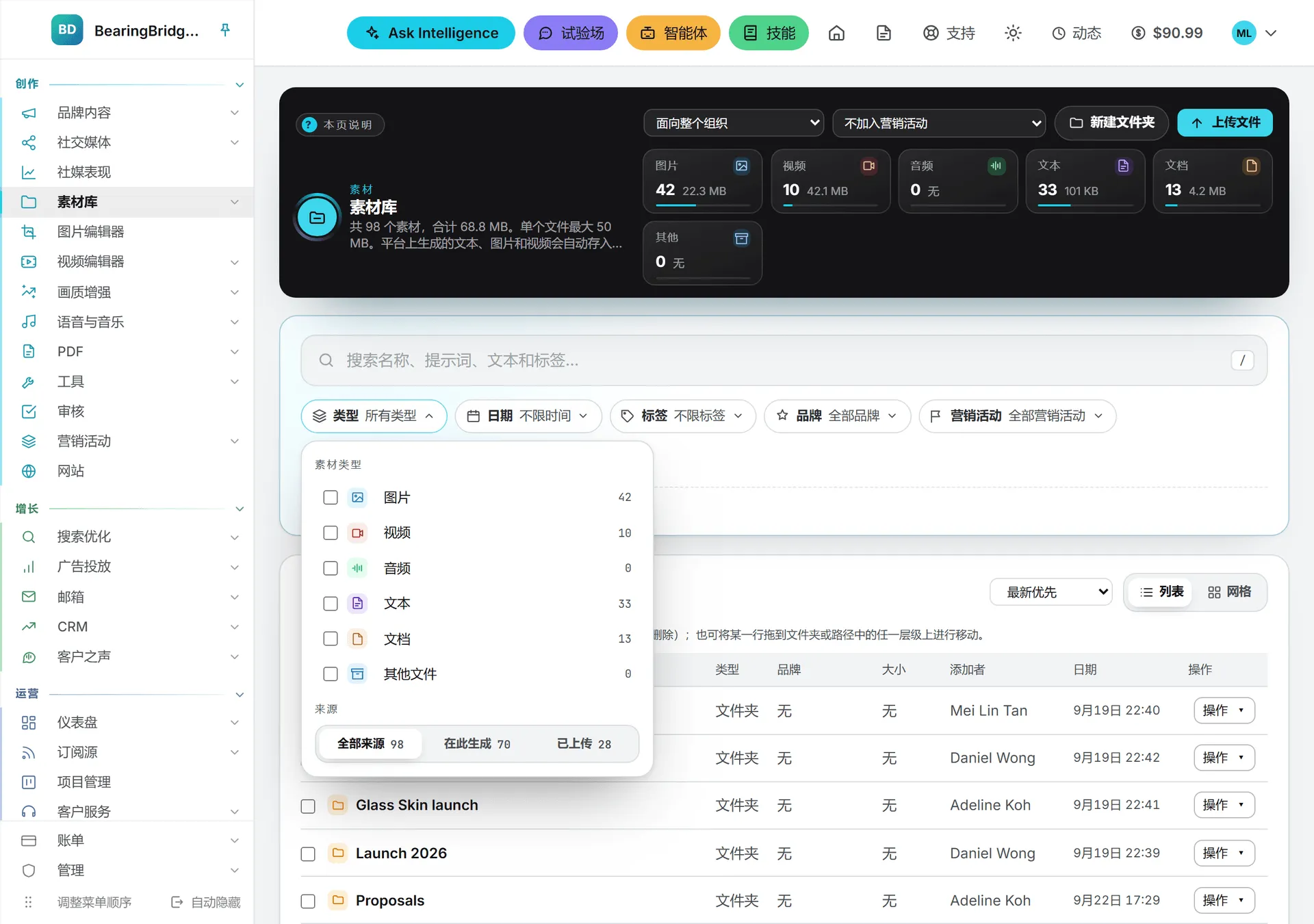
每个选项都写着,在其余筛选条件已经生效的前提下,它能找出多少份素材。按日期筛选时,留空其中一个日期,就能拿到另一个日期之前或之后的全部内容。一天从你自己所在时区的零点算起。
横幅里的类型方砖兼作快捷方式。点图片,只看图片;再点一次,所有类型回来。
生效的条件以小标签排在筛选下方,旁边是它在整个素材库里的命中数。点小标签即可取消,或者点 全部清除 从头再来。
排序与视图
排序菜单提供 最新优先、最早优先、名称 A 到 Z 和 最大优先。
列表 是一张表,含名称、类型、品牌、大小、添加者、日期和操作。添加者 一栏显示这个人的姓名,没填姓名的显示邮箱地址;鼠标移上去可以看到地址。网格 是一张张卡片,带缩略图(视频取首帧,声音显示波形图)、文本的开头几行,以及类型、大小和日期。声音的波形图在它第一次出现在列表里时由浏览器绘制,之后会保存下来。
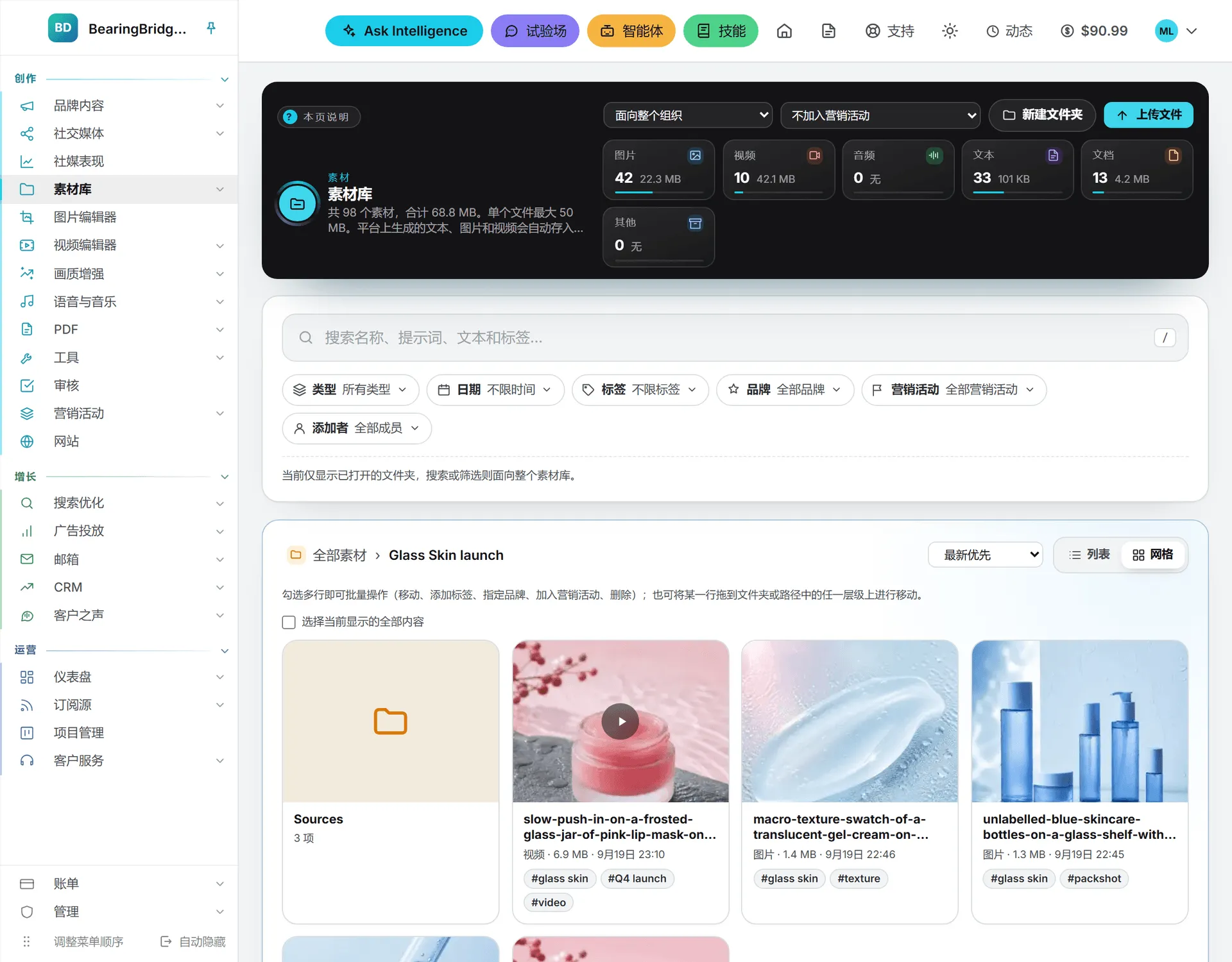
两个选择都由你的浏览器记着。
勾选多行
一行行勾,或者勾表头那个框,把当前显示的全部选中。网格视图里用 选择当前显示的全部内容。出现的操作栏提供:
- 移动 到某个文件夹
- 添加标签 和 移除标签(仅限素材)
- 设置品牌:整个组织,或者你的某个品牌(仅限素材)
- 加入营销活动:已有的营销活动,或者当场命名的新营销活动(仅限素材)
- 删除:你添加的素材,以及你删得掉的文件夹(只有一部分属于你时,按钮上会带个数字)
- 清除选择
有一点要留神:被筛选条件藏起来的行,会从选中状态里掉出去。