个人资料与密码
设置页上放着你的名字、头像、登录邮箱、密码、受信任的浏览器和主页。本文讲清每张卡片管什么,以及谁改得动。
设置页是你打理自己账户的地方。不论什么角色,每个账户都有这么一页。名字和头像住在那里,登录用的地址和密码也在,登录之后先打开哪一页同样由它定。它还告诉你自己的角色和组织,以及到今天为止花掉了多少。
下面逐块讲。日期、时间、语言和主题另有 一篇文章,收到的邮件 也是。
打开你的设置
- 在任意页面点右上角的头像(没有头像就是你的缩写)。
- 选 账户设置。
页面从一条写着你名字的黑色横幅开始。左边竖着一列分区索引:账户、偏好设置、自动化、账单。点一项,跳到那张卡片。在手机上,索引变成横在页顶的一条。
一眼看清你的额度
顶部的横幅交代谁登录着:你的名字、名字下面的登录地址、你的角色、你的组织,以及你加入的那一天。
旁边并排三块小牌:
- 当前可用 是你此刻花得出去的钱。只有余额见紧、或者今天的份额已经用光时,才冒出一条 购买额度 链接。
- 今日支出 是今天花掉的钱。外面那圈环显示共享额度的每日份额用掉了几成。没有份额的话,环比的是今天与整月。
- 本月支出 是本月合计,配一张最近 14 天的小图。

你自己账户上的额度没有每日上限。份额只管共享额度,由管理员设定,参见 共享额度。两个口袋各自怎么运作,额度与费用 讲得更细。
这些数字在页面打开的那一刻读出。刚跑完一笔想看见它,刷新一下页面。
账户总览
账户总览 卡片是你在组织里位置的一张快照。
- 角色 写出你的角色,并说明它准许什么。一条阶梯标出它站在哪一级:查看者、编辑者、管理员、超级管理员。
- 组织 写出你所在组织的名字。每个账户都属于一个组织。
- 品牌 只显示一枚标签,例如“Acme 的全部品牌(4)”:组织的每位成员都处理本组织的全部品牌,与角色无关。
- 可用模块 把每个模块列一遍,各标 开 或 关,外加一个计数,比如 5/7。一个模块要在组织和你本人两头都开着,它才算开。某个品牌当值时,仍可能把它藏起来。还在测试阶段的模块带一枚 测试版 标记。
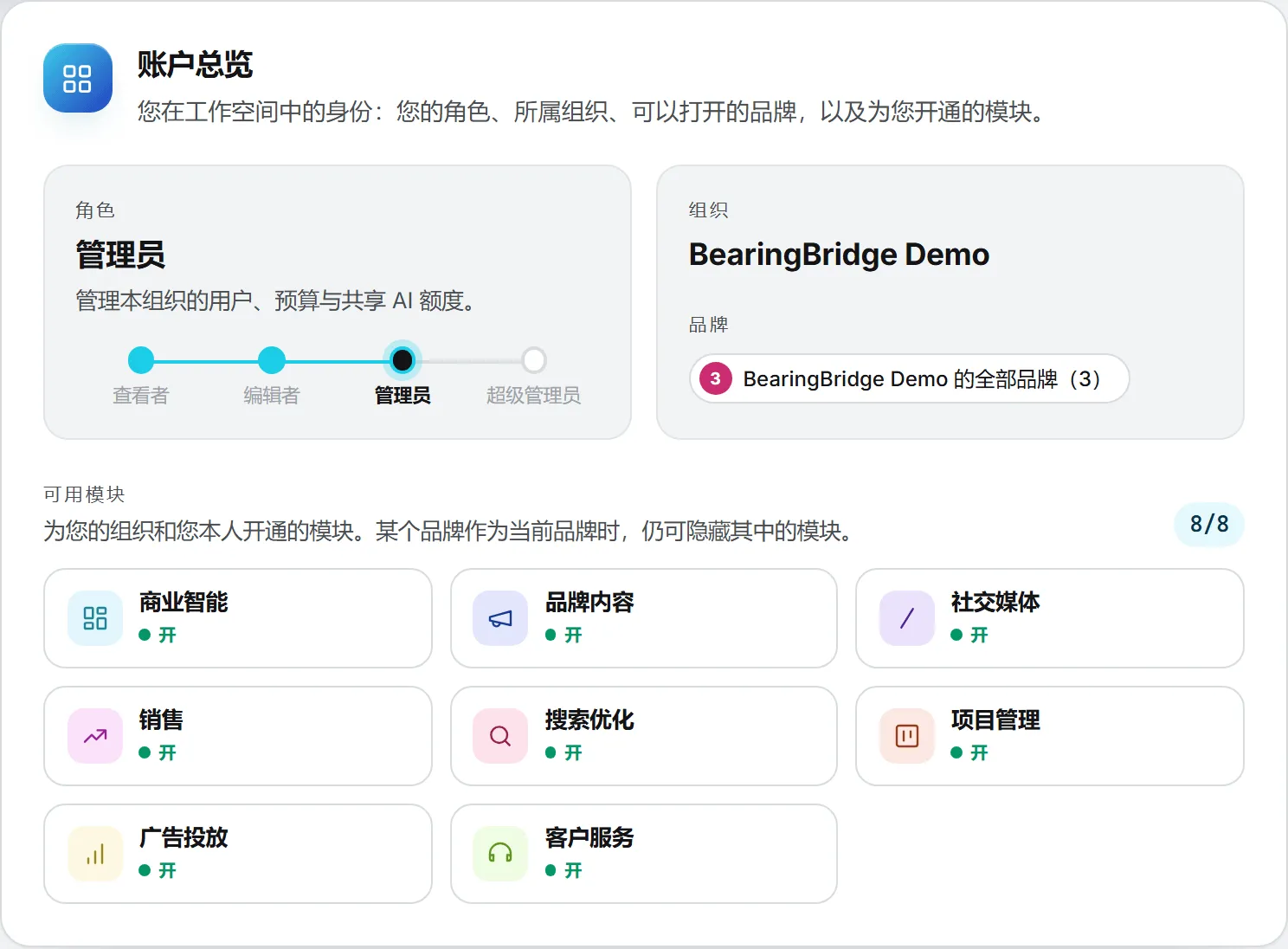
这些在这里一样都改不了。哪里看着不对,比如你以为该开的模块写着 关,找管理员。参见 角色与权限 和 品牌。
你的姓名
填了名字,应用就不再拿邮箱地址称呼你。它显示在页眉里、每一份人员名单上、派给你的任务上,以及发给你的邮件顶端。
- 打开 您的姓名。
- 填 名 和 姓,每栏最多 60 个字符。名字里出现网址或邮箱地址,页面会提示“名称中不能包含网址或邮箱地址。”,不予保存。
- 点 保存。
一动键盘,保存 按钮就转成琥珀色,提示有改动还没存下。存好之后,页面写着“已保存。今后您在各处都将以此名称显示。”新名字立刻在应用各处生效,下一封发给你的邮件,开头就是你的名字加一句“您好”。
两栏都可以不填。留空,应用就改用你的登录地址。
管理员也能在用户页上改你的名字。参见 用户与邀请。
头像
头像显示在页眉和账户菜单里,设置页顶部的横幅上还有一份。没有头像,应用就显示你的缩写。
- 打开 头像,或者点顶部横幅上的头像。
- 把图片拖进方框,或者点 上传图片 挑一张。
- 上传过程中有一条进度条一路填满。
可以上传 JPEG、PNG 或 WebP 图片。页面从中心裁成正方形,再缩到最大 512 像素,所以一张大照片通常装得下。裁剩下的部分不能超过 2 MB。点 移除 就退回缩写。
登录与安全
冲着改密码来的,就是这张卡片。登录与安全 有两个标签页:登录邮箱 和 密码。组织要求登录时收邮件验证码的话,还会多出第三个标签页 登录验证码。
改地址也好,改密码也好,都先要当前密码。这道门挡的是这种事:你离开座位,别人坐下来接管账户。
更换登录邮箱
- 打开 登录邮箱 标签页。
- 在 新邮箱 里填地址。
- 填 当前密码。
- 点 更新邮箱。
改动立刻生效,页面写着“邮箱已更新,下次登录请使用新地址。”
重要: 新地址收不到任何确认邮件。点 更新邮箱 之前,先把地址看一遍有没有打错。填错了,那就是你以后要用来登录的地址。
从此只能用新地址登录。组织要验证码的话,验证码也发往新地址。
账号在其他浏览器和设备上的登录会全部退出,我们还会给原来的邮箱发一封邮件,告知登录邮箱已更改。如果不是你本人操作,请立即回复那封邮件。临时邮箱不能用作登录邮箱。
更换密码
- 打开 密码 标签页。
- 填 当前密码。
- 把 新密码 填两遍,至少 8 个字符。
- 点 更新密码。
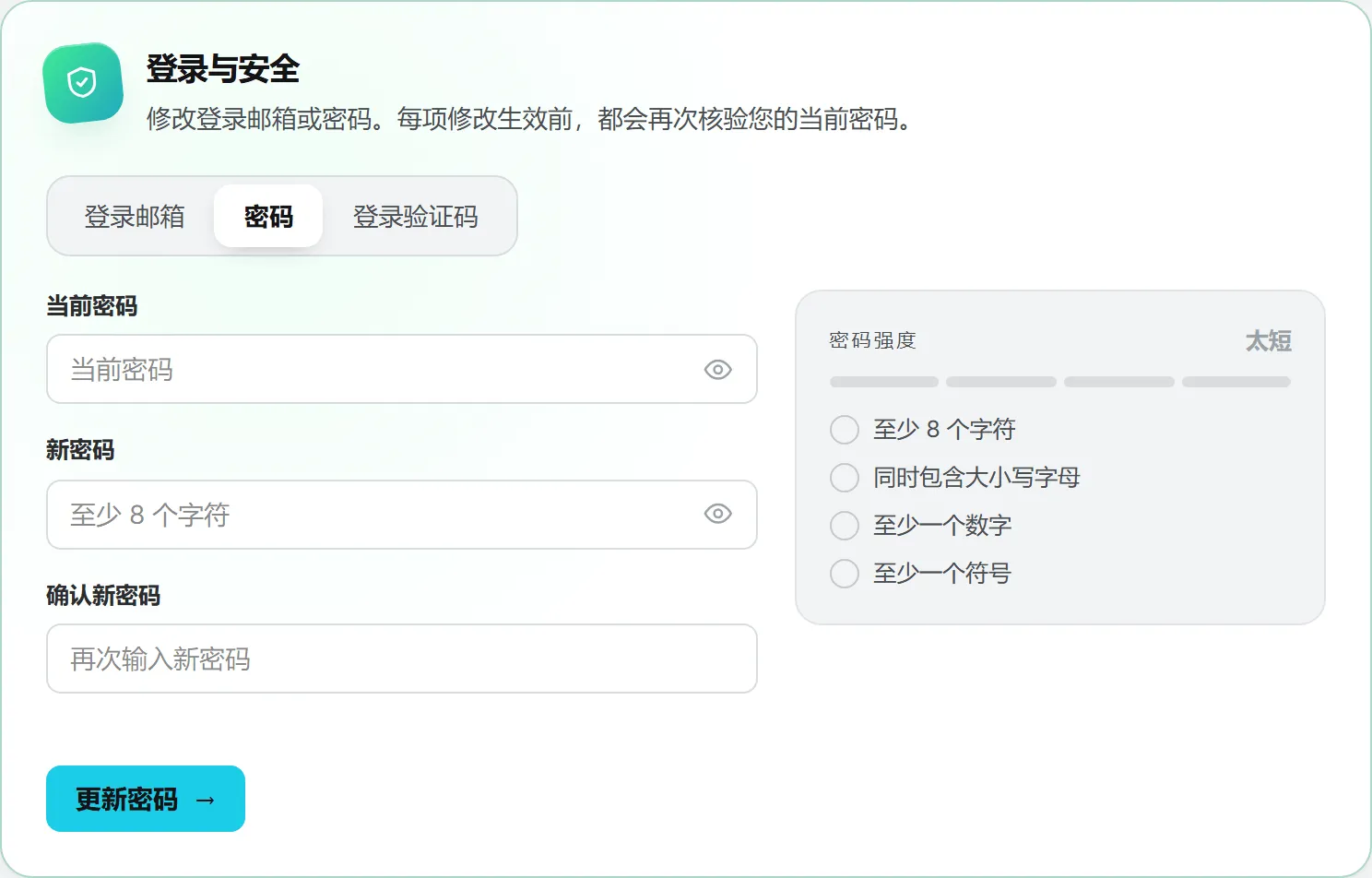
一条强度条给新密码打分,从 太短 到 强。它看四件事:至少 8 个字符,大小写字母都有,至少一个数字,至少一个符号。真正卡着的只有长度,其余三条是让密码更难猜。
密码改好后,账号在其他浏览器和设备上的登录会全部退出,你正在用的这个保持登录。我们还会发一封邮件告诉你密码已更改:如果不是你本人操作,请立即回复。
忘了当前密码,就退出登录,在登录页上点 忘记密码。参见 登录与安全。
受信任的浏览器
组织要登录验证码时,你可以告诉我们信任某个浏览器。此后 30 天,这个浏览器免验证码。登录验证码 标签页列出这些浏览器,各自写着最后一次使用的时间和信任到期的日子。
你此刻正在用的那个,标着 (this browser)。
点某个浏览器旁边的 取消信任,单独撤掉它;点 取消信任所有浏览器,全部从头来过。
撤掉的浏览器下次登录时要验证码。在公用或者借来的电脑上登录过,事后就该这么做一次。
主页
登录之后,一般打开你这个角色的起始页。这一页可以换。
打开 主页,在 登录时打开此页面 里挑一个。列表里是你自己菜单上的那些页面。这里没有保存按钮:你一挑,选择当场存下,页面随即确认。
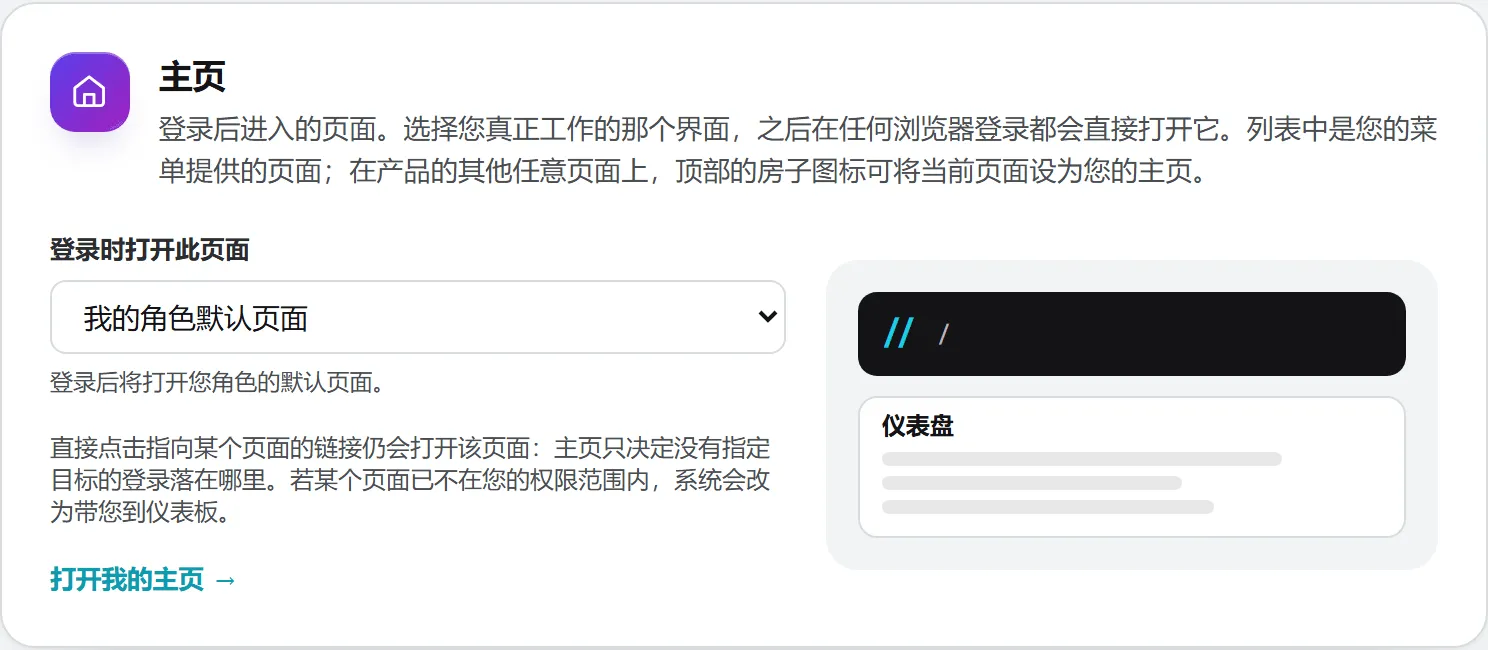
想退回去,选 我的角色默认页面。那就是仪表盘,商务伙伴则是 佣金。
提示: 不必专程回设置页。在你想要的那一页上,点页眉里的小房子图标;再点一次,退回默认。
同事发来的链接照旧带你去那一页。主页只在一次登录无处可去时才出面。哪天你失去主页的权限,落脚点就是仪表盘。
发票与你的操作日志
这一页最后两张卡片都关乎钱:发票上印什么,以及额度花到哪里去了。
发票
这张卡片定下你为自己账户买额度时,发票上印的名称和地址。名称最多 120 个字符,地址最多 400 个,只要有改动没存下,保存 就是琥珀色。
表单旁边有一张小小的发票,随你打字一路重绘,印出来什么样一目了然。名称留空,发票上就印你的邮箱。发票开给你还是开给组织,在买额度的时候定;为组织买的额度,一律开给组织。参见 发票。
操作日志
你跑过的每一次付费动作都列在这里,写明用掉了什么、计了多少钱。卡片开头是本月和当天的合计,外加一张最近 14 天的柱状图。再往下,支出按动作拆开。可以按文字筛,也可以按类型筛(全部、AI、数据)。点 显示更多 翻出更早的动作。参见 用量记录。
别把它和页眉里的 动态 按钮搞混,那个盯的是还在跑的任务。它另有 一篇文章。
另有文章讲的几张卡片
- 外观、语言 和 日期和时间:见日期、时间、语言与主题。
- 您的连接:见 我的连接。
- 每周摘要,新 AI 模型邮件的开关和 管理您的全部邮件 链接也在这里:见邮件与通知。
- 我的模型,在这里关掉不想出现在列表里的 AI 模型:见 我的模型。
- 语音输入,在这里决定文本框上是否显示麦克风,并选定听写模型和说话的语言:见 语音输入。
- 您的智能体,用自己的预算为自己调校智能体的地方:见 智能体。
- 发布日志,记录你排期或发布的每一篇社交帖子的结果(已发出、被拒、重试、在平台上修改或删除),也就是每日汇总邮件里列出的那些帖子:见 发布帖子。
费用
这一页上什么都不花额度。改名字、改头像、改地址、改密码、改主页,全是免费的;横幅和操作日志里的数字,只是在报告你别处的工作花了多少。
谁改得动什么
| 设置 | 谁改得动 |
|---|---|
| 名字、头像、登录邮箱、密码、受信任的浏览器、主页、发票信息 | 你自己,在这一页上 |
| 你的名字 | 管理员也行,在用户页上 |
| 角色、组织、模块 | 管理员。参见 角色与权限。 |
疑难排查
| 提示 | 怎么办 |
|---|---|
| 当前密码有误。 | 填你今天用来登录的那个密码。 |
| 请输入有效的邮箱地址。 | 看看新地址有没有打错。 |
| 临时邮箱不能用于登录,请使用您的工作邮箱或个人邮箱。 | 换一个长期使用的工作邮箱或个人邮箱。 |
| 尝试次数过多,请稍后再试。这些尝试已连同您的网络地址一并记录在案。 | 等一会儿再输入当前密码。忘了的话,在登录页点 忘记密码。 |
| 两次输入的新密码不一致。 | 两栏填同一个新密码。 |
| 请使用 JPEG、PNG 或 WebP 图片。 | 把图片转成这三种格式之一。 |
| 图片过大,最大 2 MB。 | 换一张小一点的。 |
| 无法连接服务器,请重试。 | 查一下网络,再试一次。 |
| 没有 登录验证码 标签页 | 你的组织不要邮件验证码,也就没什么可管的。 |
| 横幅里没有 购买额度 链接 | 这条链接只在额度见紧、或者今天的份额用光时才出现。改用账户菜单里的 账单与额度。 |