组织智能体与个人智能体
管理员调共享智能体,每个人管自己的:开关、指令、模型、计划、预算、收件人,还能拿真实品牌数据试跑一次。
智能体加进来之后,配置都在这个区域的两个标签页里完成。管理员和品牌经理在 组织 标签页里管共享的那批,每个人在 个人 标签页里管自己的。两边用的是同一套卡片、同一张表单。
个人与组织两个标签页
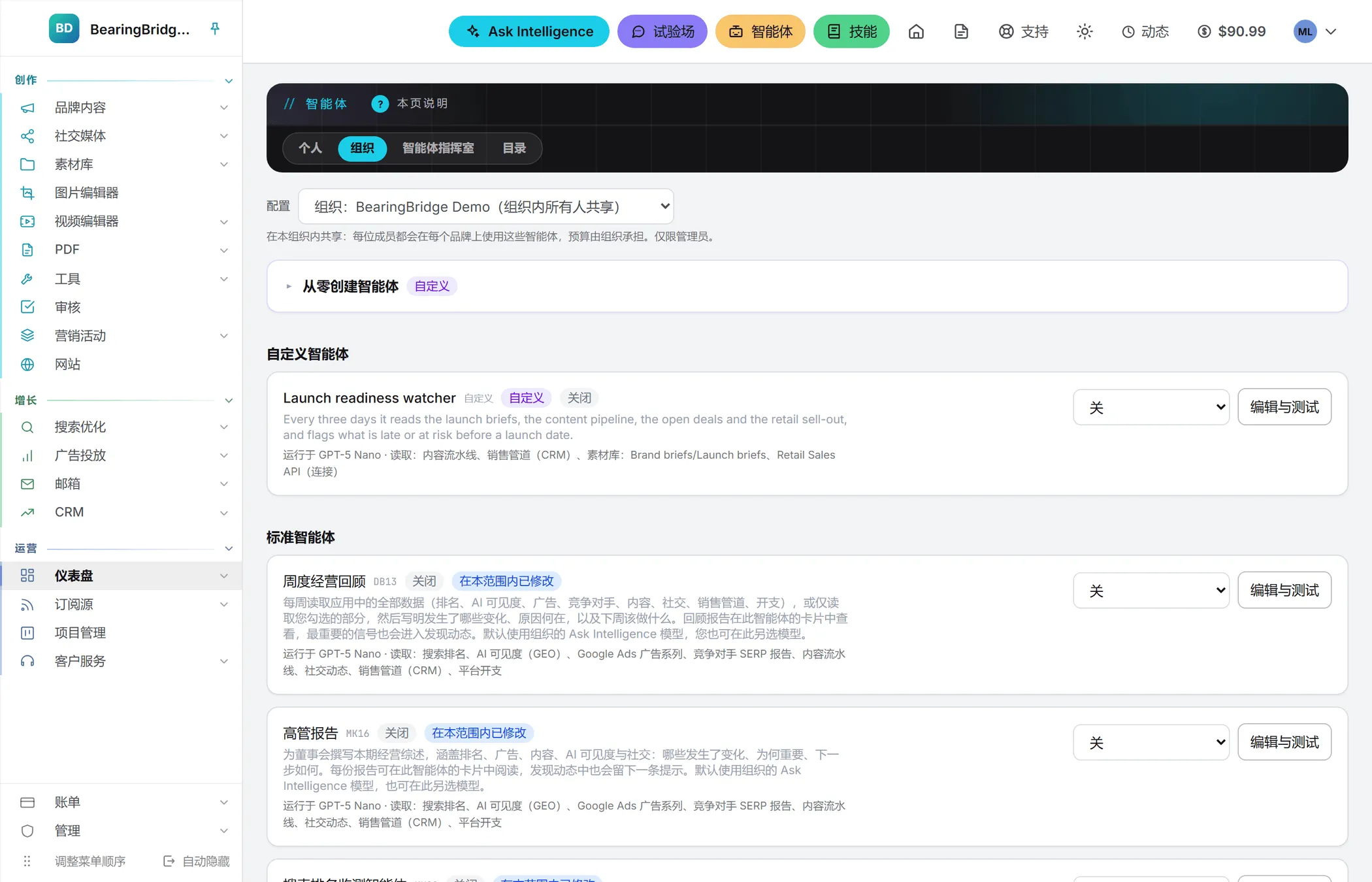
个人 放你自己的智能体。它直接打开你的个人范围,没有范围选择器。列表一开始是空的,加了才有。
组织 放共享的智能体,只有管理员和品牌经理看得到这个标签页。页面顶部的 配置 菜单决定你正在编辑什么:
- 组织: 后面跟着组织名称和“(组织内所有人共享)”。这是每位成员都在用的那批智能体,仅限管理员。
- 品牌: 后面跟着一个品牌名。这是组织的智能体针对这个品牌的调校,管理员和品牌经理可用,组织内任何一个品牌都行。
- 用户: 后面跟着某位成员的姓名和邮箱地址。这是代他管理的个人智能体,仅限管理员。
谁能配置哪个范围
| 范围 | 管理员 | 品牌经理 | 编辑者 | 查看者 |
|---|---|---|---|---|
| 组织 | 可以 | 不可以 | 不可以 | 不可以 |
| 单个品牌 | 组织的任何品牌 | 组织的任何品牌 | 不可以 | 不可以 |
| 你自己的个人智能体 | 可以 | 可以 | 可以 | 只读 |
| 别人的个人智能体 | 可以,限本组织内 | 不可以 | 不可以 | 不可以 |
查看者看得到智能体怎么配的,但改不了任何东西,页面顶部有一句话说明控件为什么是锁着的。品牌的概念见 品牌,另见 角色与权限。
智能体卡片
每个加进来的智能体各占一张卡片。名称和目录代码旁边,可能挂着 自定义 标记,也可能是 标准 · 由平台添加,后者表示这是 BearingBridge 团队新添的标准智能体。接下来是:
- 一枚状态徽标:开启 · 每 20 小时一次(写着它的实际间隔)或者 关闭。在组织范围下,组织没开而某些品牌自己开了的,会写成 on for 2 brands,数字是真实的。
- 这个范围改过它的任何设置时,会出现 在本范围内已修改。
- 它做什么、跑在哪个模型上(不用模型的智能体显示 不调用 AI 模型),后面接着它读什么。
- 在组织范围下,还会列出它实际运行的品牌,自己开启的品牌旁边标着 (brand setting)。
智能体开着、却没有一个品牌开了对应模块时,卡片会写 On, but no brand qualifies: each brand needs the underlying module switched on.
右侧的 开 / 关 菜单在当前范围下开关这个智能体。在品牌范围下,它还多一个 继承,意思是跟着组织走。
在这里添加智能体
列表下方展开 添加智能体,就看到这个范围还没有的标准智能体。点 添加 打开智能体表单,里面预填了标准版本,再点 添加这个智能体。它进入列表时就是开着的。
在个人标签页上,您组织的智能体 一栏列出管理员为整个组织搭建的智能体;已经归自己所有的标准智能体,不会在这里重复出现。查看详情 把其中一个完整摊开:读什么、用哪个模型、多久跑一次、是否联网搜索,以及它的指令。添加到我的智能体 打开同一张表单,填的是组织自己的名称、指令、模型、计划、预算和收件人,让你从团队已经调好的东西起步。再点一次 添加到我的智能体 确认。从此它就是你的:怎么改、怎么跑、怎么排计划都由你定,运行费用记在你名下,组织那个智能体原样不动。查看者可以打开 查看详情,但加不了。
你自己的智能体同样可以复制。在个人标签页上,你名下的监测类智能体和自定义智能体都带一个 复制 按钮:它打开的表单预填了那个智能体的配置,名称是原名后面缀上 “(copy)”。改好要改的地方,点 创建副本。副本进入你的自定义智能体,读的数据和原来那个一样,原来那个保持不动。报告型智能体不能复制。
凡是有写入权限的人,也可以从 目录 把标准智能体加进自己的智能体,或者用页面顶部的 从零创建智能体 自己搭一个。参见 自定义智能体。
编辑智能体
在卡片上点 编辑与测试,表单在它下面展开:最上面是智能体的 名称,下面是四个标签页。表单会停在你在本页最后用过的那个标签页上,所以保存之后不会被送回第一页。
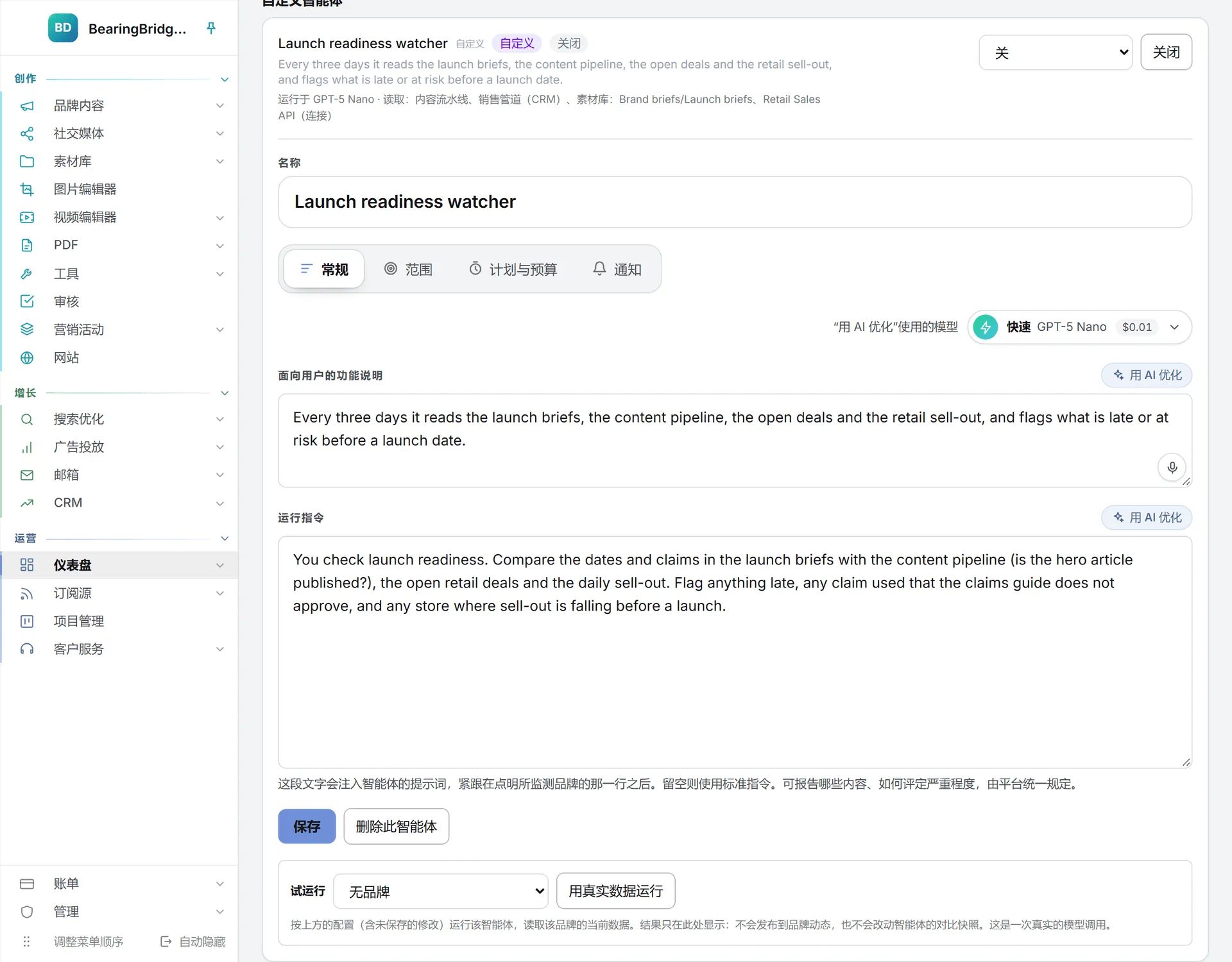
常规
| 字段 | 管什么 |
|---|---|
| 名称 | 这个智能体在各处的称呼,运行邮件里也用它。位于标签页上方。 |
| 面向用户的功能说明 | 卡片上显示的那句描述。 |
| 运行指令 | 加进这个智能体的提示词,至少 20 个字符。 |
你的指令叠在智能体既定的规矩之上,并不取代它们。它能报什么、严重程度怎么定,这两条不变。
两个输入框各带一个 用 AI 优化 按钮。框里有文字时,它把文字改写得更清楚、更紧凑;框是空的,它就根据智能体的名称和范围来撰写。它使用标签页顶部选定的模型。每次改写的费用显示在输入框下方,旁边的 撤销 可以恢复原来的文字。保存智能体之前,什么都不会生效。
范围
范围 标签页列出这个智能体经手的一切,每一项随时都能改。每个智能体都从它设计时自带的范围出发。
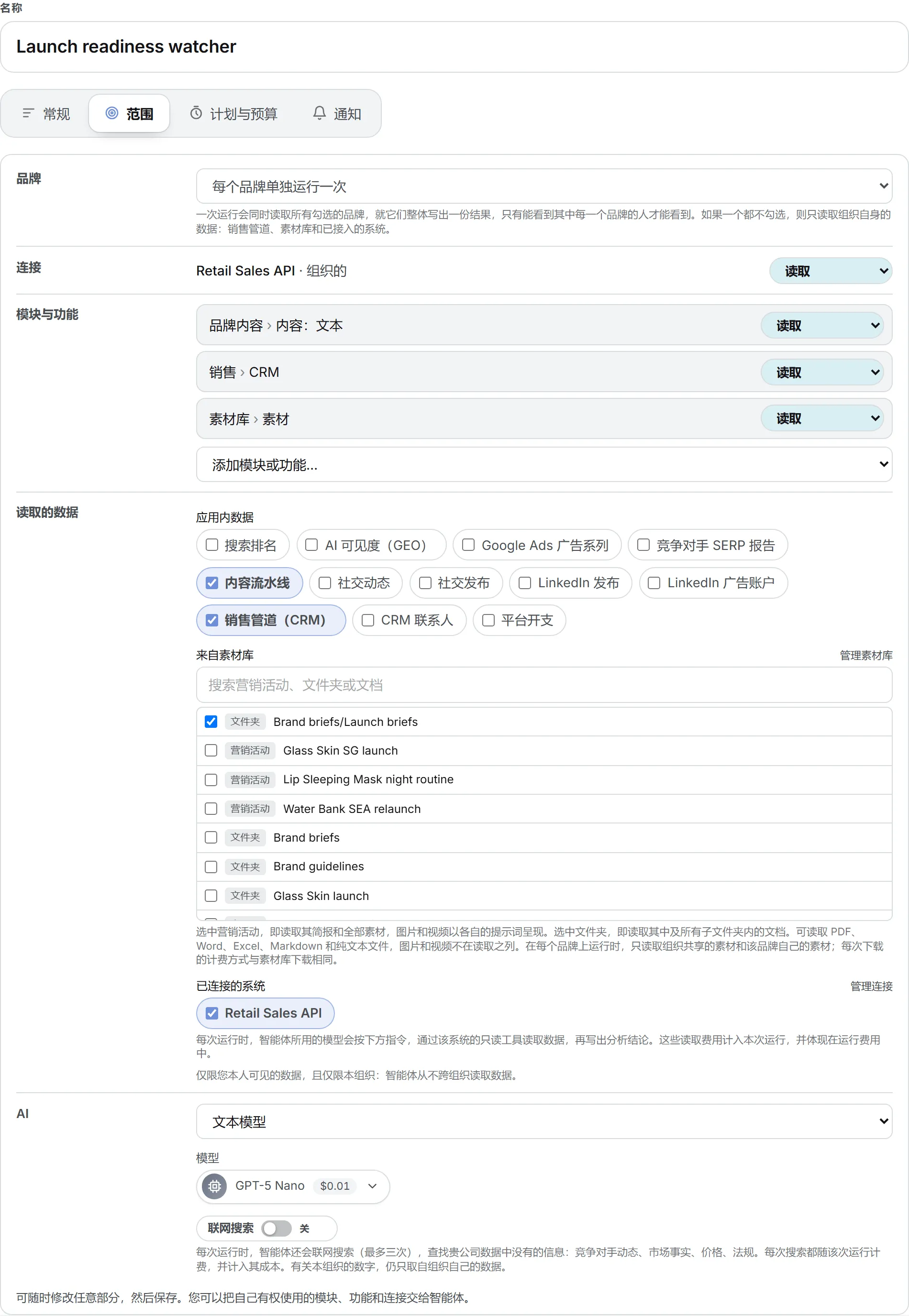
| 行 | 管什么 |
|---|---|
| 品牌 | 只在组织范围和个人范围下出现。可选 每个品牌单独运行一次,或 对下方勾选的品牌合并运行一次。参见 不读品牌、读一个或读多个。 |
| 连接 | 它使用的连接,每个都注明是你的还是组织的,并附一个下拉列表:关、读取 或 读取并修改。你的邮箱要逐个勾选它可以用哪些;全部勾选时,它会使用你连接的每个邮箱,包括以后新连接的。暂时没有可交给它的连接时,会有链接带你去“我的连接”。 |
| 模块与功能 | 它涉及的每个模块或功能各占一行,名称与权限表一致,每行可设为 关、读取 或 读取并修改。用 添加模块或功能 可以再交给它一项。 |
| 读取的数据 | 交给它的数据块。标准智能体的数据块仅供查看,自定义智能体的可以改。参见 自定义智能体。 |
| AI | 它使用的模型类型:不使用 AI 模型、文本模型、图像模型 或 视频模型。然后是具体模型,以及 联网搜索 开关。选 不使用 AI 模型 时,运行不花钱。 |
运行只在保存下来的范围内进行,范围之外的东西一概不读、不写。把一个智能体需要的模块或连接全部设为 关,它下一次运行就会以“Nothing in its scope”结束;把一个靠模型推理的智能体的模型拿掉,它会以“No AI model in its scope”结束。这两种运行都不花钱,并会告诉你该重新打开哪一项。
你只能把自己用得上的东西交给智能体:你本人权限范围内的模块与功能、你自己的连接,以及组织接入的系统。管理页面永远不在智能体的范围之内。
计划与预算
| 字段 | 管什么 |
|---|---|
| 运行间隔(小时) | 同一个品牌上两次计划运行之间的最短间隔,1 到 720 小时。 |
| 月度预算(USD) | 一个自然月里它最多花多少。留空表示它自己不设上限。 |
| 每周预算(USD) | 任意七天里它最多花多少。 |
字段下方的 本月 和 最近七天 显示这个智能体花了多少。
通知
| 字段 | 管什么 |
|---|---|
| 结果发送给 | 组织的管理员(个人智能体上为 智能体的所有者)、仅限以下人员(随后列出地址),或 不发送。只有计划内的运行会发邮件;你自己发起运行时,结果直接显示在屏幕上。 |
| 邮件内容 | 摘要和链接,或 完整结果,即把发现或报告写进邮件。两种都附有指向这次运行的链接。 |
改完点 保存。不管在哪个标签页,有未保存的改动时按钮都会转成琥珀色;改动从下一次运行起生效。
在组织范围和个人范围下,留空的字段等于沿用这个智能体的标准版本。在品牌范围下,留空的字段继承组织,下拉菜单里也会多出 继承。
移除智能体
表单下方的第二个按钮把智能体撤出去,按钮上的字就写着它干什么。在组织范围下写的是 从组织中移除,在个人范围下是 从这些智能体中移除。确认之后,它在这个范围下的设置被清空,并在这里停止运行。想再加回来随时可以:从 添加智能体 列表加;如果是你自己的智能体,也可以从目录加。
在品牌范围下,这个按钮是 还原为继承值,把这个品牌送回组织的设置。换成自定义智能体,按钮则是 删除此智能体,这一条在自定义智能体那篇里讲。
模型
表单本身讲完了。接下来三节,深入其中三项设置。
模型在 范围 标签页的 AI 下选择,用的是应用里各处通用的那个模型选择器。它列出组织允许用于该智能体模型类型的模型,每个都标着一次运行的价格:文本模型按一次典型运行计,图像模型按一张图,视频模型按一段 8 秒的片段。标准 表示沿用智能体的默认模型(在品牌范围下显示为 继承,跟随组织)。监测类和自定义智能体默认跑在 Claude Haiku 4.5 上,这是一个适合高频运行的快模型。两个报告型智能体,周度经营回顾和高管报告,在你没另选之前,用的是组织为 Ask Intelligence 设的模型。
有一条实用的分法:监测类跑得勤、读得多,小而快的模型能把成本压住;报告型写的是长文档,配个更强的模型往往值。两边都挑一个真实品牌试一次,比比每次结果上打出来的费用。
你在这里选的,压过默认值。这个模型日后若从应用中下线,智能体自动退回默认;若被组织禁用,智能体改用组织为 Ask Intelligence 设定的模型。参见 AI 模型 和 管理中的 AI 模型。
计划
每个标准智能体都带着默认间隔:搜索排名监测和 Google Ads 监测是 20 小时,AI 可见度监测和市场监测是 44 小时,周度经营回顾是 168 小时,高管报告是 720 小时。自定义智能体从 24 小时起步。
把它当成一个下限就对了。某个品牌上距离上一次成功运行过了这么久,这个智能体在那里才又到期。品牌范围可以为自己这个品牌另设间隔。
计划内的运行既来自组织的智能体,也来自每位成员的个人智能体:后者按自己的计划、以所有者的身份运行,费用记在所有者名下。每日计划怎么挑出到期的运行、一次运行为什么会失败,见 运行与计划。
预算
每个智能体带两笔预算,月度和周度。哪一笔先触顶,它就停到那个周期过去为止:计划内的运行以一条写明已花金额的消息失败,你自己发起的运行和试运行被同一条消息挡回。表单上写着它本月和最近七天各花了多少。
组织智能体和品牌智能体花组织的钱,个人智能体花它主人的钱。
几个范围各设了预算时,最紧的那个说了算。品牌或个人可以把组织的预算收紧,不能放宽。你自己发起的运行和试运行,还要同时符合你账户和组织的花销上限。参见 额度与费用。
用真实数据测试
每张展开的卡片上都有一个 试运行 框。
- 选一个品牌。
- 点 用真实数据运行。

智能体用这个品牌当下的数据跑一次,名称、指令和模型都取表单里此刻的值,哪怕你还没保存。结果显示在下方:发现条数、模型、token 数、按组织币种显示的计费金额,以及每一条发现。点之前没有预估,费用随结果一起来。品牌若还没有这个智能体要的数据,结果会写明;读取接入系统若已计费,费用照样列出。若是报告型智能体,报告本身会直接显示出来。展开 提供给智能体的数据,就看得到它到底读了什么。
试运行的产物不会进品牌的信息流,也不会进存档的报告。它的对比快照同样不动,所以下一次计划运行仍旧对着和之前一样的数据比。
重要: 试运行也是一次真实的模型调用。它照运行计费,也要过智能体的预算这一关。
品牌必须属于这个智能体所属的组织,而且它的模块要在这个品牌上开着。
设成读多个品牌的智能体,测试时怎么跑就怎么试:对表单里勾选的所有品牌合并跑一次,无论保存与否,也无论测试框里显示哪个品牌。一个品牌都没勾,测试读的就是组织自己的数据。
有时答案就是没什么值得报的,这同样是合格的结果。你本来指望有发现却落空,那就把什么算发现说得更准,再试一次。
读报告
用 编辑与测试 打开之后,报告型智能体的卡片上会多一个 近期报告 框。选一个品牌,就能读为它存下的最新报告。第一份报告在下一次计划运行时到。
出错时怎么办
保存或测试被拒时,卡片下方的消息会说明原因。
| 消息 | 怎么办 |
|---|---|
| The instructions need at least 20 characters. Clear the field to inherit instead. | 把简报写长些,或者清空这个字段,改用标准指令。 |
| The interval must be a whole number of hours between 1 and 720. | 在 运行间隔(小时) 里填一个整数。 |
| 请至少填写一个地址,或改为发给组织的管理员。 | 选了 仅这些人,就至少加一个邮箱地址。 |
| 这不是一个电子邮件地址 | 把消息里点名的那个地址改对。 |
| 智能体 需要先为 品牌 开启对应模块。 | 换一个品牌来测试,或者请管理员为这个品牌开启该模块。 |
| 请选择该智能体所属组织下的品牌。 | 挑一个本组织的品牌来测。 |
| 没有可配置的组织、品牌或成员范围。您自己的智能体位于“个人”标签页。 | 你的角色没有任何共享范围,去 个人 标签页。 |