社交媒体日历
社交媒体日历按天列出你自己社交账号上待办、已排期、已上线和被拒的帖子,编辑者在这里安排内容、改动档期,还能只看某一个平台。
观看视频
社交媒体日历把各平台的计划收进同一张表。哪些还没动笔,哪些已交给应用定时发出,哪些已经上线,哪些被平台拒收,按天一目了然。它读取你本人连接的社交账号,不论每条帖子是为哪个品牌写的,跟进社交计划的人都可以查阅。编辑者还在这里安排帖子、挪动档期。
打开日历
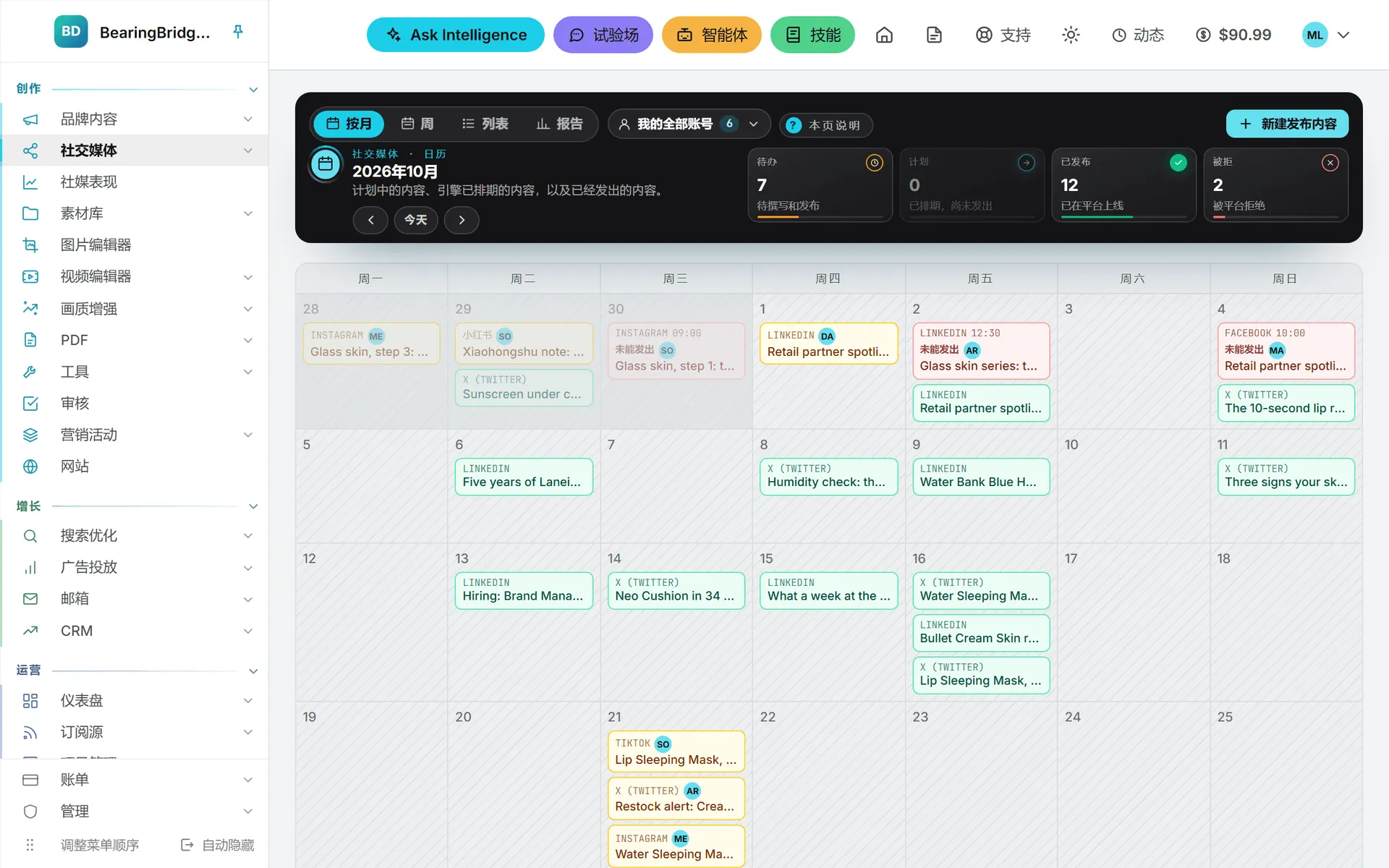
点击左侧菜单的 社交媒体,再点 日历。页面落在当月,顶部深色横幅上排着这些控件:
- 按月、周、列表 和 报告,用来切换页面
- 账号按钮,选择平台,以及日历读取你的哪些社交账号
- 本页说明,一段简短的用法提示
- 新建发布内容
- 当前月份或周次,两侧箭头前后翻页,今天 一键回到当下
- 四张磁贴,按状态统计本期
颜色代表什么
每条发布都是一枚彩色标签或一张卡片,颜色直接说明它出去了没有。
| 颜色 | 磁贴 | 含义 |
|---|---|---|
| 琥珀色 | 待办 | 已进入计划,但没有排期。还得有人把它写出来、发出去。 |
| 蓝色 | 计划 | 已在应用中排期,到点由应用自动发出,眼下尚未上线。 |
| 绿色 | 已发布 | 已在平台上线。 |
| 红色 | 被拒 | 到了发送时刻,平台拒收。原因写在卡片上,帖子的发布步骤里有 立即重试。 |
四张磁贴只统计屏幕上的这一月或这一周(列表视图里统计的是所选时段和搜索结果),数字下方的横条是该状态在本期的占比,本期究竟发出去多少,一眼可见。

月视图
月视图是一张周一开头的周格网,今天用青色边框和 今天 标签突出显示,本月之外的日期显示为淡色。已经过去的日期铺着灰色斜纹底:做过的就是做过了,过去的日期不能再新建发布,但上面的标签仍可打开(比如补上链接)。每枚标签写明平台、排期后的发送时刻、一个简短状态(计划、发送中 或 未能发出)、负责人姓名缩写和标题。鼠标停上去,还能读到发送账号和出错信息。
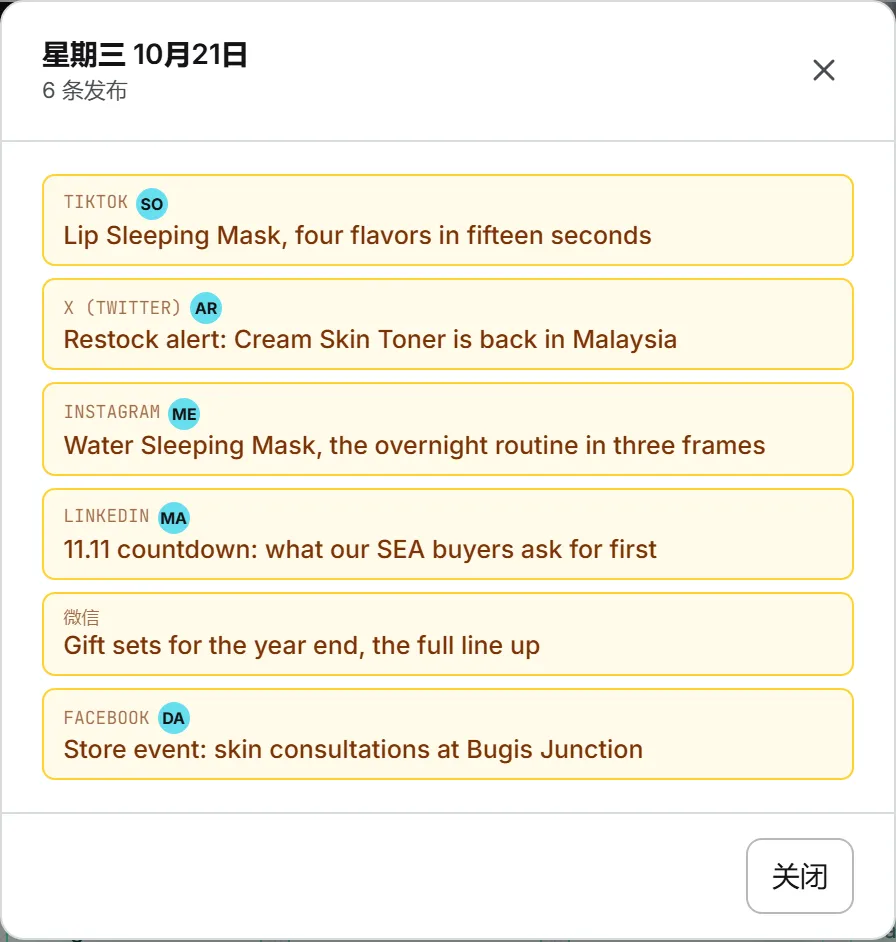
每个日期格最多显示四枚标签。超出的部分收在第四枚下方的 另有 2 条 按钮里(数字按实际数量显示),一天排得再满,也不会把整周拉得老长。点击它,这一天的全部内容会在一个窗口里展开:当天所有发布按发出顺序排列,没有时刻的(手动安排的)排在最后。点击其中一条即可打开;点窗口底部的 新建发布内容,可在当天再安排一条(过去的日期没有这个按钮)。点 关闭、叉号或按 Esc,回到月视图。
鼠标停在今天或之后的某一天,+ 添加 随即出现;点这一天的任意位置,就能在当天安排一条发布。日期格和标签同样认回车键和空格键。
周视图
周视图每天一行,每条发布摊成一张完整卡片,写明状态、平台、负责人、标题和备注。若已交给应用发送,卡片会逐一列出发送账号,附带时刻、状态、上线帖子的链接,以及平台返回的错误。
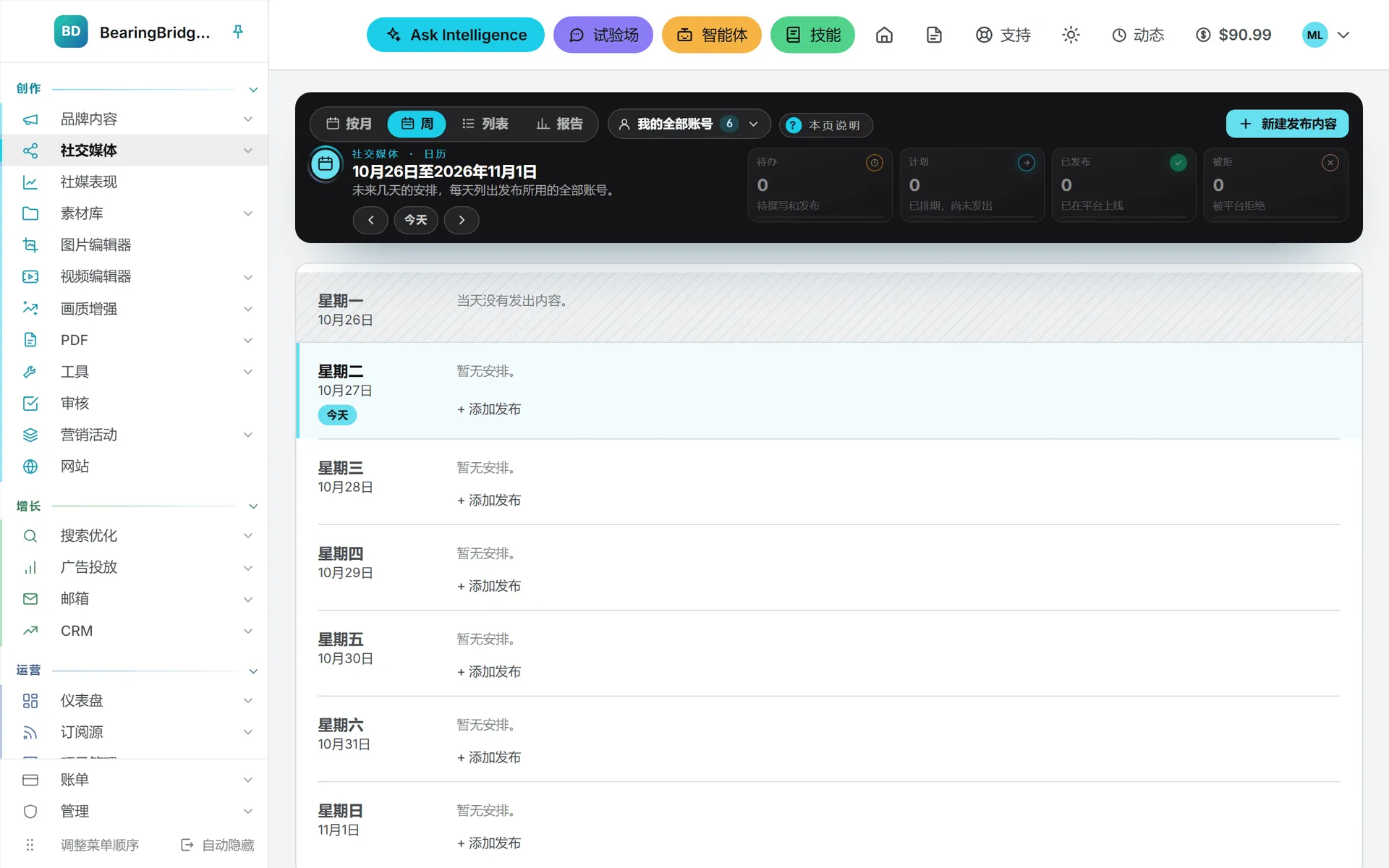
周视图的卡片带几个快捷操作:
- 标记为已发布,用于你手动发出的帖子
- 添加链接,已发布但还缺链接时用
- 查看帖子,链接到位后用
- 编辑排期,针对在工作室里写成的帖子,不必打开帖子就能改它的计划
- + 添加发布,每天下方各有一个
列表视图
列表 让每条发布各占一行,按发出的先后排列:先按日期,同一天再按时刻。想从头到尾通读计划,或者在计划里找某一条帖子,就用这个视图。
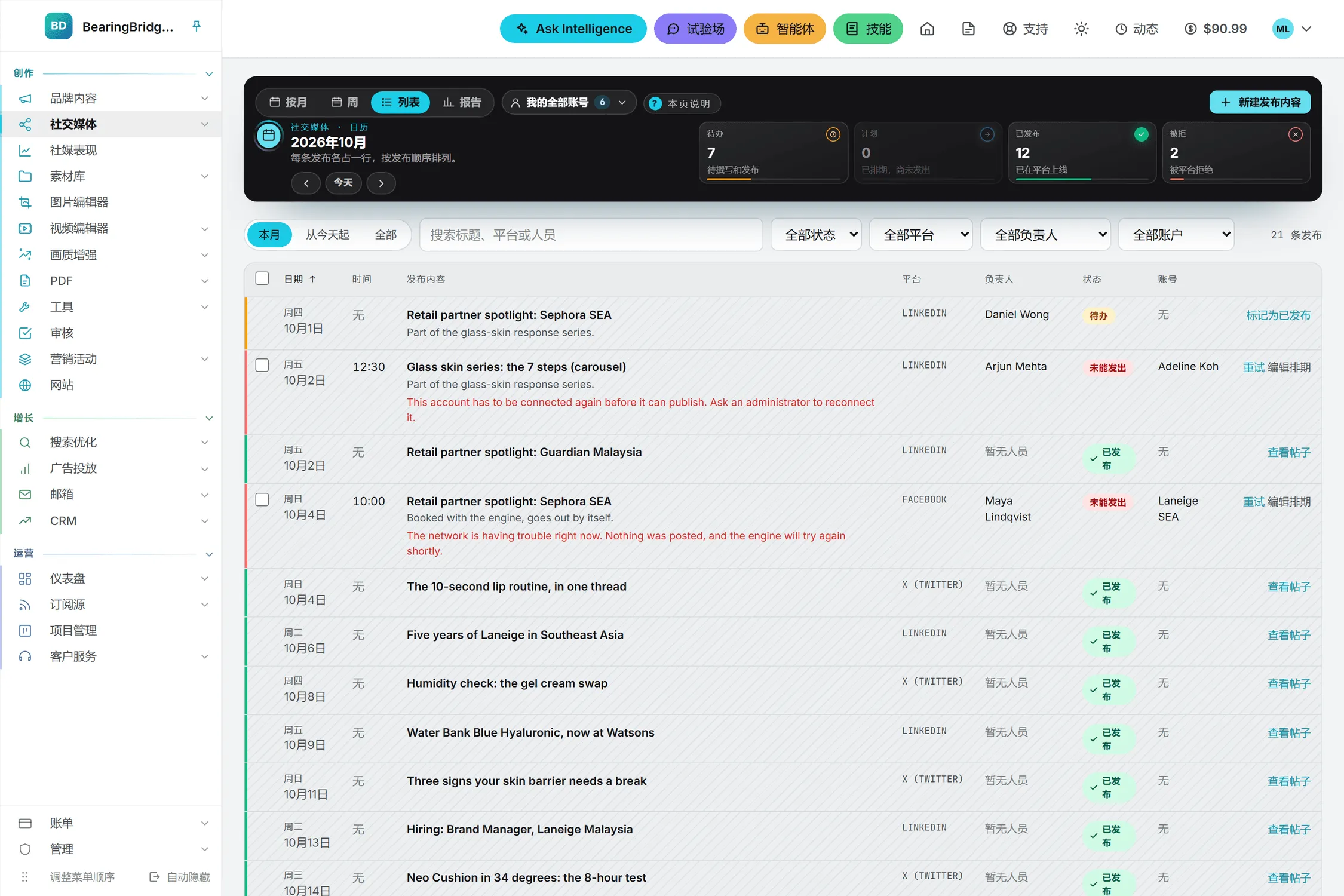
表格上方先选时段:
- 本月,用横幅上的箭头逐月翻看。点箭头或 今天,列表总会回到这个时段。
- 从今天起,列出所有尚未到来的发布。
- 全部,整份计划一览无余。
选过的时段,浏览器会记住。旁边的搜索框(“搜索标题、平台或人员”)会查标题、备注、平台、品牌、账号和负责人。状态下拉框只留一种颜色:全部状态、待办、计划、已发布 或 被拒。另有三个下拉框可以进一步收窄表格:全部平台、全部负责人(或 无负责人)和 全部账户(或 尚未关联账号)。每个下拉框只列出当前时段和搜索结果里实际出现的选项,所以不会选出一张空表。清除筛选 会把状态和这三个下拉框都恢复为全部。旁边的总数说明当前显示多少条发布;横幅上的四张磁贴统计的是所选时段和搜索结果,不受这些筛选影响。
点任意一列的表头即可按该列排序,再点一次倒转顺序。正在使用的列会标出箭头,浏览器也会记住你的选择。
| 列 | 显示什么 |
|---|---|
| 日期 | 星期几和日期,当天的行带一个 今天 标记。 |
| 时间 | 上线的时刻或排定的发送时刻;尚未排期则显示 n/a。 |
| 发布内容 | 标题、备注(如有),以及平台最近一次返回的错误。 |
| 平台 | 计划发在哪个平台。 |
| 负责人 | 负责人,或 暂无人员。 |
| 状态 | 当前进度,与其他视图一致。 |
| 账号 | 排期后由应用代发的账号。 |
最后一列只放一个操作:链接到位后是 查看帖子,工作室里写成的帖子是 编辑排期,已发布却缺链接的是 添加链接,其余是 标记为已发布。点这一行的其他位置即可打开这条发布;工作室里写成的帖子会在它的工作室里打开。
重新发送没发出去的帖子
有发送没成功的帖子,行首会出现一个勾选框;表头的勾选框可以一次全选。勾上任何一条后,会出现一条操作栏,显示已勾选几条,并给出两种处理方式:
- 立即重新发送:每条发送马上逐一重发。再次失败的,会显示平台给出的原因。
- 重新排入队列,时间由你挑(默认是两个刻钟之后的整刻):这些发送回到计划状态,彼此间隔五分钟,免得一批帖子在同一秒涌向同一个平台。
全部取消 可清空勾选。操作完成后列表会重新读取,屏幕上看到的就是实际发出的结果。
新建发布内容
一个字还没写,也可以先把帖子排进计划。
- 点击某一天,或点横幅上的 新建发布内容。
- 填 标题:一句话说明这条帖子讲什么。
- 核对 发布日期。
- 选 平台:LinkedIn、WeChat、Instagram、Facebook、X (Twitter)、YouTube、TikTok、Xiaohongshu (RED)、网站 或 Other。
- 指定 负责人,或留在 暂无人员。
- 状态保持 待办,若内容已经发出去了,就改成 已发布。
- 上线之后补上 已发布帖子的链接,要交代什么就写进 备注。
- 点 保存。
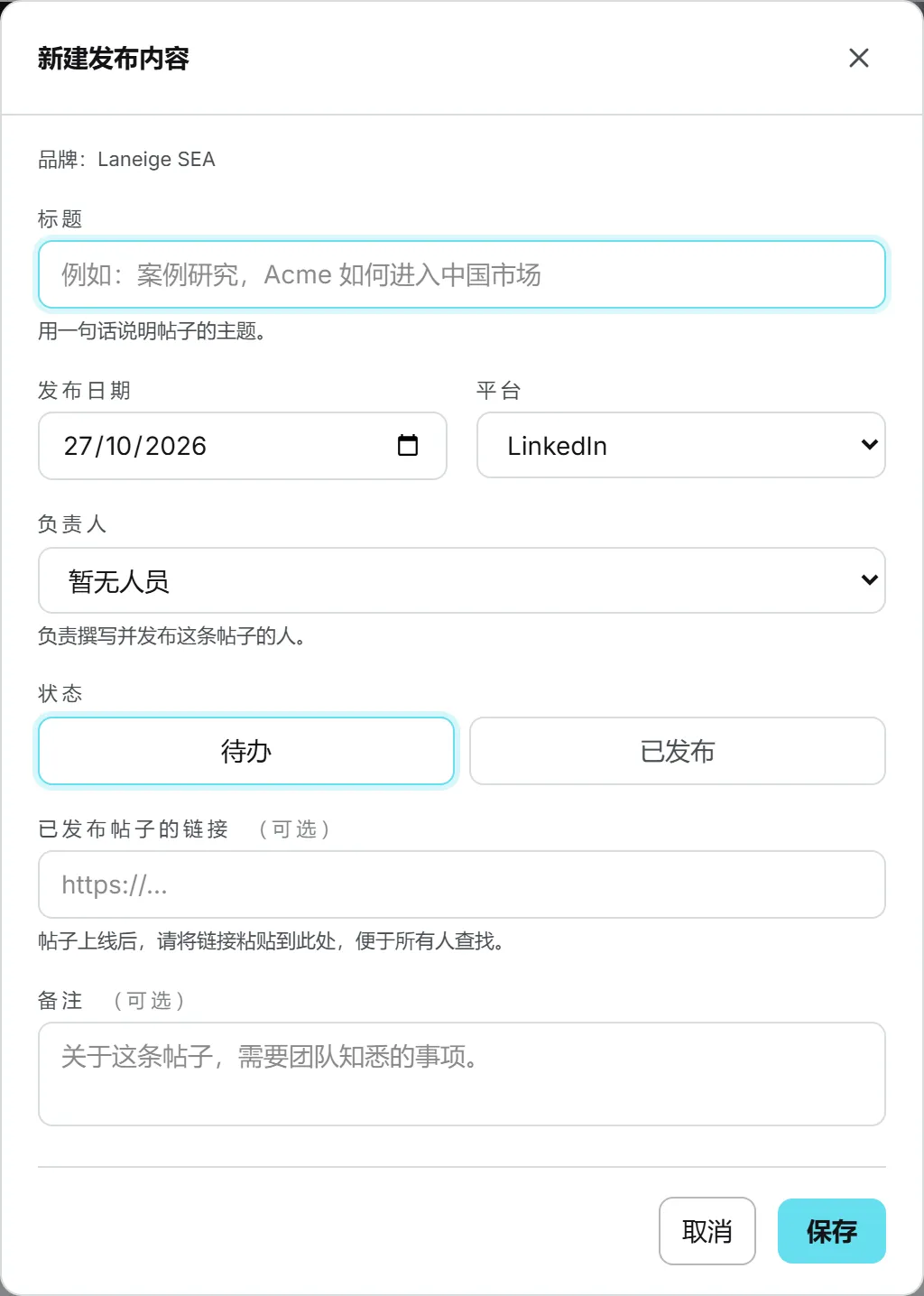
要改一条发布,点开它,改完保存。你有删除权限时,删除 就在同一个窗口里。
WeChat、YouTube、Xiaohongshu、网站 和 Other 在社交媒体里没有工作室。把它们列出来,是为了让计划装得下你在用的每一个渠道,这几个渠道的状态由你自己维护。网站 用来放你自家网站上的页面,这样一篇文章和转发它的帖子会落在计划的同一天。
重要: 在这里排进去的发布只是计划上的一条记录。把它改成 已发布,记的是它已经发出去这件事,并不会真的发出任何内容。要让应用替你发送,请到对应平台的工作室里写好帖子并排期,详见 发布。
工作室里写成的帖子
上面讲的都是你自己敲进去的计划。不过多数帖子来自各个工作室,不需要再抄一遍到日历上。在 LinkedIn、Instagram、Facebook、TikTok 或 X 工作室里排期的帖子会自己落到这里,连同发送账号一起;在工作室里被标记为已发布的帖子同样如此。
点开这类帖子,页面会跳进工作室,停在它的发布步骤。如果你只想改计划本身,比如换个负责人,用周视图卡片或列表里那一行上的 编辑排期 更快。
挪动已排期的帖子
把月视图里蓝色或红色的标签,或者它在周视图里的卡片,拖到另一天,挪动的是发送本身,计划随之调整。帖子保留原来的时刻(按你自己的时区),改在新的一天发出。被拒的发送一经拖动就重新排队再试一次。页面会刷新,让你看到应用接下来要做什么。某一天的展开窗口里的标签不能拖动:先关掉窗口,再从月视图里拖。
一条帖子发往多个账号时,一枚标签只代表其中一次发送,拖动也只挪这一次。拖完请回周视图卡片核对各个账号的进度。
已经过去的日期放不下帖子。日历会提示你,你可以回到帖子里重新排期。
选择账号和平台
社交账号属于连接它的那个人,而不属于某个品牌,所以日历读取的是你自己的账号,覆盖你能看到的所有品牌。点开横幅上的账号按钮:
- 顶部的 网络(LinkedIn、X (Twitter)、Instagram 等)可以多选,日历只显示你点选的平台,下方列表也只剩这些平台的账号。再点一次即取消该平台,全部网络 清除所选。
- 你的每个账号各有一个勾选框,名字旁边标着所属平台。取消勾选,就把这个账号的帖子先放到一边。
- 尚未关联账号 指手动排期或手动发布、没有在任何账号上排期发送的内容。
- 账号 旁边的 全选 和 全部取消,一次勾选或清空列表里的所有账号。
- 底部的 管理我的账号 在新标签页打开 我的连接,可以再连一个账号。关闭 收起列表,勾选的内容已经生效。
按钮上会显示当前范围:我的全部账号、某个账号的名字或账号数;选了平台时,平台名排在前面。你的选择记在这台浏览器里,以后新连接的账号默认就是勾选的。只在同事账号上发出的帖子留在同事的日历里,不出现在你的日历上。
品牌在撰写时依然起作用:新建的发布归到页头所选的品牌名下,并遵循该品牌的规范(语气风格等品牌属性)。来自其他品牌的标签会标出那个品牌的名字;组织有多个品牌时,窗口顶部会有一行 品牌。要按人或按状态找帖子,请用 列表视图 的搜索框和状态下拉框。
谁能做什么
在日历上能做什么,取决于你的角色,也取决于帖子从谁的账号发出。
| 操作 | 谁可以 |
|---|---|
| 查看日历 | 凡是开通了社交日历区域的人(见 角色与权限) |
| 新增、修改发布,或标记为已发布 | 编辑者及以上 |
| 指定负责人 | 编辑者。名单只列出你有权派活的人。 |
| 删除品牌或组织可见的发布 | 管理员 |
| 删除在无品牌空间里排的发布 | 在只有本人可见期间由本人删除,或由管理员删除 |
| 挪动已排期的发送 | 有权在该发送账号上发布的编辑者 |
只有开通了社交报告区域,报告 标签页才会出现,详见 社交媒体报告。
费用、日期与隐私
日历本身不花钱。额度花在工作室里的 AI 操作上,以及应用替你发到 X 的帖子上。帖子本身请到对应平台的工作室里写,做法见 撰写帖子。
日期和时刻跟随你在 设置 里选的时区与格式。在无品牌空间里排的发布只有排它的人看得见,见 品牌。
疑难解答
“That day has already passed.” 你把已排期的帖子拖到了过去的日子。挑一个今天之后的日期。
“请为发布内容填写标题。” 标题必填,发布日期同样必填。
“保存失败” 后面跟着一段原因。服务器驳回了这次改动,最常见的两种原因是:品牌在此期间已被删除,或者那个人你无权派活。
“You cannot publish on that account.” 你拖的那次发送要从别人的账号发出。只有有权在该账号上发布的人才能挪它。
帖子变红了。 平台拒收了它。把鼠标停在标签上,或翻开周视图卡片,读平台自己给的说法,回工作室改好帖子,再用那里的 立即重试,或者把它拖到新的一天。
工作室里的帖子没出现在日历上。 它排期或被标记为已发布之后才会出现。只写完、还没排期的草稿不算进计划。想让它提前出现,自己手动添加一条。