画质增强
把图片放大到印刷尺寸、把视频提升到 4K,修复老照片,净化手机视频,并一次批量处理素材库里所有尺寸过小的文件,每次开始前都会显示价格。
画质增强让素材库中的图片和视频更大、更清晰、更干净。图片使用 Topaz Wonder 3.5 处理,视频使用 Topaz Proteus 或 Starlight Precise 2.6 处理。这些引擎会找回细节,但不会改变画面内容。在左侧菜单点 画质增强 即可打开该模块,各个页面都是同一横幅下的标签页。
原文件始终不会被改动。每个结果都是一个新文件,保存在原文件旁边:同一文件夹、同一品牌、同样的共享范围。如果是您自己上传的文件,也可以勾选 另存为此文件的新版本:结果会成为该文件的下一个版本,原文件保留在历史记录中。
费用
价格只取决于输出结果的尺寸,与所选风格无关。每个尺寸在开始前都会显示准确价格,价格依据文件本身计算。
- 图片 按输出结果每 800 万像素计费,不足按整计:800 万像素的文件算一档,1600 万像素算两档,2400 万像素算三档。2400 万像素是该模块能生成的最大文件。
- 视频 按帧块计费:帧数越多,帧块越多。4K 比 1080p 贵,Starlight 比 Proteus 贵。
- 免费操作 不收费:为各平台裁切、设置印刷分辨率、质量扫描。
失败的任务不收费。每次任务都会记录在 账单 > 用量 中,名称为“图片增强”或“视频增强”。
各个页面
每个页面顶部都有 功能说明与示例:简要说明、适用场景,以及用该页面相同引擎和设置生成的真实前后对比。拖动滑块即可对比。点击标题可将其收起,该页面会一直保持收起,直到您再次展开。
放大
将图片放大到 800 万像素:约 4K、1600 万像素:用于印刷 或 2400 万像素:大幅印刷,将视频提升到 720p、1080p 或 4K。把文件拖到页面上,或通过 从素材库选择 挑选。文件已达到的尺寸会标注出来,无法选择。选择多个文件时,任务会变成批量处理(见下文)。
为图片选择 样式:
| 样式 | 适用场景 |
|---|---|
| 清晰锐利 | 产品图、渲染图和截图:找回最多细节 |
| 自然 | 人像、织物、枝叶:处理更轻柔,保留质感 |
| 轻微处理 | 插画和标志:尽量少做改动 |
| AI 生成图 | 将图片工作室的生成图放大到印刷尺寸 |
视频可选:放大(Proteus 自动选择参数,快速、低成本)、AI 生成图(Starlight,锐化更柔和)或 档案影像(Starlight,速度较慢、价格较高,可重建人脸、文字和纹理)。
还原
适用于老旧或受损的素材。图片:老照片(全面修复后加上细腻的银盐颗粒,保留照片质感)、胶片质感、手机照片、自然、轻微处理。图片也可以选择 保持原尺寸,仅修复。视频:档案影像、手机视频、从社交平台下载的视频 和 胶片质感。
画面净化
用 Proteus 手动净化视频。先选一种样式作为起点,再调节滑块:降噪、压缩痕迹、细节恢复、锐化、去除光晕、保留原始细节 和 颗粒。先试前两秒 会在浏览器中截取视频开头两秒并保存,再按滑块参数处理,按两秒视频的价格计费,方便您在为整段视频付费前先对比效果。
适配各平台
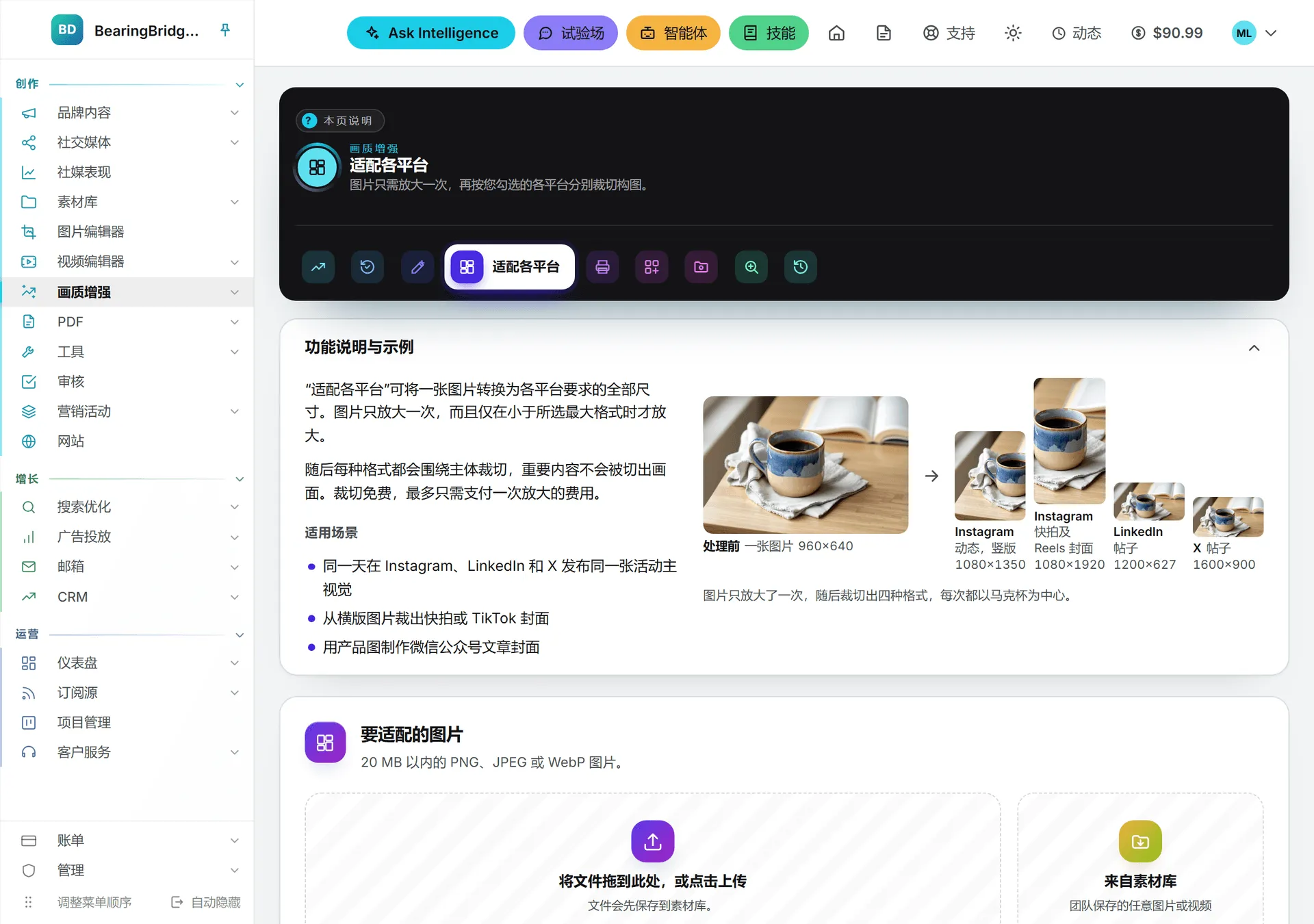
一张图片,适配各平台的尺寸。勾选所需格式,例如 Instagram 动态、快拍及 Reels 封面、LinkedIn 帖子、X 帖子、YouTube 缩略图、Pinterest 图钉、小红书笔记或微信文章封面。仅当图片小于所选格式中最大的尺寸时,才会放大一次,然后针对每个格式围绕主体进行裁切。裁切免费,因此最多只需支付一次放大的费用。每张裁切图都会保存到素材库。
印刷就绪
选择纸张(从 4 x 6 英寸照片到 18 x 24 英寸海报,包括 A5 到 A2)和 150、200 或 300 DPI 的分辨率。近距离观看的印刷品用 300 DPI,远距离观看的海报用 150 到 200 DPI。图片会被放大到恰好覆盖该 DPI 下的纸张尺寸,文件保存为写入了该 DPI 的 JPEG。勾选 按纸张比例裁切 可按纸张比例裁剪,否则保持图片原有比例。如果纸张需要超过 2400 万像素,页面会提示:请选择更低的 DPI 或更小的纸张。
批量处理
一次处理多个文件:从素材库挑选,或选择 整个文件夹 或 整个营销活动。每个文件单独一行报价,底部显示合计。无法增强的文件会说明原因并被排除。本次任务预算 用于限制总额:超出部分的文件将被跳过。批量任务的进度显示在 动态 中,其中的每段视频各占一行。
监控文件夹
监控文件夹会自动增强新添加的图片或视频,并把每个结果保存在原文件旁边。选择文件夹、文件类型、图片的样式和尺寸、视频的样式和分辨率,以及 月度预算(美元)。
- 新建的监控文件夹处于 关闭 状态。在您开启之前,不会增强任何文件,也不会产生费用。
- 开启后不会处理文件夹里已有的文件,只处理从那一刻起新增的文件。
- 费用由设置该监控文件夹的用户承担,以月度预算为上限;预算用完后,新文件将等到下个月再处理。
- 只有该用户或管理员可以开启、修改或移除它。移除不会删除任何文件。
新文件会在五分钟内被处理。
质量扫描
测量您在素材库中能看到的每张图片和每段视频,列出尺寸过小、不宜发布的文件:短边小于 1080 像素的图片和低于 1080p 的视频。短边小于 720 像素的图片和低于 720p 的视频标记为 过小,其余标记为 偏小。每一行都会显示该文件所在的营销活动。勾选要处理的文件,点击 增强勾选的文件,即可一次批量处理。扫描免费:它只读取每个文件的尺寸。扫描后已增强的文件会从列表中移除。
历史记录
您做过的每一次增强,按时间倒序排列,原文件和结果并排显示,附带样式、尺寸和价格。对比 会为图片打开前后对比滑块,或将两段视频并排播放。
所需时间
一张图片需要十秒到一分钟。一段视频需要一分钟到半小时(使用 Starlight 时)。您可以关闭页面:任务会继续进行,进度显示在 动态 中,结果保存到素材库。
在其他模块中增强
无需打开“画质增强”也能使用它:
- 素材库:文件菜单中有 增强…、还原… 和 生成印刷文件;勾选多个文件时出现的操作栏中有 增强。增强后的文件会显示 增强自 及其原文件,点击 对比 可在下方查看前后对比。
- 图片工作室:每张生成完成的图片上都有 增强;表单中的 生成后放大到 800 万像素用于印刷 会在每张图片生成后立即放大,单独计费。
- 视频工作室:每段生成完成的视频上都有 精修(Starlight,适合 AI 视频)和 放大(Proteus,快速、低成本),这样以低分辨率生成的草稿可以完善为 1080p 或 4K。
- 图片编辑器:增强 会保存一份副本,放大后在编辑器中重新打开;导出用于印刷 会保存一份副本,并在“印刷就绪”页面打开。
- 视频编辑器:保存成片后可点击 放大导出的视频;来自素材库的片段上有 增强,若增强后的副本时长相同,该片段将改用副本播放,剪辑保持不变。
- 社交帖子:图片或视频小于平台的理想尺寸时会出现提示和 增强以适配 按钮;增强后的副本会替换帖子中的原文件,原文件保留在素材库中。该提示从不阻止发布。
- 营销活动 和 审核:尺寸偏小的图片或视频带有 偏小 或 过小 标记和 增强 按钮,营销活动中还提供 增强小尺寸文件。
素材库质量智能体
素材库质量 智能体每周测量一次品牌的图片和视频,列出尺寸过小、不宜发布的文件,营销活动中的文件优先。它不会增强任何文件,也不产生任何费用。和所有智能体一样,在您从 智能体 > 目录 添加之前,它都处于关闭状态。
谁可以使用
由每个人权限中的 画质增强 一行决定:“查看”可打开页面,“创建”可运行增强和质量扫描,“更新”可修改监控文件夹或开启、关闭它,“删除”可移除监控文件夹。管理员也可以为整个组织禁用这些引擎;引擎被禁用的样式会被拒绝。