Amélioration
Agrandissez une image au format d’impression ou un clip en 4K, restaurez une vieille photo, nettoyez une vidéo de téléphone et corrigez les petits fichiers en un lot.
L’amélioration rend les images et les clips de votre Bibliothèque de contenus plus grands, plus nets et plus propres. Les images passent par Topaz Wonder 3.5, les clips par Topaz Proteus ou Starlight Precise 2.6. Ces moteurs retrouvent les détails sans rien changer à ce que montre l’image ou le clip. Le module s’ouvre depuis le menu de gauche, par Amélioration : ses pages sont des onglets du même bandeau.
L’original n’est jamais modifié. Chaque résultat est un nouveau fichier enregistré à côté, dans le même dossier, sous la même marque et avec le même partage. Pour un fichier que vous avez importé vous-même, vous pouvez cocher L’enregistrer comme nouvelle version de ce fichier : le résultat devient alors la version suivante du fichier, et l’original reste dans son historique.
Ce que cela coûte
Le prix dépend uniquement de la taille du résultat, jamais du rendu choisi. Chaque taille affiche son prix exact avant tout lancement, calculé à partir du fichier lui-même.
- Une image est facturée par tranche entamée de 8 mégapixels du résultat : un fichier de 8 Mpx compte pour une tranche, 16 Mpx pour deux, 24 Mpx pour trois. 24 Mpx est le plus grand fichier que produit le module.
- Un clip est facturé par bloc d’images : plus il y a d’images, plus il y a de blocs. La 4K coûte plus cher que le 1080p, et Starlight plus cher que Proteus.
- Le travail gratuit ne coûte rien : les recadrages pour les réseaux, la résolution d’impression, l’analyse de qualité.
Une exécution qui échoue n’est pas facturée. Chaque exécution figure dans Facturation > Consommation, sous Amélioration d’image ou Amélioration de clip.
Les pages
Chaque page s’ouvre sur À quoi sert cette page, avec un exemple : une courte explication, les cas où elle est utile et un vrai avant/après, produit avec le même moteur et les mêmes réglages que la page. Faites glisser la poignée pour comparer. Cliquez sur le titre pour replier le bloc : il reste replié sur cette page jusqu’à ce que vous le rouvriez.
Agrandissement
Agrandit les images à 8 Mpx : environ 4K, 16 Mpx : pour l’impression ou 24 Mpx : grand format, et les clips en 720p, 1080p ou 4K. Déposez les fichiers sur la page, ou choisissez-les avec Depuis la Bibliothèque de contenus. Une taille que le fichier atteint déjà est signalée comme telle et ne peut pas être choisie. Avec plusieurs fichiers, l’exécution devient un lot (voir plus bas).
Choisissez un rendu pour les images :
| Rendu | Pour |
|---|---|
| Net et propre | photos de produits, rendus et captures d’écran : le maximum de détails retrouvés |
| Naturel | personnes, tissus, feuillage : une main plus légère qui garde la texture |
| À peine retouché | illustrations et logos : le moins de changements possible |
| Rendu IA | un rendu du studio d’images porté au format d’impression |
Et pour les clips : Agrandir (Proteus choisit lui-même ses réglages, le choix rapide et économique), Rendu IA (Starlight avec une netteté plus douce) ou Images d’archives (Starlight, plus lent et plus cher, qui reconstruit visages, texte et textures).
Restaurer
Pour les supports anciens ou abîmés. Images : Vieille photo (restauration complète, puis un fin grain argentique pour que l’image reste une photographie), Rendu pellicule, Image de téléphone, Naturel, À peine retouché. Une image peut aussi être restaurée à sa propre taille avec Même taille, restauration seule. Clips : Images d’archives, Vidéo de téléphone, Téléchargée depuis un réseau et Rendu pellicule.
Nettoyer
Un clip nettoyé à la main avec Proteus. Choisissez un rendu comme point de départ, puis réglez les curseurs : Réduction du bruit, Artefacts de compression, Récupération des détails, Netteté, Suppression des halos, Garder les détails d’origine et Grain. Essayer les deux premières secondes découpe le début du clip dans votre navigateur, l’enregistre et lui applique les réglages des curseurs, au prix d’un clip de deux secondes : vous comparez avant de payer le clip entier.
Adapter à chaque réseau
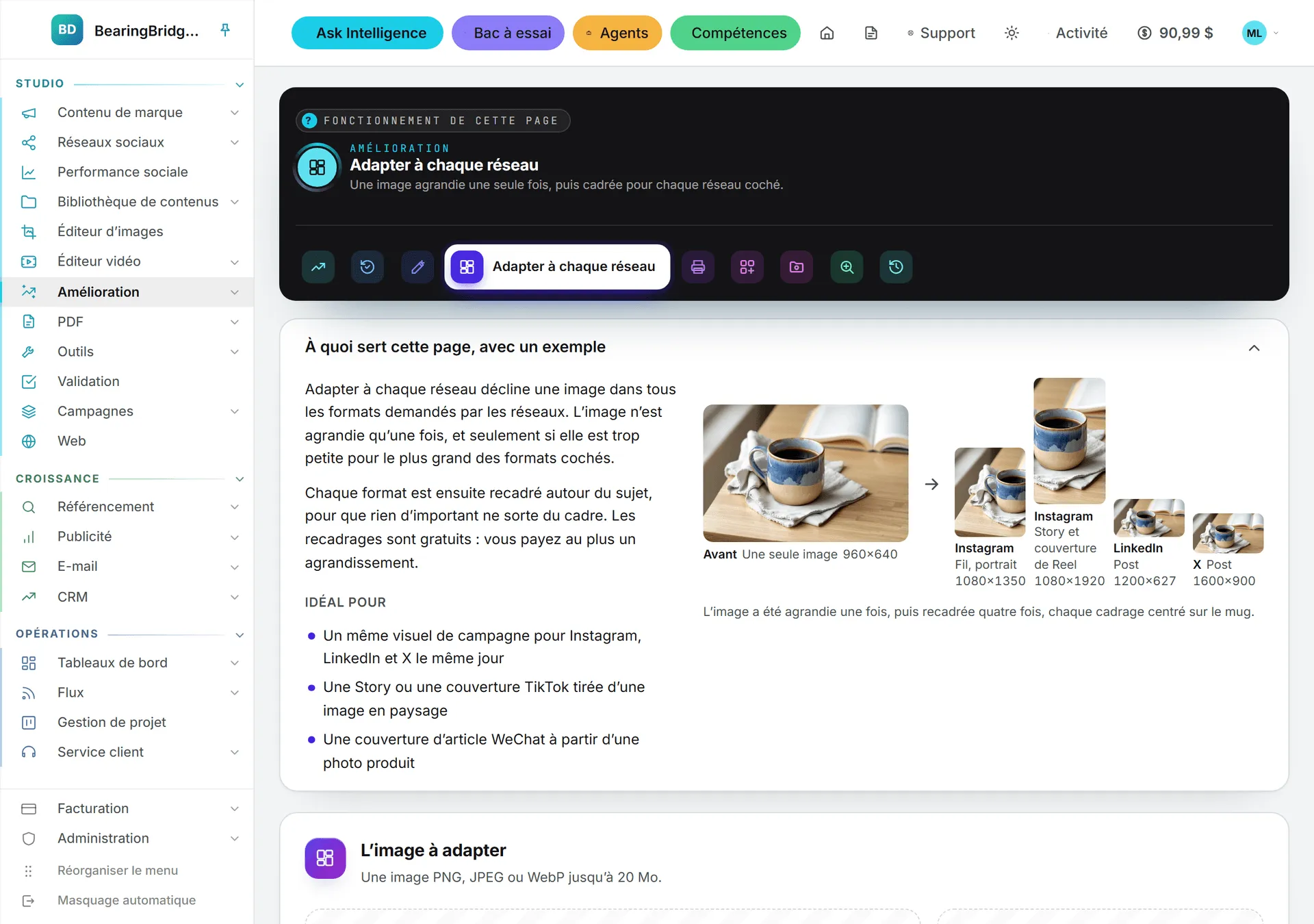
Une image, aux dimensions de chaque réseau. Cochez les formats voulus : fil Instagram, Story et couverture de Reel, publication LinkedIn, publication X, miniature YouTube, épingle Pinterest, note Xiaohongshu ou couverture d’article WeChat, entre autres. L’image n’est agrandie qu’une fois, et seulement si elle est plus petite que le plus grand des formats cochés, puis recadrée sur son sujet pour chacun. Les recadrages sont gratuits : vous payez au plus un agrandissement. Chaque recadrage est enregistré dans la Bibliothèque de contenus.
Prêt pour l’impression
Choisissez un papier, de la photo 4 x 6 po à l’affiche 18 x 24 po, A5 à A2 compris, et une résolution de 150, 200 ou 300 DPI. Comptez 300 DPI pour des tirages regardés de près, 150 à 200 pour des affiches vues de loin. L’image est agrandie juste assez pour couvrir le papier à ce DPI, et le fichier est enregistré en JPEG avec ce DPI inscrit dedans. Cochez Recadrer au format du papier pour la couper aux proportions du papier ; sinon, elle garde sa propre forme. Si le papier demande plus de 24 Mpx, la page le signale : choisissez un DPI plus bas ou un papier plus petit.
Lot
Plusieurs fichiers à la fois : choisissez-les dans la bibliothèque, ou prenez Un dossier entier ou Une campagne entière. Chaque fichier a sa ligne de devis, avec le total en bas. Un fichier qui ne peut pas être amélioré dit pourquoi et reste de côté. Budget pour cette exécution plafonne le total : les fichiers au-delà sont ignorés. Le lot avance dans Activité ; chaque clip qu’il contient y a sa propre ligne.
Dossiers surveillés
Un dossier surveillé améliore automatiquement les nouvelles images ou les nouveaux clips qu’on y ajoute, et enregistre chaque résultat à côté de l’original. Choisissez le dossier, le type de fichiers, le rendu et la taille des images, le rendu et la résolution des clips, et un Budget mensuel (USD).
- Un nouveau dossier surveillé est désactivé. Rien n’est amélioré, et rien n’est facturé, tant que vous ne l’activez pas.
- L’activer n’améliore jamais ce que le dossier contient déjà : seuls les fichiers ajoutés à partir de ce moment sont traités.
- Les exécutions sont facturées à la personne qui a créé le dossier surveillé, dans la limite du budget mensuel ; une fois celui-ci épuisé, les nouveaux fichiers attendent le mois suivant.
- Seule cette personne ou un administrateur peut l’activer, le modifier ou le retirer. Le retirer ne supprime jamais de fichier.
Les nouveaux fichiers sont pris en charge dans les cinq minutes.
Analyse de qualité
Mesure chaque image et chaque clip que vous voyez dans la bibliothèque et liste ceux qui sont trop petits pour être bien publiés : images de moins de 1080 pixels sur leur petit côté, clips sous 1080p. Les images de moins de 720 pixels et les clips sous 720p sont marqués Trop petit ; les autres Petit. Chaque ligne indique les campagnes qui contiennent le fichier. Cochez les fichiers à corriger, puis cliquez sur Améliorer les fichiers cochés pour les traiter en un seul lot. L’analyse est gratuite : elle ne lit que la taille de chaque fichier. Les fichiers améliorés depuis l’analyse sortent de la liste.
Historique
Toutes vos améliorations, des plus récentes aux plus anciennes, avec l’original et le résultat côte à côte, le rendu, les tailles et le prix. Comparer ouvre un curseur avant/après pour une image, ou les deux clips côte à côte.
Combien de temps cela prend
Une image prend de dix secondes à une minute. Un clip prend d’une minute à une demi-heure avec Starlight. Vous pouvez fermer la page : l’exécution continue, avance dans Activité et arrive dans la Bibliothèque de contenus.
Améliorer depuis les autres modules
Inutile d’ouvrir Amélioration pour vous en servir :
- Bibliothèque de contenus : Améliorer…, Restaurer… et Préparer pour l’impression dans le menu d’un fichier, et Améliorer dans la barre qui apparaît quand plusieurs fichiers sont cochés. Un fichier amélioré affiche Amélioré à partir de avec son original, et Comparer ouvre l’avant/après juste en dessous.
- Studio d’images : Améliorer sur chaque image terminée, et Puis agrandir à 8 Mpx pour l’impression dans le formulaire, qui agrandit chaque image dès qu’elle est générée, facturé à part.
- Studio vidéo : Peaufiner (Starlight, pour un clip IA) et Agrandir (Proteus, rapide et économique) sur chaque clip terminé : un brouillon généré en basse résolution peut ainsi être finalisé en 1080p ou en 4K.
- Éditeur d’images : Améliorer enregistre une copie, l’agrandit et la rouvre dans l’éditeur ; Exporter pour l’impression enregistre une copie et l’ouvre sur la page Prêt pour l’impression.
- Éditeur vidéo : Agrandir l’export une fois un montage enregistré, et Améliorer sur un clip issu de la bibliothèque ; quand la copie améliorée a la même durée, le clip est lu depuis elle, coupes conservées.
- Publications sociales : une image ou un clip plus petit que ce que le réseau affiche bien reçoit un avertissement avec Améliorer pour adapter ; la copie améliorée prend sa place dans la publication, et l’original reste dans la bibliothèque. L’avertissement ne bloque jamais la publication.
- Campagnes et Validation : une petite image ou un petit clip porte un badge Petit ou Trop petit avec Améliorer, et une campagne propose Améliorer les petits fichiers.
L’agent Qualité de la bibliothèque
L’agent Qualité de la bibliothèque mesure une fois par semaine les images et les clips d’une marque et liste ceux qui sont trop petits pour être bien publiés, ceux des campagnes en premier. Il n’améliore rien et ne dépense rien. Comme tous les agents, il reste désactivé tant que vous ne l’ajoutez pas depuis Agents > Catalogue.
Qui peut l’utiliser
C’est la ligne Amélioration des droits de chaque personne qui décide : Voir ouvre les pages, Créer lance les améliorations et l’analyse de qualité, Modifier change un dossier surveillé ou l’active et le désactive, Supprimer retire un dossier surveillé. Un administrateur peut aussi interdire les moteurs à toute l’organisation ; un rendu dont le moteur est interdit est alors refusé.