Séquences
Un premier e-mail et ses relances, envoyés à une liste depuis votre propre Gmail ou Outlook, et interrompus pour qui répond, se désinscrit ou voit son adresse rejetée.
Voir la vidéo
Une séquence écrit à chaque personne d’une liste depuis votre propre boîte mail : un premier e-mail, puis des relances espacées de quelques jours, chacune adressée aux seules personnes qui n’ont pas répondu. Les e-mails partent quelques-uns à la fois, dans les heures que vous fixez, et la séquence s’arrête pour une personne dès qu’elle répond, que son adresse est rejetée ou qu’elle se désinscrit.
Ouvrez E-mail dans le menu de gauche, puis Séquences, ou passez par le sélecteur Séquences du bandeau noir des pages E-mail. C’est l’une des trois pages qui dépendent du droit Prospects et séquences de votre rôle (voir Prospects).
Ce qu’il faut avant
- Une liste de personnes à qui écrire, constituée sur la page Listes.
- Une boîte capable d’envoyer, connectée à votre nom depuis Mes connexions : un Gmail ou une boîte Outlook. Les e-mails en partent, à votre nom, et se rangent dans ses éléments envoyés comme n’importe quel message de votre main.
Important : Une boîte Outlook connectée avant l’arrivée des séquences n’avait le droit que de rédiger des brouillons. Elle apparaît grisée dans la séquence, avec « Cet Outlook a été connecté avant que le produit puisse envoyer des e-mails. Reconnectez-le depuis Mes connexions pour l’utiliser dans une séquence. » Cliquez sur Reconnecter sur cette boîte dans Mes connexions, acceptez la nouvelle autorisation, et elle pourra envoyer. Un Gmail connecté avant que l’application sache écrire reçoit une mention du même ordre.
Comment la page est organisée
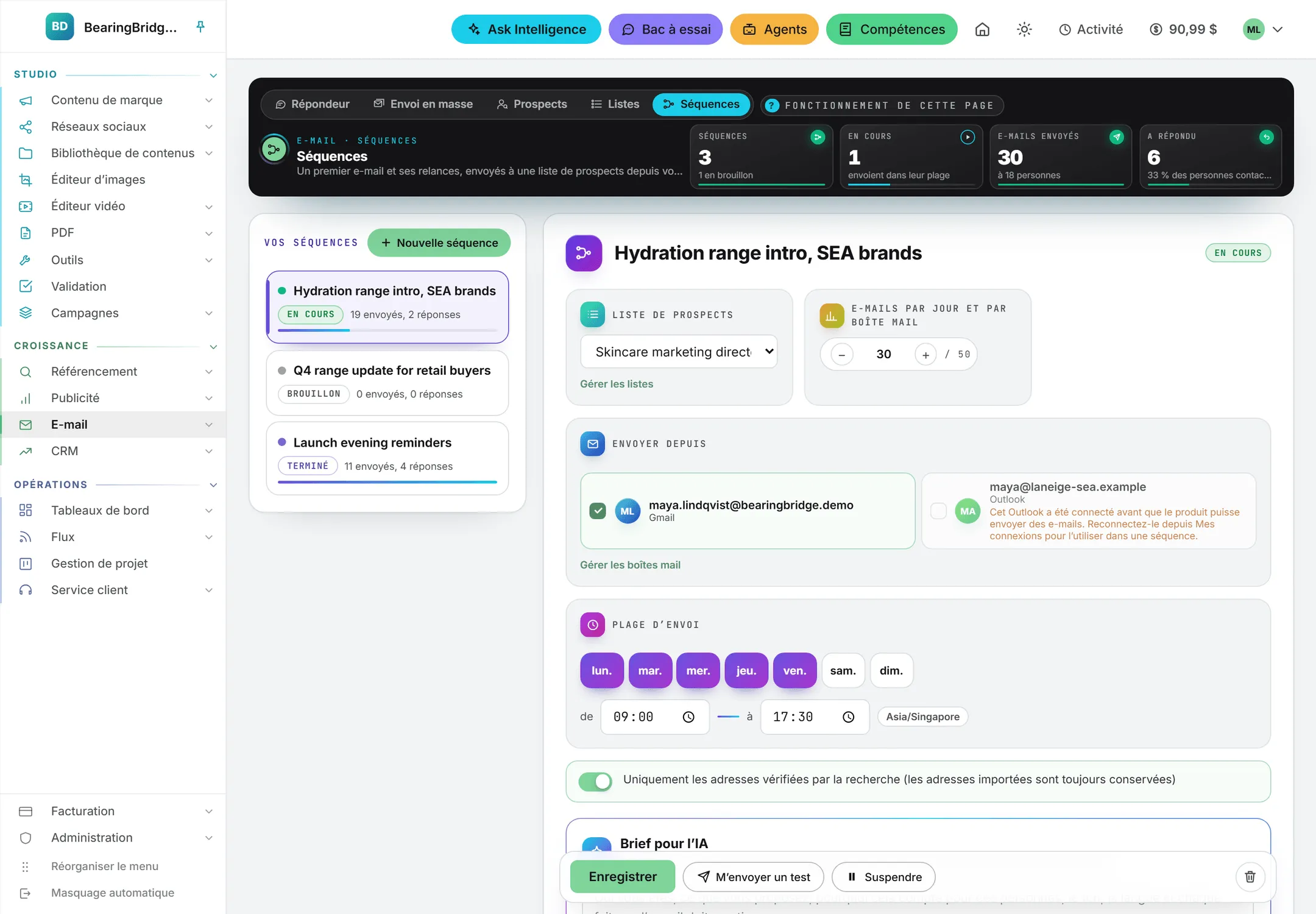
Vos séquences se choisissent avec le bouton à droite du bandeau noir, qui affiche la séquence ouverte et leur nombre. Il ouvre un panneau avec une recherche, les états en pastilles (Tous, Brouillon, En cours, En pause, Terminé) et une ligne par séquence, avec son état, ce qu’elle a envoyé, les personnes qui ont répondu, et une barre qui se remplit à mesure que les destinataires arrivent au bout du parcours. Nouvelle séquence, au bas du panneau, crée un brouillon avec votre première liste, votre première boîte capable d’envoyer et deux étapes vides (un premier e-mail et une relance trois jours plus tard), mis en forme aux couleurs de votre première marque.
| État | Ce qu’il signifie |
|---|---|
| Brouillon | En cours de rédaction et de réglage. Rien ne part. |
| En cours | Démarrée : les e-mails partent dans la plage d’envoi. |
| En pause | Arrêtée par vous, ou d’elle-même quand trop d’adresses sont rejetées. |
| Terminé | Chacun a reçu toutes les étapes, a répondu, a vu son adresse rejetée ou s’est désinscrit. |
Le bandeau totalise l’ensemble de vos séquences : Séquences (dont le nombre de brouillons), En cours, E-mails envoyés (et à combien de personnes) et A répondu (avec la part des personnes contactées).
La séquence ouverte occupe toute la page. Son nom figure en haut, dans un champ que vous pouvez réécrire, et le reste se répartit en onglets, chacun accompagné d’un chiffre :
| Onglet | Ce qu’il contient |
|---|---|
| E-mails | Les étapes, rédigées une à une, avec leur design et leur aperçu. |
| Audience | La liste destinataire. |
| Paramètres d’envoi | Les boîtes mail, le nombre d’envois par jour, les jours et les horaires. |
| Test A/B | Deux versions et la part de chacune. |
| Résultats | Une fois la séquence démarrée : qui a répondu, et qui en est où. |
Un brouillon s’ouvre sur E-mails, une séquence en cours sur Résultats. Tout ce qui empêche de démarrer apparaît sous forme de pastille au-dessus des onglets, et l’onglet concerné porte un point : cliquez sur la pastille pour ouvrir cet onglet.
Audience et paramètres d’envoi
| Réglage | Onglet | Ce qu’il décide |
|---|---|---|
| Liste de prospects | Audience | Les personnes auxquelles la séquence écrit. Gérer les listes ouvre la page Listes dans un nouvel onglet. Une fois la séquence démarrée, sa liste ne peut plus changer. |
| Adresses vérifiées uniquement | Audience | Activé par défaut. Écarte les personnes trouvées dans Prospects dont la recherche n’a pas vérifié l’adresse. Les personnes issues d’un fichier, d’adresses collées, du CRM ou de la lecture de vos données par un agent reçoivent toujours les e-mails. |
| Envoyer depuis | Paramètres d’envoi | Les boîtes qui envoient, chacune présentée en carte avec son adresse. S’il y en a plusieurs, elles se partagent les personnes de la liste à tour de rôle. Une boîte incapable d’envoyer apparaît grisée, avec la raison. Gérer les boîtes mail ouvre Mes connexions dans un nouvel onglet. |
| E-mails par jour et par boîte mail | Paramètres d’envoi | Le nombre maximal d’e-mails par jour depuis chaque boîte : 30 par défaut, 50 au plus. Le décompte porte sur les dernières 24 heures, toutes séquences confondues pour cette boîte. |
| Jours et Horaires | Paramètres d’envoi | Quand les e-mails peuvent partir, dans votre fuseau horaire, affiché à côté des horaires. Une nouvelle séquence démarre du lundi au vendredi, de 8 h à 18 h. |
Rédiger les étapes
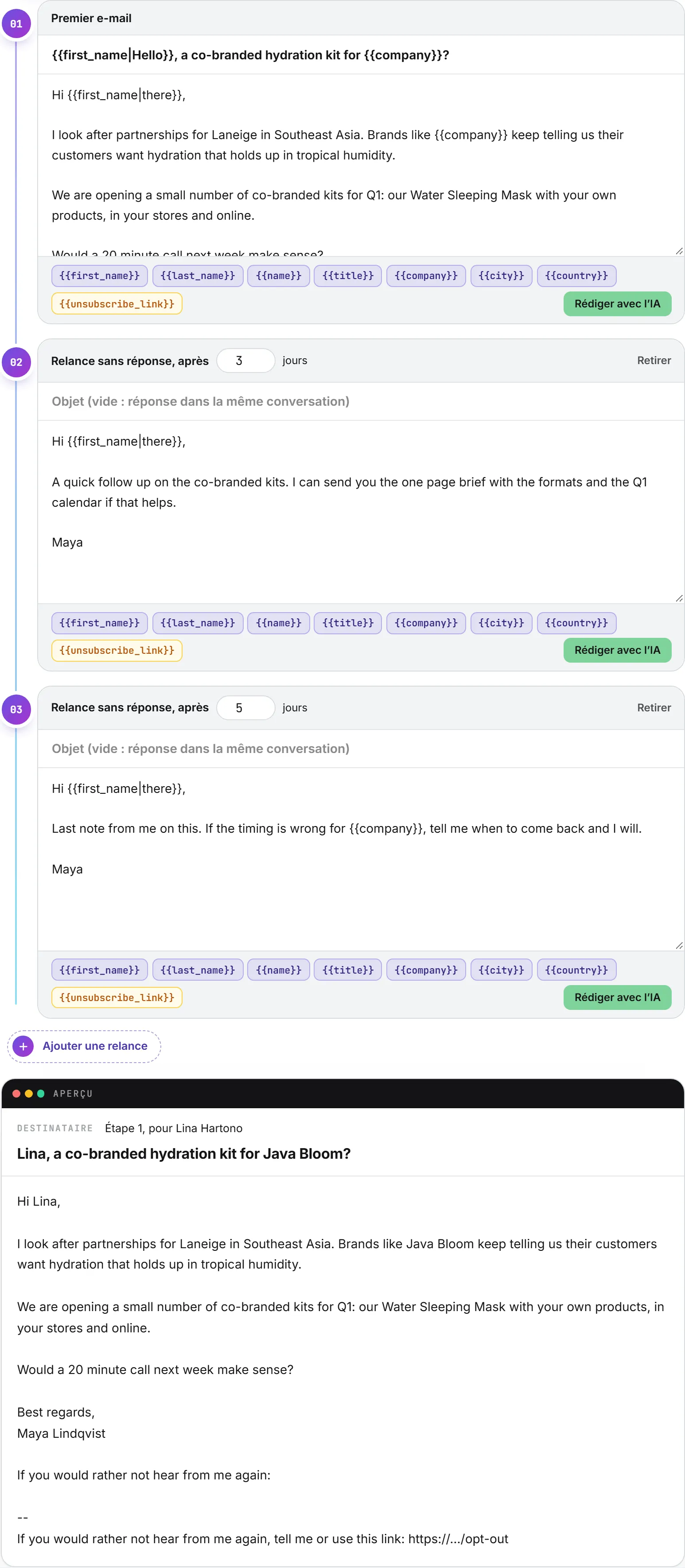
L’onglet E-mails liste les étapes à gauche : Premier e-mail, puis jusqu’à cinq relances, chaque carte indiquant le jour d’envoi et l’objet ou la première ligne. Un point signale une étape encore vide. Cliquez sur une étape pour la rédiger ; Ajouter une relance, sous les étapes, en ajoute une, et Retirer, dans l’en-tête d’une relance, la supprime. Chaque relance attend un nombre de jours après l’étape précédente, de 1 à 60, et ne part qu’aux personnes qui n’ont pas répondu.
L’étape choisie a cinq onglets à elle : Rédiger, Images et vidéo, Design, IA et Aperçu.
Une relance à l’objet vide répond dans la même conversation que le premier e-mail : votre prospect la lit comme une réponse dans le même fil.
Champs
Les boutons sous le texte, dans Rédiger, insèrent un champ là où se trouve votre curseur : {{first_name}}, {{last_name}}, {{name}}, {{title}}, {{company}}, {{city}} et {{country}}. Les autres colonnes d’une liste importée depuis un fichier fonctionnent de la même façon, sous le nom de leur colonne. Donnez à un champ une valeur de repli après une barre pour les personnes qui n’en ont pas : {{first_name|there}} donne « Hi Anne » pour Anne et « Hi there » pour une personne sans prénom.
Chaque e-mail porte un lien de désinscription. Placez {{unsubscribe_link}} là où il se lit le mieux, dans votre langue. Sans lui, une courte ligne est ajoutée à la fin : « If you would rather not hear from me again, tell me or use this link: », suivie du lien.
Rédiger avec l’IA
L’onglet IA contient le Brief pour l’IA : qui vous êtes, ce que vous proposez, pourquoi cela compte pour ces personnes, le ton, la langue, et chaque fait que les e-mails doivent porter. Choisissez le modèle qui rédige dans le sélecteur de modèle, et les compétences à utiliser si vous voulez retrouver votre ton ou votre signature habituels.
Rédiger l’étape 1 (nommé d’après l’étape choisie) la rédige à partir du brief, en tenant compte des étapes précédentes, avec les champs de la liste ; Rédiger avec l’IA, au bas de Rédiger, fait de même. Quand une étape contient déjà du texte, l’application demande avant de le remplacer. Mettre en forme l’étape 1 met le texte en page, comme Mettre en forme avec l’IA (voir Design). Le coût de chaque appel s’affiche à côté des boutons.
Dans Rédiger, sélectionnez quelques mots et faites un clic droit, ou appuyez sur Réécrire avec l’IA à côté, pour faire réécrire ce seul passage (plus court, plus simple, plus concret, ou comme vous le dites), comme sur une publication sociale.
Images et vidéo
L’onglet Images et vidéo d’une étape contient ses captures d’écran et une vidéo. Une étape qui en comporte part en e-mail HTML, accompagné du même texte pour les messageries qui ne lisent que le texte brut.
- Images : jusqu’à six par étape. Depuis la bibliothèque les choisit dans la Bibliothèque de contenus ; Import place d’abord les fichiers de votre ordinateur dans la bibliothèque, avec une barre de progression ; vous pouvez aussi coller l’adresse https:// d’une image puis cliquer sur Ajouter. Elles s’affichent sous le texte, en pleine largeur (600 pixels au plus), dans l’ordre de la liste : les flèches déplacent une image vers le haut ou vers le bas, la croix la retire. Pour placer une image au sein du texte, mettez le curseur à l’endroit voulu et cliquez sur Placer dans le texte : une ligne comme [picture 1] marque l’emplacement, et l’image s’y affiche dans l’e-mail. Le numéro suit l’ordre de la liste. Remplissez Décrivez l’image (texte alternatif) pour les lecteurs dont la messagerie masque les images, et Lien au clic (facultatif) si un clic sur l’image doit ouvrir une page.
- Vidéo : Fichier vidéo (MP4), Image de couverture, Aperçu animé (GIF, facultatif), Page de visionnage et Légende. Le bouton dossier à côté d’un champ choisit le fichier dans la bibliothèque. Apple Mail et Mail sur iOS lisent la vidéo dans l’e-mail. Gmail et Outlook en sont incapables : ils affichent l’aperçu animé, ou l’image de couverture, sous forme d’image qui ouvre la page de visionnage. La légende figure dessous, sous forme de lien vers la même page dans toutes les messageries : rédigez-la dans la langue de l’e-mail, par exemple « Regarder la vidéo de 30 secondes ».
Une image ou une vidéo prise dans la bibliothèque reçoit sa propre adresse publique, pour que l’e-mail puisse l’afficher à quiconque l’ouvre. Le fichier reste tel quel dans votre bibliothèque.
Des avertissements s’affichent au bas de l’onglet quand un élément risque d’envoyer l’e-mail en indésirables : une image sans description, un raccourcisseur de liens comme bit.ly, ou plus d’images que de texte. Une vidéo sans son fichier MP4, son image de couverture ou sa page de visionnage empêche la séquence de démarrer.
L’aperçu
L’onglet Aperçu présente l’étape telle que votre prospect la reçoit, sur toute la largeur, personnalisée pour la première personne de la liste, ligne de désinscription comprise : mise en forme quand la séquence l’est, avec ses images et sa vidéo.
L’aperçu est aussi un éditeur. Sélectionnez un passage et faites un clic droit, ou appuyez sur Modifier avec l’IA à côté : un menu propose des modifications en un clic sur les mots (Plus court, Plus simple, Plus concret, Corriger le texte), sur la mise en page (En faire un intertitre, En faire une liste, En faire un encadré, En faire un bouton, Gras) et sur le design (Une couleur plus foncée, Des angles carrés, Le logo centré sur un bandeau plein, Une police avec empattement), ainsi qu’un champ pour demander autre chose. La modification s’applique à l’étape et au design, est enregistrée aussitôt, et Annuler remet les deux comme avant.
Test A/B
Un test A/B envoie deux versions des e-mails et montre laquelle obtient le plus de réponses. Dans l’onglet Test A/B, activez Envoyer deux versions et comparer les réponses, puis choisissez la répartition de la liste : faites glisser le curseur, ou cliquez sur l’une des répartitions proposées en dessous (50 / 50, 40 / 60, 30 / 70, 20 / 80). Avec 40 / 60, 40 % des personnes reçoivent la version A et 60 % la version B.
Un sélecteur Version A | B se place alors à côté des onglets de l’étape, dans E-mails : chaque onglet (Rédiger, Images et vidéo, IA, Aperçu) affiche la version choisie. La version A correspond à ce que vous avez rédigé ; la version B a son propre objet et son propre texte. Une partie laissée vide reprend celle de la version A : vous pouvez ainsi tester uniquement l’objet, ou uniquement le texte. Les images et la vidéo reprennent elles aussi celles de la version A, jusqu’à ce que vous cliquiez sur Donner ses propres images à la version B dans Images et vidéo sur la version B : elle part alors d’une copie, que vous modifiez librement, par exemple avec moins de captures dans une version plus courte. Reprendre les images de la version A revient au partage. Un point sur B signale les étapes dont la version B diffère.
- Rédiger l’étape 1, version B, dans l’onglet IA, écrit la version B comme une autre approche de la version A : une autre accroche et une autre raison de répondre, avec les mêmes faits et le même appel à l’action. Rédigez d’abord la version A.
- Aperçu et M’envoyer un test suivent la version choisie : vous pouvez lire et recevoir chacune des deux.
Chaque personne reçoit la version A ou la version B au moment où la séquence la prend en charge, au hasard, selon la répartition choisie, et la conserve pour toutes les relances. La répartition se règle tant que la séquence est un brouillon et reste figée dès son démarrage, pour que le test reste équitable. Le texte des deux versions reste modifiable pendant l’envoi : les changements s’appliquent aux e-mails qui ne sont pas encore partis.
Design
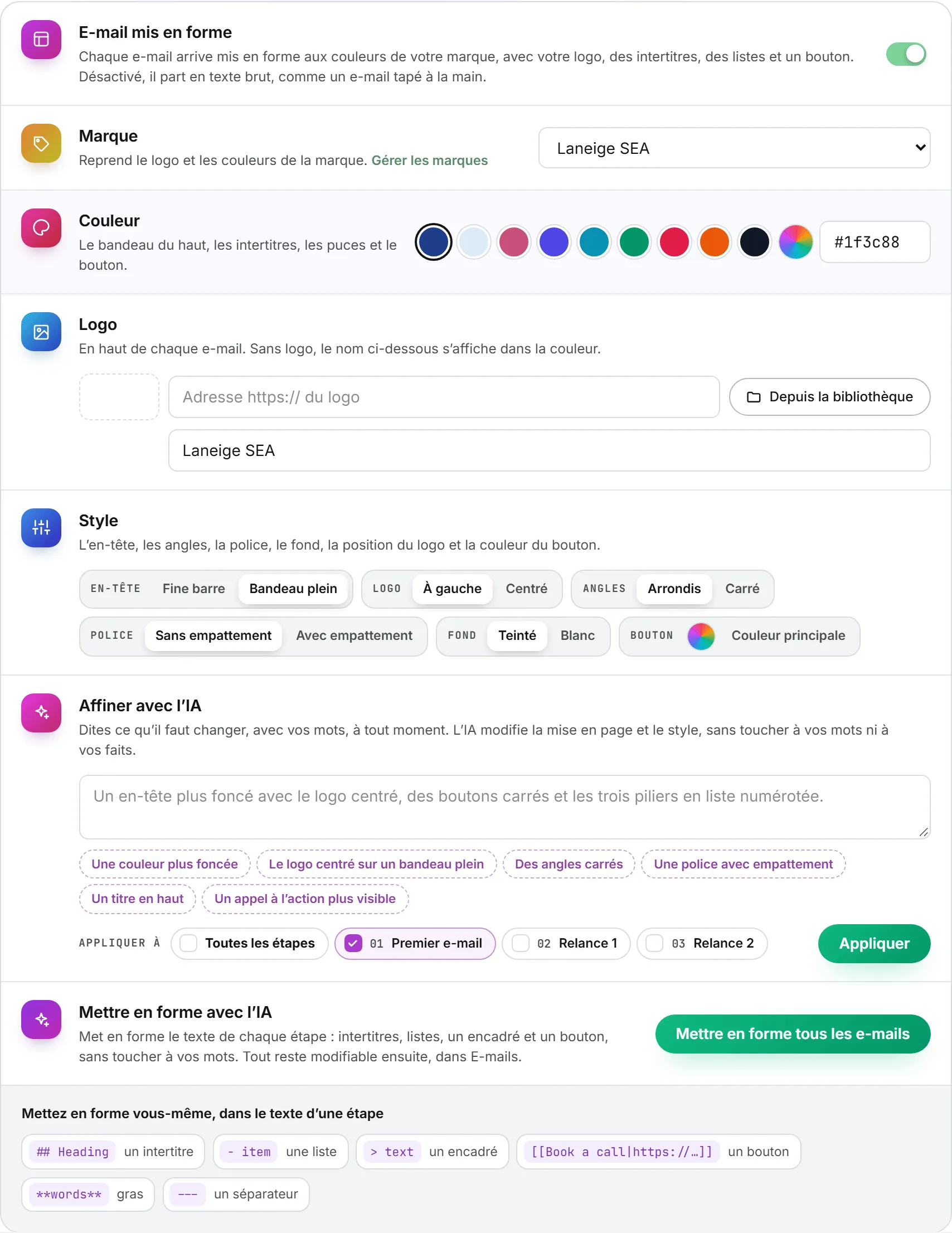
L’onglet Design d’une étape, dans E-mails, règle l’apparence de tous les e-mails de la séquence. Il envoie chaque e-mail mis en forme aux couleurs d’une marque, avec son logo : une carte sur un fond clair, un bandeau de couleur, des intertitres, des listes, un encadré et un bouton. Une nouvelle séquence démarre mise en forme, aux couleurs de votre première marque. Chaque changement ici est enregistré à l’instant, sans Enregistrer : une séquence mise en forme le reste, et chaque aperçu l’affiche. L’onglet Aperçu de l’étape le présente tel que vous le réglez.
| Réglage | Ce qu’il fait |
|---|---|
| E-mail mis en forme | Activé, chaque e-mail arrive mis en forme. Désactivé (l’application demande d’abord), il part en texte brut, comme un e-mail tapé à la main ; la mise en forme revient telle quelle quand vous la réactivez. |
| Marque | Reprend le logo et les couleurs de l’une de vos marques. Gérer les marques ouvre la page Marques dans un nouvel onglet. |
| Couleur | Le bandeau du haut, les intertitres, les puces et le bouton : d’abord les couleurs de la marque, quelques autres, ou n’importe quelle couleur et son code. |
| Logo | En haut de chaque e-mail, par son adresse ou Depuis la bibliothèque. Sans logo, le nom que vous saisissez s’affiche dans la couleur. |
| Style | En-tête (une fine barre de couleur, ou le logo sur un bandeau plein), Logo (à gauche ou centré), Angles (arrondis ou carrés), Police (sans ou avec empattement), Fond (teinté ou blanc) et Bouton (sa propre couleur, ou la couleur principale). |
Mettre en forme avec l’IA
Mettre en forme tous les e-mails met en page le texte de chaque étape (et de la version B quand elle a le sien) : intertitres, listes, un encadré pour la preuve la plus forte, un bouton sur un lien que l’e-mail contient déjà, et du gras pour quelques expressions clés. Vos mots, vos faits, vos champs et vos images restent tels quels, et une mise en page qui perdrait un champ ou une ligne d’image est refusée. Mettre en forme l’étape 1, dans l’onglet IA de l’étape, ou Mettre en forme avec l’IA dans Rédiger, fait de même pour une seule étape. Le résultat est enregistré aussitôt ; tout reste modifiable ensuite, dans Rédiger.
Affiner avec l’IA
Dites ce qu’il faut changer, avec vos mots, à tout moment : « un en-tête plus foncé avec le logo centré, des boutons carrés et les trois piliers en liste numérotée ». Les idées sous le champ ajoutent les demandes courantes. Cochez les étapes concernées (Toutes les étapes les coche toutes), puis Appliquer : l’IA ajuste les réglages de style et remet le texte en page comme demandé, puis tout est enregistré.
Mettre en forme vous-même
La mise en page vit dans le texte de l’étape, sous forme de marques légères que vous pouvez écrire ou modifier à la main :
| Marque | Résultat |
|---|---|
## Intertitre | Un intertitre, avec une barre de couleur |
- élément ou 1. élément | Une liste, puces ou numéros dans la couleur |
> texte | Un encadré sur une teinte de la couleur |
[[Prendre rendez-vous|https://...]] | Un bouton, sur sa propre ligne |
**mots** | Du gras |
--- | Un séparateur |
La partie texte de l’e-mail, lue par les messageries qui n’affichent que le texte brut, reçoit les mêmes mots sans les marques.
Tester, démarrer et suspendre
Tant que vous travaillez sur une séquence, une barre reste au bas de l’écran :
- Enregistrer prend une teinte ambre dès qu’il y a quelque chose à enregistrer.
- M’envoyer un test envoie l’étape en cours à votre propre adresse, depuis l’une des boîtes de la séquence, personnalisée pour la première personne de la liste. Son objet commence par « [Test] ». Une étape avec des images ou une vidéo arrive en e-mail HTML, pour que vous la voyiez dans votre propre messagerie. Si nécessaire, la séquence est d’abord enregistrée.
- Démarrer demande confirmation, puis prend en charge chaque personne de la liste et lance l’envoi dans la plage prévue. Les personnes ajoutées à la liste par la suite sont elles aussi prises en charge.
- Suspendre arrête l’envoi sur-le-champ. Reprendre le relance.
- La corbeille supprime la séquence après confirmation. Plus rien ne part, et son historique disparaît avec elle. Les personnes restent dans leurs listes.
Avant de démarrer, la séquence vérifie qu’elle dispose d’une liste, d’au moins une boîte encore capable d’envoyer, d’un objet et d’un texte dans le premier e-mail, d’un texte dans chaque relance, d’une vidéo complète dans toute étape qui en comporte une et, en cas de test A/B, d’une version B dans au moins une étape. Tout manque est signalé en haut de la séquence, par exemple « Choisissez au moins une de vos boîtes mail. »
Une séquence en cours reste modifiable : les changements s’appliquent aux e-mails qui ne sont pas encore partis.
Comment partent les e-mails
L’application passe en revue les séquences en cours toutes les cinq minutes. Dans la plage d’une séquence, chacune de ses boîtes envoie au plus un e-mail par passage, et en saute un de temps à autre, pour que les envois ne tombent pas à intervalles réguliers comme ceux d’une machine. Une boîte ne dépasse jamais son quota quotidien.
Avant chaque relance, la conversation est relue. Une personne qui a répondu, ou dont l’adresse a été rejetée, ne reçoit plus rien. Les réponses à la dernière étape sont encore repérées pendant la semaine qui suit son envoi.
| Ce qui se passe | Ce que fait la séquence |
|---|---|
| La personne répond | Elle s’arrête pour elle, avec la mention A répondu. |
| L’adresse est rejetée | Elle s’arrête pour elle, avec la mention Rejeté, et l’adresse rejoint Ne pas contacter. |
| La personne se désinscrit | Elle s’arrête pour elle, avec la mention Désinscrit, et l’adresse rejoint Ne pas contacter pour toutes les séquences de votre organisation. |
| L’adresse figure dans Ne pas contacter | Aucun e-mail ne lui est jamais adressé. |
| Un envoi échoue | Nouvelle tentative une heure plus tard, trois fois au plus, puis la mention Échec. |
| Plus d’un e-mail sur 20 est rejeté, passé 20 envois | La séquence entière se met en pause et en donne la raison. Vérifiez la liste avant de reprendre. |
Chaque e-mail envoyé figure aussi sous Écrit dans votre messagerie, dans Mes connexions, avec Email : Sequences pour origine.
Qui en est où
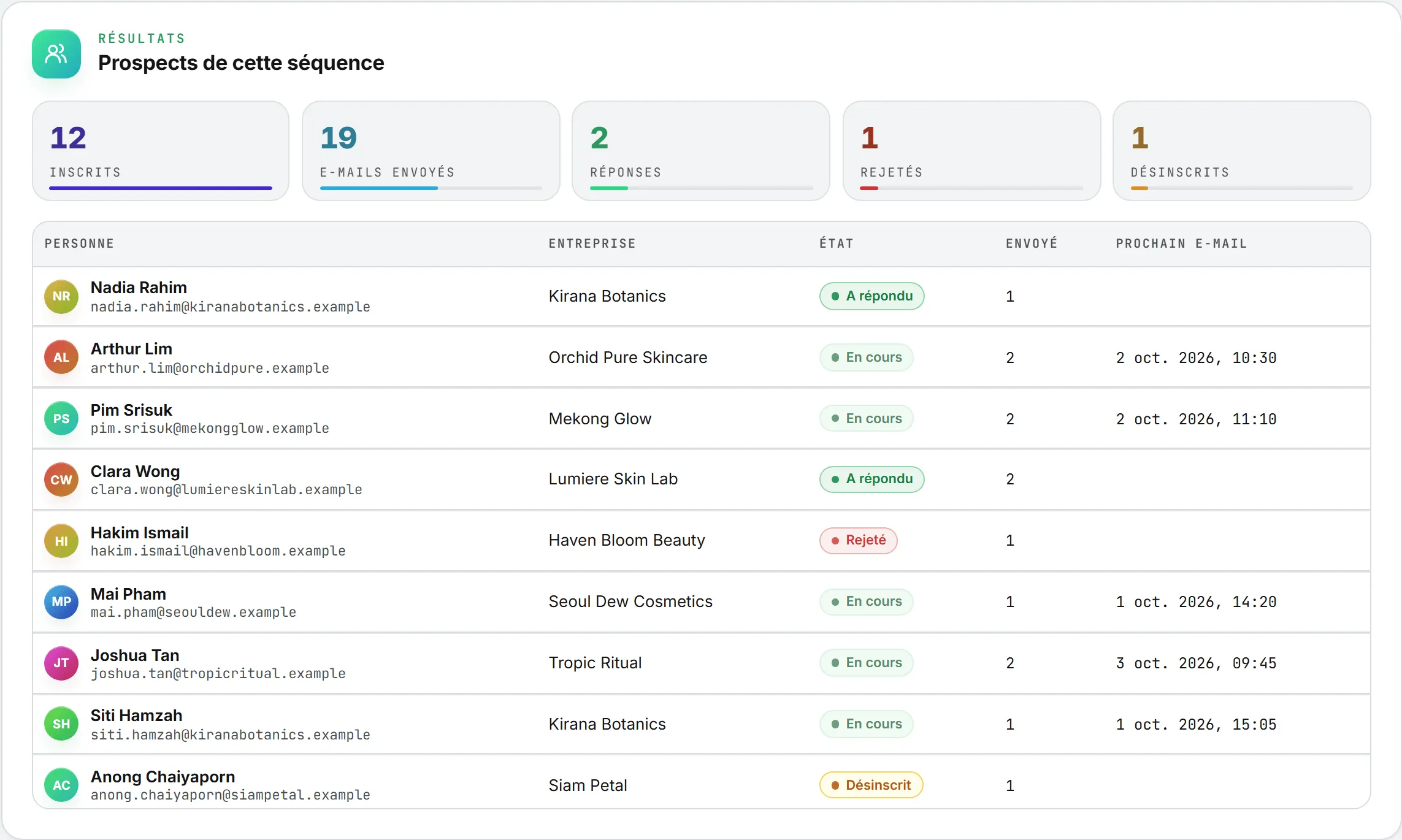
Une fois la séquence démarrée, Prospects de cette séquence montre où elle en est : les personnes inscrites, les e-mails envoyés, et le nombre de réponses, de rejets et de désinscriptions. Le tableau liste chaque personne avec son état (En cours, A répondu, Rejeté, Désinscrit, Tout envoyé, Échec ou Non envoyé), le nombre d’e-mails reçus et la date de son prochain envoi.
Résultats du test A/B
Une séquence avec un test A/B présente les deux versions côte à côte au-dessus du tableau : le taux de réponse de chacune (les personnes qui ont répondu, rapportées à celles qui ont reçu au moins un de ses e-mails), la part des personnes qui l’ont reçue, et ses chiffres : inscrits, contactés, e-mails envoyés, réponses, rejetés et désinscrits. Le tableau gagne une colonne Version qui indique A ou B pour chaque personne.
Sous les deux versions, une ligne fait le point sur le test :
| Ce qu’elle indique | Ce que cela signifie |
|---|---|
| Trop tôt pour conclure | L’une des versions a été envoyée à moins de 30 personnes. La ligne précise laquelle mène pour l’instant, le cas échéant. |
| La version A (ou B) mène, mais l’écart peut encore tenir au hasard | Les deux versions ont atteint au moins 30 personnes, mais l’écart pourrait relever de la chance. Cette version porte la mention En tête. Laissez davantage de personnes recevoir les e-mails. |
| La version A (ou B) obtient davantage de réponses, et l’écart ne tient pas au hasard | L’écart se confirme avec une confiance de 95 %. Cette version porte la mention Gagnante. |
La page de désinscription
Le lien de désinscription d’un e-mail de séquence ouvre une page qui nomme votre organisation et demande « Ne plus recevoir ces e-mails ? ». L’ouvrir ne change rien : un logiciel de sécurité qui suit chaque lien d’un e-mail ne désinscrit donc personne. La personne doit cliquer sur Ne plus recevoir ces e-mails. Les messageries qui proposent leur propre bouton de désinscription en un clic passent par le même lien.
La page porte le nom de votre organisation, et rien du nôtre. Un lien mal copié ouvre une page qui le signale et suggère plutôt de répondre à l’e-mail.
Qui peut faire quoi
Une séquence appartient à la personne qui l’a créée, puisqu’elle envoie depuis ses boîtes. Elle seule peut la modifier, la tester et la démarrer. Un administrateur de votre organisation voit toutes les séquences de l’organisation et peut suspendre ou supprimer n’importe laquelle.
Ce que cela coûte
L’envoi est gratuit : les e-mails partent de votre propre boîte. Rédiger avec l’IA se paie comme toute rédaction par l’IA, au coût affiché à côté du bouton, et le Journal de consommation l’inscrit sous Mass mailing template. Voir Crédits et coûts.