Page publique et intégration au site
Tout bureau en ligne possède une page publique. Posez-la sur votre site en bulle de discussion, en fenêtre ou en simple lien, et dessinez la bulle.
Voir la vidéo
Tout bureau en ligne possède une page publique, que n’importe qui ouvre sans compte. Le même bureau peut aussi s’installer sur votre propre site : un bouton de discussion dans un coin, une fenêtre insérée dans une page, ou un simple lien. Voici comment chacune de ces formes fonctionne.
La page publique
La page publique d’un bureau vit à l’adresse https://intelligence.bearingbridge.com/s/ suivie de son slug, que vous fixez dans ses réglages. Voir Créer et régler un bureau.
La page ne répond que tant que le bureau est en ligne. Un bureau éteint, ou un slug qui n’existe pas, affiche une page « introuvable » : “Cet assistant n’existe pas ou est actuellement désactivé.”
Pour l’ouvrir, cliquez sur Ouvrir la page publique depuis la page du bureau, ou sur Page publique sur sa carte dans la liste des bureaux. Les deux n’apparaissent que si le bureau est en ligne.
La page demande aux moteurs de recherche de ne pas l’indexer : elle ne devrait donc pas sortir dans les résultats.
Ce que voient les visiteurs
L’en-tête porte le logo de votre marque (ou la première lettre du nom) et le nom affiché, au-dessus de la ligne “Assistant d’aide · répond à partir de notre documentation officielle”. Votre message d’accueil vient en premier, si vous en avez écrit un.
Les visiteurs écrivent dans un champ intitulé “Posez une question…” et appuient sur Envoyer, ou sur Enter. Shift+Enter ouvre une nouvelle ligne, et une question peut aller jusqu’à 1 000 caractères. Les réponses sont mises en page pour un téléphone, en paragraphes courts et en listes à puces, avec une ligne “Sources :” en dessous qui nomme les documents et les sections utilisés. Une ligne de pied de page indique que les réponses viennent de votre documentation, qu’elles peuvent être incomplètes, et qu’elles s’appuient sur Intelligence by BearingBridge, avec un lien vers bearingbridge.com dans la langue de la page.
Les boutons Envoyer et l’initiale de l’en-tête prennent la couleur du bureau : celle de la bulle (voir Dessiner la bulle), ou celle de la marque quand la teinte de la bulle est trop claire ou trop sombre pour porter un bouton, comme un cercle blanc autour d’un logo. À défaut, ils gardent le cyan de l’application.
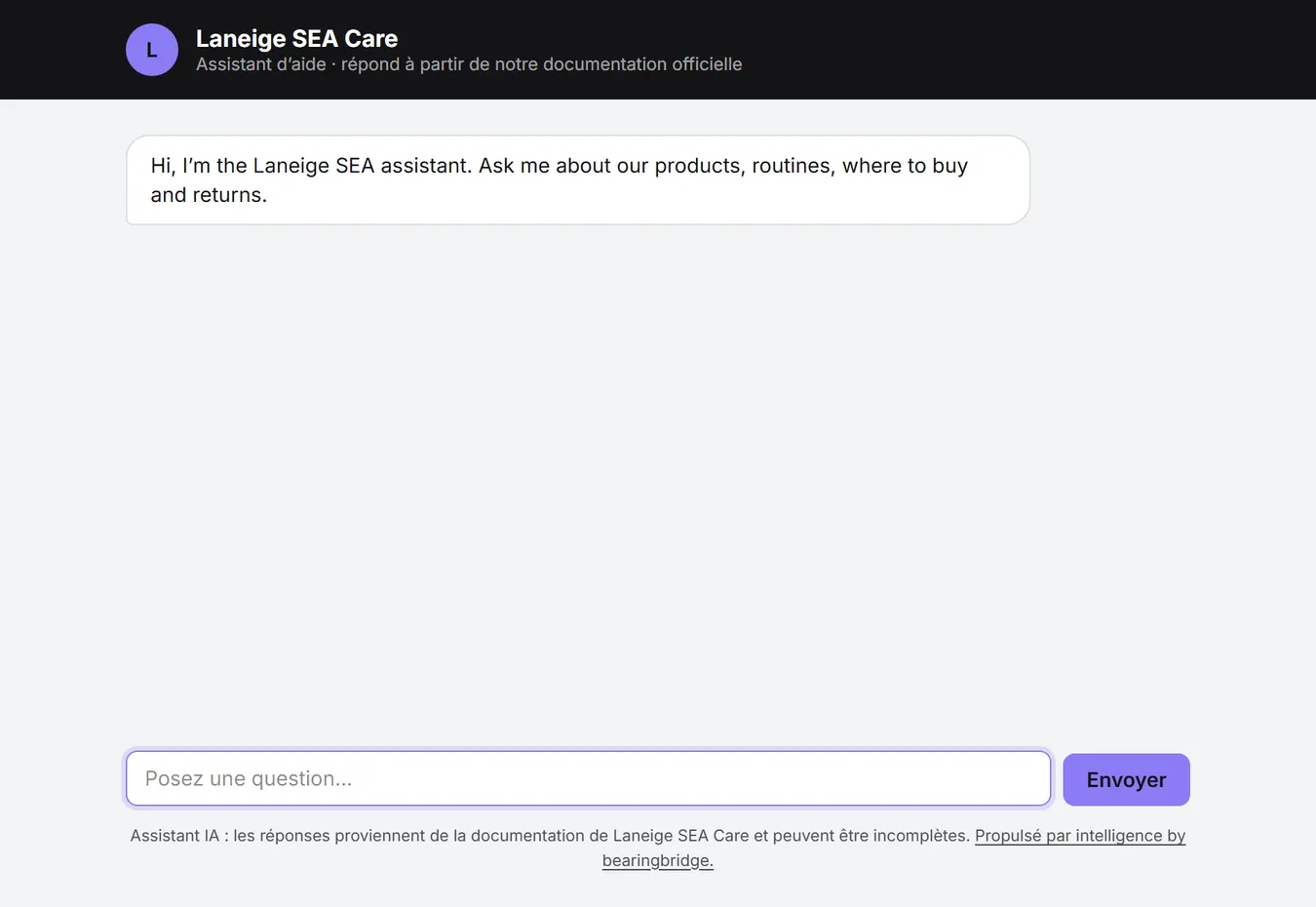
Les intitulés de la page existent en anglais, en français et en chinois, dans la limite des langues que propose votre organisation. Sur votre site, la bulle les ouvre dans la langue de la page qui l’accueille : un site en français affiche un panneau en français, quelle que soit la langue du navigateur du visiteur. Ouverte seule, la page suit la langue du navigateur du visiteur, et l’anglais à défaut. Votre message d’accueil, les réponses et les titres des sources restent tels que le bureau les écrit : chaque réponse arrive dans la langue du visiteur.
La bulle et la fenêtre de votre site montrent cette même page : tout ce qui précède vaut donc pour elles aussi.
Quand le bureau n’a pas de réponse, le visiteur découvre les issues que vous avez ouvertes dans les réglages. Envoyer un e-mail apparaît si Proposer d’envoyer un e-mail est actif et si le bureau a une adresse de contact. Le bouton ouvre la messagerie du visiteur, question déjà recopiée, et votre adresse est également écrite en toutes lettres pour les appareils dépourvus de messagerie.
Remplir le formulaire apparaît si Proposer le formulaire de contact est actif. Un court formulaire s’ouvre : un nom (facultatif), une adresse e-mail et un message, déjà rempli avec la question. Après Envoyer, le visiteur lit Merci ! Vos coordonnées ont bien été transmises ; un conseiller vous recontactera. Où atterrissent ces coordonnées est expliqué dans Conversations et coûts.
L’assistant garde en mémoire les derniers échanges de la conversation, ce qui permet au visiteur de relancer. Recharger la page ouvre une conversation neuve.
Les limites que peut rencontrer un visiteur
La page publique s’ouvre à tout le monde : des limites y protègent donc vos crédits. Quand l’une d’elles se déclenche, le visiteur reçoit un message court. Là où le tableau le précise, vos moyens de contact s’affichent en dessous, à condition que vous les ayez ouverts.
| Situation | Ce que lit le visiteur |
|---|---|
| Plus de 10 messages en une minute d’un même visiteur | “Trop de messages à la fois. Patientez un instant.” |
| Une conversation atteint 40 messages (questions et réponses confondues) | “Cette conversation a atteint sa limite.” suivi de vos moyens de contact |
| Le bureau a atteint son budget quotidien | “L’assistant a atteint sa limite quotidienne.” suivi de vos moyens de contact |
| Votre organisation n’a plus de crédits | “L’assistant est momentanément indisponible.” suivi de vos moyens de contact. L’argent n’est jamais évoqué |
| La page est ouverte depuis plus de 2 heures | “Votre session a expiré. Rechargez la page.” |
| Le bureau a été éteint pendant que la page était ouverte | “Cet assistant est actuellement désactivé.” |
| L’assistant est débordé | “L’assistant est très sollicité en ce moment. Réessayez dans une minute.” |
| Tout autre incident | “Une erreur est survenue. Réessayez dans un instant.” |
Le formulaire de contact accepte 5 envois par heure d’un même visiteur.
Ouvrir la page ou le bouton de discussion ne coûte rien. Les crédits ne partent qu’à la question d’un visiteur.
Poser le bureau sur votre site
Voilà pour la page elle-même. L’installer sur votre propre site tient pour l’essentiel du copier-coller.
Sur la page du bureau, ouvrez l’onglet Le bureau, puis passez à L’ajouter à votre site. Trois portes d’entrée s’offrent à vous. Chacune arrive avec son code tout prêt, son bouton Copier le code et ses quelques étapes ; un petit croquis de navigateur montre où elle se pose dans une page.
Les codes fonctionnent sur n’importe quel site : WordPress, Shopify, Wix, Webflow, Squarespace ou fait main. Ils pointent toujours vers l’adresse de production, quelle que soit celle par laquelle vous avez ouvert l’application. Ils suivent aussi le slug enregistré : modifiez le slug et les codes ne changent qu’une fois les réglages enregistrés.
Copier le code affiche « Copié » un instant. Si le navigateur bloque le presse-papiers, le code est sélectionné à la place et le bouton annonce « Appuyez sur Ctrl+C pour copier ».
Astuce : Rien ne vous empêche de coller le code alors que le bureau est encore éteint. Il se mettra à répondre sur votre site à la seconde où vous l’allumerez.
Bulle flottante
Un bouton de discussion rond, en bas à droite de chaque page. Un clic ouvre le bureau dans un panneau posé au-dessus, 380 sur 640 pixels sur un écran d’ordinateur ; un second clic, ou la touche Échap, le referme. Sur un téléphone, le panneau occupe presque tout l’écran et le bouton reste en dessous. C’est par là que la plupart des sites devraient commencer.
- Cliquez sur Copier le code. Il tient sur une ligne.
- Collez-la une fois, tout à la fin du gabarit de votre site, juste avant la balise de fermeture du corps, pour qu’elle serve toutes les pages. Les créateurs de sites ont un emplacement pour cela, souvent appelé Code personnalisé, Injection de code ou Scripts de pied de page.
- Publiez le site et ouvrez n’importe quelle page. Le bouton est en bas à droite.

Quelques options se glissent sur cette même ligne :
| À ajouter à la ligne | Effet |
|---|---|
data-position="left" | Place le bouton en bas à gauche |
data-label="..." | Le texte que lisent les lecteurs d’écran et l’infobulle. Par défaut : “Une question ?” |
data-lang="fr" | La langue du panneau et de l’intitulé du bouton : en, fr ou zh. Par défaut : la langue que déclare votre page |
data-color="#rrggbb" | Une couleur qui ne sert que si le bouton ne parvient pas à charger son design enregistré |
Vos propres liens et boutons peuvent eux aussi ouvrir la discussion, avec onclick="BearingBridgeDesk.open()". BearingBridgeDesk.close() et BearingBridgeDesk.toggle() fonctionnent également.
Le script du bouton ne dépose aucun cookie et n’ouvre la page du bureau qu’au clic d’un visiteur. Collée deux fois, la ligne n’affiche qu’un bouton. Bureau éteint, aucun bouton n’apparaît.
Dessiner la bulle
La carte de design, au-dessus du code, règle l’allure du bouton, et l’aperçu suit vos choix pas à pas. Modifier et enregistrer le design demande le niveau Éditeur ou au-dessus ; les autres voient la carte grisée.
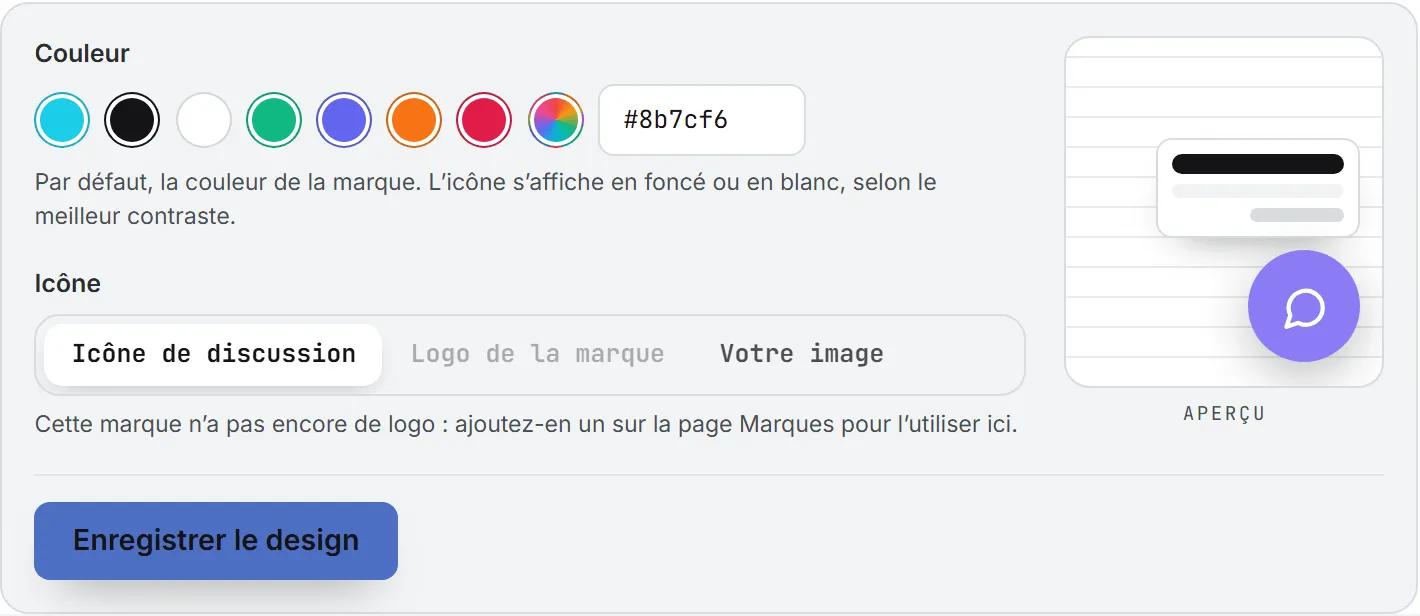
- Couleur : prenez une pastille, n’importe quelle teinte du sélecteur, ou tapez un code couleur. Le point de départ est la couleur de la marque. L’icône passe au sombre ou au blanc, selon ce qui se lit le mieux. La couleur habille aussi les boutons du panneau, sauf si elle est trop claire ou trop sombre pour les porter.
- Icône : Icône de discussion, Logo de la marque ou Votre image. Logo de la marque reste grisé tant que la marque n’a pas de logo ; ajoutez-en un sur la page des marques. Voir Administration des marques.
- Votre image : Choisir une image téléverse un fichier PNG, JPEG ou WebP de 2 Mo au maximum. Une image carrée donne le meilleur résultat. Remplacer l’image et Retirer l’image apparaissent une fois l’image en place.
- L’image remplit tout le bouton : avec un logo ou une image, cet interrupteur étend le visuel à tout le cercle au lieu de le loger à l’intérieur.
Cliquez sur Enregistrer le design. Votre site affiche la nouvelle allure en moins d’une minute, sans recoller le code. Une image téléversée ne devient publique qu’après l’enregistrement du design. Retirer l’image remet l’icône de discussion.
Fenêtre dans une page
La discussion en fenêtre, à l’intérieur d’une page de votre site : une page Aide ou une page Contact, par exemple.
- Cliquez sur Copier le code.
- Collez-le là où la discussion doit apparaître. Dans un créateur de sites, ajoutez-y un bloc HTML, Intégration ou Code personnalisé et collez le code dedans.
- Pour l’accorder à votre mise en page, changez la largeur (max-width) et la hauteur dans le code. Il part sur 560 pixels de large au maximum et 640 pixels de haut.
Contrairement à la bulle, la fenêtre ne s’efface pas quand le bureau est éteint : votre page affiche alors le message « introuvable » dans le cadre. Retirez le code, ou rallumez le bureau.
Lien vers la page
La page du bureau, ouverte depuis un lien : un bouton ou une entrée de menu sur votre site, une signature d’e-mail, un QR code ou un message.
- Copier l’adresse copie l’adresse publique, toute simple. Collez-la dans un bouton ou un lien de menu, dans votre créateur de sites.
- Copier le code copie un lien HTML tout prêt, libellé « Posez votre question à notre assistant ». Changez les mots à votre guise.
Bon à savoir
- Toute conversation venue de votre site atterrit dans l’onglet Conversations du bureau, au même titre que celles de la page publique.
- Changer le slug change tous les codes et l’adresse publique. Recollez les codes après enregistrement. Les liens vers l’ancienne adresse cessent de fonctionner, et un site qui porte encore l’ancienne ligne n’affiche plus de bouton.
- Les réponses sont payées sur les crédits de votre organisation, et le budget quotidien plafonne ce que les visiteurs de votre site peuvent dépenser chaque jour. Voir Conversations et coûts.
- Le bureau tourne sur l’adresse de l’application. Il n’existe pas d’option pour le servir depuis votre propre domaine.
Le fonctionnement des crédits est détaillé dans crédits et coûts.
En cas de problème
| Problème | À vérifier |
|---|---|
| Le bouton de discussion n’apparaît pas | Le bureau est-il en ligne et enregistré ? La ligne est-elle collée avant la balise de fermeture du corps de chaque page, et le site publié ? Le slug a-t-il changé depuis ? |
| La fenêtre affiche « introuvable » | Le bureau est éteint, ou son slug a changé. |
| Le panneau ou la fenêtre reste blanc | La Content-Security-Policy de votre site le bloque peut-être. Voir ci-dessous. |
Pour votre développeur web
Si votre site envoie un en-tête Content-Security-Policy, autorisez https://intelligence.bearingbridge.com dans frame-src, et aussi dans script-src et connect-src pour la bulle. Un bouton qui affiche un logo ou une image demande en plus l’adresse de ce visuel dans img-src : un clic droit sur l’image du bouton, sur votre site, permet de la copier. La page du bureau rappelle cette adresse dans ses notes, sous les codes.