Rôles et droits
Les rôles décident de ce que chacun peut voir, créer, modifier et supprimer dans chaque fonctionnalité. Les administrateurs créent des rôles personnalisés et accordent des droits individuels.
Un rôle décide de ce que ses porteurs peuvent faire dans chaque fonctionnalité : la voir, y créer, y modifier, y supprimer. Le tableau des rôles figure sur la page Utilisateurs. Quand une personne a besoin d’autre chose que ce que donne son rôle, vous réglez ses droits sur sa propre page.
La place des rôles parmi les autres couches
Ce qu’une personne atteint se décide en trois couches, et chacune doit donner son accord : ce que l’organisation possède, son rôle et ses propres interrupteurs. Les marques n’en font pas partie : chaque membre travaille sur toutes les marques de l’organisation. Les rôles forment la deuxième couche. Jamais un rôle n’ouvre un pan de l’application que l’organisation ne possède pas. Pour l’idée qui soutient ces couches, lisez le fonctionnement des rôles et des droits.
Où trouver le tableau des rôles
Ouvrez Administration, puis Utilisateurs, et cliquez sur Rôles dans le menu de gauche : les rôles ont leur propre page. L’ancienne adresse de la page Rôles y mène toujours.
Les rôles intégrés
Cinq rôles accompagnent l’application : Super Admin, Admin, Responsable de marque, Éditeur et Lecteur. Ni leur nom ni leur niveau ne se retouchent. Les cinq rôles intégrés détaille ce que chacun couvre et sa place sur l’échelle d’autorité.
Lecteur s’applique par défaut lorsque vous ajoutez ou invitez quelqu’un : un nouveau collègue commence donc en lecture seule, jusqu’à ce que vous lui accordiez davantage.
Administrateur d’une organisation, vous lisez les rôles intégrés sans pouvoir les changer. L’éditeur le dit : « This role belongs to the product or to another organization. You can read it, not change it. » Le rôle Super Admin, lui, détient toujours tous les droits.
Envie que le rôle Éditeur travaille un peu autrement chez vous ? Vous ne le modifierez pas, mais vous le copierez : créez un rôle personnalisé à partir des droits d’Éditeur, retouchez la grille, puis donnez ce rôle à vos éditeurs. Ouvrez n’importe quel rôle intégré pour voir exactement ce que sa grille accorde.
Lire la grille d’un rôle
À gauche s’alignent tous les rôles que vous voyez, du plus puissant au plus limité. Chaque carte porte le nom du rôle, sa clé, le nombre de personnes qui le tiennent, la mention Intégré ou Personnalisé, sa portée (Toutes les organisations ou le nom de votre organisation) et son niveau d’autorité.
Les rôles intégrés affichent Toutes les organisations parce que toutes les organisations les partagent. Vos rôles personnalisés, eux, portent le nom de la vôtre.
Cliquez sur un rôle : il s’ouvre à droite. Vous y trouvez :
- Son Nom et son Niveau d’autorité, verrouillés sur un rôle intégré.
- À quoi sert ce rôle, en une courte description.
- La grille : une ligne par fonctionnalité, quatre colonnes (Voir, Créer, Modifier, Supprimer).
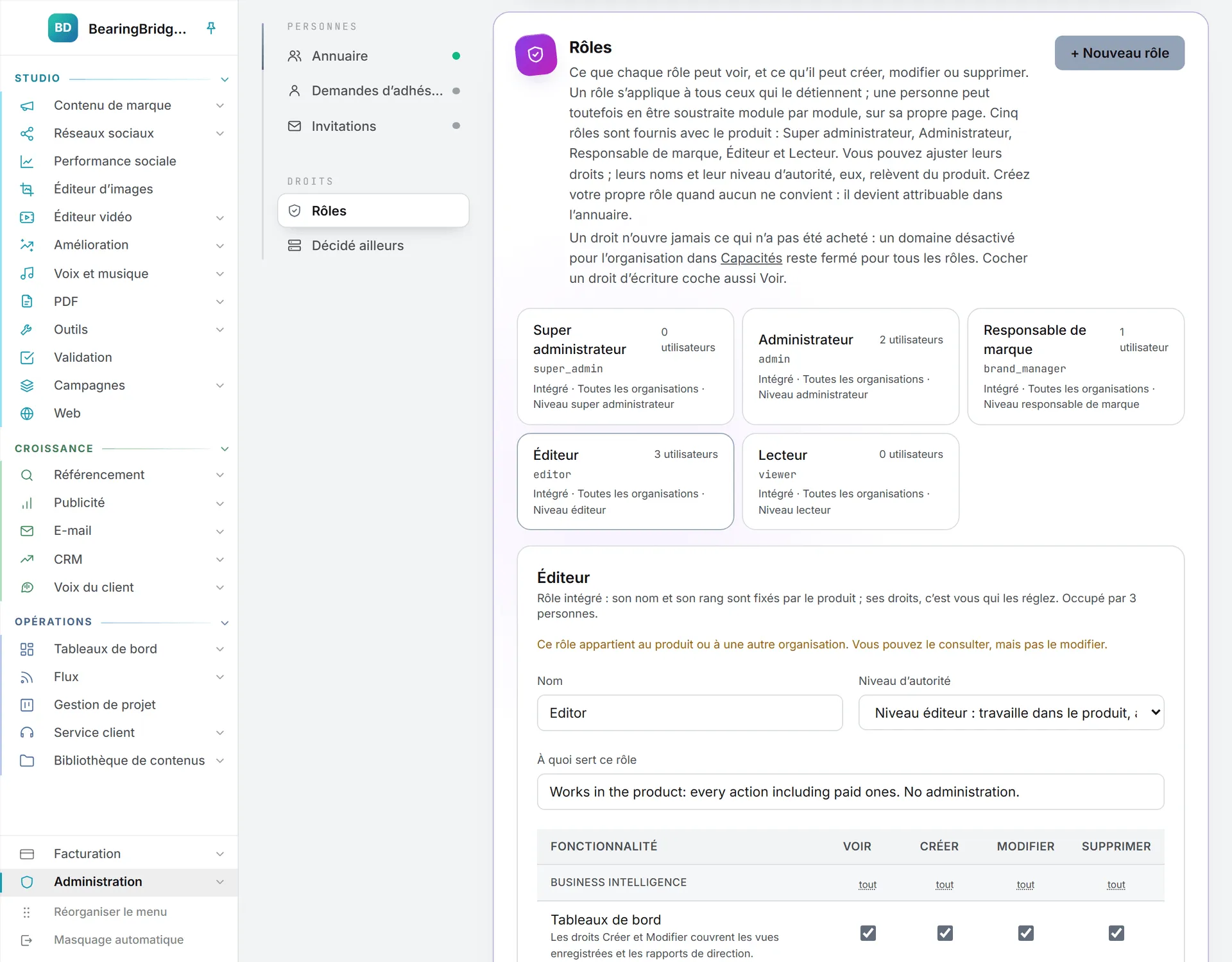
Les fonctionnalités vont par groupes. L’en-tête de chaque groupe porte, au-dessus de chaque colonne, un lien tout qui remplit la colonne pour l’ensemble du groupe ; un second clic la vide.
Remarque : Cocher Créer, Modifier ou Supprimer coche Voir avec. Décocher Voir vide les trois autres.
Les fonctionnalités de la grille
| Groupe | Fonctionnalités |
|---|---|
| Business Intelligence | Tableaux de bord |
| Contenu de marque | Contenu : texte, Contenu : image, Contenu : vidéo, Veille marché |
| Réseaux sociaux | Calendrier social, Contenu social, Reporting social |
| Ventes | CRM |
| Voix du client | Voix du client |
| Référencement | Recherche Google (SEO), Recherche IA |
| Gestion de projet | Gestion de projet |
| Publicité | Google Ads, LinkedIn Ads, Meta Ads |
| Service | Service client |
| Flux | Flux |
| Répondeur, Envoi en masse, Prospects et séquences | |
| Bibliothèque de contenus | Contenus, Éditeur d’images, Éditeur vidéo, Pilote automatique de shorts, Campagnes |
| Amélioration | Amélioration |
| Voix et musique | Voix et musique |
| Validation | Validation |
| Web | Web |
| Commun | Ask Intelligence, Agents IA, Compétences, Bac à essai, Bloc-notes, Journal, Support |
| Administration | Marques, Utilisateurs, Réglages de l’organisation, Crédits IA partagés, Journal de consommation, Super administrateur (plateforme) |
Laissez la ligne Super administrateur (plateforme) décochée sur vos rôles personnalisés : cet espace appartient à l’équipe BearingBridge.
Certaines lignes portent une mise en garde. Lisez-la avant de cocher :
- Gestion de projet : Supprimer retire une tâche pour toute l’organisation.
- Utilisateurs : supprimer revient à désactiver une connexion. Aucun utilisateur n’est jamais supprimé.
- Crédits IA partagés : chacun garde le droit d’alimenter son portefeuille personnel, quoi que dise cette ligne.
- Journal de consommation : il porte sur l’activité et le coût des autres. Chacun voit toujours les siens.
- Prospects et séquences : ouvre Prospects, Listes et Séquences dans E-mail. Créer permet de révéler des e-mails, ce qui est payant, et de lancer des séquences. Supprimer efface des prospects et des listes pour toute l’organisation.
- Envoi en masse : Créer dépose un brouillon par destinataire dans la boîte mail de la personne.
- Contenus : couvre les fichiers et les dossiers, ainsi que le sélecteur de la bibliothèque dans tous les autres modules.
- Éditeur d’images : Voir ouvre l’éditeur. L’image enregistrée rejoint la bibliothèque selon les droits de la ligne Contenus.
- Éditeur vidéo : Voir ouvre l’éditeur. Créer ajoute des sous-titres générés par l’IA, qui sont payants.
- Pilote automatique de shorts : Créer découpe une vidéo longue en shorts.
- Amélioration : Créer agrandit, restaure et nettoie images et clips (payant) et lance l’analyse de qualité. Modifier active, coupe ou règle un dossier surveillé. Supprimer retire un dossier surveillé (jamais un fichier). Voir Amélioration.
- Voix et musique : Créer produit voix off, dialogues, podcasts, publicités audio, musiques et effets sonores (payant). Modifier change l’identité sonore de la marque et une émission de podcast. Supprimer retire une émission ou un épisode (jamais un fichier de la bibliothèque). Voir Voix et musique.
- Campagnes : Créer fonde une campagne et y place des contenus, Modifier la renomme et change ce qu’elle contient, Supprimer efface la campagne (jamais ses contenus). Seuls son auteur ou un administrateur peuvent la supprimer. Voir Campagnes.
- Web : Créer ajoute un site et lance des briefs, Modifier change les paramètres d’un site et approuve ou relance des briefs, Supprimer retire un site ou un brief de la file d’attente (jamais rien dans le dépôt). Cette ligne ne concerne que les membres d’une organisation. Voir Web.
- Voix du client : Créer ajoute et analyse des enregistrements (payant), lance le copilote d’appel et décline un enregistrement. Modifier retouche un enseignement, une fiche concurrent, les niveaux de prix et les émissions que suit l’agent d’écoute. Supprimer retire un enregistrement et ses enseignements pour toute l’organisation (jamais le fichier de la bibliothèque). Cette ligne ne concerne que les membres d’une organisation. Voir Voix du client.
- Ask Intelligence : Créer pose une question. Modifier renomme une conversation, Supprimer en efface une.
- Agents IA : les portées qu’une personne peut configurer, organisation, marque ou personnelle, se décident hors de la grille. Le rôle tranche seul.
- Bloc-notes : les notes, fichiers et enregistrements de chacun, dans le volet de chaque page. Personne d’autre ne les voit, si bien qu’un lecteur écrit lui aussi dans le sien. Voir Bloc-notes.
- Journal : l’historique propre à chacun, avec ses exécutions, ses notifications, les exécutions de ses agents, les e-mails reçus, ses connexions et ses actions payantes. Le droit de voir suffit, et personne d’autre n’y a accès, pas même un administrateur. Voir Journal.
- Support : le bouton Support de l’en-tête, une conversation qui répond à partir du centre d’aide. Le droit de voir suffit. Voir contacter le support.
Les lignes d’administration gardent aussi les pages du même nom. Voir ouvre une page ; Créer, Modifier et Supprimer y autorisent l’ajout, le changement et le retrait. La page Utilisateurs suit Utilisateurs, la page Organisation suit Réglages de l’organisation, et les pages Marques et Capacités suivent Marques.
Créer un rôle personnalisé
Créez votre propre rôle quand aucun rôle intégré ne convient : un rédacteur indépendant qui prépare les contenus sans jamais ouvrir le CRM, par exemple.
- Dans la carte Rôles, cliquez sur + Nouveau rôle.
- Saisissez un Nom, par exemple « Responsable de campagne ».
- Choisissez un Niveau d’autorité. La liste va jusqu’au niveau administrateur, mais un administrateur ne crée que des rôles situés en dessous du sien.
- Sous Copier les droits de, partez d’un rôle existant ou de Rien (partir de zéro). Éditeur est présélectionné.
- Cliquez sur Créer le rôle.
- Ajustez la grille, puis cliquez sur Enregistrer.
Le nouveau rôle n’appartient qu’à votre organisation, et il devient attribuable dès sa création : dans le champ Rôle de la page d’une personne comme dans les formulaires d’ajout et d’invitation.
Le niveau d’autorité règle la portée du rôle partout où l’application demande encore quel rang occupe quelqu’un, par exemple pour savoir quelle organisation il administre. Tous les niveaux voient toutes les marques de l’organisation ; le niveau administrateur donne en plus le menu Administration.
Vous ne créez que des rôles inférieurs à votre propre autorité. En administrateur, cela signifie les niveaux lecteur, éditeur ou responsable de marque. Choisir le niveau administrateur renvoie « You cannot create a role with your own authority or above. »
Modifier ou supprimer un rôle personnalisé
Ouvrez le rôle, changez son nom, son niveau, sa description ou sa grille, puis cliquez sur Enregistrer. Le bouton reste ambre tant que vous ne l’avez pas fait.
L’enregistrement inscrit chaque ligne telle qu’elle apparaît à l’écran. Cela compte pour une fonctionnalité que le rôle n’a jamais graduée, par exemple une fonctionnalité ajoutée plus tard à l’application : elle s’affiche décochée, et l’enregistrement la range décochée.
Pour supprimer un rôle personnalisé, ouvrez-le et cliquez sur Supprimer. Seul un rôle que plus personne ne tient s’efface : déplacez d’abord ses porteurs vers un autre rôle. Leurs comptes, eux, restent intacts dans tous les cas.
Les droits d’une seule personne
Les rôles suffisent à la plupart des gens. Cette section traite des exceptions.
Imaginons qu’un éditeur doive aussi supprimer des contacts du CRM, et personne d’autre sur le rôle Éditeur. Inutile de créer un rôle pour cela : réglez-le sur sa page.
- Sur la page Utilisateurs, cliquez sur la ligne de la personne, puis sur Ouvrir la page complète dans la fenêtre.
- Rendez-vous sur la carte Les droits, module par module.
- Cochez ou décochez les cases des lignes à changer.
- Cliquez sur Enregistrer les modifications, au bas de la page.
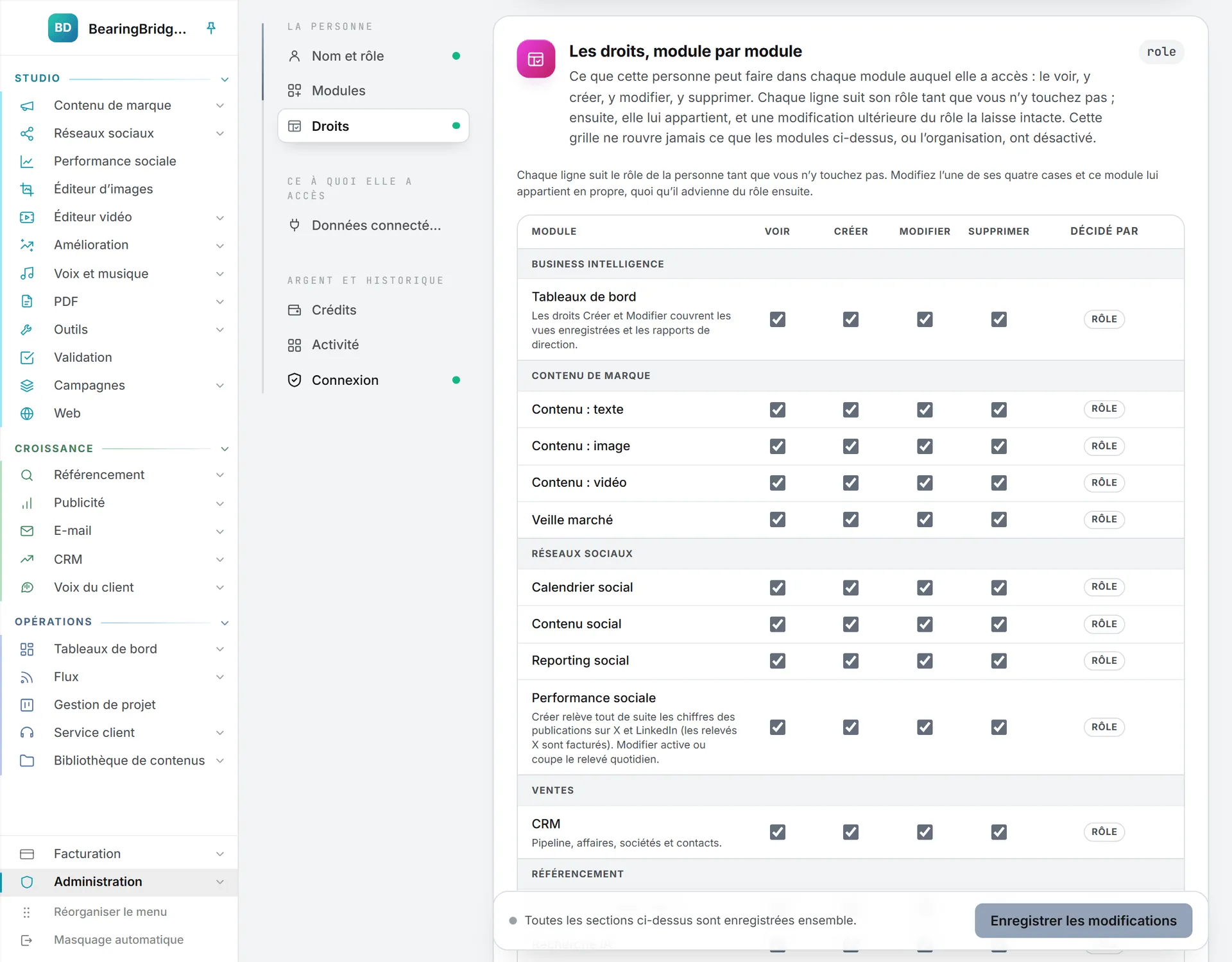
Chaque ligne annonce sa source dans la colonne Décidé par. Une ligne marquée Rôle suit le rôle de la personne. Dès que vous touchez à l’une de ses cases, la ligne devient la sienne, et regraduer son rôle ne l’atteint plus.
Pour rendre une ligne, cliquez sur Revenir au rôle. Dès qu’une ligne au moins appartient à la personne, un bouton Tout remettre sur le rôle apparaît en haut de la carte et rend toutes les lignes d’un coup.
Si vous choisissez un autre rôle dans le champ Rôle de la même page, les lignes qui suivent le rôle montrent ce que le nouveau rôle accorde, avant même l’enregistrement.
Dans l’annuaire, une personne dotée de droits propres porte une étiquette ambre, par exemple « 2 modules définis ici ». Le compteur de la carte annonce lui aussi combien de lignes lui appartiennent en propre, ou indique que tout suit le rôle.
Ce que les droits individuels ne peuvent pas
- Ils n’ouvrent jamais ce qui n’a pas été acheté. Une capacité que l’organisation ne possède pas reste fermée, tout comme une capacité éteinte dans la carte Modules de la personne. Dans ce second cas, la ligne indique Module fermé ci-dessus.
- Vous n’accordez pas un droit que votre propre rôle ne détient pas. L’erreur nomme l’action et la fonctionnalité.
- Vous ne modifiez pas vos propres droits.
- La ligne Super administrateur (plateforme) vous est cachée. Seule l’équipe BearingBridge l’accorde.
Bon à savoir
Être partenaire commercial n’est pas un rôle. C’est un statut à part, que l’équipe BearingBridge active : il ajoute le menu Partenaire et laisse les droits de la personne exactement où ils étaient. Le rôle lui-même se change sur la page de la personne, dans le champ Rôle (comment attribuer un rôle).
Changer les rôles et les droits ne coûte rien. Ce que vos collègues lancent ensuite dans l’application, en revanche, consomme parfois des crédits : Ce qui coûte des crédits en dresse la liste.
En cas de problème
« This role ranks at or above your own. » Vous ne modifiez que les rôles personnalisés situés sous votre autorité.
« 2 user(s) still hold this role. Move them to another role first. » Changez le rôle de ces personnes sur leur page, puis supprimez le rôle.
You cannot grant update on CRM: your own role does not hold it. Vous avez voulu accorder un droit qui manque à votre propre rôle. Adressez-vous à un administrateur dont le rôle le détient, ou laissez cette case telle quelle.
Quelqu’un n’ouvre toujours pas une fonctionnalité sur laquelle il a des droits. Vérifiez les capacités de l’organisation sur la page Capacités, puis la carte Modules de la personne. Un droit ne rouvre jamais une capacité fermée.