Clients
Les clients sont les entreprises auxquelles vous vendez. Créez-les, tenez leurs informations et leurs contacts à jour, suivez leurs affaires et sachez qui peut en supprimer un.
Voir la vidéo
Les clients sont les entreprises auxquelles votre organisation vend, prospects compris. Toute affaire appartient à un client. La liste se trouve dans le menu de gauche, sous CRM, puis Clients.
La page s’appelait autrefois Entreprises. Vos anciens liens restent valides : ils mènent à la liste des clients, ou directement au bon client ou au bon fournisseur.
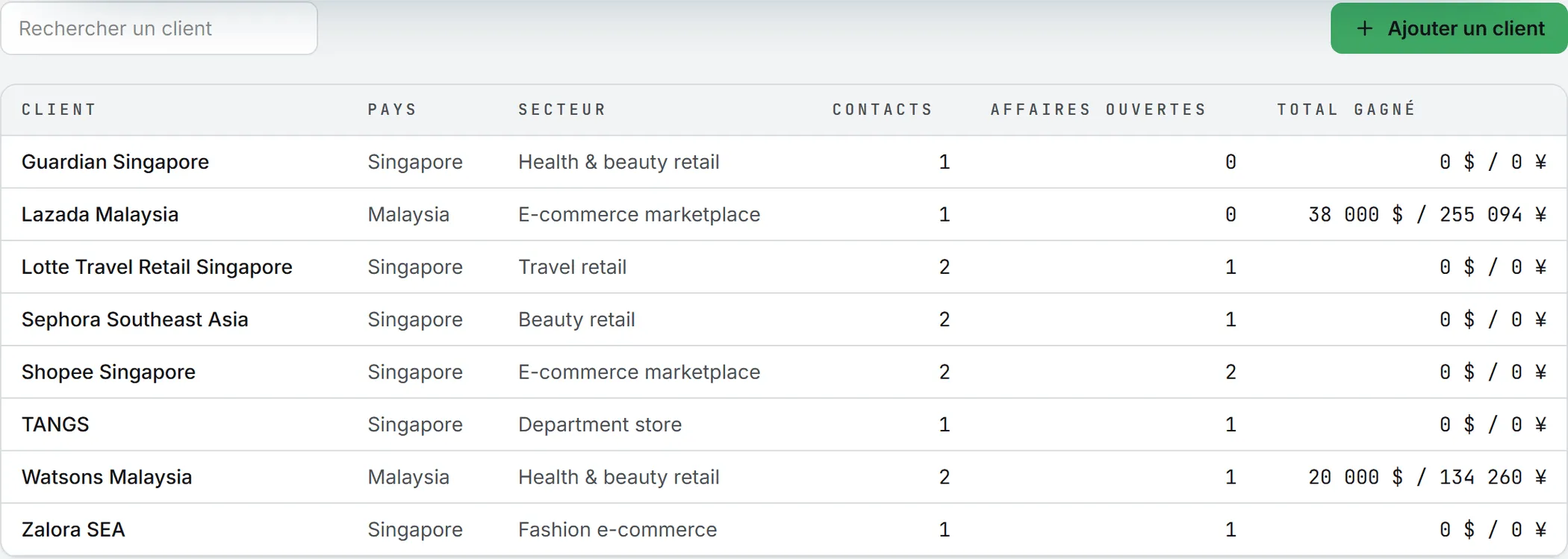
La liste des clients
Toute l’organisation travaille sur cette liste unique, quelle que soit la marque sur laquelle chacun se tient.
| Colonne | Ce qu’elle montre |
|---|---|
| Client | Le nom de l’entreprise |
| Pays | Tel qu’il a été saisi, sinon « n/a » |
| Secteur | Tel qu’il a été saisi, sinon « n/a » |
| Contacts | Le nombre de personnes enregistrées chez ce client |
| Affaires ouvertes | Le nombre de ses affaires encore en cours |
| Total gagné | Tout ce que vous avez gagné avec lui, dans votre devise de référence |
Les clients sont classés par nom. Le champ Rechercher un client filtre la liste sur le nom, et un clic sur une ligne ouvre la fiche.
Créer un client
Il vous faut au moins les droits d’édition sur le CRM.
- Cliquez sur Ajouter un client.
- Saisissez le Nom.
- Renseignez au besoin un Pays, un Secteur, un Site web et des Notes. Les quatre sont facultatifs. Le pays et le secteur sont en texte libre : accordez-vous en équipe sur les graphies.
- Cliquez sur Ajouter le client.
La fiche du nouveau client s’ouvre dans la foulée.
Raccourci utile : un client peut naître sans que vous quittiez le pipeline. Dans le formulaire Nouvelle affaire, laissez Nouveau client… sélectionné et tapez le nom. Le client naît avec l’affaire, avec son seul nom. Complétez le reste plus tard sur sa fiche. Vous pouvez aussi cliquer sur Scanner une carte de visite en haut de la liste des clients pour lire une carte avec l’IA et créer d’un coup le client et son contact.
La fiche client
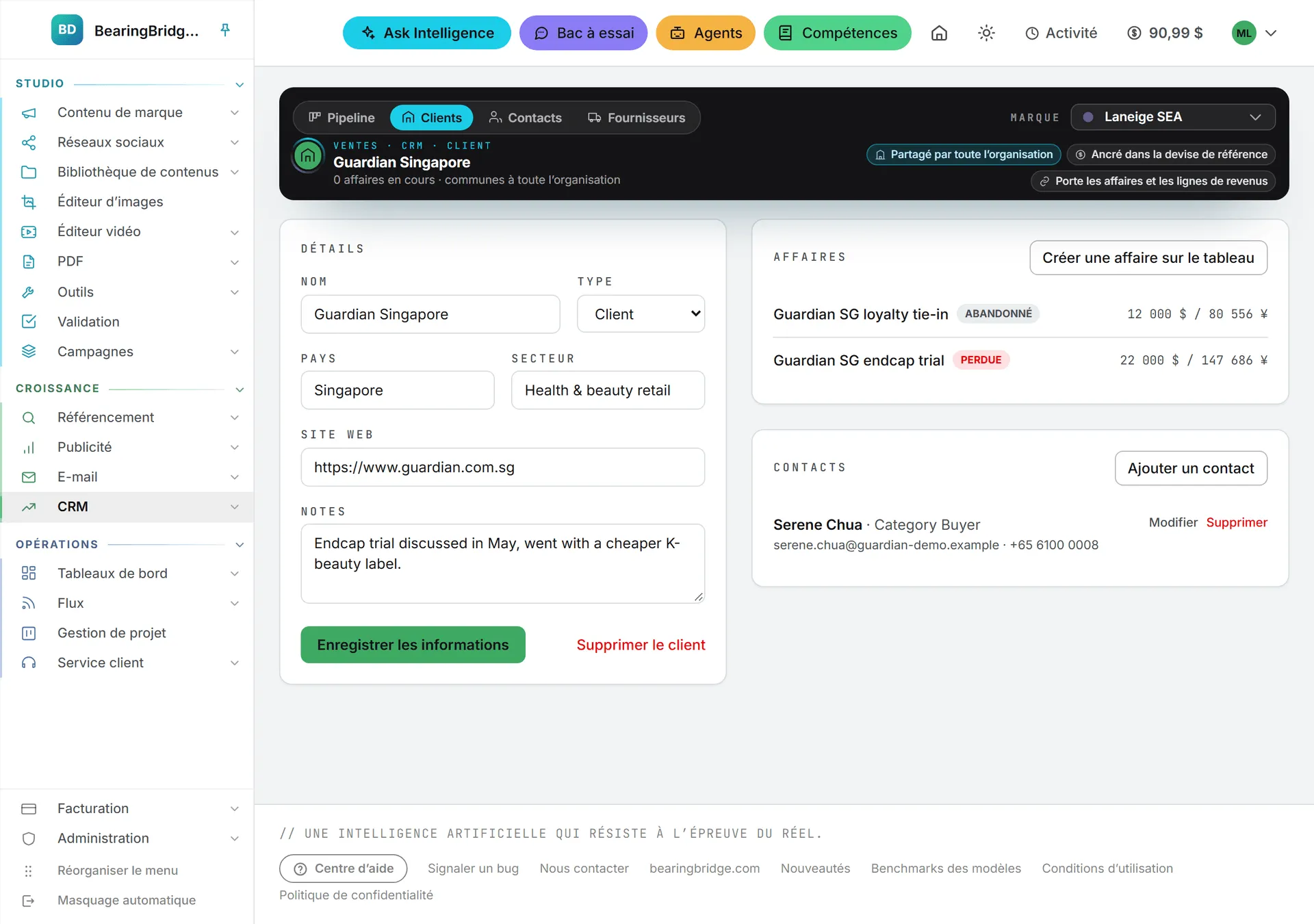
La bande du haut porte le nom du client et son nombre d’affaires ouvertes. En dessous, trois cartes : Détails d’un côté, Affaires et Contacts de l’autre.
Détails
Cette carte réunit le Nom, le Type, le Pays, le Secteur, le Site web et les Notes. Corrigez ce qu’il faut, puis cliquez sur Enregistrer les informations. Le bouton vire à l’ambre tant que des modifications attendent d’être enregistrées. Renommez un client et le nouveau nom le suit sur le tableau comme sur chacune de ses affaires.
Le champ Type fait basculer l’entreprise entre Client et Fournisseur. Enregistrez, et elle change de liste.
Remarque : un fournisseur doit porter une adresse e-mail, un WeChat/WhatsApp ou un numéro de téléphone, et le formulaire client n’offre aucun de ces champs. Faire passer un client en Fournisseur est donc refusé, avec le message « A supplier needs an email, a WeChat/WhatsApp or a phone number. », tant que l’entreprise n’en porte aucun.
Affaires
Vous trouvez ici toutes les affaires menées avec ce client, ouvertes comme closes, de la plus récente à la plus ancienne. Chaque ligne porte le nom de l’affaire et son étape, le montant à droite. Un clic ouvre l’affaire. Créer une affaire sur le tableau vous emmène au pipeline, là où se trouve Nouvelle affaire.
C’est aussi l’endroit où retrouver une affaire close, qui ne figure plus sur le tableau du pipeline.
Contacts
Cette carte liste vos interlocuteurs chez le client, avec leur rôle, leur e-mail, leur téléphone et leur WeChat quand vous les avez.
Ajouter un contact ouvre un formulaire court. Seul le Nom est obligatoire ; Rôle, E-mail, Téléphone, WeChat, LinkedIn et Notes attendent ce que vous savez. Cliquez sur Enregistrer le contact. Scanner une carte de visite lit la photo du recto (et du verso éventuel) avec l’IA, joint la carte au contact et la range dans la Bibliothèque de ressources sous Name cards > [Nom du client]. Sur chaque ligne, Carte / Recto + verso (ou Joindre) ouvre la carte numérisée, Modifier rouvre le formulaire garni des informations du contact, et Supprimer, réservé aux administrateurs, retire la personne.
C’est sur cette carte que les contacts se modifient. La liste Contacts, commune à toute l’organisation, vous y ramène dès que vous cliquez sur un nom.
Supprimer un client
Seul un administrateur supprime un client. Le lien Supprimer le client se trouve au bas de la carte Détails.
Un client qui porte encore des affaires ne se supprime pas. L’application répond « This company still has deals or revenue lines. Remove those first. » Supprimez ou déplacez ces affaires, puis recommencez.
Quand la suppression aboutit, les contacts du client s’en vont avec lui.
Les doublons
Aucun bouton de fusion n’existe. Si la même entreprise a été créée deux fois, ouvrez chaque affaire du doublon et désignez le bon client dans sa carte Détails. Un contact ne se déplace pas d’une entreprise à l’autre : ajoutez donc les personnes du doublon au bon client avant d’aller plus loin, car elles disparaîtront avec lui. Une fois le doublon vide, un administrateur peut le supprimer.
Qui peut quoi
| Action | Qui |
|---|---|
| Consulter les clients et leurs fiches | Toute personne ayant le droit de lecture sur le CRM |
| Créer et modifier les clients et leurs contacts | Les éditeurs et au-dessus, avec les droits CRM |
| Supprimer un client ou un contact | Les administrateurs seulement |
Les rôles et les droits accordés personne par personne sont expliqués dans rôles et droits.
Ce que cela coûte
Rien ici ne consomme de crédits. Clients et contacts sont de simples fiches, et aucun modèle n’est appelé. Voir crédits et coûts.