Outils
Un éditeur d’images, un éditeur vidéo taillé pour les Reels et TikTok et huit outils PDF qui tournent dans votre navigateur, plus l’anonymiseur d’images et le téléchargeur YouTube.
Voir la vidéo
Les Outils réunissent tout ce qui travaille sur un fichier existant au lieu d’en fabriquer un nouveau : huit outils PDF, l’éditeur d’images, l’éditeur vidéo, le pilote automatique de shorts, l’anonymiseur d’images et le téléchargeur YouTube.
Dans le pilier Studio du menu de gauche, les outils se rangent juste sous Bibliothèque de contenus, chacun en groupe à part entière :
| Groupe | Entrées |
|---|---|
| Éditeur d’images | Éditeur d’images |
| Éditeur vidéo | Éditeur vidéo, Pilote automatique de shorts |
| Les huit outils PDF, chacun avec son entrée, à commencer par Modifier le PDF | |
| Outils | Anonymiseur d’images, Téléchargeur YouTube |
Bibliothèque de contenus garde pour elle Contenus et Pilote automatique de shorts. Chaque entrée ouvre son outil sur-le-champ, et le menu met en surbrillance l’outil PDF sur lequel vous travaillez.
Trouver un outil
Tous les outils se trouvent dans le bandeau sombre, en tête de page. À sa base, deux onglets classeurs les répartissent, chacun avec le nombre d’outils qu’il renferme :
- PDF : Modifier le PDF, Fusionner les PDF, Diviser le PDF, Organiser le PDF, Faire pivoter le PDF, Extraire des pages, Rogner le PDF et Compresser le PDF.
- Images et vidéos : l’Éditeur d’images, l’Éditeur vidéo, le Pilote automatique de shorts, l’Anonymiseur d’images et le Téléchargeur YouTube.
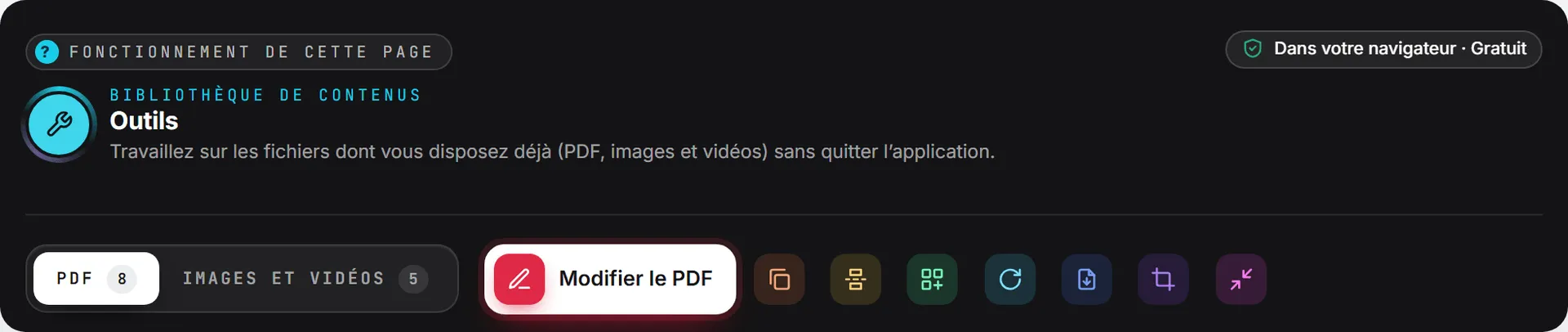
Un clic sur un onglet classeur ouvre ses outils juste à côté, en une rangée d’onglets. Chaque outil se réduit à son icône, sauf celui en cours, qui affiche aussi son nom ; il suffit de pointer un outil pour lire le sien. À l’ouverture d’une page, le classeur ouvert est celui qui contient l’outil en cours. Au clavier, les flèches gauche et droite font passer d’un onglet classeur à l’autre.
Les huit outils PDF partagent une seule page : passer de l’un à l’autre ne referme pas le document ouvert. Faute d’outil précisé, la page s’ouvre sur Modifier le PDF. L’éditeur d’images, l’éditeur vidéo, le pilote automatique de shorts, l’anonymiseur d’images et le téléchargeur YouTube ont chacun leur page. Dans le bandeau, Fonctionnement de cette page déplie une courte note d’aide, et la mention Dans votre navigateur · Gratuit accompagne chaque outil, à l’exception du pilote automatique de shorts et du téléchargeur YouTube.
Un PDF déjà rangé dans la bibliothèque y entre sans détour. Dans la Bibliothèque de contenus, ouvrez le menu Actions d’un PDF et cliquez sur Ouvrir dans les outils PDF : la page s’affiche avec ce document déjà chargé.
Qui peut s’en servir
| Outil | Qui le voit | Ce qu’il faut en plus |
|---|---|---|
| Les huit outils PDF | Tous les membres de l’organisation, quel que soit leur rôle | Enregistrer un résultat dans la bibliothèque exige au moins le rôle éditeur. Un lecteur garde la possibilité de le télécharger. |
| Éditeur d’images | Toute personne qui ouvre la Bibliothèque de contenus, quel que soit son rôle | Enregistrer le résultat dans la bibliothèque demande des crédits dans le portefeuille, comme tout fichier importé. Le télécharger ne demande rien. |
| Éditeur vidéo | Toute personne qui ouvre la Bibliothèque de contenus, quel que soit son rôle | Enregistrer la vidéo dans la bibliothèque demande des crédits dans le portefeuille, comme tout fichier importé, et les sous-titres rapides comme les voix off, musiques et bruitages créés dans le panneau Son sont facturés. La télécharger ne demande rien. |
| Pilote automatique de shorts | Toute personne qui ouvre la Bibliothèque de contenus, quel que soit son rôle | L’écoute rapide, le choix des moments et leur cadrage sont facturés, et chaque short enregistré entre dans le stockage. Voir Pilote automatique de shorts. |
| Anonymiseur d’images | Votre organisation utilise le Contenu de marque, et votre rôle a le droit de voir Contenu : image | Rien : l’image ne quitte jamais votre navigateur. |
| Téléchargeur YouTube | Votre organisation utilise le Contenu de marque, et votre rôle a le droit de voir Contenu : vidéo | Au moins le rôle éditeur, avec le droit de création sur Contenu : vidéo |
Jusqu’au 27 septembre 2026, l’anonymiseur d’images et le téléchargeur YouTube relevaient du Contenu de marque. Ils en conservent les droits, mais ne dépendent plus d’aucune marque : ni la marque sélectionnée ni l’activation de ses parties Image ou Vidéo n’y changent quoi que ce soit. Les anciens liens vers leurs pages du Contenu de marque aboutissent aux nouvelles. Un outil qui vous est fermé n’apparaît pas dans le bandeau, et son classeur compte un outil de moins ; s’il vous manque, adressez-vous à un administrateur. Voir rôles et droits.
Le fonctionnement des outils PDF
Tous les outils PDF suivent les trois mêmes étapes, que la page rappelle tant qu’aucun document n’est ouvert : Ouvrez un PDF, Réglez l’opération et Conservez le résultat.
Remarque : le document est lu et transformé dans votre navigateur. Il n’est envoyé nulle part pour être traité, et les outils ne consomment aucun crédit. Ouvrir un PDF depuis la Bibliothèque de contenus compte en revanche comme un téléchargement, facturé en transfert comme tous les autres : voir Coûts de stockage.
Ouvrir un PDF
- Dans la carte Votre PDF, déposez un PDF sur le cadre, ou cliquez dessus pour en choisir un sur votre ordinateur.
- Vous pouvez aussi cliquer sur Dans la Bibliothèque de contenus, choisir l’un des PDF de votre organisation, puis cliquer sur Utiliser ce fichier.
- La carte affiche alors le nom du document, son nombre de pages et son poids. En ouvrir un autre et Dans la Bibliothèque de contenus permettent d’en changer.
L’outil présente ensuite les pages avec ses propres réglages, ainsi que le bouton qui lance l’opération.
Un PDF protégé par un mot de passe ne s’ouvre pas. La page le signale : « Ce PDF est protégé par un mot de passe. Retirez la protection dans le logiciel qui l’a créé, puis ouvrez-le de nouveau. » Un fichier endommagé reçoit ce message : « Ce fichier n’a pas pu être lu comme un PDF. Il est peut-être endommagé, ou ce n’est pas un PDF. »
Conserver le résultat
Chaque opération se conclut par une carte de résultat, Votre PDF est prêt, dont une ligne résume le travail accompli : pages tournées, pages conservées, poids avant et après.
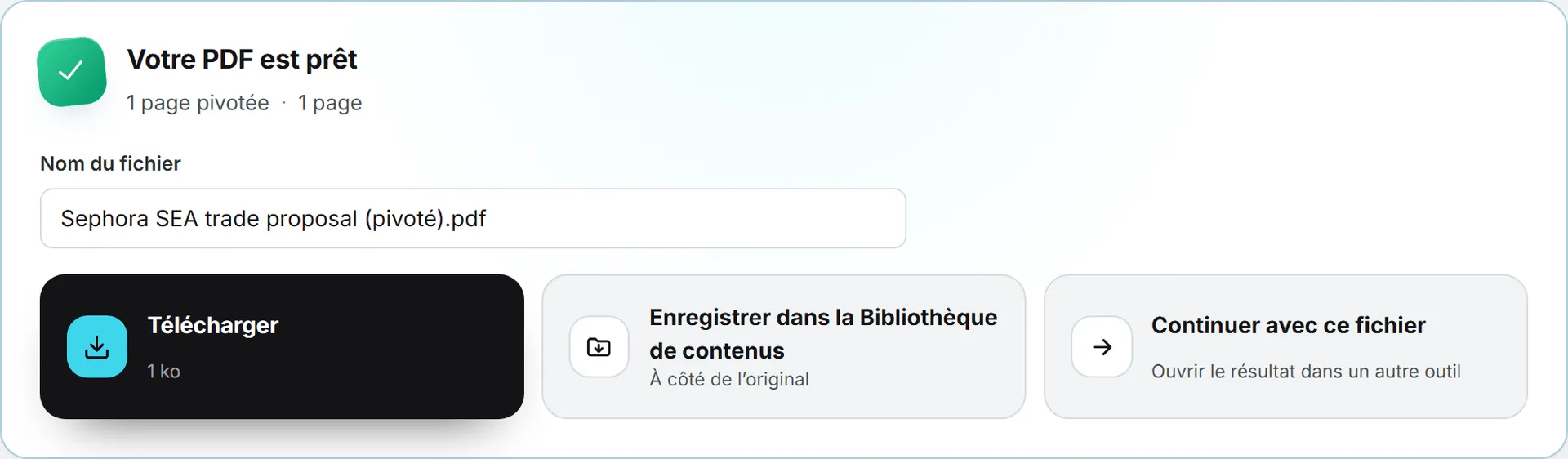
| Choix | Effet |
|---|---|
| Nom du fichier | Le nom que portera le fichier : celui de l’original, suivi entre parenthèses de l’opération effectuée, par exemple Proposal (rotated).pdf. Rectifiez-le avant de télécharger ou d’enregistrer. |
| Télécharger | Enregistre le PDF sur votre ordinateur. |
| Enregistrer dans la Bibliothèque de contenus | Ajoute le PDF à la bibliothèque comme nouveau fichier : À côté de l’original quand le document en venait, À la racine de la bibliothèque dans le cas contraire. L’opération faite, la carte affiche Enregistré. et un lien Ouvrir la bibliothèque de médias. |
| Continuer avec ce fichier | Fait du résultat le document ouvert dans les outils, pour enchaîner sur un autre outil sans rien télécharger entre-temps. |
Un résultat enregistré est un import comme un autre : il entre dans le stockage de l’organisation dès le lendemain. Voir Coûts de stockage.
Quand une opération produit plusieurs fichiers (Diviser le PDF, ou Extraire des pages avec un fichier par page), la carte les énumère, chacun doté de son bouton Télécharger, et propose Tout télécharger en ZIP et Tout enregistrer dans la Bibliothèque de contenus. Plusieurs fichiers ne peuvent pas passer ensemble dans un autre outil.
Touchez à un réglage après l’opération et la carte de résultat disparaît : relancez l’outil pour obtenir le nouveau fichier.
Modifier le PDF
Modifier le PDF écrit directement sur les pages : du texte à l’endroit voulu, un trait à main levée, un cadre blanc sur ce qui ne doit pas se voir, un surlignage, ou une image, un logo ou une signature numérisée par exemple.
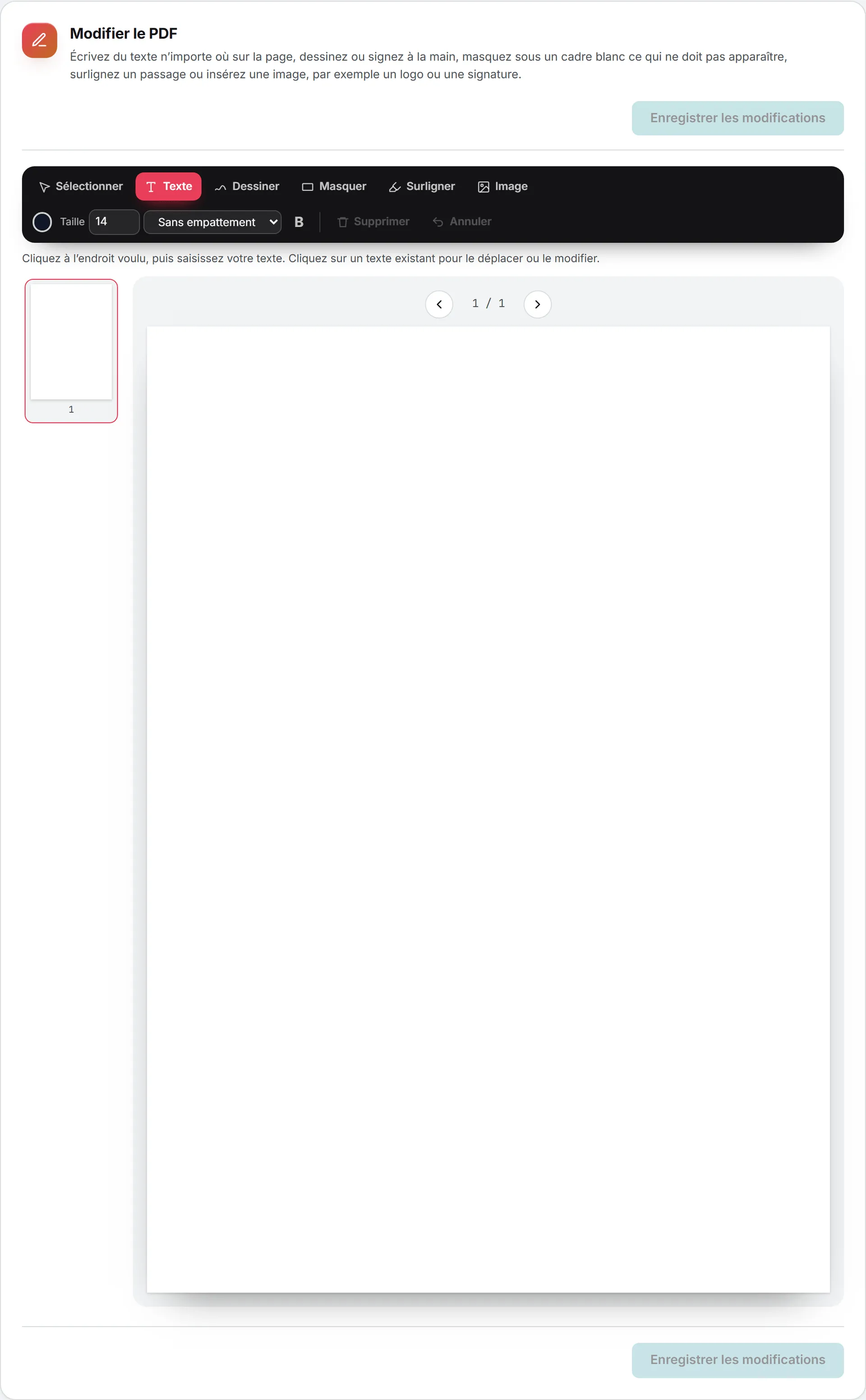
Choisissez un outil dans la barre qui surmonte la page, puis travaillez sur la page elle-même. La bande de gauche fait passer d’une page à l’autre, et chaque vignette indique combien de marques la page porte.
| Outil | Mode d’emploi |
|---|---|
| Texte | Cliquez à l’endroit voulu, puis tapez. Réglez la Taille (de 6 à 96 points), la police (Sans empattement, Avec empattement ou Chasse fixe), le gras avec B et la Couleur. Cliquez sur un texte déjà posé pour le déplacer ou le corriger. |
| Dessiner | Maintenez le bouton de la souris enfoncé et tracez : une signature, une coche, une flèche. Trait règle l’épaisseur. |
| Masquer | Tracez un cadre sur ce qui doit disparaître : il se recouvre de blanc. |
| Surligner | Glissez sur un passage pour le surligner en jaune. |
| Image | Choisissez un fichier PNG, JPG, WebP ou GIF. L’image se pose au centre de la page ; faites-la glisser à sa place et tirez son coin pour la redimensionner. Ses proportions sont préservées. |
| Sélectionner | Cliquez sur une marque pour la sélectionner, faites-la glisser pour la déplacer, tirez son coin pour la redimensionner. |
Un simple clic avec Masquer ou Surligner, au lieu d’un glissement, pose un cadre de taille standard. Supprimer (ou la touche Suppr) retire la marque sélectionnée, Échap la libère, et Annuler efface la dernière marque posée. Le bouton sous la page tient le compte de vos marques, Enregistrer 3 modifications par exemple, et les inscrit dans un nouveau fichier. Si vous quittez la page avec des marques non enregistrées, votre navigateur demande d’abord confirmation.
Important : masquer n’est pas effacer. Le texte recouvert par le cadre blanc reste dans le fichier : on peut encore le sélectionner, le copier ou le retrouver par une recherche. Ne comptez pas sur cet outil pour faire disparaître une information confidentielle.
Le texte en alphabet latin est inscrit comme du vrai texte, que l’on peut sélectionner et rechercher. Les caractères absents des polices PDF standard, le chinois ou les emoji par exemple, sont inscrits sous la forme d’une image du texte : le rendu est identique, mais la sélection impossible.
Fusionner les PDF
Fusionner les PDF réunit plusieurs PDF, et au besoin des images, en un seul document.
- Dans Les fichiers à fusionner, déposez plusieurs fichiers d’un coup, ou cliquez pour les choisir : des PDF et des images (JPG, PNG, WebP). Vous pouvez aussi cliquer sur Dans la Bibliothèque de contenus, choisir les fichiers, puis cliquer sur Utiliser ces fichiers.
- Fixez l’ordre : faites glisser une ligne, ou servez-vous de ses flèches. La croix retire un fichier de la liste.
- Cliquez sur Fusionner 3 fichiers (le nombre suit votre liste). Il faut au moins deux fichiers ; en deçà, la page rappelle « Ajoutez au moins deux fichiers. »
Chaque image devient une page, aux dimensions de l’image. Si un PDF était ouvert au moment de choisir Fusionner les PDF, il figure déjà en tête de liste. Le fichier fusionné s’enregistre à côté du premier fichier tiré de la bibliothèque. Après une fusion, Continuer avec ce fichier ouvre le résultat dans Organiser le PDF et fait clignoter les onglets d’outils du bandeau, au cas où un autre outil vous tenterait.
Diviser le PDF
Diviser le PDF découpe un document en plusieurs fichiers. Choisissez la méthode :
| Choix | Résultat |
|---|---|
| Toutes les pages | Un fichier par page. |
| Toutes les N pages | Des fichiers de même longueur, fixée dans Pages par fichier. Le dernier reçoit ce qui reste. |
| Là où je clique | Un nouveau fichier commence à chaque paire de ciseaux cliquée entre deux pages. Un second clic recolle les deux morceaux. |
| Par plages | Un fichier par plage saisie dans Un fichier par plage, par exemple 1-3, 4-9, 10-, dans l’ordre de saisie. Une même page peut entrer dans plusieurs fichiers. |
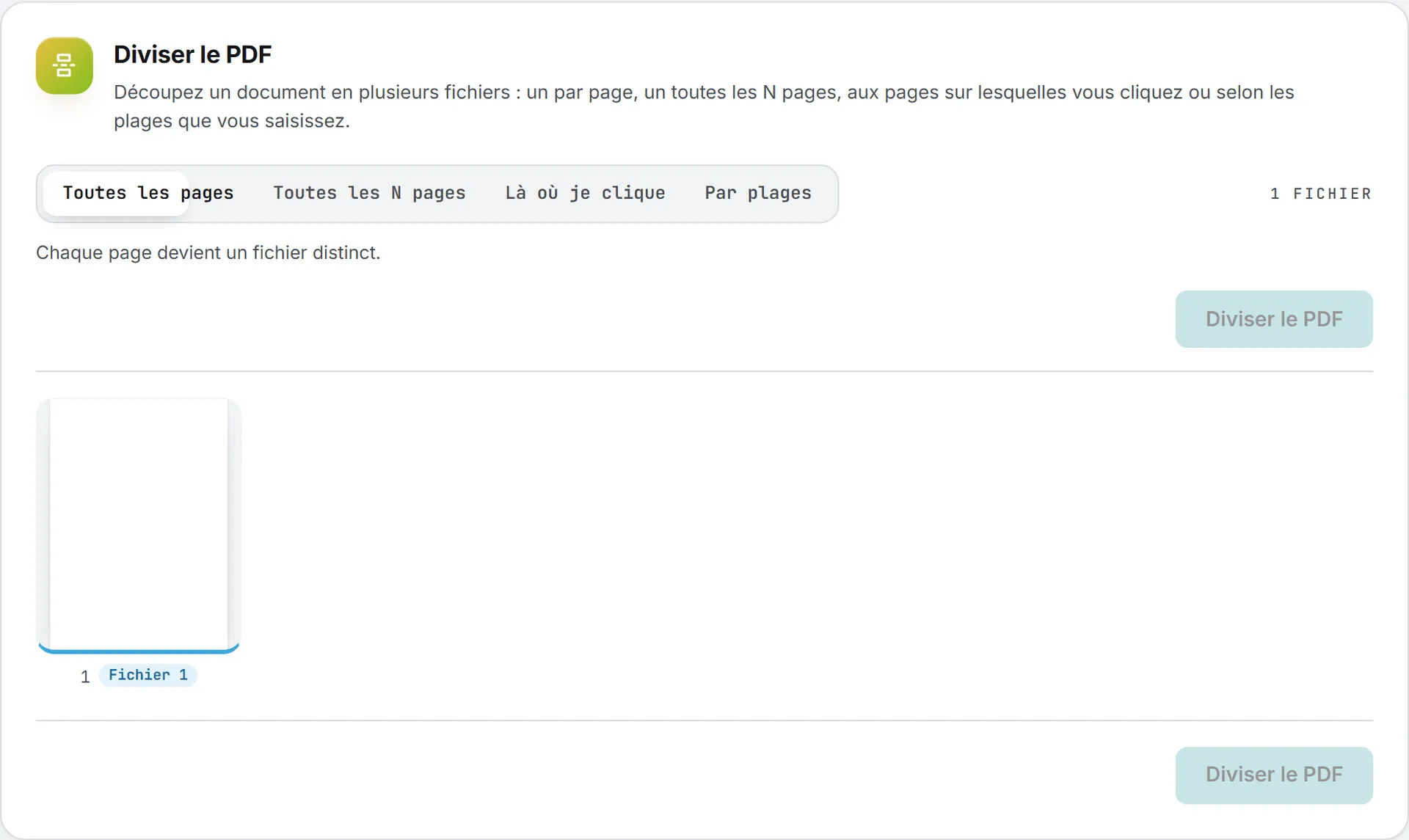
Sous chaque page, une étiquette comme Fichier 2 désigne le fichier qui la recevra, et le bouton affiche Diviser en 4 fichiers. Un clic sur une paire de ciseaux dans un autre mode bascule sur Là où je clique, en repartant des coupes affichées.
Organiser le PDF
Organiser le PDF agit sur les pages elles-mêmes : leur ordre, celles qui restent, les pages blanches.
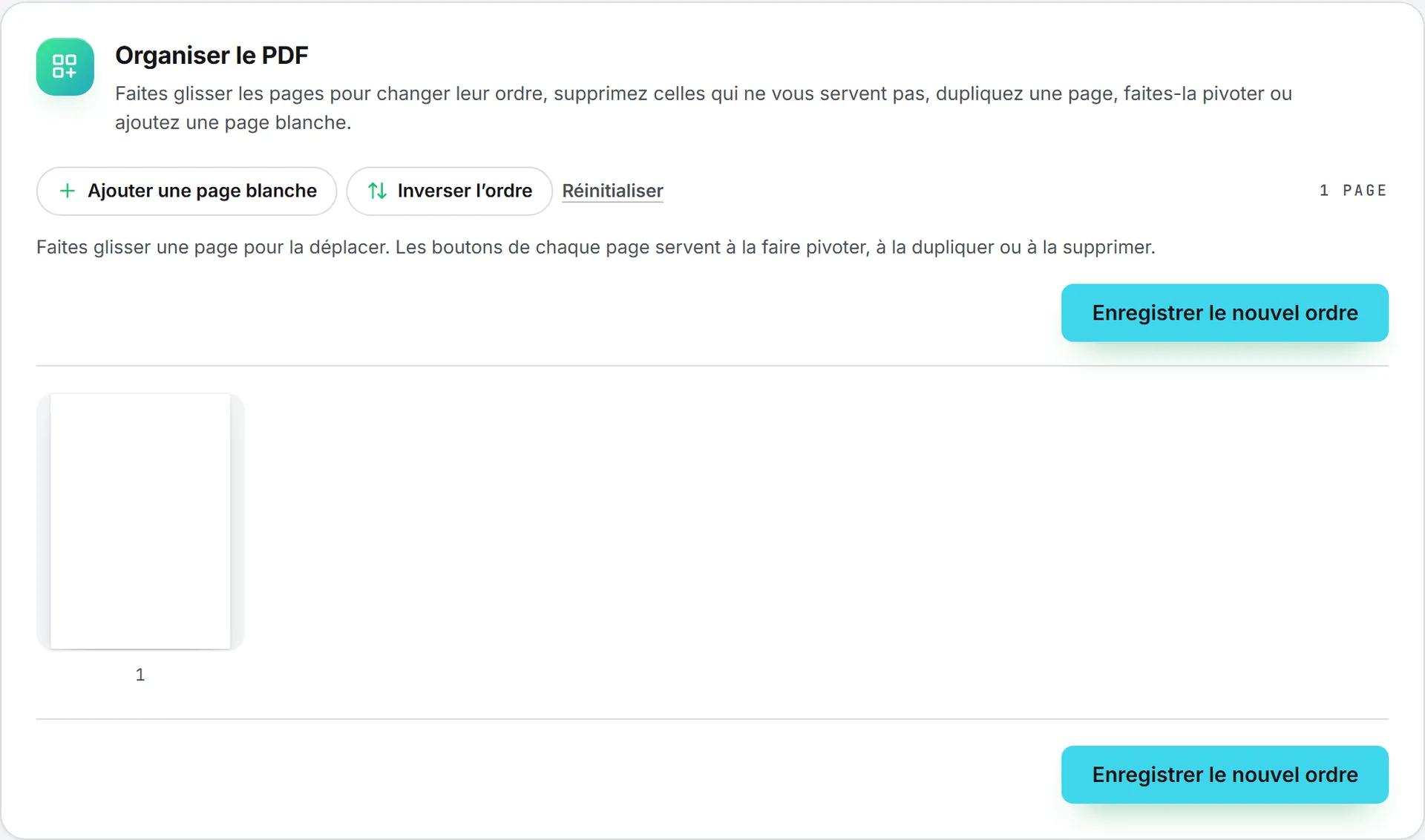
- Faites glisser une page pour la déplacer, ou servez-vous des flèches de sa vignette.
- Les autres boutons de la vignette tournent la page, la dupliquent ou la suppriment.
- Ajouter une page blanche en place une à la fin ; faites-la glisser jusqu’à sa place.
- Inverser l’ordre remet le document à rebours, et Réinitialiser rétablit chaque page dans son état de départ.
Une page déplacée affiche son numéro d’origine à côté du nouveau, et le compteur au-dessus des pages indique combien ont été supprimées. Cliquez sur Enregistrer le nouvel ordre pour obtenir le fichier. Il doit rester au moins une page (« Gardez au moins une page. »).
Faire pivoter le PDF
Faire pivoter le PDF tourne les pages d’un quart ou d’un demi-tour. Signets, liens et formulaires restent intacts.
- Cliquez sur les pages à tourner, ou sur aucune pour les tourner toutes. Tout sélectionner, Tout désélectionner et Réinitialiser facilitent le choix.
- Cliquez sur Vers la gauche, Vers la droite ou Demi-tour. Chaque page dispose aussi de ses propres boutons de rotation.
- Cliquez sur le bouton sous les pages, qui en tient le compte : Faire pivoter 3 pages, par exemple.
Extraire des pages
Extraire des pages ne garde que les pages choisies, réunies dans un nouveau document.
- Cliquez sur les pages à garder, ou tapez leurs numéros dans Pages à extraire, par exemple
1-3, 5, 8-. Une plage qui se termine par un trait d’union court jusqu’à la dernière page. Tous, Impaires, Paires et Aucune sélectionnent en un clic. - Choisissez Un seul PDF ou Un fichier par page.
- Cliquez sur Extraire 4 pages (ou Extraire 4 fichiers).
Un numéro qui dépasse la fin du document est refusé par une phrase qui le cite, avec le numéro de la dernière page.
Rogner le PDF
Rogner le PDF coupe les marges.
- Faites glisser le cadre sur la page, ou l’une de ses poignées, pour garder ce qu’il contient. Ou tapez la Marge du haut, la Marge de droite, la Marge du bas et la Marge de gauche à couper, en millimètres.
- Sous Appliquer à, choisissez Toutes les pages ou Cette page seulement. Les flèches au-dessus de la page mènent à celle qui vous intéresse.
- Cliquez sur Rogner toutes les pages (ou Rogner la page 3).
Réinitialiser le cadre repart de zéro. Sur toutes les pages, le cadre s’applique en proportion de la taille de chacune : des pages de formats différents perdent la même part.
Remarque : rogner modifie ce qui s’affiche à l’écran et ce qui sort à l’impression. Ce qui déborde du cadre n’est pas supprimé du fichier.
Compresser le PDF
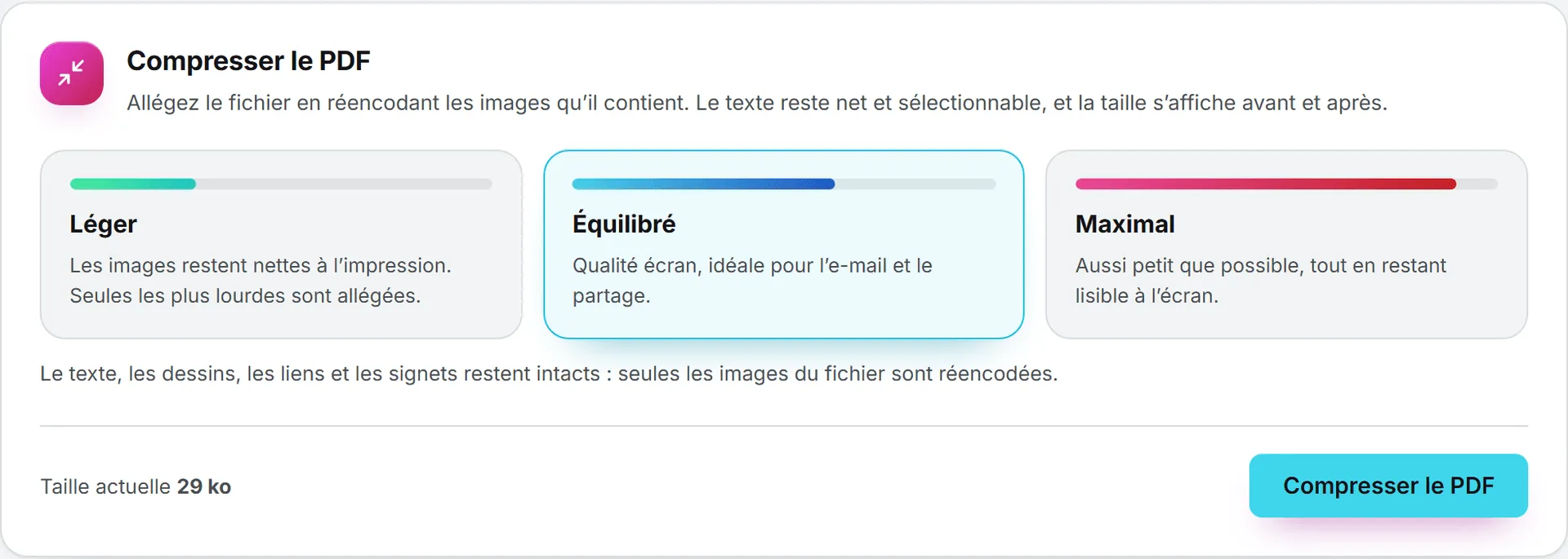
Compresser le PDF allège un fichier avant envoi en réencodant les images qu’il contient, là où se loge le poids de la plupart des PDF volumineux : numérisations, photos, captures d’écran. Texte, dessins, liens et signets restent tels quels, et le texte demeure net et sélectionnable.
| Niveau | Effet |
|---|---|
| Légère | Les images restent nettes à l’impression. Seules les plus lourdes sont réduites. |
| Équilibrée | Qualité écran, le bon choix pour l’e-mail et le partage. |
| Maximale | Le plus petit possible, tout en restant lisible à l’écran. |
La Taille actuelle s’affiche à côté du bouton. Pendant l’opération, la barre de progression compte les images réencodées. La carte de résultat donne le poids avant et après, le gain en pourcentage et le nombre d’images réencodées. Une nouvelle copie ne remplace une image que si elle pèse nettement moins, et certains types d’images, comme celles en couleurs d’impression, restent en l’état.
Si le fichier ne peut pas s’alléger davantage, la carte l’annonce : « Ce fichier est déjà aussi léger que possible à ce niveau. » Un fichier sans image, un document purement textuel par exemple, n’y gagne rien, et la carte précise : « Il ne contient aucune image à réencoder. »
Éditeur d’images
L’éditeur d’images met une photo en forme sans quitter l’application : la cadrer pour X, Instagram ou LinkedIn, la recadrer, corriger la lumière et les couleurs, y inscrire une légende, désigner un détail d’une flèche, glisser votre logo dans un coin. Il travaille sur une copie, si bien que l’original ne change jamais.
Remarque : l’image est retouchée dans votre navigateur. Rien n’est envoyé nulle part tant que vous ne décidez pas de l’enregistrer, et l’éditeur ne consomme aucun crédit. Ouvrir dans l’éditeur une image de la Bibliothèque de contenus n’est pas facturé comme un téléchargement.
Ouvrir une image
- Cliquez sur Éditeur d’images dans le menu de gauche. L’éditeur figure aussi dans le classeur Images et vidéos, parmi les onglets du bandeau des autres outils.
- Déposez une image dans le cadre, ou cliquez dessus pour la choisir sur votre ordinateur. Les fichiers JPG, PNG, WebP, GIF et AVIF s’ouvrent tous.
- Ou cliquez sur Dans la Bibliothèque de contenus et retenez l’une des images de votre organisation.
L’éditeur occupe alors tout l’écran. Une image dont le grand côté dépasse 4 096 pixels est retouchée à 4 096 pixels, ce que signale le panneau Enregistrer. Les fichiers SVG, HEIC et TIFF ne s’ouvrent pas.
Cette page sert rarement, car l’éditeur s’ouvre partout où une image se trouve déjà :
| Depuis | Comment |
|---|---|
| La Bibliothèque de contenus | Modifier l’image dans le menu Actions d’une image, ou Modifier en haut de l’affichage en grand |
| La page de génération d’images | Modifier sous un rendu terminé, ou en haut de son affichage en grand |
| Un post | Le crayon posé sur l’une des images du post. Sur un post X, Instagram ou LinkedIn, l’éditeur s’ouvre sur le panneau Réseaux sociaux, déjà réglé sur ce réseau. |
Les sept panneaux
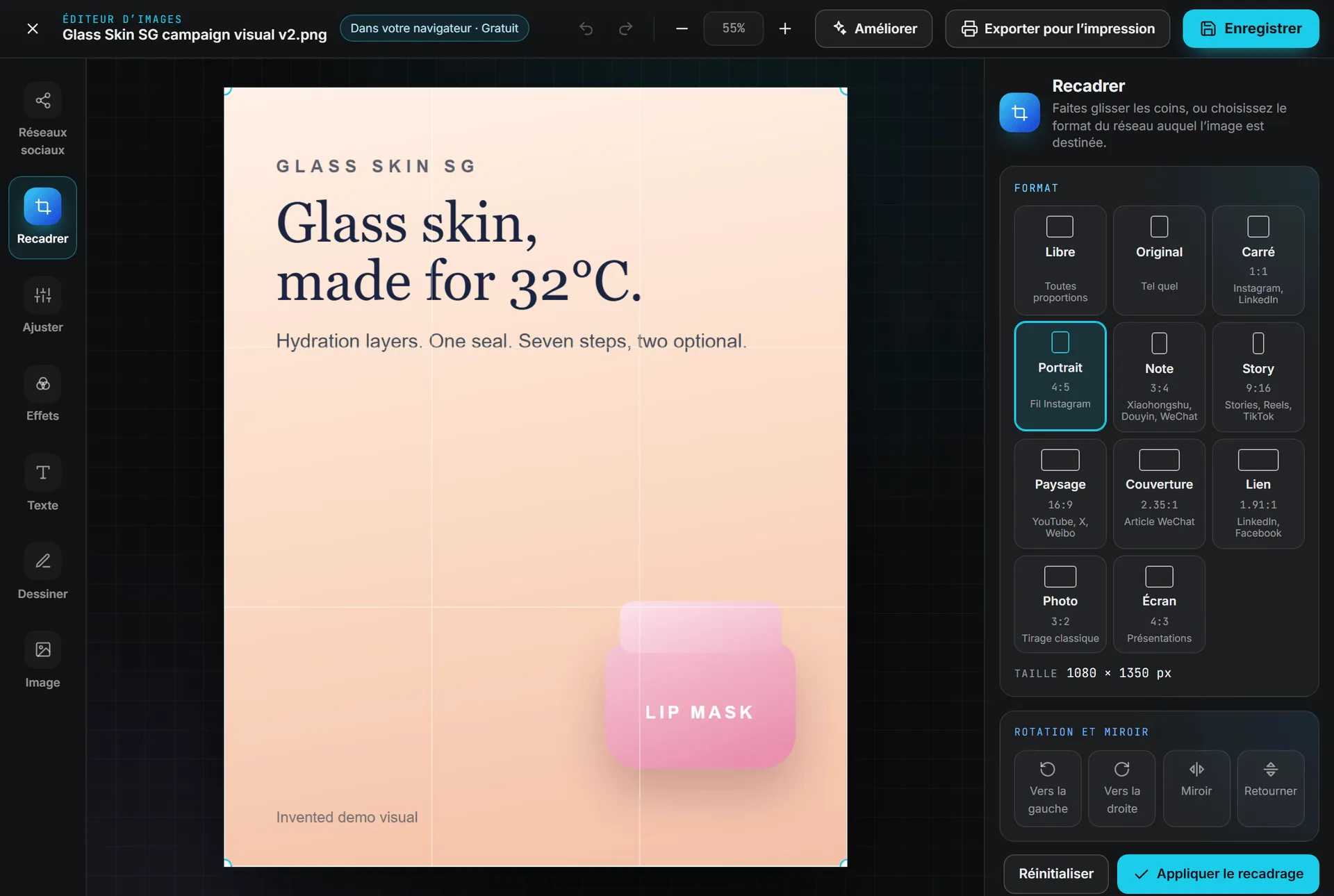
La colonne de gauche aligne sept panneaux. Cliquez sur l’un d’eux pour afficher ses réglages à droite. L’éditeur s’ouvre sur Recadrer, ou sur Réseaux sociaux lorsque vous arrivez d’un post.
| Panneau | Ce qu’il fait |
|---|---|
| Réseaux sociaux | Cadre l’image pour un emplacement précis sur X, Instagram ou LinkedIn, aux dimensions qu’exige le réseau. Voir Cadrer une image pour un réseau ci-dessous. |
| Recadrer | Faites glisser les coins du cadre, ou choisissez un format : Libre, Original, Carré (1:1), Portrait (4:5), Story (9:16), Paysage (16:9), Lien (1.91:1), Photo (3:2) ou Écran (4:3). Chacun précise les réseaux auxquels il convient. Vers la gauche, Vers la droite, Miroir et Retourner font pivoter ou basculer l’image. Appliquer le recadrage taille l’image, Réinitialiser repart de zéro. |
| Ajuster | Des curseurs pour la Luminosité, le Contraste, la Saturation, la Vibrance, la Chaleur, la Teinte, la Netteté et le Flou. Tout réinitialiser les ramène à zéro. |
| Effets | Un rendu posé par-dessus les réglages, chacun montré sur une vignette de votre image : Original, Mono, Noir, Sépia, Vintage, Kodachrome, Technicolor, Polaroid ou Brownie. |
| Texte | Ajouter le texte pose une légende sur l’image. Réglez sa police, sa taille, sa couleur, le gras, l’italique, le soulignement et l’alignement, avec au besoin un Surlignage derrière les mots, un Contour sombre ou une Ombre douce. |
| Dessiner | Stylo, Surligneur, Flèche, Ligne droite, Cadre et Cercle, chacun avec sa Couleur du trait, son Épaisseur et son Opacité. Un cadre ou un cercle accepte aussi un Remplissage. Sélectionner redonne la main pour déplacer les éléments. |
| Image | Superpose à la vôtre un logo ou toute autre image, Depuis votre ordinateur (un PNG transparent convient le mieux à un logo) ou Dans la Bibliothèque de contenus. Réglez son Opacité, puis cliquez sur l’une des neuf cases de Position pour la placer dans un coin, contre un bord ou au centre. |
Recadrer et faire pivoter modifient l’image elle-même, et tout ce qui la recouvre suit le mouvement. Chaque ajout reste un élément distinct jusqu’à l’enregistrement : cliquez sur une légende, une flèche ou un logo pour le déplacer, le redimensionner ou en changer le style. Une petite barre apparaît alors dans le panneau pour le dupliquer, l’avancer ou le reculer d’un plan, ou le supprimer. Si la charte de votre marque définit des couleurs, celles-ci rejoignent les pastilles, repérées par un point.
Annuler et Rétablir, en haut de l’écran, parcourent jusqu’à 60 étapes dans un sens ou dans l’autre. Les boutons de zoom voisins agrandissent ou réduisent l’image, et le pourcentage affiché entre eux la réajuste à la fenêtre.
Le clavier a aussi ses raccourcis. Ctrl + Z annule, Ctrl + Maj + Z ou Ctrl + Y rétablit, Ctrl + D duplique l’élément sélectionné, Suppr l’efface et les flèches le déplacent par petites touches (maintenez Maj pour avancer plus vite). Entrée applique le recadrage (le format, sur le panneau Réseaux sociaux) et Ctrl + S ouvre le panneau Enregistrer. Sur Mac, Cmd remplace Ctrl.
Cadrer une image pour un réseau
Le panneau Réseaux sociaux connaît les formats, les dimensions et les fichiers qu’attendent X, Instagram, LinkedIn, WeChat, Xiaohongshu, Douyin et Weibo, ainsi que les zones que masquent leurs propres boutons.
- En haut, choisissez le réseau : Instagram, X, LinkedIn, WeChat, Xiaohongshu, Douyin ou Weibo.
- Sous Emplacement, retenez la destination de l’image. Chaque carte indique ses dimensions en pixels et son usage ; la mention Conseillé signale le format de post que recommande le réseau.
- Sous Cadrage, optez pour Recadrer, puis faites glisser le cadre sur la partie à garder, ou pour Image entière, qui conserve toute l’image et comble l’espace autour d’une Image floutée ou d’une couleur unie.
- Cliquez sur Appliquer le format : l’image prend les proportions de l’emplacement.
- Cliquez sur Enregistrer pour Instagram (le bouton porte le nom du réseau) pour passer au panneau Enregistrer, réglé pour ce réseau.
| Réseau | Emplacements |
|---|---|
| Portrait (fil) (1080 × 1350), Carré (1080 × 1080), Paysage (1080 × 566), Portrait 3:4 (1080 × 1440), Story et Couverture de reel (1080 × 1920), Photo de profil (320 × 320) | |
| X | Post, format large (1600 × 900), Post, format carré (1080 × 1080), Post, format portrait (1080 × 1440), Duo d’images (1120 × 1280), Photo d’en-tête (1500 × 500), Photo de profil (400 × 400), Carte de lien (1200 × 628) |
| Post, format portrait (1080 × 1350), Post, format carré (1200 × 1200), Post, format paysage (1200 × 627), Bannière de profil (1584 × 396), Couverture de page (1512 × 256), Photo de profil (400 × 400) | |
| Image post (1080 × 1440), Article cover (900 × 383, avec la vignette 1:1 que WeChat y découpe), Article thumbnail (900 × 900), Channels cover (1080 × 1440) | |
| Xiaohongshu | Note, portrait (1080 × 1440), Note, square (1080 × 1080), Note, landscape (1440 × 1080) |
| Douyin | Picture post (1080 × 1440), Plein écran (1080 × 1920, avec les zones que masque Douyin), Cover, upright (1080 × 1440), Cover, across (1440 × 1080) |
| Post, format carré (1080 × 1080), Post, format portrait (1080 × 1440), Post, format paysage (1920 × 1080), Headline article cover (1000 × 562, avec la bande que conserve le fil) |
Seule l’application Instagram accepte le Portrait 3:4. Publié depuis Intelligence, il est bordé de bandes blanches, et les vérifications le signalent.
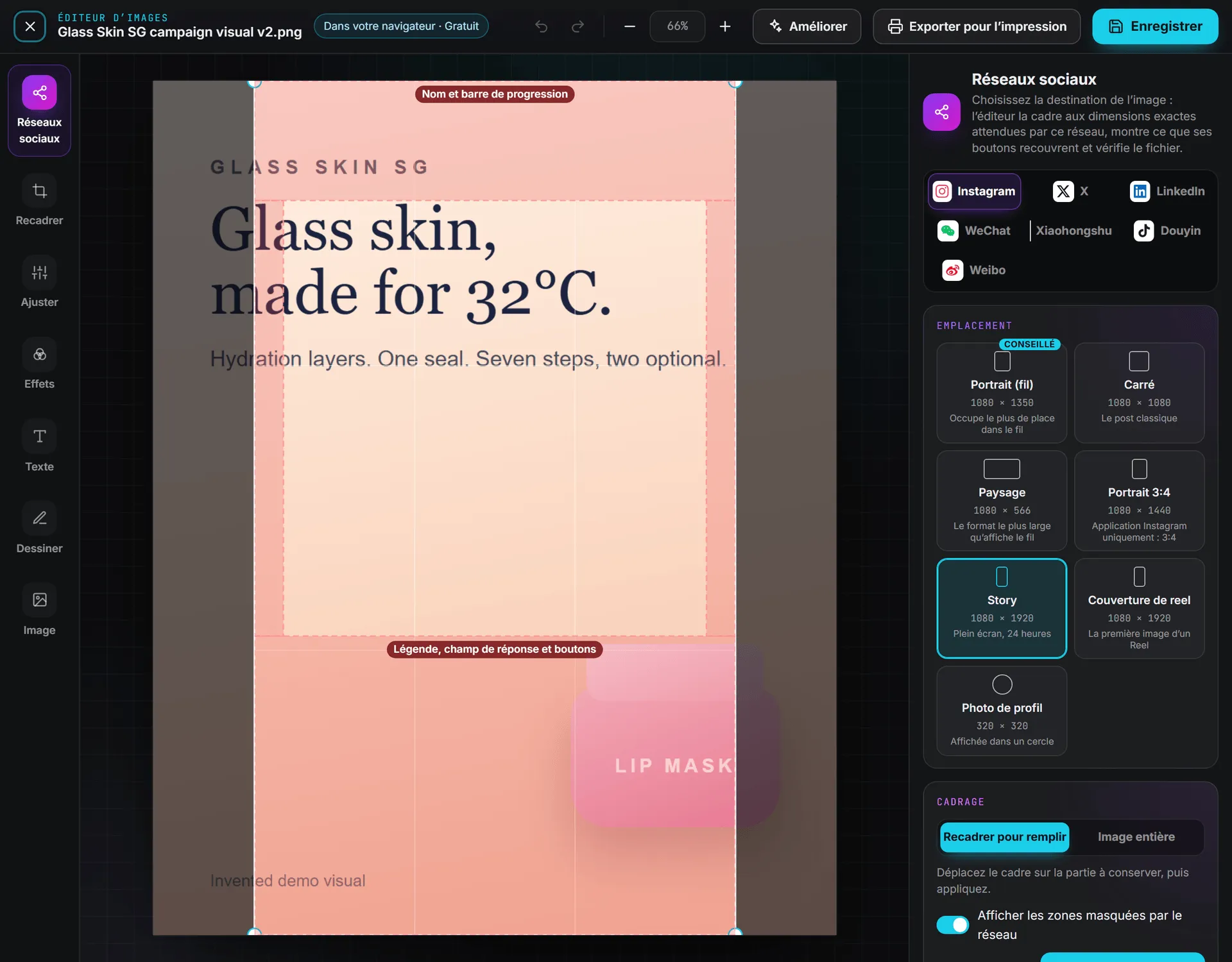
Pendant le cadrage, l’image montre ce que le réseau lui fera subir :
- Les zones rouges couvrent l’interface du réseau : le nom et la barre de progression en haut d’une story, la légende, le champ de réponse et les boutons en bas, la photo de profil posée sur une bannière. Tenez-en éloignés textes et logos.
- Un trait pointillé délimite un recadrage que le réseau applique ailleurs, comme le 3:4 central d’un post sur la grille du profil Instagram, ou l’une des deux images affichées côte à côte sur X.
- Un cercle montre ce qui subsiste d’une photo de profil.
Désactivez Montrer ce que le réseau recouvre pour masquer ces repères, qui ne figurent de toute façon jamais dans le fichier enregistré.
Rendu sur le réseau présente l’image telle que le réseau l’affichera : dans le fil et sur la grille du profil, dans le fil d’actualité X et parmi deux ou quatre images, en bannière sur ordinateur comme sur téléphone, en photo de profil dans son cercle.
Vérifications examine le résultat au fil du travail et coiffe chaque ligne d’une coche, d’un avertissement ou d’une croix : les proportions face à l’emplacement, la largeur face à celle qu’affiche le réseau, le format du fichier, son poids au regard de la limite du réseau, tout ajout placé sous l’interface du réseau ou hors d’un recadrage qu’il pratique ailleurs, enfin la taille à laquelle vos textes s’afficheront sur un téléphone. Bonnes pratiques sur Instagram (ou sur X, ou sur LinkedIn) referme le panneau sur les conseils propres à ce réseau.
Enregistrer l’image
Cliquez sur Enregistrer, en haut à droite : le panneau Enregistrer l’image s’ouvre.
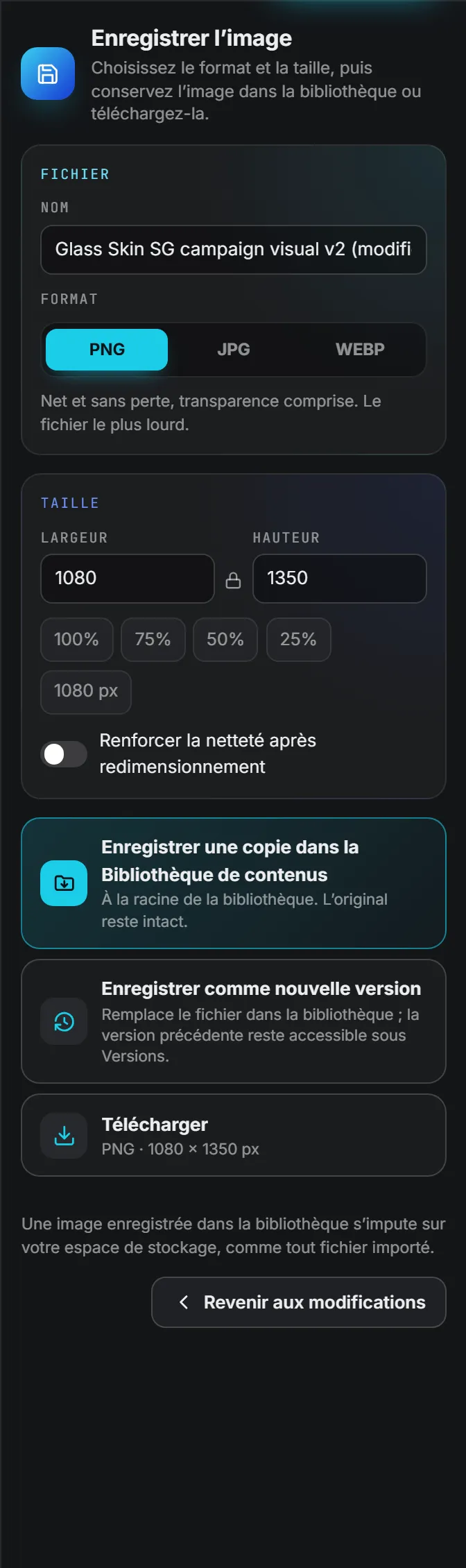
- Vérifiez le Nom : celui de l’original, suivi de « (modifié) ». Pour une image cadrée sur le panneau Réseaux sociaux, il cède la place au réseau et aux dimensions, par exemple
Visual (Instagram 1080x1920). - Choisissez le Format. Le PNG reste net et conserve la transparence, au prix du fichier le plus lourd. Le JPG, le plus léger pour les photos, blanchit les zones transparentes. Le WEBP allie légèreté et transparence. Le JPG et le WebP disposent en outre d’un curseur Qualité.
- Réglez la Taille : saisissez une Largeur ou une Hauteur (les proportions restent verrouillées), ou cliquez sur 100%, 75%, 50% ou 25%. Sur une grande image, 2048 px et 1080 px fixent directement le grand côté. Renforcer la netteté après redimensionnement rend son piqué à une image réduite.
- Conservez le résultat :
| Choix | Ce qu’il fait |
|---|---|
| Enregistrer une copie dans la Bibliothèque de contenus | Ajoute l’image retouchée comme nouveau contenu, À côté de l’original si elle vient de la bibliothèque, À la racine de la bibliothèque dans le cas contraire. L’original reste intact. |
| Enregistrer comme nouvelle version | Proposé seulement quand l’image est un fichier importé. L’image retouchée en devient la version actuelle, et la précédente reste consultable dans Versions. Voir Les versions d’un fichier importé. |
| Télécharger | Enregistre le fichier sur votre ordinateur, au format et à la taille indiqués. Rien n’entre dans la bibliothèque. |
Une image cadrée pour un réseau ouvre le panneau sur une ligne Conçue pour, qui nomme le réseau et l’emplacement, assortie d’un bouton Vérifications qui ramène au panneau Réseaux sociaux. La taille est déjà celle de l’emplacement, le format bascule en JPG si le précédent n’est pas accepté par le réseau, et Renforcer la netteté après redimensionnement est activé. Si vous choisissez un format que le réseau refuse, le panneau le signale : l’application le convertit au moment de publier, mais un fichier que vous publiez vous-même doit adopter le format indiqué.
Une fois l’image dans la bibliothèque, le panneau affiche Enregistré., suivi du lien L’ouvrir dans la Bibliothèque de contenus. Revenir aux modifications ramène à l’image. Une image enregistrée est un fichier importé comme les autres : elle entre dans le stockage de l’organisation dès le lendemain. Voir Coûts de stockage.
Pour sortir, cliquez sur la croix en haut à gauche ou appuyez sur Échap. Si des modifications n’ont pas encore été enregistrées, l’éditeur vous demande d’abord de trancher : Quitter sans enregistrer ou Continuer les modifications.
Retoucher l’image d’un post
Le crayon posé sur une image d’un post ouvre l’éditeur avec un premier choix différent : Enregistrer et l’utiliser dans la publication. Sur un post X, Instagram ou LinkedIn, il s’ouvre sur le panneau Réseaux sociaux, réglé sur ce réseau. La copie retouchée rejoint la Bibliothèque de contenus, l’éditeur se referme et la copie prend la place de l’ancienne image dans le post, sur la même diapositive s’il s’agit d’un carrousel. L’original, lui, reste dans la Bibliothèque de contenus.
Éditeur vidéo
L’éditeur vidéo transforme un clip en reel, en TikTok ou en story pour Instagram, TikTok ou Facebook, sans quitter l’application : le format vertical 9:16, des clips raccourcis ou scindés, la vitesse, du texte à l’écran, des sous-titres calés mot à mot, de la musique, une voix off, des bruitages et une couverture. Il travaille sur une copie, si bien que l’original ne change jamais.
Remarque : la vidéo est montée puis générée dans votre navigateur. Rien n’est envoyé nulle part tant que vous ne l’enregistrez pas dans la Bibliothèque de contenus, que vous ne demandez pas les sous-titres rapides ou que vous ne créez pas une voix off, une musique ou un bruitage dans le panneau Son : ces opérations sont facturées. Tout le reste est gratuit. Ouvrir dans l’éditeur une vidéo de la Bibliothèque de contenus n’est pas facturé comme un téléchargement.
Ouvrir une vidéo
- Rendez-vous dans Éditeur vidéo > Éditeur vidéo, dans le menu de gauche. L’éditeur figure aussi dans le classeur Images et vidéos, parmi les onglets du bandeau des autres outils. Sa page d’accueil propose également le Pilote automatique de shorts, qui découpe de lui-même une vidéo longue en shorts.
- Déposez une vidéo dans le cadre, ou cliquez dessus pour la choisir sur votre ordinateur : MP4, MOV ou WebM, jusqu’à 2 Go.
- Ou cliquez sur Dans la Bibliothèque de contenus et retenez l’une des vidéos de votre organisation.
Chrome et Edge lisent le plus grand nombre de formats. Une vidéo de téléphone encodée en HEVC ne s’ouvre pas dans tous les navigateurs : l’éditeur le signale, et il suffit alors de l’ouvrir dans Chrome ou Edge sur un ordinateur récent, ou de la réenregistrer d’abord en H.264.
L’éditeur s’ouvre aussi partout où une vidéo se trouve déjà :
| Depuis | Comment |
|---|---|
| La Bibliothèque de contenus | Modifier la vidéo dans le menu Actions d’une vidéo, ou Modifier en haut de son affichage en grand |
| Un post vidéo des Réseaux sociaux | Le crayon posé sur le clip du post. Voir Retoucher le clip d’un post ci-dessous. |
| Le pilote automatique de shorts | Modifier dans l’éditeur vidéo sur un short terminé |
L’aperçu et la timeline
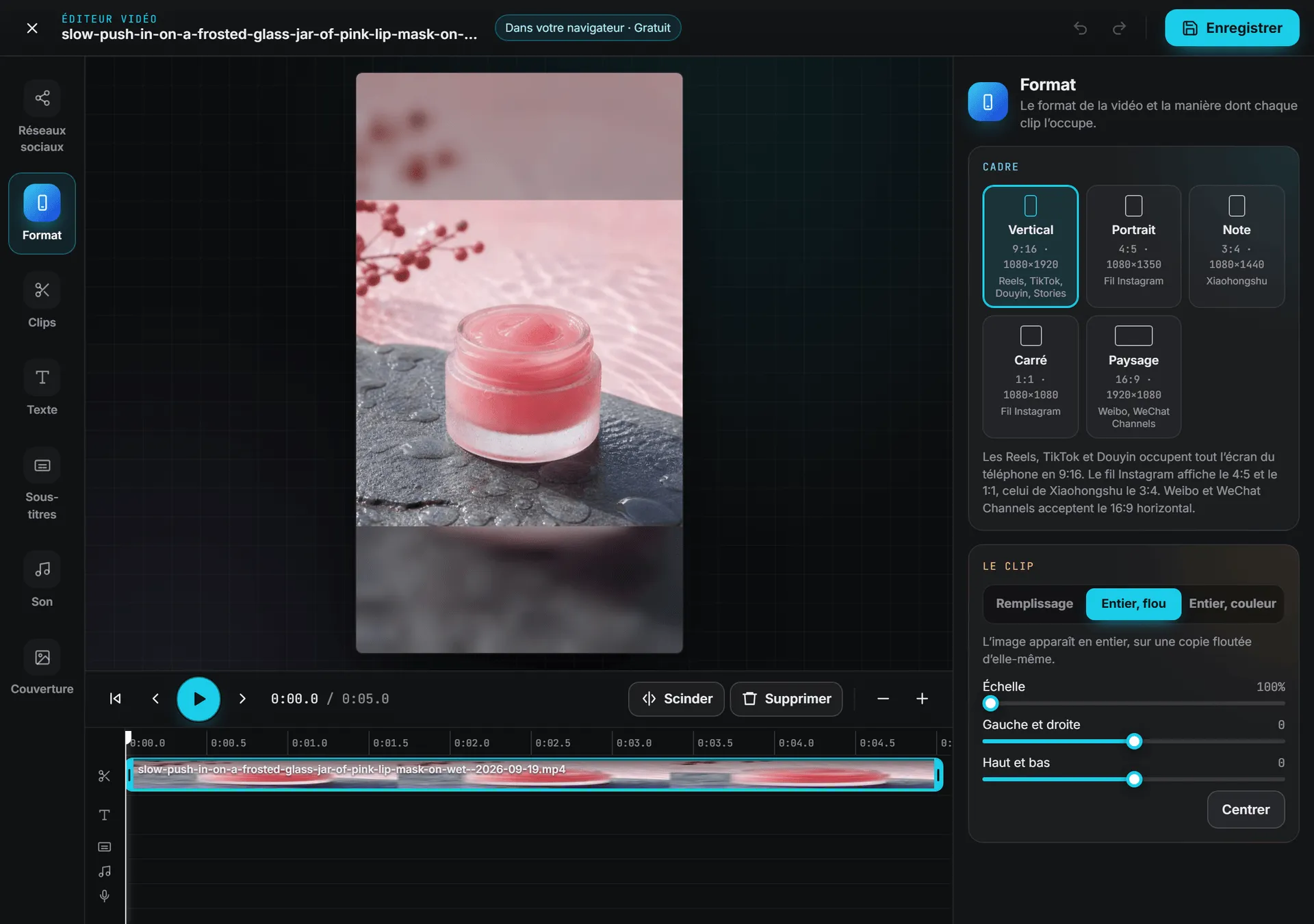
L’aperçu occupe le centre de l’écran, au-dessus des commandes de lecture : retour au début, image précédente, lecture, image suivante, puis le minutage. Plus bas, la timeline consacre une piste aux clips, une aux textes, une aux sous-titres, une à la musique et une aux voix off et bruitages. Un clic ou un glissé sur la timeline déplace la tête de lecture ; les boutons de zoom placés au bout des commandes, ou Ctrl associé à la molette, l’étirent ou la resserrent. Scinder coupe en deux le clip situé sous la tête de lecture, Supprimer retire le clip, le texte ou le son sélectionné.
Annuler et Rétablir, en haut de l’écran, parcourent jusqu’à 60 étapes dans un sens ou dans l’autre. Dès que la vidéo adopte les proportions d’un emplacement choisi dans le panneau Réseaux sociaux, un sélecteur Zones vient s’y ajouter : Activé dessine sur l’aperçu ce que recouvre l’interface du réseau, Désactivé l’efface. Voir Cadrer une vidéo pour un réseau.
Les sept panneaux
La colonne de gauche aligne sept panneaux. Cliquez sur l’un d’eux pour afficher ses réglages à droite. L’éditeur s’ouvre sur Format, ou sur Réseaux sociaux lorsque vous arrivez d’un post Instagram, TikTok ou Facebook, ou d’un short.
| Panneau | Ce qu’il fait |
|---|---|
| Réseaux sociaux | Cadre la vidéo pour un reel, une story ou un post du fil sur Instagram, TikTok ou Facebook, montre ce que le réseau recouvre et passe la vidéo en revue. Voir Cadrer une vidéo pour un réseau ci-dessous. |
| Format | Le Cadre : Vertical (9:16, 1080 × 1920) pour les Reels, TikTok, Douyin et les stories, Portrait (4:5) ou Carré (1:1) pour le fil Instagram, Note (3:4, 1080 × 1440) pour Xiaohongshu, Paysage (16:9, 1920 × 1080) pour Weibo et WeChat Channels. Puis la façon dont le clip sélectionné l’occupe : Remplissage le recadre (faites glisser l’image dans l’aperçu pour choisir la partie visible), Entier, flou le montre en entier sur une copie floutée de lui-même, Entier, couleur sur une couleur unie. Échelle, Gauche et droite et Haut et bas affinent le cadrage, Centrer ramène l’image au milieu et Même cadrage pour tous les clips l’étend aux autres. |
| Clips | Tous les clips dans l’ordre, avec Ajouter depuis l’ordinateur et Ajouter depuis la bibliothèque pour en placer un nouveau à la fin. Pour le clip sélectionné : Commence à et Finit à, en secondes de la vidéo d’origine (ou faites glisser les bords du clip sur la timeline), une Vitesse de 0.5x à 2x, le Son du clip, et des boutons pour le placer plus tôt ou plus tard, le scinder à la tête de lecture, le dupliquer ou le supprimer. |
| Texte | Ajouter un texte inscrit des mots sur la vidéo à partir de la tête de lecture, pour trois secondes. Tapez-les, puis choisissez Cadre, Contour ou Simple, la police, la taille, la couleur et le Gras. Réglez Apparaît à et Disparaît à, ou étirez le texte sur la timeline, puis faites-le glisser à sa place dans l’aperçu. |
| Sous-titres | Les paroles, transcrites pour vous et calées mot à mot. Voir Sous-titres ci-dessous. |
| Son | Le Niveau de tous les clips, une voix off, une musique ou un bruitage créés pour la vidéo, des sons posés n’importe où sur la timeline, et une Musique prise sur l’ordinateur ou dans la bibliothèque (MP3, M4A, WAV ou OGG), avec son Niveau de la musique, Démarrer le morceau à et Fondu à la fin. Voir Son plus bas. |
| Couverture | L’image affichée avant la lecture. Déplacez la tête de lecture, cliquez sur Utiliser l’image sous la tête de lecture, puis sur La télécharger (JPG) ou L’enregistrer dans la bibliothèque. Instagram et TikTok laissent choisir la couverture au moment de publier : importez-y cette image, ou désignez le même instant. |
Un clip aux proportions proches du cadre le remplit ; tout autre clip démarre en Entier, flou. Changer la vitesse ne modifie pas la hauteur des voix.
Important : n’utilisez que des musiques dont vous détenez les droits. TikTok et Instagram coupent le son d’une vidéo, voire la bloquent, lorsque sa musique n’est pas couverte par leurs licences.
Son
Le panneau Son rassemble tout ce qu’on entend dans la vidéo : le son propre des clips, la musique de fond, ainsi que les voix off et les bruitages placés là où vous le souhaitez.
Son d’origine règle le Niveau de tous les clips. Le niveau de chaque clip se règle dans Clips.
Créer un son en fabrique un nouveau avec ElevenLabs. Choisissez d’abord ce que vous voulez obtenir :
| Choix | Ce que vous fournissez | Où il arrive |
|---|---|---|
| Voix off | Le texte à lire, sa Langue (l’anglais par défaut), puis la Voix, les locuteurs natifs de cette langue en tête et les voix qui la parlent avec un accent en dessous, et la Qualité, qui ne liste que les modèles qui parlent la langue, chacun avec son prix pour 1 000 caractères | Sur la timeline, à l’endroit où se trouvait la tête de lecture au moment du clic. Si la marque choisie dans l’en-tête possède une identité sonore dans Voix et musique, sa voix et ses prononciations s’appliquent. |
| Musique | Une description (genre, ambiance, tempo, instruments), Avec chant si vous voulez une voix chantée, et la Durée en secondes | Elle devient le fond musical, dès le début de la vidéo. Sa durée est celle de la timeline, à la seconde près, sauf si vous la modifiez, de 3 secondes à 5 minutes. Si la vidéo a déjà une musique, l’éditeur demande confirmation avant de la remplacer, et Annuler rétablit l’ancienne. |
| Bruitage | Une description, par exemple une porte qui claque dans un couloir de pierre, et sa Durée, jusqu’à 30 secondes | Sur la timeline, à la tête de lecture |
La ligne sous le formulaire affiche le prix avant tout lancement : une voix off est facturée au caractère du texte, la musique et les bruitages à la seconde de son. Cliquez sur Enregistrer la voix off, Composer la musique ou Créer le bruitage. Le son est créé en arrière-plan et apparaît dans votre Activité : vous pouvez continuer à monter en attendant. Une fois prêt, il est placé sur la timeline, le panneau indique le montant facturé et une copie est conservée dans la Bibliothèque de contenus.
Sur la timeline liste les voix off, bruitages et fichiers son posés sur la vidéo. Ajoutez un fichier son à vous avec Un son depuis l’ordinateur ou Un son depuis la bibliothèque : il démarre à la tête de lecture. Sélectionnez un son pour régler son Niveau, son point de départ (Commence à) et son Fondu de sortie, cliquez sur Démarrer à la tête de lecture pour l’y amener, ou sur Le retirer. Vous pouvez aussi le faire glisser le long de sa piste.
Sur la carte Musique, dès que la vidéo a une voix off, Baisser la musique sous la voix off atténue la musique pendant que la voix parle.
À l’enregistrement, tous les sons sont mixés dans la vidéo, tels que vous les avez entendus dans l’aperçu.
Cadrer une vidéo pour un réseau
Le panneau Réseaux sociaux connaît les formats, les durées et les fichiers qu’acceptent Instagram, TikTok, Facebook, Douyin, Xiaohongshu, WeChat Channels et Weibo, ainsi que les zones que masquent leurs propres boutons.
- En haut, choisissez le réseau : Instagram, TikTok, Facebook, Douyin, Xiaohongshu, WeChat Channels ou Weibo.
- Sous Emplacement, retenez la destination de la vidéo. Chaque carte en donne les proportions, les dimensions en pixels et l’usage ; la mention Conseillé signale celle que recommande le réseau.
- Sous Cadrage, optez pour Recadrer : chaque clip occupe tout le cadre, et il suffit de faire glisser l’image dans l’aperçu pour choisir la partie visible. Ou bien optez pour Image entière : rien n’est coupé, et l’espace autour de chaque clip se remplit d’une Vidéo floutée ou d’une couleur unie.
- Cliquez sur Appliquer le format. Tous les clips prennent les proportions de l’emplacement, la qualité passe en 1080p et le nom de la vidéo reprend le réseau et l’emplacement. Une fois ces proportions acquises, le bouton devient Appliquer à tous les plans.
- Cliquez sur Enregistrer pour Instagram (le bouton porte le nom du réseau) pour passer au panneau Enregistrer.
| Réseau | Emplacements |
|---|---|
| Reel (9:16, 1080 × 1920, marqué Conseillé), Story (9:16), Portrait (fil) (4:5, 1080 × 1350) et Carré (1:1, 1080 × 1080). Toute vidéo publiée sur Instagram y est partagée sous forme de reel. | |
| TikTok | Vidéo (9:16, marquée Conseillé) et Carré (1:1), que TikTok affiche entre deux bandes, au-dessus et au-dessous |
| Reel (9:16, marqué Conseillé), Story (9:16), Portrait (fil) (4:5) et Carré (1:1) | |
| Douyin | Vidéo (9:16, marquée Conseillé, avec les zones que masque Douyin) et Paysage (16:9) |
| Xiaohongshu | Note (3:4, 1080 × 1440, marquée Conseillé : ce qu’affiche le fil à deux colonnes), Vertical (9:16) et Carré (1:1) |
| WeChat Channels | Vertical (9:16, marqué Conseillé) et Paysage (16:9, 1920 × 1080) |
| Vertical (9:16, marqué Conseillé) et Paysage (16:9) |
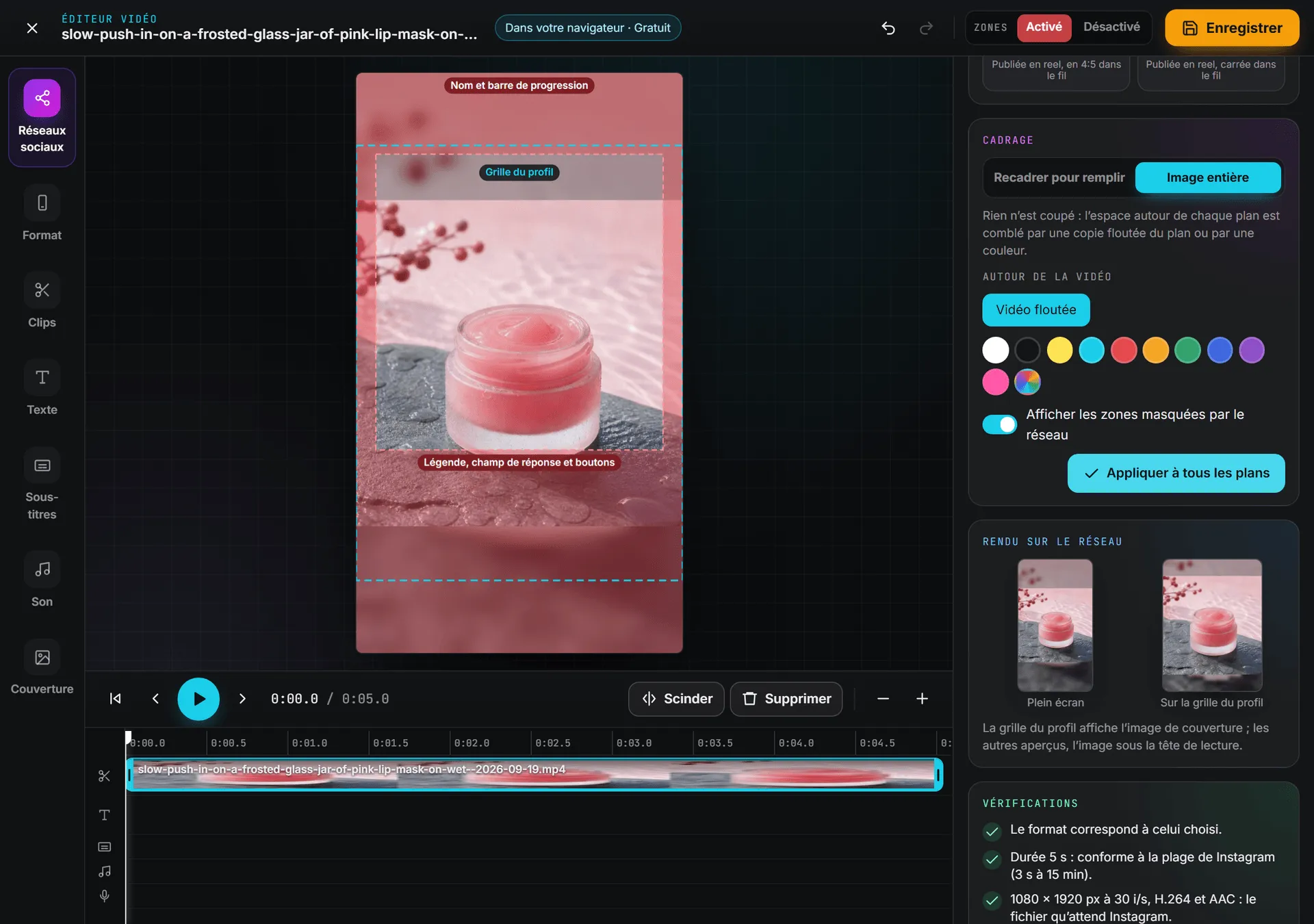
Pendant le cadrage, l’aperçu montre ce que le réseau fera subir à la vidéo :
- Les zones rouges couvrent l’interface du réseau : le nom et la barre de progression en haut, la légende, le champ de réponse et les boutons en bas, et, sur TikTok, les boutons pour aimer, commenter et partager, alignés le long du bord droit. Un pointillé rouge délimite entre elles la zone sûre : c’est là que doivent tenir textes et sous-titres.
- Un pointillé de la couleur d’accent encadre le 3:4 central que montre la grille du profil, sur un reel ou une vidéo du fil Instagram comme sur une vidéo TikTok.
Montrer ce que le réseau recouvre, dans le panneau, et le sélecteur Zones, en haut de l’écran, affichent ou masquent ces repères. Ils s’effacent tant que le panneau Enregistrer est ouvert et ne sont jamais inscrits dans la vidéo.
Rendu sur le réseau présente la vidéo telle que le réseau la diffusera : en plein écran, dans la story ou dans le fil, à l’image placée sous la tête de lecture, et sur la grille du profil, à partir de la couverture choisie dans le panneau Couverture.
Vérifications passe la vidéo en revue au fil du montage et coiffe chaque ligne d’une coche, d’un avertissement ou d’une croix. Quand l’éditeur peut régler le problème lui-même, la ligne propose un bouton :
| Ce qui est vérifié | Le bouton proposé |
|---|---|
| Les proportions face à l’emplacement | Appliquer le format |
| La durée face à ce que le réseau accepte à cet endroit : de 3 secondes à 15 minutes pour un reel Instagram, de 3 secondes à 1 minute pour une story Instagram, de 3 secondes à 10 minutes sur TikTok, de 1 seconde à 20 minutes pour une vidéo Facebook et de 1 seconde à 3 minutes pour une story Facebook. Passé 3 minutes, Instagram cesse de recommander un reel aux personnes qui ne vous suivent pas, et tous les comptes TikTok ne peuvent pas le publier. | La couper à la limite, par exemple La couper à 3 min |
| L’image : les réseaux diffusent en 1080p, et le 720p paraît moins net | La générer en 1080p |
| Le poids du fichier face à la limite du réseau | Aucun : raccourcissez la vidéo ou générez-la en 720p |
| Des sous-titres ou des textes placés sous l’interface du réseau | Placer les sous-titres dans la zone sûre, Placer les textes dans la zone sûre |
| Des textes qui débordent du recadrage de la grille du profil lorsqu’ils apparaissent sur la couverture | Aucun |
| La taille à laquelle les plus petits textes s’afficheront sur un téléphone | Aucun : agrandissez-les |
| Les sous-titres, pour que la vidéo se comprenne sans le son | Créer les sous-titres, qui ouvre le panneau Sous-titres |
| Le son, que les réseaux diffusent avec la vidéo | Ajouter une musique, qui ouvre le panneau Son |
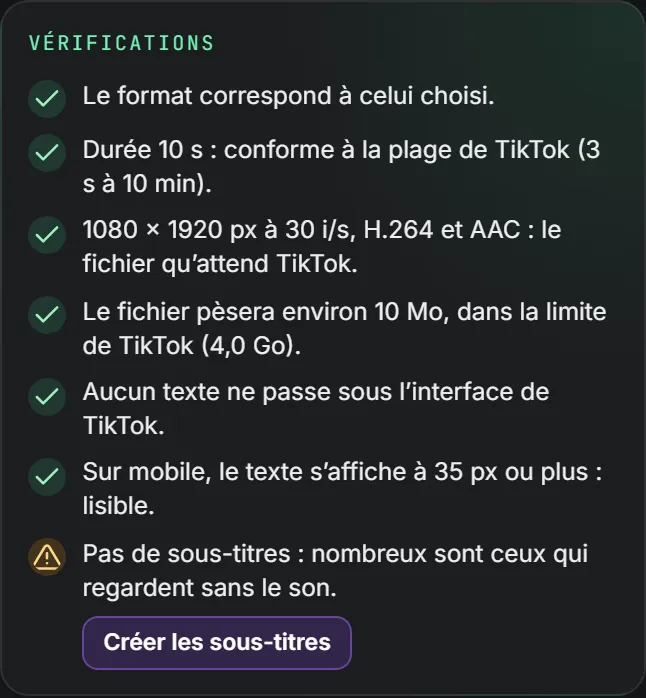
Bonnes pratiques sur Instagram (ou sur TikTok, ou sur Facebook) referme le panneau sur les conseils propres à ce réseau.
Sous-titres
La plupart des Reels et des TikTok portent des sous-titres : les paroles, affichées au moment où elles sont prononcées. L’éditeur les rédige pour vous.
- Ouvrez Sous-titres et choisissez la méthode sous Créer les sous-titres :
- Gratuit, dans le navigateur : un modèle de reconnaissance vocale tourne sur votre propre ordinateur ; rien n’est envoyé, rien n’est facturé. Sélectionnez le Modèle vocal : Rapide (environ 40 Mo), Équilibrée (environ 80 Mo) ou Précis (environ 250 Mo). Il se télécharge la première fois, puis votre navigateur le conserve. Une minute de parole demande de quelques secondes à une minute.
- Rapide, facturé : le son part vers un modèle de reconnaissance vocale et les mots reviennent en quelques instants. Chaque modèle affiche son prix pour une minute de son, le moins cher est présélectionné à l’ouverture du panneau, et la ligne placée dessous donne une estimation pour cette vidéo. La facturation se fait à la seconde de son, et le coût des sous-titres s’affiche une fois ceux-ci créés. Scribe v2 (ElevenLabs, plus de 90 langues) distingue en outre les intervenants et orthographie correctement le vocabulaire de votre organisation ainsi que les termes de la marque.
- Indiquez la Langue parlée, ou laissez Détecter.
- Cliquez sur Créer les sous-titres. Seuls les passages conservés des clips sont transcrits ; le panneau indique ensuite combien de mots ont été sous-titrés.
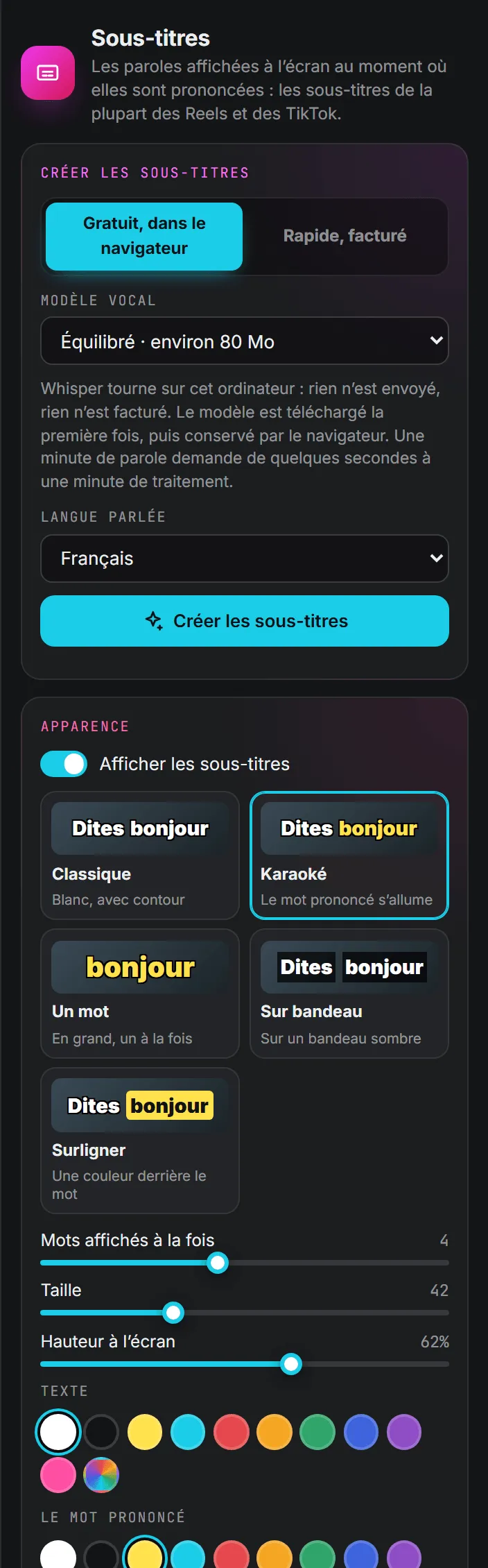
Apparence règle leur présentation. Afficher les sous-titres les montre ou les masque, et cinq styles donnent le ton : Classique (blanc, avec contour), Karaoké (le mot prononcé s’allume), Un mot (en grand, un à la fois), Sur bandeau (sur un bandeau sombre) et Surligner (une couleur derrière le mot). Mots à la fois, Taille, Hauteur à l’écran, la couleur du Texte et celle du Mot prononcé, la Police et Majuscules complètent le réglage. Vous pouvez aussi faire glisser les sous-titres vers le haut ou le bas dans l’aperçu.
Intervenants apparaît quand les sous-titres ont été créés par Scribe v2 et que plusieurs personnes parlent. Chacune, désignée Intervenant A, Intervenant B et ainsi de suite dans l’ordre de prise de parole, reçoit d’emblée sa propre couleur. Changez-la avec les pastilles, et choisissez où s’affichent ses sous-titres : Hauteur des sous-titres (celle des sous-titres), Haut, Milieu ou Bas.
Les paroles listent chaque ligne avec son minutage. Corrigez une ligne et appuyez sur Entrée, ou videz-la pour la supprimer. Télécharger en SRT enregistre les sous-titres dans un fichier de sous-titrage, Les supprimer les retire tous (Annuler les rétablit). Les recréer remplace les paroles, corrections comprises.
Si le modèle vocal gratuit ne peut pas être téléchargé, ce que bloquent certains réseaux, le panneau le signale : réessayez, ou passez aux sous-titres rapides. Si ces derniers ne sont pas proposés, utilisez les gratuits.
Enregistrer la vidéo
Cliquez sur Enregistrer, en haut à droite : le panneau Enregistrer la vidéo s’ouvre.
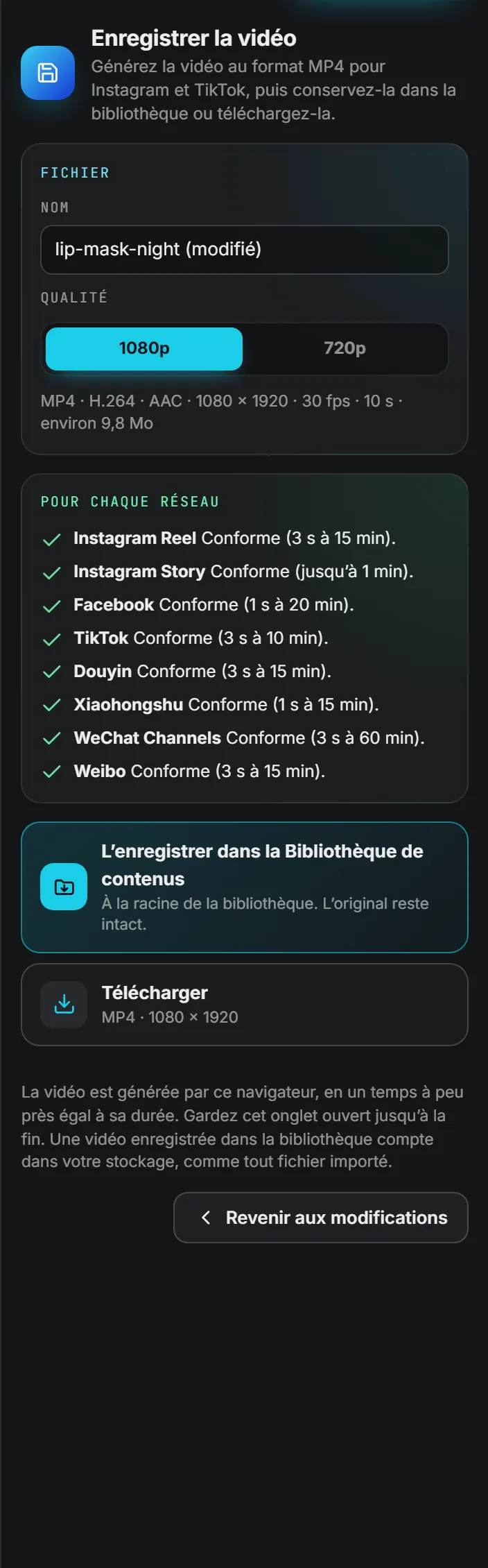
- Vérifiez le Nom : celui de l’original, suivi de « (modifié) ». Pour une vidéo cadrée dans le panneau Réseaux sociaux, il reprend plutôt le réseau et l’emplacement, par exemple
Clip (Instagram Reel). - Choisissez la Qualité : 1080p ou 720p. La ligne en dessous décrit le fichier : un MP4 avec une vidéo H.264 et un son AAC, ses dimensions en pixels, 30 images par seconde, sa durée et son poids approximatif.
- Lisez Pour chaque réseau : la vidéo convient-elle à un Instagram Reel (de 3 secondes à 15 minutes), à une Instagram Story (1 minute au plus), à Facebook (de 1 seconde à 20 minutes) et à TikTok (de 3 secondes à 10 minutes) ? Une vidéo qui n’est pas en 9:16 est signalée sur les deux lignes Instagram et sur celle de TikTok, qui l’affichent en plein écran.
- Conservez-la :
| Choix | Ce qu’il fait |
|---|---|
| L’enregistrer dans la Bibliothèque de contenus | Génère la vidéo et l’ajoute comme nouveau contenu, À côté de l’original si elle vient de la bibliothèque, À la racine de la bibliothèque dans le cas contraire. L’original reste intact. |
| Télécharger | Génère la vidéo et enregistre le MP4 sur votre ordinateur. Rien n’entre dans la bibliothèque. |
Une vidéo cadrée dans le panneau Réseaux sociaux ouvre ce panneau sur une ligne Conçue pour, qui nomme le réseau et l’emplacement, assortie d’un bouton Vérifications qui ramène au panneau Réseaux sociaux.
C’est votre navigateur qui génère la vidéo, en un temps à peu près égal à sa durée : gardez l’onglet ouvert jusqu’au bout. Une barre suit la progression et le temps restant, et Arrêter la génération l’interrompt. Une fois la vidéo dans la bibliothèque, le panneau affiche Enregistré., suivi du lien L’ouvrir dans la Bibliothèque de contenus. Une vidéo enregistrée est un fichier importé comme les autres : elle entre dans le stockage de l’organisation dès le lendemain. Voir Coûts de stockage.
Générer une vidéo exige un navigateur capable d’encoder le H.264 : une version récente de Chrome, d’Edge ou de Safari. Dans un autre navigateur, un message le signale avant que quoi que ce soit ne démarre.
Pour sortir, cliquez sur la croix en haut à gauche ou appuyez sur Échap. Si des modifications n’ont pas encore été enregistrées, l’éditeur vous demande d’abord de trancher : Quitter sans enregistrer ou Continuer les modifications. Quitter pendant la génération l’interrompt. Les touches reconnues par l’éditeur figurent dans Raccourcis clavier.
Retoucher le clip d’un post
Sur un post vidéo, le crayon posé sur le clip l’ouvre dans l’éditeur vidéo avec un premier choix différent : Enregistrer et l’utiliser dans la publication. Le MP4 retouché rejoint la Bibliothèque de contenus, l’éditeur se referme et la nouvelle vidéo prend la place de l’ancien clip dans le post. L’original, lui, reste dans la Bibliothèque de contenus. Sur un post Instagram, TikTok ou Facebook, l’éditeur s’ouvre sur le panneau Réseaux sociaux, à l’emplacement conseillé pour ce réseau, ses zones déjà affichées.
Anonymiseur d’images
L’anonymiseur vous montre tout ce qui se cache dans une image, puis la reconstruit pixel par pixel en un fichier neuf qui n’en porte plus rien. Pratique avant de partager une photo sortie d’un téléphone, qui emporte souvent sa position GPS, ou une image fabriquée par un outil d’IA.
Remarque : rien n’est envoyé, rien n’est conservé. Tout se passe dans votre navigateur, et la copie propre n’existe sur la page que jusqu’à son téléchargement. Elle disparaît dès que vous quittez la page.
Pas à pas
- Allez dans Outils > Anonymiseur d’images, dans le menu de gauche. L’outil figure aussi dans le classeur Images et vidéos, parmi les onglets du bandeau des autres outils.
- Choisissez le Format de sortie : Auto (conserver le PNG/WebP, sinon JPG), JPG, PNG ou WebP.
- Déposez une image sur le cadre, ou cliquez dessus pour en choisir une. JPG, PNG, WebP et tout ce que votre navigateur sait ouvrir. Pour nettoyer une image que votre équipe conserve déjà, cliquez sur Dans la Bibliothèque de contenus, à côté du cadre, et choisissez-la : elle est lue telle qu’elle est conservée, et l’exemplaire de la Bibliothèque reste intact. La fenêtre de choix affiche 15 images par page, les plus récentes d’abord, avec une recherche par nom ou par étiquette et des filtres par provenance, marque, dossier et date.
- Parcourez ce qu’il a trouvé, puis cliquez sur Télécharger l’image nettoyée.
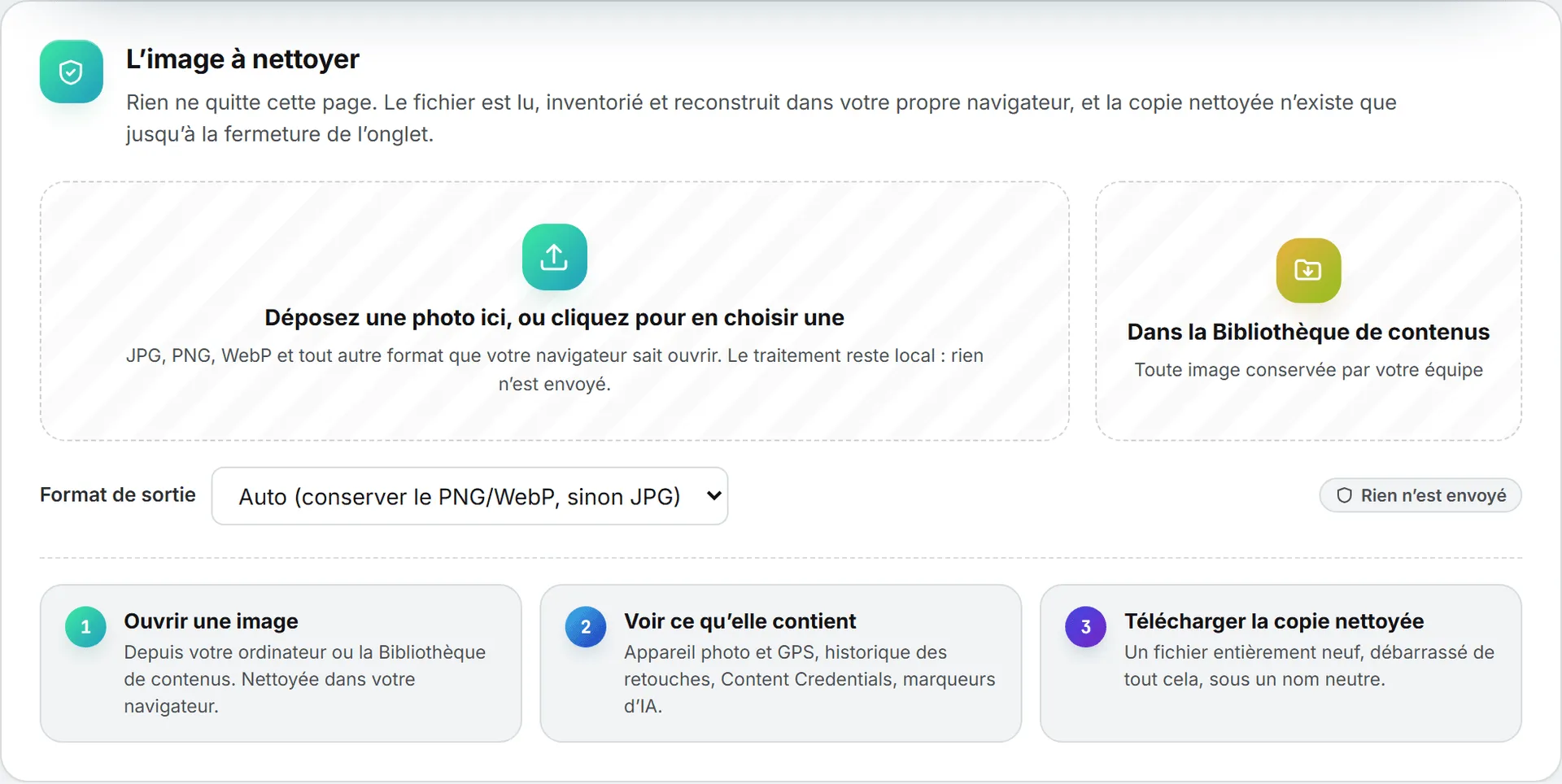
Changez le format de sortie ensuite et la même image est nettoyée de nouveau dans le nouveau format, sans avoir à la redéposer. L’outil traite une image à la fois.
Ce qu’il trouve
La première carte, « Found in » suivi du nom du fichier, énumère chaque bloc de données cachées, chacun étiqueté métadonnées ou Provenance IA. Voici ce qu’il traque :
- les données EXIF (appareil, date, GPS, logiciel)
- les métadonnées XMP et les métadonnées IPTC / Photoshop
- les profils colorimétriques ICC
- les commentaires intégrés et les autres blocs de données applicatives
- les blocs de texte des fichiers PNG, comme les paramètres de génération de Stable Diffusion ou une consigne ou un flux ComfyUI
- les « Content Credentials » C2PA
- les marqueurs de génération par IA laissés par des outils comme Midjourney, DALL·E, OpenAI, Stable Diffusion, Adobe Firefly ou Google Imagen, ainsi que l’étiquette IPTC « trained algorithmic media » et les mentions AIGC
Une photo de téléphone en aligne souvent plusieurs d’un coup : c’est normal. Quand il ne trouve rien, la carte le dit. La copie propre est malgré tout reconstruite de fond en comble, si bien que tout ce que l’analyse ne sait pas lire disparaît aussi.
La copie propre
La deuxième carte présente le nouveau fichier : un nom neutre tiré au hasard (par exemple image-3fa91c.jpg), sa largeur et sa hauteur, et son poids face à celui de l’original. Les dimensions ne bougent pas. Une copie JPG ou WebP est recompressée en haute qualité : son poids peut donc s’écarter un peu de l’original. Le nom du fichier d’origine n’est jamais repris, car un nom comme « ChatGPT Image » trahit à lui seul la provenance.
Le fichier propre est analysé une dernière fois avant le téléchargement. Vous lirez soit « Verified », suivi de la confirmation que le fichier propre ne porte aucun bloc de métadonnées et qu’il a reçu un nom neutre tiré au hasard, soit un avertissement signalant que des blocs subsistent, avec la suggestion d’essayer un autre format de sortie.
Astuce : un JPG ne sait pas être transparent. Nettoyez une image transparente en JPG et ses zones transparentes virent au blanc ; prenez du PNG ou du WebP pour les garder. Auto les garde également quand l’original est un PNG ou un WebP.
Limites et coût
L’anonymiseur retire tout ce qui est inscrit dans le fichier. Il ne repeint pas l’image : un filigrane caché dans les pixels, visible ou non, peut donc survivre. N’anonymisez que des images dont vous détenez les droits.
C’est gratuit. Le travail se fait dans votre navigateur, aucun crédit n’est consommé.
Si la page affiche « This file could not be read as an image by your browser », le fichier n’est pas une image que votre navigateur sait ouvrir. Convertissez-le d’abord en JPG ou en PNG.
Les images fabriquées sur la page de génération d’images embarquent le même nettoyage : Télécharger la copie nettoyée s’en charge en un clic sur une image terminée.
Téléchargeur YouTube
Collez le lien d’une vidéo YouTube publique et le téléchargeur vous la rend sous forme de fichier : l’image et le son réunis, en 360p. YouTube ne fournit plus de qualité supérieure avec le son dans un seul fichier.
Pas à pas
- Allez dans Outils > Téléchargeur YouTube, dans le menu de gauche. L’outil figure aussi dans le classeur Images et vidéos, parmi les onglets du bandeau des autres outils.
- Collez l’adresse dans URL de la vidéo YouTube, par exemple
https://www.youtube.com/watch?v=.... - Cliquez sur Télécharger la vidéo. Les vidéos longues demandent un instant.
- Quand la carte apparaît, vérifiez la vignette, le titre, l’auteur, la durée et le poids, puis cliquez sur Enregistrer la vidéo. Votre navigateur enregistre le fichier sous le titre de la vidéo.
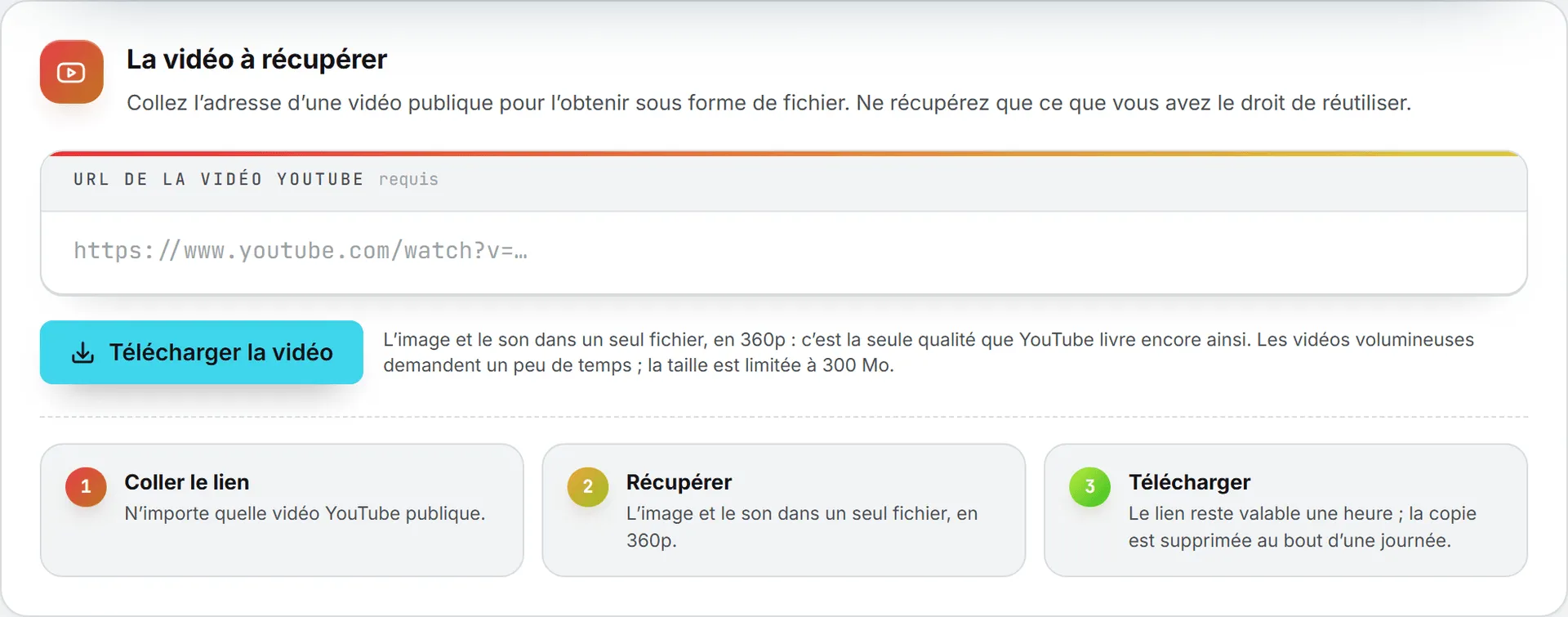
Limites et bon à savoir
Le lien de téléchargement vaut une heure, et la copie gardée sur le serveur est supprimée d’elle-même au bout d’une journée : enregistrez donc le fichier au moment où vous le demandez. Les vidéos de plus de 300 Mo sont refusées.
- Le fichier n’entre pas dans la Bibliothèque de contenus. Pour en tirer un extrait de référence dans la génération de vidéos, enregistrez-le, taillez-le à la durée que le moteur accepte et déposez-le depuis le formulaire vidéo.
- Un téléchargement ne coûte rien.
- L’outil ne ramène que le fichier vidéo. Ni transcription ni sous-titres.
Important : ne téléchargez que des vidéos dont vous détenez les droits de réutilisation.
En cas de problème
- « That does not look like a YouTube video URL. » Collez l’adresse complète d’une seule vidéo, telle que votre navigateur l’affiche.
- « Video is too large. » La vidéo dépasse 300 Mo. Aucune option de qualité inférieure n’est proposée : prenez une vidéo plus courte.
- « No downloadable format found for this video. » YouTube ne propose pour elle aucun fichier réunissant l’image et le son.
- YouTube a bloqué le serveur. YouTube demande parfois aux requêtes automatisées de prouver qu’elles ne sont pas des robots. Si ce message apparaît, contactez l’équipe BearingBridge.
- « Your role (viewer) is read-only. » Le téléchargement réclame au moins le rôle éditeur.