Le studio Instagram part du visuel : créez une image, un carrousel ou un reel, rédigez sa légende avec l’IA ou vous-même, puis publiez dans les limites d’Instagram.
Le studio Instagram fabrique les posts comme Instagram les conçoit : le visuel d’abord, les mots en légende. Instagram ne publie jamais un texte seul, et le studio commence donc par le fichier. Il s’adresse aux éditeurs qui publient sur un compte professionnel Instagram.
Ouvrez-le depuis Réseaux sociaux, puis Instagram, dans le menu de gauche. Une bonne part du studio se comporte de la même manière sur tous les réseaux, et rédiger un post couvre cette partie. Cette page traite de ce qui change sur Instagram.
Trois étapes, le visuel d’abord
Un post Instagram franchit trois étapes, affichées en tuiles sur la bande :
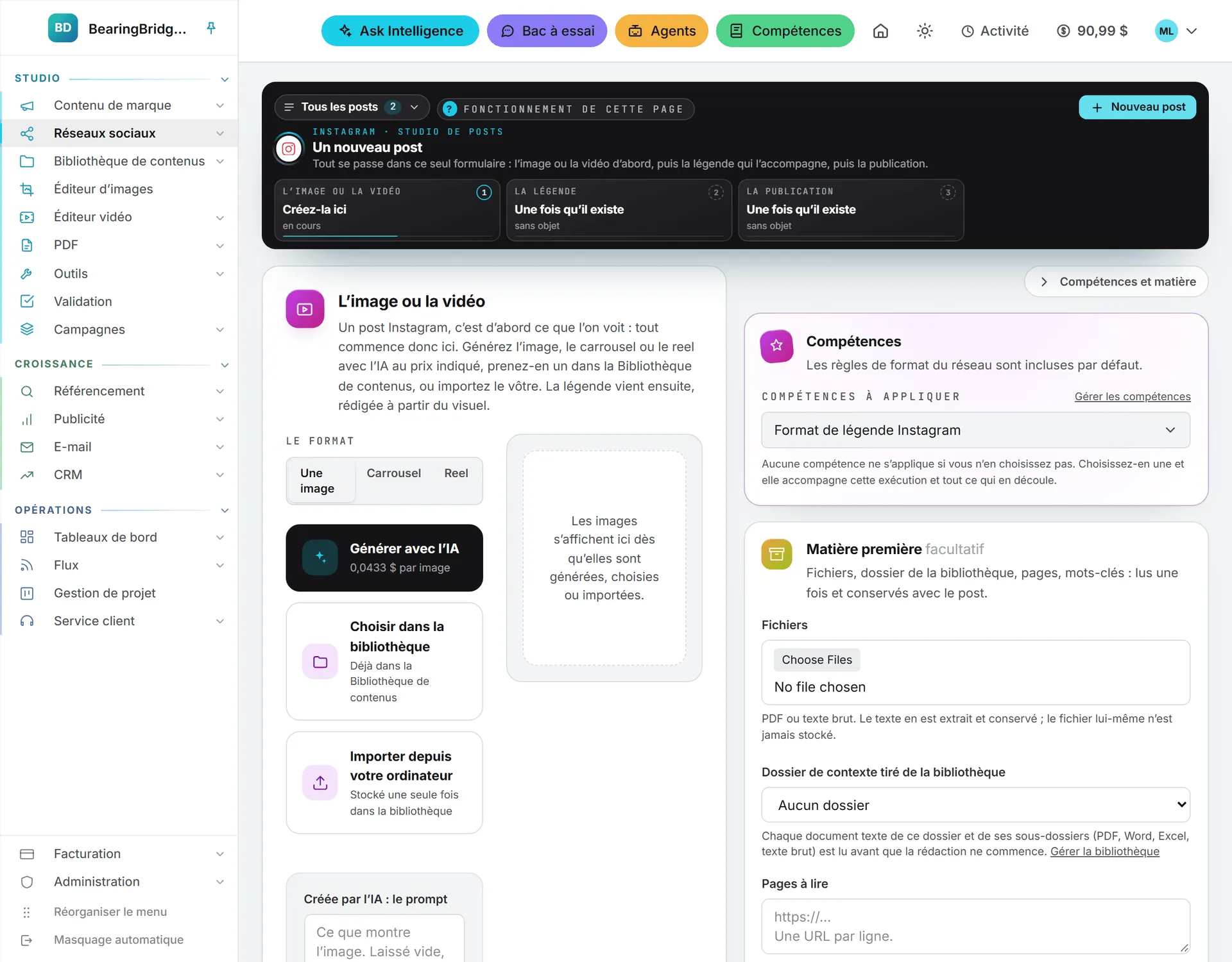
- 01 L’image ou la vidéo. Posez le visuel sur le post : généré par l’IA, tiré de la bibliothèque ou importé.
- 02 La légende. Faites écrire par l’IA ce qui passera dessous, ou tapez-le vous-même.
- 03 La publication. Envoyez-le, par l’application ou à la main dans Instagram.
Pas d’étape de brief ici : ce que montre l’image est le brief. Une fois le post créé, la première tuile prend le nom de ce que vous avez fait, L’image, Le carrousel ou Le reel.
Étape 1 : l’image ou la vidéo
Le post se fabrique sur la première carte de la page. Commencez par choisir une forme :
| Forme | Ce qui sort |
|---|---|
| Une image | Une seule image dans le fil. |
| Carrousel | 2 à 8 diapositives que le lecteur fait défiler. Le nombre se règle sous Diapositives. |
| Reel | Un clip, publié en reel et montré aussi sur le profil. |
Réglez la Langue de la légende et l’autorisation des émoticônes (Émoticônes dans la légende, cochée par défaut). Puis empruntez l’un des trois chemins :
- Générer avec l’IA. Décrivez la scène dans le champ de consigne et choisissez le Moteur et le Format. La liste des moteurs s’ouvre sur le moins cher. Pour un reel, réglez aussi Durée, Résolution et, quand le moteur le propose, Avec le son. Le prix figure sur le bouton avant l’appui.
- Choisir dans la bibliothèque Reprenez une image ou un clip déjà rangé dans la Bibliothèque de contenus.
- Importer depuis votre ordinateur. Le fichier entre dans la Bibliothèque de contenus sous cette marque, et se pose sur le post.
Le post naît à l’instant où vous générez, reprenez ou importez. Avant cela rien n’existe et rien n’est facturé : essayez donc formes et consignes à loisir. Le post prend pour titre la première ligne de la consigne, ou « Untitled post » suivi de la date du jour. Après un choix dans la bibliothèque, la carte reste occupée et affiche « Ouverture du post avec cette image… » (ou « Ouverture du post avec ce clip… ») jusqu’à ce que le post soit à l’écran.
Compétences et matière
La bande Compétences et matière, au bord droit de la page, sert ici aussi. Cliquez dessus pour déplier ses deux cartes avant de générer, de choisir ou d’importer :
- Compétences. Format de légende Instagram est coché d’office. Ajoutez les vôtres ou décochez-le.
- Matière première. Des fichiers, un dossier ou une campagne de la Bibliothèque de contenus, des pages à lire et des mots-clés à viser : les mêmes champs que dans le brief d’un post LinkedIn.
À la création du post, la matière est lue une fois et conservée avec lui, tout comme les compétences retenues. Rien n’est encore rédigé à ce stade : la légende s’en nourrira à l’étape 2. Un fichier ou une page illisible est signalé sous Lecture impossible, à l’étape de la légende. La bande se vide pour le post suivant ; le dossier, lui, reste sélectionné.
Vous n’avez qu’une idée, pas encore d’image ? Tapez-la dans le champ de consigne et générez, ou cliquez sur Améliorer avec l’IA après un premier essai pour en tirer une meilleure consigne. Un post réutilisé depuis un autre réseau arrive de la même façon : son texte atterrit dans le champ de consigne.
Une image demande une minute ou deux. Un reel prend quelques minutes, et rien ne vous oblige à attendre sur la page : l’exécution s’affiche dans l’Activité, et le post récupère le clip une fois prêt. Les images sortent par défaut dans un cadre carré 1:1, les clips dans un cadre vertical 9:16.
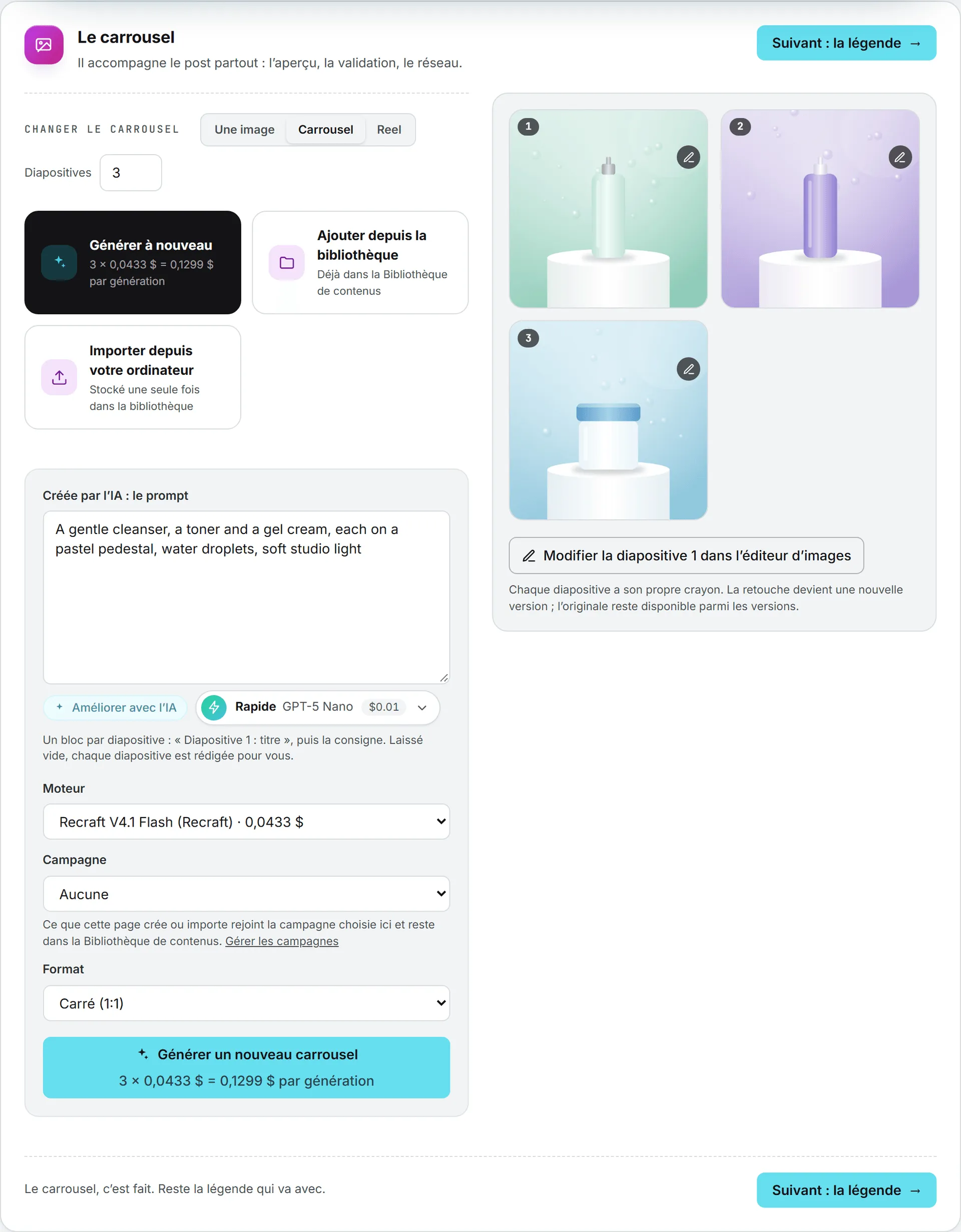
Une fois le post créé, Améliorer avec l’IA, sous la consigne, la réécrit en une consigne prête pour le moteur. L’opération est facturée, et le coût s’affiche à côté. Vous pouvez aussi changer de forme plus tard, générer à nouveau, ajouter des diapositives depuis la bibliothèque ou retirer une image. Voir rédiger un post.
Le crayon posé sur un visuel l’ouvre dans un éditeur qui connaît les règles d’Instagram. Une image s’ouvre dans l’éditeur d’images, sur le panneau Réseaux sociaux, qui la cadre pour le fil, une story ou la grille du profil. Le clip d’un reel s’ouvre dans l’éditeur vidéo, sur le panneau Réseaux sociaux réglé pour un reel Instagram, zones masquées par Instagram affichées, pour le raccourcir et y ajouter textes, sous-titres ou musique. Dans les deux cas, Enregistrer et l’utiliser dans la publication place la copie retouchée sur le post, sous la forme d’une nouvelle version, et l’original reste parmi les versions et dans la Bibliothèque de contenus. Sous le visuel, Modifier dans l’éditeur d’images (ou Modifier dans l’éditeur vidéo) fait la même chose que le crayon, et Utiliser cette version remet en place un visuel précédent. Voir les versions des visuels.
Étape 2 : la légende
Le visuel en place, les mots suivent.
Tant que la légende reste vide, l’étape s’ouvre sur un encadré Faire rédiger la légende par l’IA, qui résume la marche à suivre en une ligne. La liste de modèles, en haut de l’encadré, indique le coût de chacun, et la liste Compétences voisine s’ouvre sur les compétences retenues dans Compétences et matière au lancement du post (Format de légende Instagram par défaut) : ajoutez-y les vôtres ou décochez-en une. Sous Votre consigne pour l’IA, tapez ce que la légende doit absolument dire, une offre, une date, un appel à l’action, puis cliquez sur La rédiger avec l’IA, au bas de l’encadré. La consigne est facultative : laissée vide, la légende s’écrit d’après votre description du visuel. La même liste se retrouve à côté du modèle sous Une autre version dès que la légende existe.
La ligne voisine de La rédiger avec l’IA dit d’où part la légende : votre description du visuel et votre consigne, puis, s’il y en a, la matière conservée avec le post, et la voix de la marque lorsque le post appartient à une marque. Cette matière, c’est le texte lu au lancement du post : la légende y puise ses faits, ses chiffres et ses noms.
Ou passez l’IA et tapez la légende droit dans l’éditeur en dessous. Dès qu’une légende existe, l’encadré Faire rédiger la légende par l’IA s’efface et l’éditeur prend la main.
Ensuite, la légende se comporte comme le texte de n’importe quel post. Elle s’enregistre au fil de la frappe, et vous pouvez demander Écrire une autre version ou réécrire un passage sélectionné. La compétence Format de légende Instagram guide l’écriture : une accroche en première ligne, 60 à 150 mots, des sauts de ligne entre les idées et 5 à 10 hashtags à la fin. Contrairement aux posts LinkedIn et X, les légendes Instagram ne sont ni contrôlées ni réparées après rédaction.
Étape 3 : la publication
Sur l’onglet Publier automatiquement, What Instagram asks for porte la forme envoyée à Instagram. Une image ou un carrousel sort en Post dans le fil ou en Story, une story n’emportant que la première image, sans légende. Un clip sort toujours en Reel, partagé sur la grille du profil comme dans l’onglet reels : aucun choix à faire.
Sur l’onglet Publier manuellement, Publier vous-même ouvre Instagram dans un nouvel onglet. Le site d’Instagram réclame l’image d’abord, la légende ensuite. Avec une seule image, celle-ci voyage dans le presse-papiers et la légende se télécharge en fichier texte ; appuyez sur Copier le texte pour mettre la légende dans le presse-papiers une fois l’image en place. Avec plusieurs diapositives, elles se téléchargent en fichiers à faire glisser dans l’ordre, et la légende attend dans le presse-papiers, doublée d’un fichier texte téléchargé en secours. Aucune heure ne se choisit par ce chemin, et l’application n’apprend jamais que le post est sorti.
Tout le reste de cette étape, de la file au post déjà en ligne que l’on retouche, se partage avec les autres réseaux et se lit dans publier.
Les limites d’Instagram
La plupart des refus d’Instagram tiennent à l’un de ces chiffres.
Ce sont ceux qu’Instagram publie pour les posts envoyés par son API. Le studio ne propose que ce qu’Instagram accepte, et il revérifie le post avant de le mettre en file.
| Règle | Limite |
|---|---|
| Légende | 2 200 caractères |
| Hashtags | 30 |
| Mentions @ | 20 dans la légende |
| Images | PNG, JPEG, WebP, TIFF ou AVIF, mais pas de GIF. Chacune parvient à Instagram en JPEG, large de 320 à 1 440 pixels. |
| Proportions d’une image du fil | De 4:5 (à la verticale) à 1,91:1 (à l’horizontale). Hors de cette plage, l’image reçoit des bandes blanches, jamais un recadrage. |
| Carrousel | 2 à 10 images sur Instagram. Le studio en génère et en importe jusqu’à 8. |
| Reel | MP4 ou MOV, 300 Mo au plus, de 3 secondes à 15 minutes |
| Posts par compte | 100 par tranche de 24 heures, un carrousel comptant pour un seul |
Important : Instagram ne publie que des images JPEG, dans des largeurs et des proportions bien définies. Inutile de les préparer : l’application convertit chaque image au moment d’envoyer le post, du PNG sorti d’un moteur d’image à la photo prise au téléphone. Un portrait plus élancé que 4:5 part flanqué de bandes blanches, sans que rien n’en soit rogné, et une story conserve son propre cadre. L’image rangée dans la Bibliothèque de contenus reste intacte. Un GIF, lui, ne se convertit pas sans perdre son animation : le studio n’en propose donc aucun pour Instagram. La publication à la main n’est pas concernée.
Qui fait quoi, et ce que cela coûte
Les éditeurs et au-dessus fabriquent et publient les posts. Les lecteurs ouvrent le studio et lisent, rien de plus. La génération est facturée au prix affiché sur le bouton : à l’image pour une image, à la seconde de la durée choisie pour un reel. Rédiger ou réécrire la légende avec l’IA est facturé aussi, le coût s’affichant sur la ligne d’état. Publier sur Instagram par l’application ne coûte rien. Voir ce qui coûte des crédits et rôles et droits.
Raccorder votre compte Instagram
Pour confier la publication à l’application, raccordez votre compte depuis Mes connexions. Il doit d’abord s’agir d’un compte professionnel : dans l’application Instagram, ouvrez les paramètres, puis Account type and tools, et passez en Business ou Creator. Aucune page Facebook n’est nécessaire. La connexion se renouvelle chaque jour et ne tombe que si elle reste déconnectée 60 jours.
En cas de problème
“This network needs at least one picture on a post like this.” Instagram ne publie rien sans visuel. Ajoutez-en un à l’étape 1.
« Ce réseau ne publie ni GIF ni l’un de ces fichiers : choisissez un fichier PNG, JPEG, WebP ou AVIF. » Vous avez choisi un GIF, ou un fichier qu’Instagram ne sait pas recevoir. Un GIF ne se convertit pas sans perdre son animation. Choisissez une autre image, ou enregistrez d’abord le GIF en image fixe.
“21 @ tags: this network keeps 20.” La légende mentionne plus de comptes qu’Instagram n’en admet. Retirez quelques mentions @ ; une adresse e-mail ne compte pas comme une mention.
”… runs 16 minutes and this network takes 15 minutes at most for one clip.” Le reel dépasse ce qu’Instagram accepte (les chiffres du message sont ceux de votre clip et d’Instagram). Raccourcissez-le et réimportez-le, ou générez-en un plus court.
”… weighs 400 MB and this network takes 300 MB for one clip.” Le fichier du reel est trop lourd pour Instagram. Exportez-le de nouveau dans une qualité moindre, ou raccourcissez-le.
“A carousel on this network needs at least 2 pictures.” Ajoutez une deuxième diapositive, ou repassez la forme sur Une image.
Améliorer avec l’IA répond par une erreur sur la première carte. Il lui faut un post déjà créé. Générez, reprenez ou importez d’abord, puis améliorez la consigne et générez de nouveau.