Modèles d’IA
Tous les modèles d’IA sont ouverts, sauf interdiction. Modèles par défaut, sélecteur, Mes modèles : voyez comment tout s’articule, et ce que coûte la recherche web.
Intelligence n’attache pas une fonctionnalité à un modèle unique, et n’oblige personne à dresser une liste. Tous les modèles de l’application, venus de plusieurs concepteurs, sont ouverts à tous d’office, y compris ceux qui arriveront plus tard. Vos administrateurs peuvent en interdire certains pour toute l’organisation, et vous pouvez retirer de vos propres listes ceux qui ne vous servent pas. Les options d’un formulaire bougent parfois quand vous passez d’un modèle à l’autre : cette page dit pourquoi.
Tous les modèles ouverts, sauf interdiction
Trois niveaux décident de ce qu’une liste de modèles vous présente :
- Tous les modèles de l’application. L’équipe BearingBridge les ajoute, et chaque nouveau venu est aussitôt ouvert à tous, sans que personne ait à l’activer.
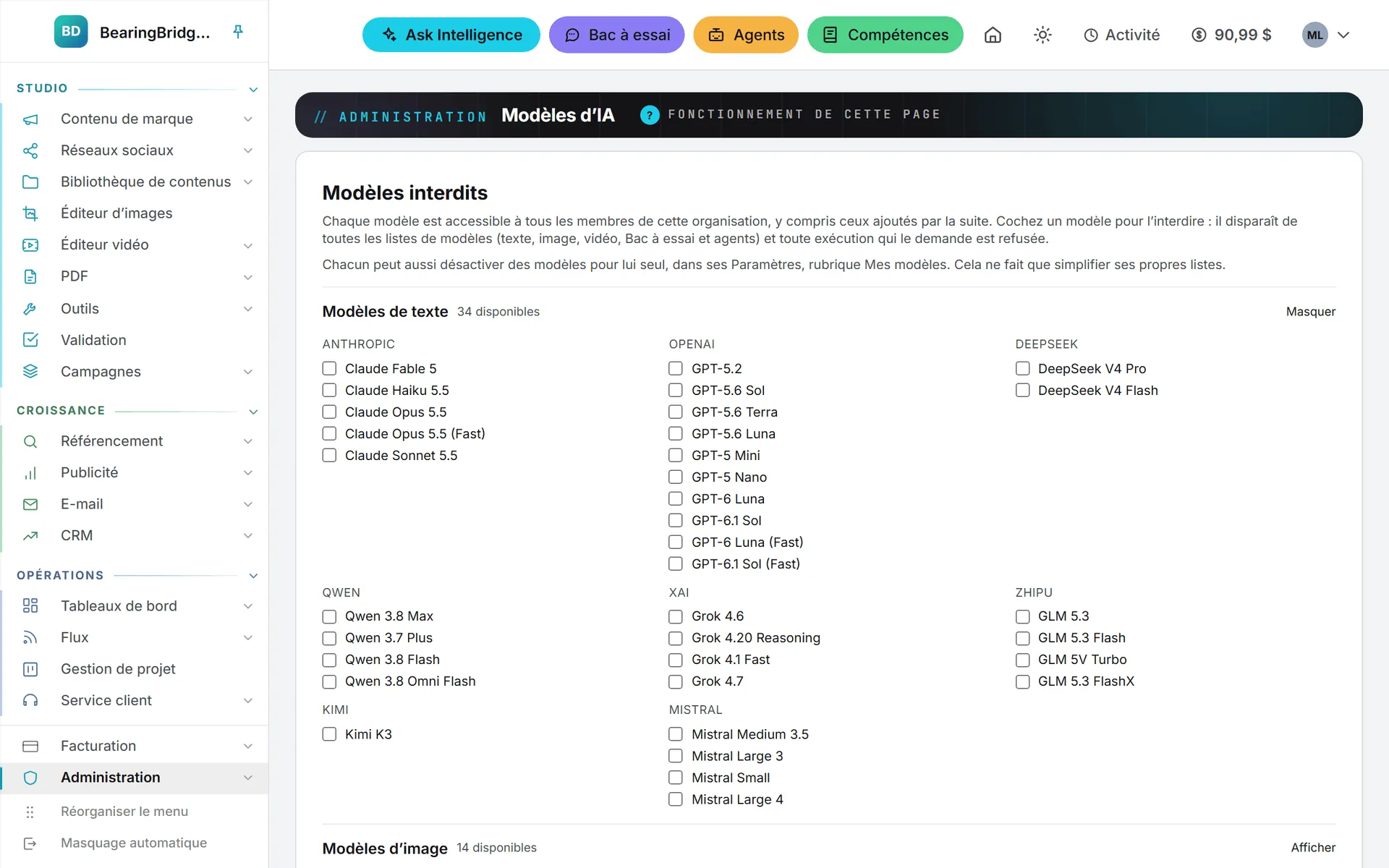
- Modèles interdits. Un administrateur peut retirer un modèle à toute l’organisation, sur la page Modèles d’IA, dans Administration. Le modèle interdit disparaît alors de toutes les listes (texte, image, vidéo, Bac à essai et agents), et une exécution qui le réclame encore est refusée. Au moins un modèle de chaque type reste toujours autorisé.
- Mes modèles. Vous désactivez, pour vous seul, les modèles que vous ne voulez pas voir. Ils quittent vos propres listes, pas celles des autres. Voir Mes modèles.
Chaque fonctionnalité d’IA a en outre un modèle par défaut : celui qui s’exécute quand vous n’en désignez aucun. Les administrateurs le fixent sur cette même page Modèles d’IA, pour un module entier, Réseaux sociaux ou Référencement par exemple, puis page par page : les longs formats éditoriaux peuvent ainsi tourner sur un modèle plus puissant que les légendes TikTok.
Un niveau laissé vide hérite de celui du dessus : la page hérite du module, et le module des réglages d’origine, ceux dont part toute organisation. Quand un administrateur change le modèle par défaut d’un module, tous ceux qui n’ont jamais choisi de modèle suivent donc le mouvement. Et si un modèle par défaut se retrouve interdit, la fonctionnalité bascule sur le modèle autorisé suivant au lieu d’échouer.
Les modules listés sur cette page sont Ask Intelligence, Contenu, Publicité, Référencement, Réseaux sociaux, CRM (devis et propositions), Libre-service client (la conversation publique d’un bureau de service client) et E-mail. Set by page déplie les pages de menu d’un module, Éditorial ou LinkedIn par exemple, pour que chacune reçoive son propre modèle par défaut.
Le sélecteur de modèle
La plupart des formulaires d’IA de texte portent un bouton de modèle compact à côté du bouton qui les lance. Il affiche votre choix du moment, son modèle et le coût d’une exécution type de cette fonctionnalité. Un clic, et il s’ouvre sur trois choix simples, Rapide, Équilibré et Puissant, le modèle par défaut de la fonctionnalité marqué de l’étoile Recommandé ici, puis sur Tous les modèles : tous ceux que votre organisation autorise, groupés par concepteur, hormis ceux que vous avez désactivés dans Mes modèles, chacun avec le prix d’une exécution. Choisissez une carte ou un modèle, et vos exécutions l’emploient. Si vous avez désactivé le modèle par défaut d’une fonctionnalité, le sélecteur s’ouvre à la place sur le premier modèle qui vous reste. Le sélecteur est décrit en détail dans Choisir un modèle.
Les données qu’une fonctionnalité a le droit de lire ne varient pas selon le modèle, et les règles d’accès non plus.
Votre navigateur retient votre choix pour cette fonctionnalité. Rédigez tous vos posts LinkedIn sur le même modèle et vous ne le désignerez qu’une fois. Si un administrateur interdit plus tard ce modèle, votre exécution suivante est refusée, avec un message, et le sélecteur se recharge sans lui.
Le sélecteur se trouve sur Ask Intelligence, dans l’outil de création des Tableaux de bord, sur les formulaires de texte de Contenu de marque, sur ceux des posts sociaux, aux étapes d’IA du Référencement et de la Publicité, sur les pages E-mail et dans le menu de réécriture qui surgit quand vous sélectionnez du texte.
Deux endroits portent leur propre modèle plutôt qu’un sélecteur. Chaque bureau de service client fixe le sien sur sa page, parmi tous les modèles de texte que votre organisation autorise (voir Créer et régler un bureau). Chaque agent porte le sien dans son formulaire (voir Agents).
Quel modèle choisir ?
Commencez par la carte marquée Recommandé ici : elle porte le modèle par défaut que votre administrateur a choisi pour cette page. Changez-en quand vous avez une raison de le faire, un article long ou une question que le modèle par défaut rate obstinément : Puissant pour le travail qui compte le plus, Rapide pour les brouillons et les légendes courtes. Les grands modèles écrivent en général mieux et coûtent davantage par exécution, et chaque carte affiche ce coût avant que vous ne choisissiez. Contenu de marque, qui produit des textes longs à répétition, s’ouvre par défaut sur un rédacteur économique, sauf décision contraire de votre organisation.
Pour voir comment les modèles se classent sur des benchmarks publics, cliquez sur Comparer les modèles en haut de n’importe quel sélecteur : la page Benchmarks des modèles s’ouvre dans un nouvel onglet. Pour peser le prix contre la qualité sur vos propres textes, passez la même consigne dans Comparer, au Bac à essai : chaque réponse affiche son coût.
Modèles de texte, d’image et de vidéo
Les modèles de texte écrivent : réponses, articles, posts, textes publicitaires, devis, constats. Ils viennent d’Anthropic (Claude), OpenAI (GPT), xAI (Grok), DeepSeek, Qwen, Zhipu (GLM), Kimi et Mistral. Tous sont ouverts, sauf si votre administrateur en interdit un.
Les images et les vidéos tournent sur des moteurs qui leur sont propres, et le moteur se choisit sur le formulaire d’image ou de vidéo. Les règles sont celles du texte : ouverts à tous, sauf si un administrateur en interdit un sur la page Modèles d’IA, et chacun peut masquer des moteurs dans les onglets Image et Vidéo de Mes modèles. Parmi les moteurs d’image : ChatGPT Image, Nano Banana, FLUX, Seedream, Muse Image, MAI-Image, Grok Imagine et, pour l’agrandissement, Topaz Wonder. Parmi les moteurs de vidéo : Veo, Kling, Wan, Grok Imagine, Seedance, MiniMax, HeyGen et Gemini Omni Flash, ainsi que Topaz Proteus et Starlight pour agrandir un clip. Le module Amélioration applique les trois moteurs Topaz aux fichiers déjà présents dans la Bibliothèque de contenus ; un moteur interdit ici y est refusé aussi.
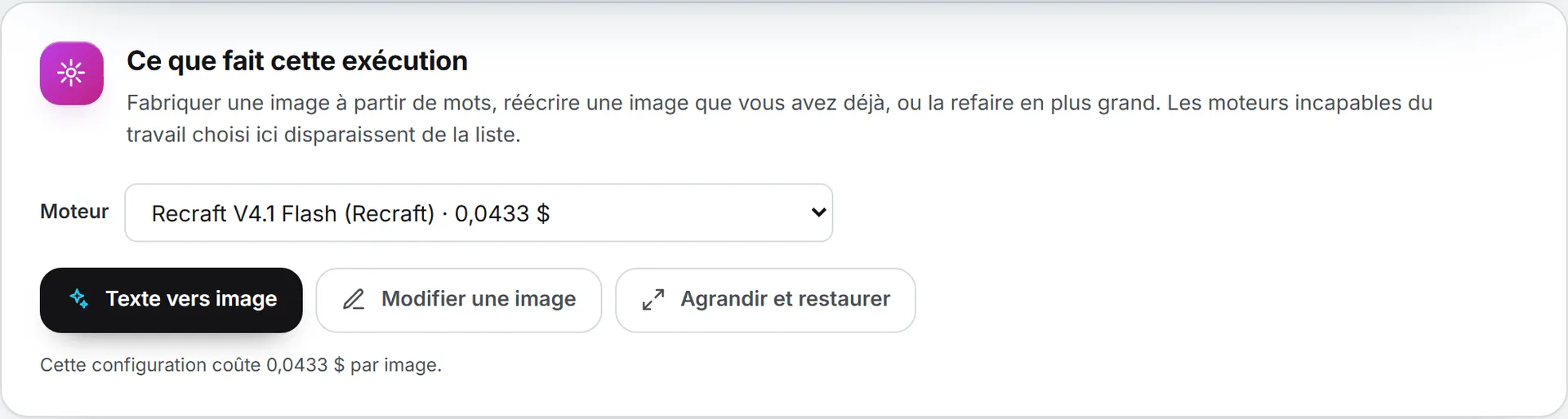
Le formulaire d’image ne montre que les moteurs capables du travail demandé : Texte vers image, Modifier une image ou Agrandir et restaurer. Chaque moteur affiche son prix dans la liste. Il s’ouvre sur le moteur autorisé le moins cher capable de s’en charger ; celui de la vidéo procède pareillement. Dans les faits, c’est le travail demandé qui resserre le plus la liste : retoucher une image existante écarte plusieurs moteurs qui ne savent produire qu’à partir d’un texte. Les articles Images et Vidéo passent en revue chaque option de moteur.
Les limites du modèle commandent les options
Si vous n’écrivez que du texte, sautez jusqu’à la recherche web : cette section concerne surtout l’image et la vidéo. Chaque modèle déclare ce dont il est capable : tailles et formes, résolutions, durée maximale d’une vidéo, présence ou non du son, formats de fichier acceptés. Un formulaire ne propose que ce que le modèle choisi déclare, d’où des options qui se renouvellent dès que vous changez de moteur.
L’application vérifie les fichiers joints dès l’instant où vous les désignez. Le format, le poids, la durée d’un clip et la taille de l’image sont confrontés à ce que le moteur accepte ; si l’un d’eux ne passe pas, le formulaire vous dit pourquoi sur-le-champ, avant qu’aucun rendu ne soit payé.
Certaines options manquent à dessein. Les moteurs ChatGPT Image possèdent un réglage de qualité automatique, mais il n’est pas proposé : son prix ne peut pas être annoncé avant l’exécution.
La recherche web
Tous les modèles ne savent pas chercher sur le web par eux-mêmes. Les modèles Claude et GPT le font, ainsi que Grok 4.6 et Grok 4.20 Reasoning. Les autres travaillent avec ce qu’on leur donne.
Ask Intelligence autorise la recherche web, sauf si un administrateur la coupe pour l’organisation sur la page Modèles d’IA. Vous l’allumez ou l’éteignez ensuite conversation par conversation, avec l’interrupteur Recherche web. Tant qu’il est actif, la liste des modèles ne montre plus que ceux qui savent chercher : l’allumer peut donc vous déplacer hors d’un modèle qui ne le sait pas. Quand l’interrupteur n’est pas utilisable, il reste affiché, grisé, et dit pourquoi. Le détail est dans Données et recherche web.
Le Bac à essai suit la même logique : le bouton web est là pour les modèles qui cherchent, hors d’atteinte pour les autres. Une conversation démarre bouton éteint, et les administrateurs peuvent le couper pour tout le Bac à essai.
Remarque : Une recherche web coûte environ un centime. Elle se facture comme tout appel payant et s’ajoute au prix affiché sous la réponse. Les pages que le modèle a lues figurent sous la réponse.
Ce que coûte un modèle
Les prix diffèrent d’un modèle à l’autre. S’y ajoute le texte que le modèle lit et écrit vraiment, et qui se paie lui aussi : sur un même modèle, un brief long revient plus cher qu’un brief court.
Chaque exécution affiche son coût à côté du résultat et s’inscrit dans votre journal de consommation. Les formulaires d’image et de vidéo, eux, donnent le prix avant le clic.
Les administrateurs voient le prix de chaque modèle de texte sur la page Modèles d’IA : le prix d’un million de jetons lus, puis d’un million de jetons écrits, tel qu’il vous est facturé, tout compris. Les membres n’ont pas accès à ces chiffres, seulement au coût de chaque exécution. Le paiement des exécutions est traité dans Crédits et coûts.
Essayer les modèles côte à côte
Vous hésitez sur le modèle qui convient à un travail ? Le Bac à essai est fait pour trancher. Vous y dialoguez directement avec un modèle, sans aucune de vos données, et Comparer envoie un même message à trois modèles au maximum, côte à côte, chacun avec son coût. Tous les modèles autorisés y figurent, à moins qu’un administrateur ne resserre sa liste. Voir Bac à essai.
Quand un modèle arrive ou disparaît
La liste des modèles n’est pas figée. L’équipe BearingBridge peut ajouter un nouveau modèle à l’application à tout moment, sans nouvelle version. Le modèle est aussitôt ouvert à tous et apparaît dans vos listes déjà activé, tandis qu’un e-mail vous annonce son arrivée et vous indique où vous en servir. Cet e-mail se coupe dans les paramètres : voyez e-mails et notifications. Un modèle peut aussi être retiré. Le cas échéant, tout modèle par défaut qui pointait vers lui retombe sur le niveau supérieur, et un sélecteur qui l’avait retenu revient au modèle par défaut. La fonctionnalité, elle, ne s’interrompt jamais.
Qui peut quoi
| Action | Qui |
|---|---|
| Choisir un modèle au moment de lancer une fonctionnalité | Quiconque a le droit de lancer cette fonctionnalité (un Lecteur ne lance aucune fonction d’IA) |
| Masquer des modèles de ses propres listes, dans Mes modèles | Tout le monde, pour soi-même |
| Interdire un modèle pour toute l’organisation | Les administrateurs, pour leur propre organisation |
| Fixer le modèle par défaut d’un module ou d’une page | Les administrateurs, pour leur propre organisation |
| Choisir le modèle de Rapide, Équilibré et Puissant | Les administrateurs, pour leur propre organisation |
| Autoriser ou interdire la recherche web dans Ask Intelligence | Les administrateurs |
| Choisir les modèles et le quota du Bac à essai | Les administrateurs |
| Choisir un moteur d’image ou de vidéo | Quiconque a le droit d’employer le formulaire d’image ou de vidéo |
Les étapes sont dans Administration des modèles d’IA.
Astuce : Si vous avez ouvert vous-même votre organisation à l’inscription, vous en êtes l’administrateur : tous les réglages de cette page vous appartiennent.